Cómo recuperar datos de una Time Capsule que no funciona y cómo restaurar una instantánea de Time Machine
-
Autor:
Raidel Arbelay Becerra

-
Editor:
Angel Villares



En este artículo examinaremos cómo recuperar datos de una copia de seguridad de Time Machine corrupta y cómo extraer información de una Time Capsule que no funciona. Cubriremos qué hacer si su Time Capsule ha dejado de funcionar y necesita extraer archivos directamente del disco.
- PASO 1. Diagnóstico y pasos iniciales
- PASO 2. Intentar la recuperación mediante el método estándar
- PASO 3. Utilizar Utilidad de Discos para comprobar y reparar el disco
- PASO 4. Extracción manual de archivos (para usuarios avanzados)
- PASO 5. Proceso de extracción del disco de la Time Capsule
- PASO 6. Recuperación usando Hetman RAID Recovery
- PASO 7. Trabajar con el formato .sparsebundle
- Conclusión
- Preguntas frecuentes
- Comentarios
Time Capsule de Apple ha sido durante mucho tiempo una de las soluciones más cómodas para realizar copias de seguridad de un Mac mediante Time Machine. El dispositivo guardaba automáticamente instantáneas del sistema, documentos, fotos y otros datos importantes, permitiendo una restauración rápida tras una avería. Sin embargo, con el tiempo los propietarios de Time Capsule se enfrentan cada vez más a problemas: la unidad deja de detectarse en la red, el dispositivo no se enciende, el disco se daña o las copias de Time Machine resultan inaccesibles.
Pero incluso si la Time Capsule ya no funciona, ello no significa necesariamente una pérdida permanente de datos. En muchos casos es posible recuperar archivos, extraer copias de Time Machine y restaurar una instantánea del sistema macOS. Lo principal es determinar correctamente la causa del fallo y emplear los métodos de recuperación adecuados.
En este artículo revisaremos cómo recuperar datos de una Time Capsule que no funciona, qué hacer cuando una copia de Time Machine está corrupta, cómo acceder a las instantáneas del sistema y qué herramientas pueden ayudar a recuperar archivos del disco de una Apple Time Capsule.

Cómo recuperar datos de BTRFS RAID 0, RAID 5 y RAID 6 creados en Rockstor
PASO 1. Diagnóstico y pasos iniciales
Antes de proceder a operaciones complejas, comience por comprobaciones básicas del sistema. Primero, reinicie su Mac y la Time Capsule. A veces fallos de software simples se resuelven reiniciando los dispositivos.

Después verifique las conexiones físicas: asegúrese de que su unidad de Time Machine o estación de red esté correctamente conectada y sea visible en el Finder o en la utilidad AirPort. Si se trata de un disco duro externo, compruebe el cable y el puerto por posibles fallos.

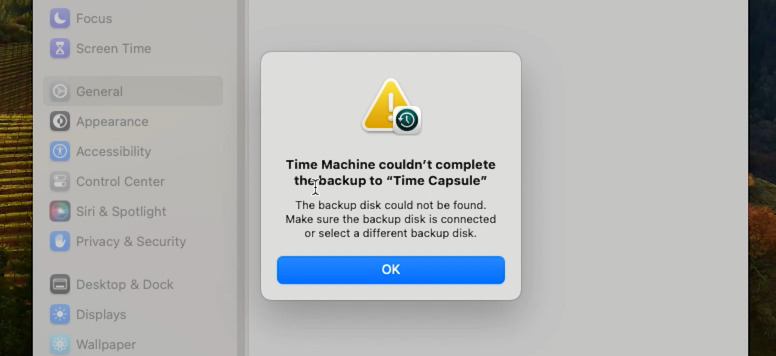
A continuación, revise el registro de Time Machine. Abra las Preferencias del Sistema, la sección Time Machine. Compruebe si hay avisos o errores específicos que indiquen corrupción de las copias de seguridad.

PASO 2. Intentar la recuperación mediante el método estándar
Si Time Machine informa un error durante la recuperación pero aún “ve” copias existentes:
-
Intente restaurar archivos individuales. Acceda a la interfaz de Time Machine directamente desde Finder e intente restaurar un solo archivo de distintas fechas. Si algunas instantáneas de determinadas fechas funcionan y otras no, esto puede indicar una corrupción parcial de los datos.
-
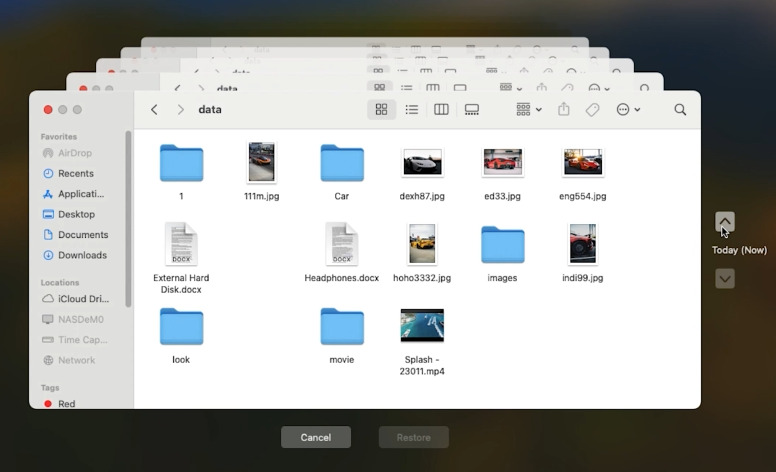
Intente restaurar el sistema. Si tiene acceso a otro Mac o planea reinstalar macOS, intente restaurar todo el sistema mediante el modo de recuperación. A veces este método es más resistente a errores del sistema de menor gravedad.


PASO 3. Utilizar Utilidad de Discos para comprobar y reparar el disco
Otro método eficaz es usar la Utilidad de Discos para comprobar y reparar el disco de Time Machine. Este es un paso crítico si sospecha daño físico o lógico en el almacenamiento de copia de seguridad. Conecte el disco directamente.
Si está usando una Time Capsule, considere intentar conectar su disco duro directamente al Mac. Esto requiere desmontar el dispositivo y convertir el disco interno en una unidad externa estándar (cubriré este proceso en detalle más abajo). Si utiliza un disco externo habitual para Time Machine, simplemente conéctelo.
Abra la Utilidad de Discos a través de Aplicaciones – Utilidades. En la barra lateral izquierda seleccione el disco físico en sí, no una partición individual.

Haga clic en el botón Primeros auxilios y luego en Ejecutar. La utilidad intentará localizar y reparar errores del sistema de archivos. Tenga en cuenta que esto puede tardar bastante tiempo.

IMPORTANTE: si Primeros auxilios encuentra demasiados errores y no puede corregirlos, esto es una señal diagnóstica negativa.
PASO 4. Extracción manual de archivos (para usuarios avanzados)
Una copia de seguridad de Time Machine se almacena en una estructura jerárquica especial. Si la recuperación automática falla, puede intentar acceder a los archivos directamente.
El archivo de Time Machine es una carpeta llamada Backups.sparsebundle en el disco.
Dentro de ese directorio hay carpetas nombradas por la fecha y la hora de cada copia, y luego carpetas con el nombre de red de su Mac. Puede abrir esta carpeta mediante Finder e intentar localizar manualmente los elementos necesarios.

Time Machine utiliza la técnica de enlaces duros para ahorrar espacio, por lo que los archivos que no han cambiado no se duplican sino que referencian una versión anterior. Si un enlace está corrupto, el archivo real puede seguir intacto en una copia anterior. Intente copiar los datos requeridos a otra ubicación en su Mac. Si la copia tiene éxito, el archivo específico no está dañado.

PASO 5. Proceso de extracción del disco de la Time Capsule
Ahora repasemos el procedimiento en detalle sobre cómo recuperar archivos de una Time Capsule que no funciona, cómo extraer su disco y recuperar los datos necesarios.
Abrir la unidad para extraer el disco es un procedimiento complejo que ANULA LA GARANTÍA (si todavía está vigente), requiere herramientas específicas y un manejo cuidadoso. Apple no prevé que los usuarios abran el dispositivo, por lo que haga esto solo como último recurso si otros métodos de recuperación por software han fallado y está dispuesto a asumir el riesgo para la integridad del dispositivo.
Lo que necesitará para el desmontaje:
- Una herramienta delgada de palanca de plástico o púa de guitarra (para liberar con seguridad los clips de plástico).
- Un destornillador Phillips.

Proceso paso a paso para los modelos A1302, A1355, A1409 (las generaciones “cuadradas”):
- Desconecte la Time Capsule de la corriente. ¡OBLIGATORIO! Desenchufe el cable de la toma y desconecte todos los cables. Deje que el dispositivo se enfríe.
Retire la base de goma. Dé la vuelta al dispositivo. Verá una base de goma que debe levantarse cuidadosamente por los bordes con una herramienta de plástico o una púa de guitarra. La goma está pegada, por lo que actúe con suavidad para evitar rasgarla.
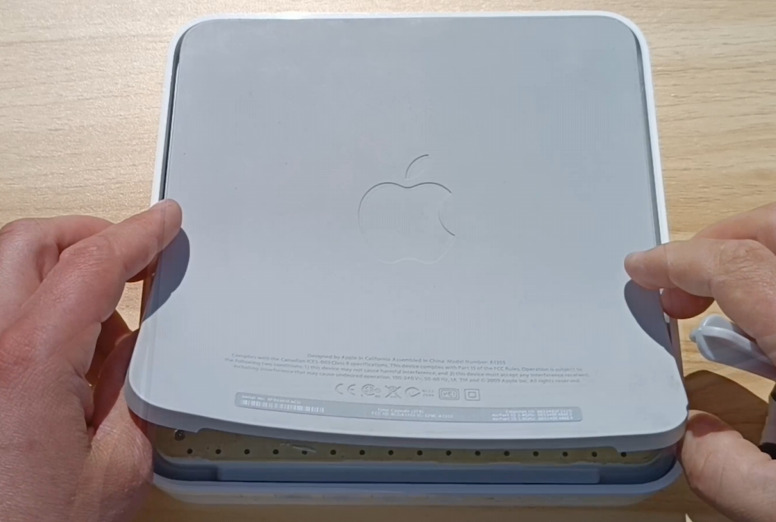
Desatornille los tornillos. Tras retirar los tornillos, el panel inferior debería salir con facilidad; puede requerirse un leve movimiento para aflojarlo.
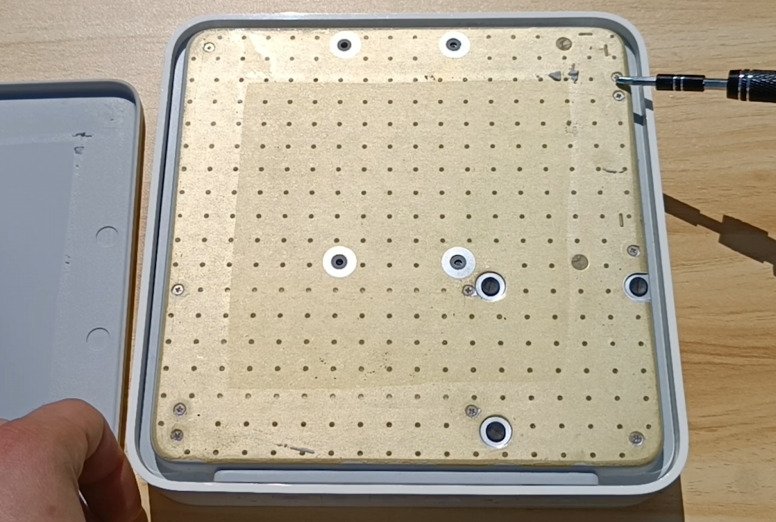
Extraiga la unidad. El disco duro generalmente está ubicado dentro de un marco metálico o asegurado en guías de plástico. También puede estar sujeto por tornillos adicionales en los lados o en la parte superior que deben retirarse.
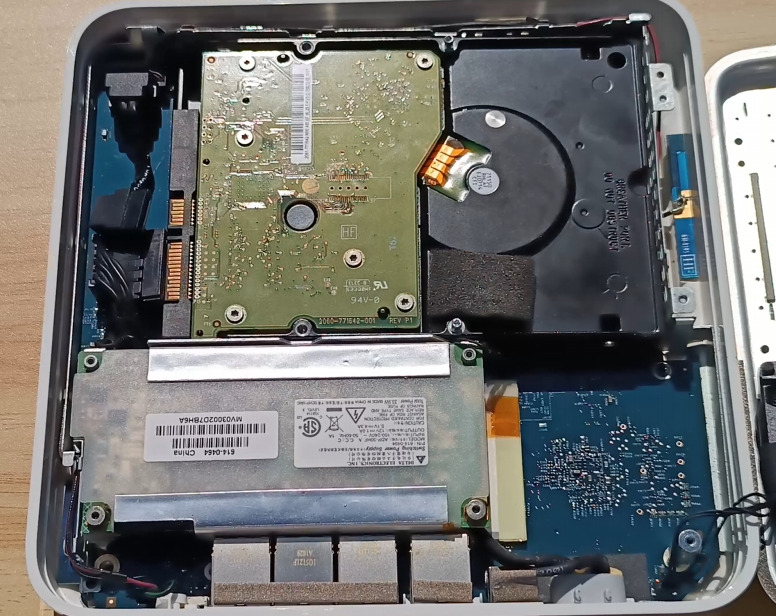
Desconecte los cables. El disco se conecta a la placa base con dos conectores: alimentación SATA y datos SATA. Desconéctelos con cuidado; no tire de forma brusca para evitar dañar los conectores de la placa.
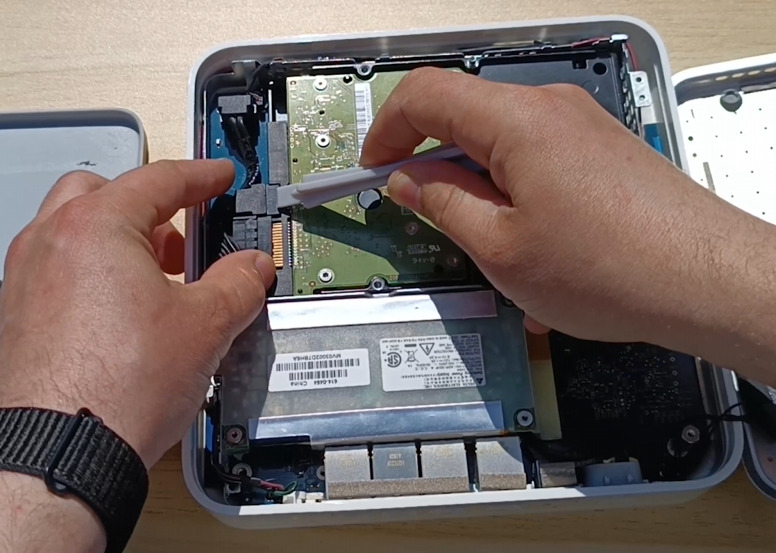
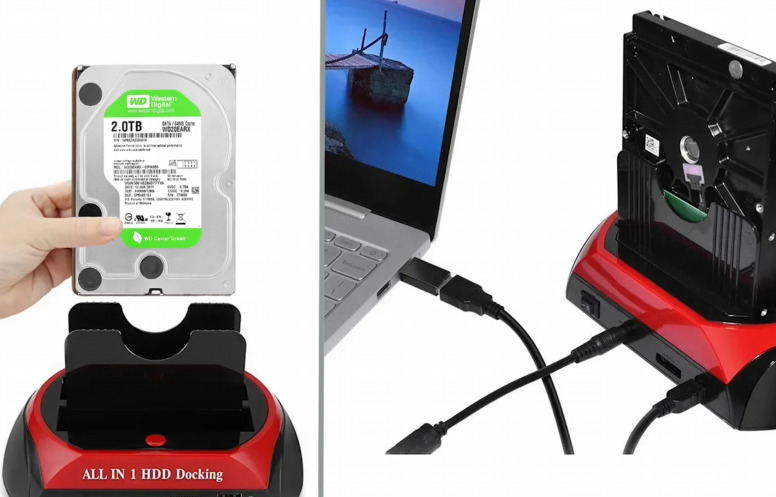
Conectar a un equipo. Ahora simplemente conecte el disco a un equipo. Puede usar una carcasa externa con conexión USB o una estación de acoplamiento. Conéctelo a su Mac o a un PC con Windows.


PASO 6. Recuperación usando Hetman RAID Recovery
Repasemos el proceso de recuperación usando el software Hetman RAID Recovery. Es compatible con todos los formatos de sistema de archivos populares y puede ayudar a restaurar datos en casos de eliminación, formateo, errores de software o fallos de hardware.
Descargue la aplicación. Elija la versión para el sistema operativo macOS.
A continuación, instálela haciendo clic en el archivo descargado y siguiendo las instrucciones, arrastrando el icono de la aplicación a la carpeta Aplicaciones.

Para un funcionamiento correcto, la utilidad requiere acceso completo al disco. Vaya a la configuración de Seguridad y otorgue acceso al disco, introduciendo la contraseña de usuario.

Después abra el Launchpad e inicie la aplicación. También tendrá que introducir la contraseña de usuario para ejecutarla. En la ventana principal verá todos los discos conectados. Para recuperar, haga clic derecho en el disco objetivo y elija Abrir.

Luego seleccione el tipo de análisis: inicialmente se recomienda realizar un Análisis rápido — esto lleva menos tiempo y recupera archivos en la mayoría de las situaciones estándar.

Como resultado el programa escaneará rápidamente el dispositivo y mostrará todos los archivos encontrados. Abra la carpeta donde se almacenaban los datos que necesita.

El programa preserva la estructura de carpetas, por lo que localizar los elementos requeridos es sencillo. También dispone de una función de búsqueda por nombre para mayor comodidad.
Use la función de vista previa para asegurarse de que los archivos encontrados no estén corruptos y sean los esperados (esto funciona para la mayoría de tipos de documentos, imágenes, vídeos y audio).
Para restaurar archivos, seleccione los elementos requeridos y haga clic en el botón Recuperar.

Después especifique la ruta donde guardarlos: elija otro disco físico y carpeta, luego haga clic nuevamente en Recuperar.
MUY IMPORTANTE: siempre elija un disco físico distinto para el guardado. Nunca escriba los datos recuperados de vuelta en el mismo disco de Time Machine del que está recuperando, ya que esto puede causar sobrescritura y pérdida permanente de datos.
Tras completarse el proceso, abra la carpeta seleccionada y verifique que todos los archivos sean accesibles y se abran correctamente. Por defecto se guardarán en: la carpeta Documentos — Recovered Files.

Si el disco virtual estaba gravemente dañado y el programa no pudo encontrar los datos requeridos con Análisis rápido, ejecute un Análisis completo. Vuelva al menú principal, haga clic derecho en el disco y seleccione Analizar de nuevo — Análisis completo.

Indique el sistema de archivos del disco y haga clic en Siguiente. Este proceso tardará más porque se utiliza un algoritmo de búsqueda más avanzado.
El programa mostrará todos los datos encontrados. De este modo incluso puede recuperar archivos eliminados previamente — estarán marcados con un icono especial de cruz roja.

Después, simplemente selecciónelos y recupérelos. Gracias a la versión nativa para macOS, Hetman RAID Recovery es una herramienta efectiva para recuperar datos de copias dañadas. En algunos casos el programa puede no mostrar archivos si el disco está protegido por contraseña — la utilidad puede no mostrar datos cifrados; en esa situación solo podrá recuperar los archivos visibles en Finder.
A veces la copia de seguridad está tan dañada que la recuperación es imposible. Si ha extraído todo lo posible, reformatee el antiguo disco de Time Machine y comience las copias nuevamente. Esto garantiza que no siga utilizando un sistema de archivos corrupto.
Al trabajar con un disco defectuoso, intente siempre crear primero una imagen del disco para evitar daños adicionales durante los intentos de acceso. Hetman RAID Recovery puede guardar una imagen del disco objetivo. Para ello selecciónelo en la aplicación y haga clic en Guardar disco en la parte superior, luego indique la ubicación de guardado.

Puede cargar esa imagen en el programa en cualquier momento e intentar recuperar archivos desde ella.
PASO 7. Trabajar con el formato .sparsebundle
En macOS, tras recuperar un archivo .sparsebundle puede montarlo directamente en el sistema y extraer los datos requeridos.

En Windows, después de guardar el archivo no puede extraer la información directamente porque aparecerá como una carpeta. En este caso debe montarlo dentro de la aplicación: abra Hetman RAID Recovery, haga clic en Montar disco en la parte superior. Seleccione el tipo Apple Sparse Bundle y especifique la ruta a la carpeta.

Ahora aparecerá en la ventana principal como una unidad separada. Ábrala y escanéela eligiendo Análisis rápido.
Tras la finalización, navegue hasta el directorio donde se almacenaban sus archivos, seleccione los elementos requeridos y recupérelos.

Así hemos recuperado datos de una Time Capsule defectuosa.
Conclusión
Aun si la Time Capsule ha dejado de funcionar y las copias de Time Machine son inaccesibles, en muchos casos los datos aún pueden recuperarse. Los daños en el sistema de archivos, la falla del disco, errores de red o mal funcionamiento del dispositivo no siempre conducen a una pérdida total de datos. La clave es no escribir datos nuevos en el disco y comenzar el diagnóstico y la recuperación lo antes posible.
El uso de herramientas especializadas de recuperación de datos permite acceder a las copias de Time Machine, extraer los archivos requeridos o restaurar completamente una instantánea de macOS. En escenarios más complejos puede ser necesario conectar el disco directamente a un equipo o recuperar una estructura RAID si se empleó en la configuración del dispositivo.
Para minimizar el riesgo de pérdida de datos en el futuro, se recomienda comprobar regularmente el estado de los dispositivos de almacenamiento, crear copias de seguridad adicionales y almacenar datos importantes en múltiples ubicaciones. Esto ayuda a proteger la información incluso si la Time Capsule u otros dispositivos de almacenamiento fallan.