Как восстановить данные с нерабочей Time Capsule, как вернуть снимок системы Time Machine
-
Автор:
Dmytriy Zhura

-
Редактор:
Andrey Mareev



В этой статье рассмотрим, как восстановить данные с поврежденной резервной копии Time Machine и как достать информацию с нерабочей Time Capsule. Мы разберем, что делать, если ваша Time Capsule перестала функционировать и возникла необходимость извлечь файлы напрямую с жесткого диска.
- ШАГ 1. Диагностика и первоначальные шаги
- ШАГ 2. Попытка восстановления стандартным методом
- ШАГ 3. Использование Дисковой утилиты для проверки и восстановления диска
- ШАГ 4. Ручное извлечение файлов (для продвинутых пользователей)
- ШАГ 5. Процесс извлечения диска из Time Capsule
- ШАГ 6. Восстановление с помощью Hetman RAID Recovery
- ШАГ 7. Работа с форматом .sparsebundle
- Заключение
- Часто задаваемые вопросы
- Комментарии
Time Capsule от Apple долгое время считалась одним из самых удобных решений для резервного копирования Mac через Time Machine. Устройство автоматически сохраняло снимки системы, документы, фотографии и другие важные данные, позволяя быстро восстановить информацию после сбоя. Однако со временем владельцы Time Capsule всё чаще сталкиваются с проблемами: накопитель перестаёт определяться в сети, устройство не включается, повреждается диск или становятся недоступны резервные копии Time Machine.
Но даже если Time Capsule больше не работает, это ещё не означает окончательную потерю данных. Во многих случаях можно восстановить файлы, извлечь резервные копии Time Machine и вернуть снимок системы macOS. Главное — правильно определить причину неисправности и использовать подходящие методы восстановления.
В этой статье рассмотрим, как восстановить данные с нерабочей Time Capsule, что делать при повреждении резервной копии Time Machine, как получить доступ к снимкам системы и какие программы помогут вернуть файлы с диска Apple Time Capsule.

Как восстановить данные с нерабочей Time Capsule, как вернуть снимок системы Time Machine
ШАГ 1. Диагностика и первоначальные шаги
Прежде чем приступать к сложным операциям, начнем с базовой проверки системы. Для начала перезагрузите Mac и саму Time Capsule. Иногда простые программные сбои могут быть устранены обычной перезагрузкой всех устройств.

Затем проверьте физическое подключение: убедитесь, что ваш диск Time Machine или сетевая станция правильно подсоединены и видны в Finder или утилите AirPort. Если это внешний жесткий диск, проверьте исправность кабеля и порта.

Далее изучите журнал Time Machine. Для этого откройте Системные настройки, раздел Time Machine. Посмотрите, отображаются ли там предупреждения или конкретные ошибки о повреждении резервной копии.

ШАГ 2. Попытка восстановления стандартным методом
Если Time Machine выдает ошибку при попытке восстановления, но при этом все еще «видит» имеющиеся резервные копии:
-
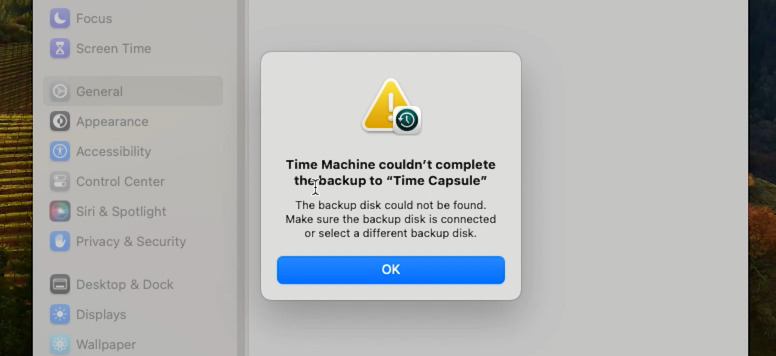
Попробуйте восстановить отдельные файлы. Войдите в интерфейс Time Machine напрямую из Finder и попытайтесь восстановить какой-либо один файл за разные даты. Если некоторые архивы за определенные числа работают, а другие — нет, это может указывать на частичное повреждение данных.
-
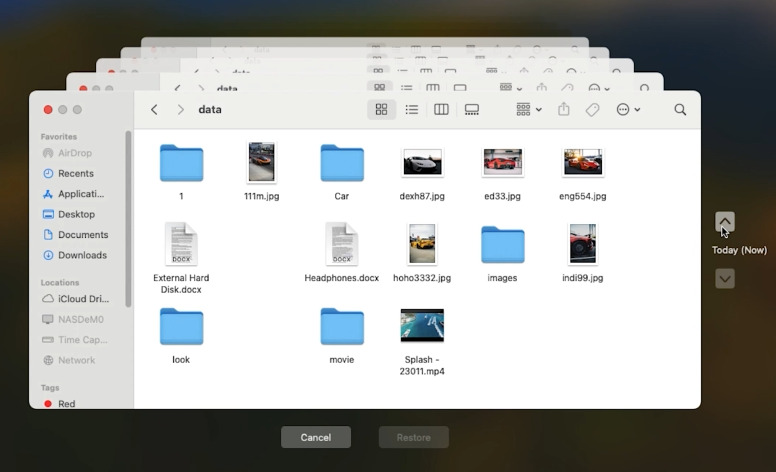
Попробуйте восстановить систему. Если у вас есть доступ к другому Mac или вы планируете переустановить macOS, попробуйте восстановить всю систему целиком через режим восстановления (Recovery Mode). Иногда этот метод оказывается более устойчивым к мелким системным ошибкам.


ШАГ 3. Использование Дисковой утилиты для проверки и восстановления диска
Еще одним эффективным методом может стать использование Дисковой утилиты для проверки и восстановления диска Time Machine. Это критически важный шаг, если вы подозреваете физическое или логическое повреждение самого носителя резервной копии. Подключите накопитель напрямую.
Если вы используете Time Capsule, возможно, стоит попытаться подсоединить ее жесткий диск непосредственно к вашему Mac. Это потребует разборки устройства и превращения его в обычный внешний диск (далее мы детально разберем этот процесс). Если же у вас обычный внешний диск для Time Machine, просто подключите его.
Откройте Дисковую утилиту, перейдите в Программы – Утилиты. В левой боковой панели выберите сам физический диск, а не отдельный раздел.

Нажмите кнопку Первая помощь и затем Запустить. Программа попытается самостоятельно найти и исправить ошибки файловой системы. Имейте в виду, что это может занять много времени.

ВАЖНО: если Первая помощь обнаружит слишком много ошибок и не сможет их устранить, то это плохой диагностический признак.
ШАГ 4. Ручное извлечение файлов (для продвинутых пользователей)
Резервная копия Time Machine хранится в специальной иерархической структуре. Если автоматическое восстановление не срабатывает, можно попробовать получить доступ к файлам напрямую.
Архив Time Machine представляет собой папку с именем Backups.sparsebundle на диске.
Внутри этой директории находятся другие папки, названные по дате и времени создания копии, а далее — папки с сетевым именем вашего Mac. Вы можете открыть эту папку через Finder и попытаться вручную найти нужные объекты.

Система Time Machine использует технологию «жестких ссылок» для экономии места, поэтому файлы, которые не изменялись, не дублируются, а просто указывают на предыдущую версию. Если повреждена одна ссылка, сам файл может остаться целым в более ранней резервной копии. Попробуйте скопировать нужные данные в другое место на вашем Mac. Если копирование проходит успешно, значит, конкретный файл не поврежден.

ШАГ 5. Процесс извлечения диска из Time Capsule
А сейчас давайте детально разберем процедуру того, как восстановить файлы с нерабочей Time Capsule, как извлечь из неё диск и достать нужные данные.
Извлечение накопителя из корпуса — это достаточно сложная процедура, которая АННУЛИРУЕТ ГАРАНТИЮ (если она еще действует), требует наличия определенных инструментов и максимальной аккуратности. Apple не предусматривала, что пользователи будут самостоятельно вскрывать устройство, поэтому делать это рекомендуется только в крайнем случае, если другие методы программного восстановления не дали результата и вы готовы рискнуть целостностью устройства.
Итак, что нам понадобится для демонтажа:
- Тонкая пластиковая лопатка или медиатор (для безопасного вскрытия пластиковых защелок).
- Крестовая отвертка.

Пошаговый процесс для моделей A1302, A1355, A1409 (это «квадратные» поколения):
- Отключите Time Capsule от питания. ОБЯЗАТЕЛЬНО! Выньте шнур из розетки и отсоедините все кабели. Дайте устройству немного остыть.
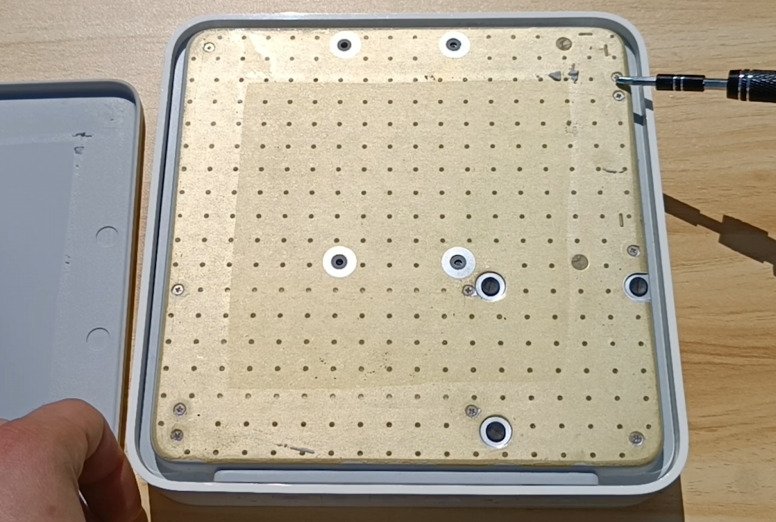
Снимите резиновую основу. Переверните устройство. Вы увидите резиновое основание, которое нужно осторожно поддеть по краям пластиковой лопаткой или медиатором. Резина приклеена, поэтому действуйте аккуратно, чтобы не порвать её.
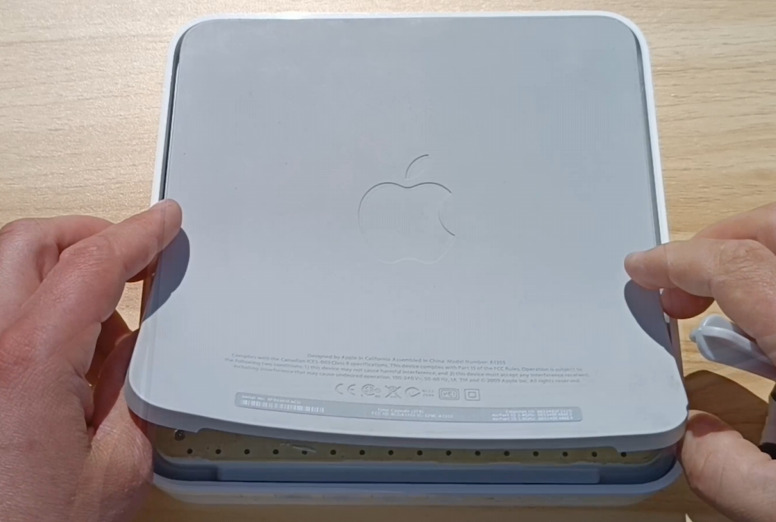
Открутите винты. После откручивания винтов нижняя панель должна легко сняться, возможно, потребуется легкое пошатывание.
Извлеките накопитель. Жесткий диск обычно находится внутри металлического каркаса или закреплен в пластиковых направляющих. Его также могут удерживать дополнительные винты по бокам или сверху, которые нужно открутить.
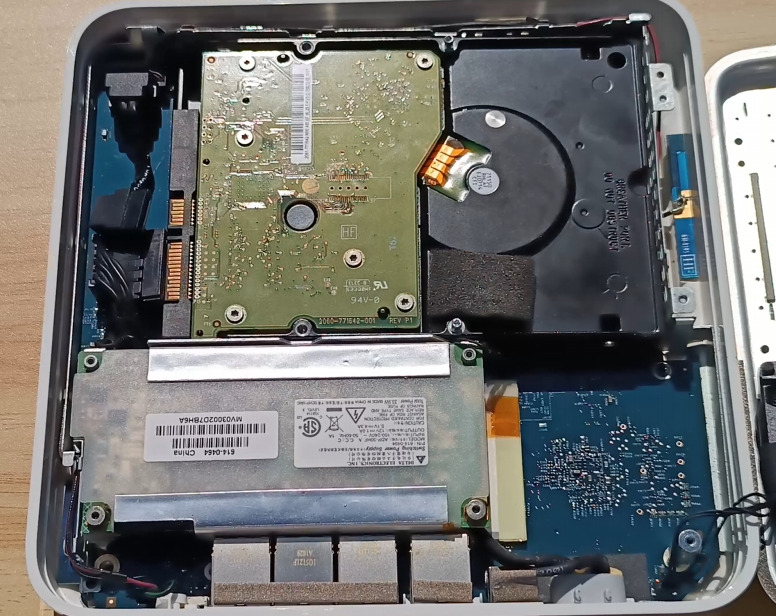
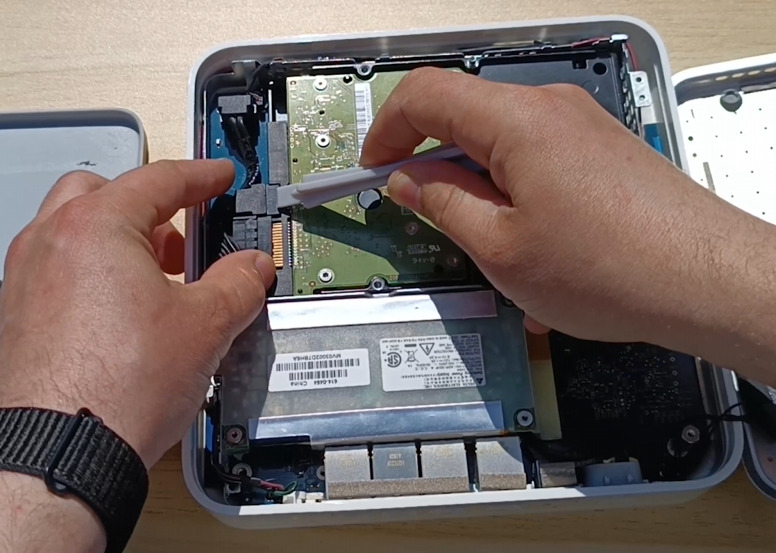
Отсоедините кабели. К материнской плате диск подключен двумя разъемами: SATA-питание и SATA-данные. Осторожно отсоедините их, не тяните резко вверх, чтобы не повредить коннекторы на плате.
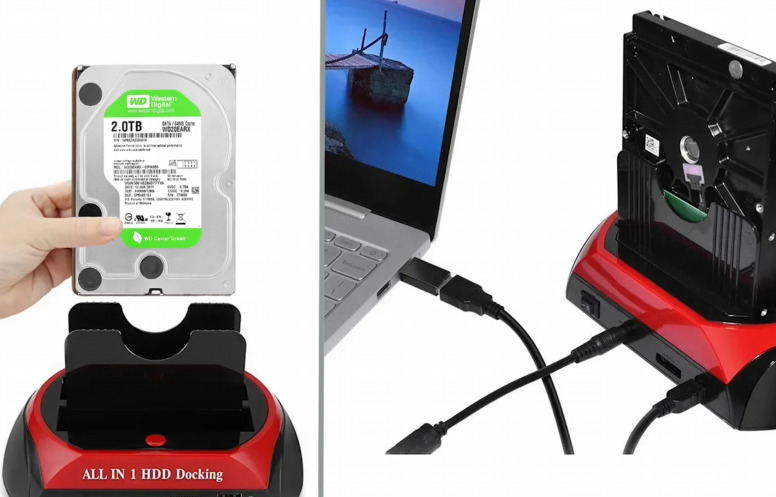
Подключите к компьютеру. Теперь просто подключите диск к компьютеру. Для этого можно использовать специальный внешний корпус с USB-подключением или док-станцию. Подсоедините его к вашему Мас или ПК на Windows.


ШАГ 6. Восстановление с помощью Hetman RAID Recovery
Давайте разберем процесс восстановления с помощью программы Hetman RAID Recovery. Она поддерживает все популярные форматы файловых систем и поможет вернуть данные в случае удаления, форматирования, программных сбоев или аппаратных неисправностей.
Скачайте программу. Выберите версию для операционной системы Mac.
Далее установите её, кликните по скачанному файлу и следуйте инструкциям, перетащив ярлык в папку с программами.

Для корректной работы утилите нужно предоставить полный доступ к дискам. Перейдите в настройки безопасности и разрешите доступ к накопителю, введя пароль пользователя.

После этого откройте Launchpad и запустите программу. Для её старта также понадобится ввести пароль пользователя. В главном окне вы увидите все подключенные накопители. Для восстановления кликните по нужному диску правой кнопкой мыши и выберите Открыть.

Затем нужно выбрать тип анализа: для начала рекомендуется выполнить Быстрое сканирование — это займет меньше времени и поможет вернуть файлы в большинстве стандартных ситуаций.

В результате программа мгновенно просканирует носитель и отобразит все найденные файлы. Откройте папку, где хранились данные, которые нужно вернуть.

Программа полностью сохраняет структуру папок, поэтому найти нужные объекты не составит труда. Также для удобства здесь реализована функция поиска по имени.
Используйте функцию предварительного просмотра, чтобы убедиться, что найденные файлы не повреждены и являются именно тем, что вы ищете (это работает для большинства типов документов, изображений, видео и аудио).
Чтобы вернуть файлы, выделите нужные и нажмите кнопку Восстановить.

Затем укажите путь, куда их сохранить: выберите другой физический диск и папку, а затем снова нажмите Восстановить.
ОЧЕНЬ ВАЖНО: всегда выбирайте другой физический накопитель для сохранения. Никогда не записывайте данные обратно на тот же диск Time Machine, с которого вы их восстанавливаете, так как это может привести к перезаписи и окончательной потере информации.
После завершения процесса откройте выбранную папку и убедитесь, что все файлы доступны и корректно открываются. По умолчанию они будут сохранены по пути: папка Документы — Восстановленные файлы.

Если виртуальный диск был сильно поврежден и программе не удалось найти нужные данные с помощью быстрого сканирования, запустите Полный анализ. Для этого вернитесь в главное меню, кликните по диску правой кнопкой мыши и выберите Проанализировать заново — Полный анализ.

Укажите файловую систему диска и нажмите Далее. Этот процесс займет больше времени, так как используется более сложный алгоритм поиска.
В результате программа отобразит все найденные данные. Таким образом вы сможете вернуть даже ранее удаленные файлы — они будут отмечены специальным значком в виде красного крестика.

Далее, просто выделите их и восстановите. Благодаря нативной версии для macOS, Hetman RAID Recovery является очень эффективным инструментом для восстановления данных с поврежденных резервных копий. В некоторых случаях программа может не отобразить файлы, если на доступ к диску был установлен пароль — утилита может не показывать зашифрованные данные; в такой ситуации получится вернуть только те файлы, которые видны в Finder.
Иногда копия повреждена настолько сильно, что восстановить данные невозможно. Если же вы успешно извлекли всё, что могли, отформатируйте старый диск Time Machine и начните создавать резервную копию заново. Это гарантирует, что вы не будете использовать поврежденную файловую систему в будущем.
При работе с неисправным диском всегда старайтесь сначала создать его образ, чтобы не усугубить повреждения при попытках доступа. Hetman RAID Recovery поможет сохранить образ нужного вам накопителя. Для этого выделите его в программе и нажмите вверху Сохранить диск, затем укажите место сохранения.

В любой момент вы сможете загрузить этот образ в программу и попытаться восстановить из него файлы.
ШАГ 7. Работа с форматом .sparsebundle
В macOS после восстановления файла .sparsebundle вы сможете открыть его прямо в системе и достать нужные данные.

В Windows после сохранения файла вы не сможете вытащить информацию напрямую, так как он будет выглядеть как папка. В таком случае его нужно сначала смонтировать в программу: для этого, откройте Hetman RAID Recovery, нажмите вверху Монтировать диск. Выберите тип Apple Sparse Bundle и укажите путь к папке.

Теперь в главном окне он отобразится как отдельный накопитель. Откройте его и просканируйте, выбрав Быстрое сканирование.
По завершении перейдите к каталогу, где хранились ваши файлы, отметьте нужные и восстановите их.

Таким образом мы вернули данные с неисправной Time Capsule.
Заключение
Даже если Time Capsule перестала работать, а резервные копии Time Machine стали недоступны, во многих случаях данные всё ещё можно восстановить. Повреждение файловой системы, сбой накопителя, ошибки сети или неисправность самого устройства не всегда приводят к полной потере информации. Главное — не записывать новые данные на диск и как можно раньше приступить к диагностике и восстановлению.
Используя специализированные программы для восстановления данных, можно получить доступ к резервным копиям Time Machine, извлечь нужные файлы или полностью восстановить снимок системы macOS. В более сложных случаях может потребоваться подключение диска напрямую к компьютеру или восстановление RAID-структуры, если она использовалась в конфигурации устройства.
Чтобы минимизировать риск потери данных в будущем, рекомендуется регулярно проверять состояние накопителей, создавать дополнительные резервные копии и хранить важные данные сразу в нескольких местах. Это поможет защитить информацию даже при выходе из строя Time Capsule или других устройств хранения.