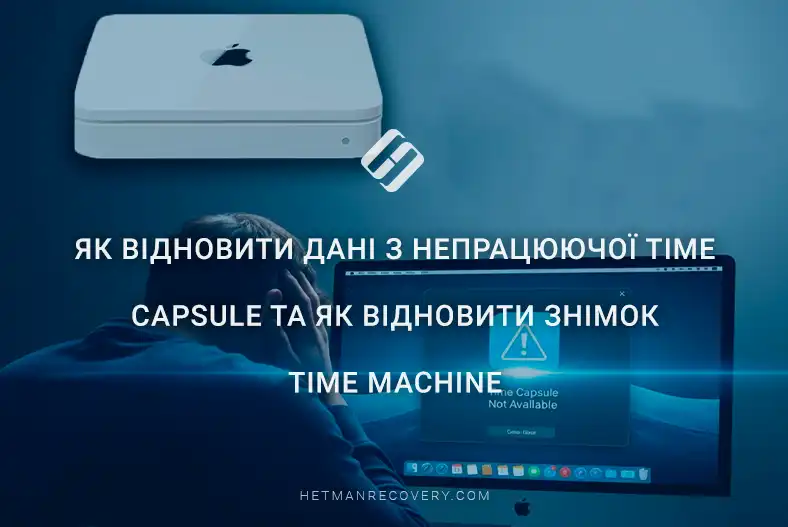
Як відновити дані з непрацюючої Time Capsule та як відновити знімок Time Machine
-
Автор:
Valery Martyshko

-
Редактор:
Vladyslav Kupriyenko


У цій статті ми розглянемо, як відновити дані з пошкодженого резервного копіювання Time Machine та як отримати інформацію з непрацюючої Time Capsule. Ми розглянемо, що робити, якщо ваша Time Capsule перестала працювати й потрібно витягти файли безпосередньо з жорсткого диска.
- КРОК 1. Діагностика та початкові кроки
- КРОК 2. Спроба відновлення стандартним методом
- КРОК 3. Використання Дискової утиліти для перевірки та відновлення диска
- КРОК 4. Ручне витягнення файлів (для просунутих користувачів)
- КРОК 5. Процедура виймання диска з Time Capsule
- КРОК 6. Відновлення за допомогою Hetman RAID Recovery
- КРОК 7. Робота з форматом .sparsebundle
- Висновок
- Поширені запитання
- Коментарі
Time Capsule від Apple давно вважалась одним із найзручніших рішень для резервного копіювання Mac за допомогою Time Machine. Пристрій автоматично зберігав снапшоти системи, документи, фотографії та інші важливі дані, що дозволяло швидко відновлювати систему після збою. Проте з часом у власників Time Capsule все частіше виникають проблеми: диск перестає визначатися в мережі, пристрій не вмикається, диск пошкоджується або резервні копії Time Machine стають недоступними.
Але навіть якщо Time Capsule більше не працює, це не обов’язково означає незворотну втрату даних. У багатьох випадках можна відновити файли, витягти резервні копії Time Machine та відновити системний снапшот macOS. Головне — правильно визначити причину неполадок і застосувати відповідні методи відновлення.
У цій статті ми розглянемо, як відновити дані з непрацюючої Time Capsule, що робити, коли резервна копія Time Machine пошкоджена, як отримати доступ до системних снапшотів і які інструменти можуть допомогти відновити файли з диска Apple Time Capsule.

Відновлення даних з RAID 0, 5 та 6 створених на Infortrend ESDS 1012 RC
КРОК 1. Діагностика та початкові кроки
Перед переходом до складних операцій почніть з базових перевірок системи. По-перше, перезавантажте Mac і Time Capsule. Іноді прості програмні збої усуваються після перезавантаження пристроїв.

Далі перевірте фізичні підключення: переконайтеся, що диск Time Machine або мережевий накопичувач правильно підключені та відображаються в Finder або в утиліті AirPort. Якщо це зовнішній жорсткий диск, перевірте кабель і порт на наявність несправностей.

Наступним кроком перегляньте журнал Time Machine. Відкрийте Системні налаштування, розділ Time Machine. Перевірте, чи є попередження або конкретні помилки, що вказують на пошкодження резервної копії.

КРОК 2. Спроба відновлення стандартним методом
Якщо Time Machine повідомляє про помилку під час відновлення, але все ще “бачить” наявні резервні копії:
-
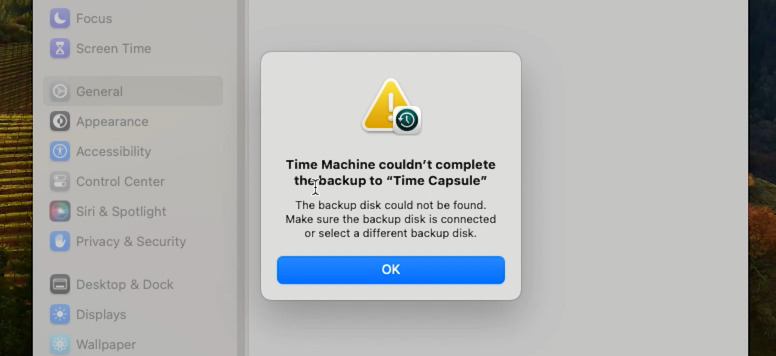
Спробуйте відновити окремі файли. Увійдіть у інтерфейс Time Machine безпосередньо з Finder і спробуйте відновити один файл з різних дат. Якщо деякі снапшоти для певних дат працюють, а інші — ні, це може вказувати на часткове пошкодження даних.
-
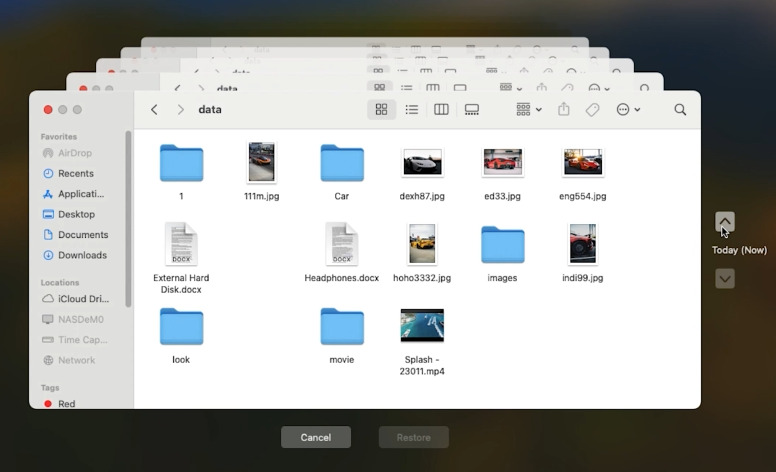
Спробуйте відновити систему. Якщо у вас є доступ до іншого Mac або ви плануєте перевстановлення macOS, спробуйте відновити всю систему через режим відновлення (Recovery Mode). Іноді цей метод стійкіший до незначних системних помилок.


КРОК 3. Використання Дискової утиліти для перевірки та відновлення диска
Ще одним ефективним методом є використання Дискової утиліти (Disk Utility) для перевірки та відновлення диска для Time Machine. Це критичний крок, якщо ви підозрюєте фізичне або логічне пошкодження сховища резервних копій. Підключіть диск безпосередньо.
Якщо ви використовуєте Time Capsule, розгляньте можливість спробувати підключити її жорсткий диск безпосередньо до Mac. Це вимагає розбирання пристрою й перетворення внутрішнього диска на звичайний зовнішній накопичувач (цей процес ми детально опишемо нижче). Якщо ви використовуєте типовий зовнішній диск для Time Machine, просто підключіть його.
Відкрийте Дискову утиліту через Програми – Утиліти. У лівій бічній панелі виберіть сам фізичний диск, а не окремий розділ.

Натисніть кнопку Перша допомога (First Aid), потім — Запустити. Утиліта спробує знайти й виправити помилки файлової системи. Зверніть увагу, що це може зайняти тривалий час.

ВАЖЛИВО: якщо First Aid знаходить занадто багато помилок і не може їх виправити, це негативний діагностичний сигнал.
КРОК 4. Ручне витягнення файлів (для просунутих користувачів)
Резервна копія Time Machine зберігається в спеціальній ієрархічній структурі. Якщо автоматичне відновлення не допомогло, можна спробувати отримати доступ до файлів безпосередньо.
Архів Time Machine — це папка з назвою Backups.sparsebundle на диску.
Всередині цієї директорії є папки, названі за датою й часом кожної резервної копії, а також папки з мережею назвою вашого Mac. Ви можете відкрити цю папку через Finder і спробувати вручну знайти потрібні елементи.

Time Machine використовує техніку «жорстких посилань» (hard links) для економії місця, тому файли, що не змінювалися, не дублюються, а посилаються на попередню версію. Якщо одне посилання пошкоджено, реальний файл може залишатися недоторканим у більш ранній резервній копії. Спробуйте скопіювати потрібні дані в інше місце на Mac. Якщо копіювання вдається, відповідний файл не пошкоджено.

КРОК 5. Процедура виймання диска з Time Capsule
Тепер пройдемо детально процедуру, як відновити файли з непрацюючої Time Capsule, як витягти її диск і отримати потрібні дані.
Виймання диска з корпусу — це складна процедура, яка АНУЛЮЄ ГАРАНТІЮ (якщо вона ще дійсна), вимагає спеціальних інструментів і уважного поводження. Apple не розраховувала, що користувачі відкриватимуть пристрій, тому робіть це лише як останній засіб, якщо інші програмні методи відновлення не допомогли і ви готові ризикнути цілісністю пристрою.
Отже, що знадобиться для розбирання:
- Тонкий пластиковий інструмент для піддягання або медиатор (для безпечного відпускання пластикових кліпс).
- Хрестова викрутка (Phillips).

Покроковий процес для моделей A1302, A1355, A1409 (покоління «квадратних» корпусів):
- Вимкніть Time Capsule від електромережі. ОБОВ’ЯЗКОВО! Від’єднайте шнур від розетки та відключіть усі кабелі. Дайте пристрою охолонути.
Зніміть гумову підкладку. Переверніть пристрій. Ви побачите гумову підкладку, яку слід обережно підчепити по краях пластиковим інструментом або медиатором. Гума приклеєна, тому дійте обережно, щоб не порвати її.
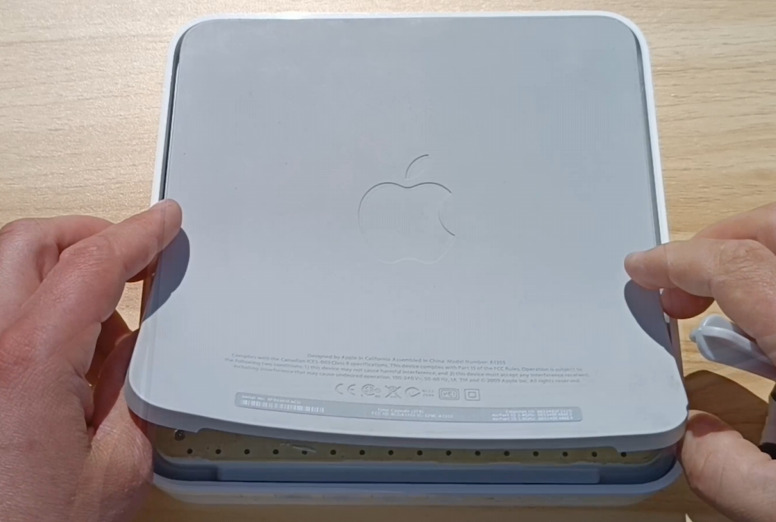
Відкрутіть гвинти. Після зняття підкладки відкрутіть гвинти — нижня кришка повинна легко знятися; можливо, знадобиться легке розхитування.
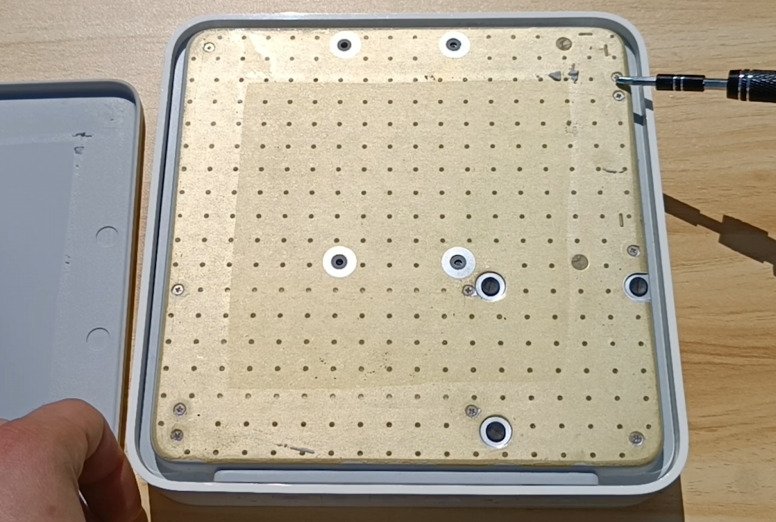
Вийміть диск. Жорсткий диск зазвичай розташований у металевій рамі або закріплений у пластикових напрямних. Також можуть бути додаткові гвинти збоку або зверху, які потрібно видалити.
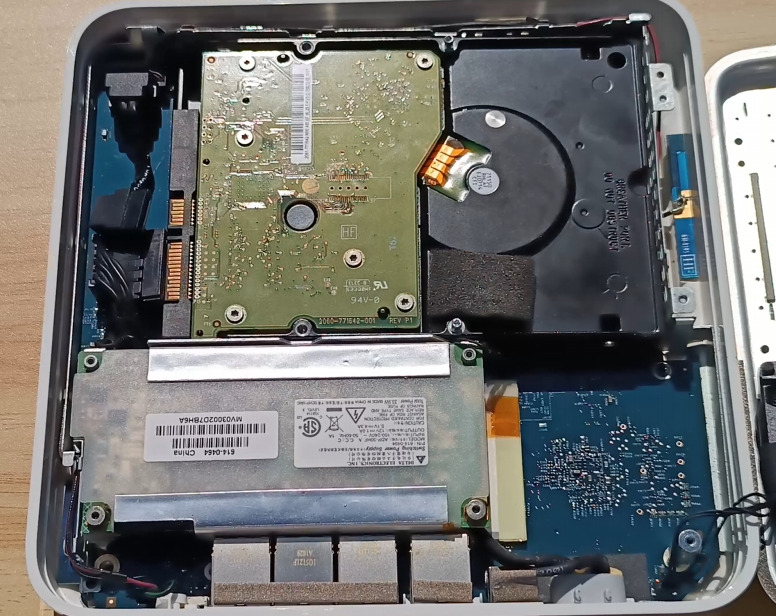
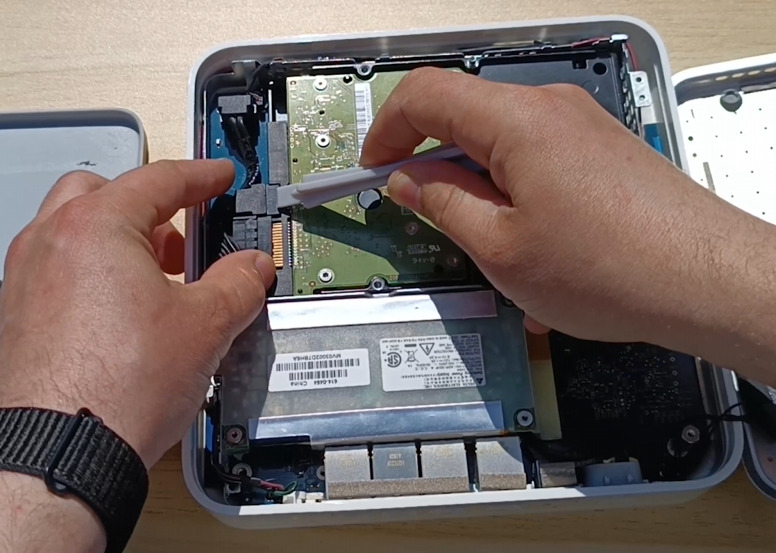
Від’єднайте кабелі. Диск підключається до плати двома роз’ємами: живлення SATA і дані SATA. Від’єднуйте їх обережно, не тягніть різко, щоб не пошкодити роз’єми на платі.
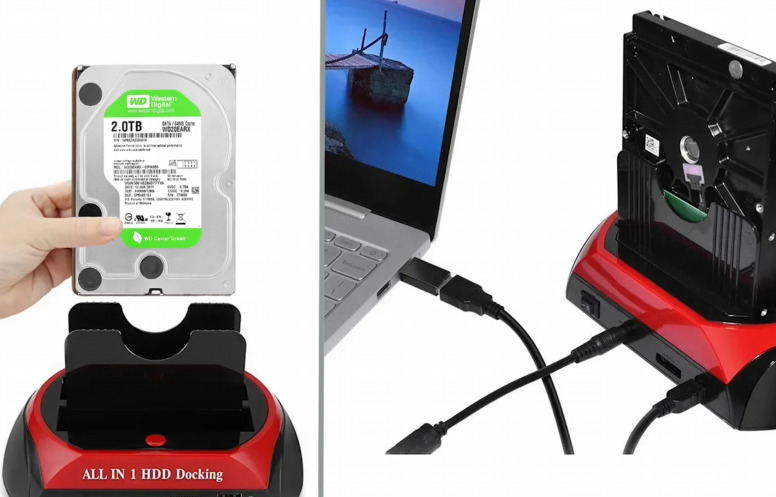
Підключіть до комп’ютера. Тепер просто підключіть диск до комп’ютера. Ви можете використовувати зовнішній корпус з USB-підключенням або док-станцію. Підключіть його до Mac або ПК під керуванням Windows.


КРОК 6. Відновлення за допомогою Hetman RAID Recovery
Розглянемо процес відновлення з використанням програмного забезпечення Hetman RAID Recovery. Воно підтримує всі популярні файлові системи і може допомогти відновити дані у разі видалення, форматування, програмних помилок або апаратних збоїв.
Завантажте додаток. Виберіть версію для операційної системи macOS.
Далі інсталюйте його: відкрийте завантажений файл і дотримуйтесь інструкцій, перетягнувши іконку програми в папку Applications.

Для коректної роботи утиліта потребує повного доступу до диска. Перейдіть у Налаштування безпеки (Security) і надайте доступ до диска, ввівши пароль користувача.

Після цього відкрийте Launchpad і запустіть програму. Також потрібно буде ввести пароль користувача для запуску. У головному вікні будуть відображені всі підключені диски. Для відновлення клацніть правою кнопкою миші по цільовому диску і виберіть Open.

Далі виберіть тип аналізу: спочатку рекомендується виконати Quick Scan — це займе менше часу і відновить файли в більшості стандартних випадків.

В результаті програма швидко просканує пристрій і відобразить усі знайдені файли. Відкрийте папку, де зберігалися потрібні дані.

Програма зберігає структуру папок, тому знайти потрібні елементи досить просто. Для зручності також передбачено пошук за іменем.
Скористайтеся функцією попереднього перегляду, щоб переконатися, що знайдені файли не пошкоджені і є саме тими, що ви очікуєте (це працює для більшості документів, зображень, відео та аудіофайлів).
Щоб відновити файли, виберіть потрібні елементи та натисніть кнопку Recover.

Потім вкажіть шлях для збереження: оберіть інший фізичний диск і папку, після чого натисніть Recover знову.
ДУЖЕ ВАЖЛИВО: завжди обирайте інший фізичний диск для збереження. Ніколи не записуйте відновлені дані назад на той самий диск Time Machine, з якого виконується відновлення, оскільки це може призвести до перезапису та незворотної втрати даних.
Після завершення процесу відкрийте обрану папку й перевірте, чи всі файли доступні та правильно відкриваються. За замовчуванням вони будуть збережені у папці: Documents — Recovered Files.

Якщо віртуальний диск був сильно пошкоджений і програма не змогла знайти потрібні дані за допомогою Quick Scan, виконайте Повний аналіз (Full analysis). Поверніться в головне меню, клацніть правою кнопкою по диску і виберіть Analyze again — Full analysis.

Вкажіть файлову систему диска і натисніть Next. Цей процес займе більше часу, оскільки використовується більш просунутий алгоритм пошуку.
Програма відобразить усі знайдені дані. Таким чином можна навіть відновити раніше видалені файли — вони будуть позначені спеціальною іконкою з червоним хрестиком.

Далі просто виберіть їх і відновіть. Завдяки нативній macOS-версії, Hetman RAID Recovery є ефективним інструментом для відновлення даних з пошкоджених резервних копій. У деяких випадках програма може не відображати файли, якщо диск захищено паролем — утиліта може не показувати зашифровані дані; у такій ситуації можна відновити лише ті файли, які видно у Finder.
Іноді резервна копія настільки сильно пошкоджена, що відновлення неможливе. Якщо ви витягли все можливе, відформатуйте старий диск Time Machine і почніть створювати резервні копії заново. Це дозволить уникнути подальшого використання пошкодженої файлової системи.
Працюючи з пошкодженим диском, завжди намагайтеся спочатку створити образ диска, щоб уникнути подальшого ушкодження під час спроб доступу. Hetman RAID Recovery може зберегти образ цільового диска. Для цього виберіть його в додатку й натисніть Save disk у верхній частині, після чого вкажіть місце збереження.

Ви можете завантажити цей образ у програму в будь-який час і спробувати відновити файли з нього.
КРОК 7. Робота з форматом .sparsebundle
У macOS після відновлення файлу .sparsebundle ви можете змонтувати його безпосередньо в системі та витягти потрібні дані.

У Windows після збереження файлу ви не зможете витягти інформацію напряму, оскільки він відобразиться як папка. У такому випадку потрібно змонтувати його в межах програми: відкрийте Hetman RAID Recovery, натисніть Mount disk у верхній частині. Виберіть тип Apple Sparse Bundle і вкажіть шлях до папки.

Тепер він відобразиться в головному вікні як окремий диск. Відкрийте його і проскануйте, вибравши Quick Scan.
Після завершення перейдіть до директорії, де зберігалися ваші файли, виберіть потрібні елементи та відновіть їх.

Отже, ми відновили дані з несправної Time Capsule.
Висновок
Навіть якщо Time Capsule перестала працювати і резервні копії Time Machine стали недоступні, у багатьох випадках дані все ще можна відновити. Пошкодження файлової системи, відмова диска, мережеві помилки або несправність пристрою не завжди призводять до повної втрати даних. Головне — не записувати нові дані на диск і розпочати діагностику та відновлення якомога швидше.
Використання спеціалізованих інструментів для відновлення даних дозволяє отримати доступ до резервних копій Time Machine, витягти потрібні файли або повністю відновити снапшот macOS. У складніших сценаріях може знадобитися підключення диска безпосередньо до комп’ютера або відновлення RAID-структури, якщо вона використовувалася в конфігурації пристрою.
Щоб мінімізувати ризик втрати даних у майбутньому, рекомендується регулярно перевіряти стан накопичувачів, створювати додаткові резервні копії і зберігати важливі дані у кількох місцях. Це допоможе захистити інформацію навіть у разі відмови Time Capsule або інших накопичувачів.