Wiederherstellung von Daten einer nicht funktionierenden Time Capsule und Wiederherstellung eines Time‑Machine‑Snapshots
-
Autor:
Glib Khomenko

-
Editor:
Alexandr Shafarenko



In diesem Artikel untersuchen wir, wie man Daten aus einem beschädigten Time-Machine-Backup wiederherstellt und wie man Informationen aus einer nicht funktionierenden Time Capsule extrahiert. Wir erläutern, was zu tun ist, wenn Ihre Time Capsule ausgefallen ist und Sie Dateien direkt von der Festplatte entnehmen müssen.
- SCHRITT 1. Diagnose und erste Maßnahmen
- SCHRITT 2. Versuchen Sie die Wiederherstellung mit der Standardmethode
- SCHRITT 3. Verwenden Sie das Festplattendienstprogramm zur Prüfung und Reparatur des Laufwerks
- SCHRITT 4. Manuelle Dateiextraktion (für fortgeschrittene Anwender)
- SCHRITT 5. Vorgang: Entfernen der Festplatte aus der Time Capsule
- SCHRITT 6. Wiederherstellung mit Hetman RAID Recovery
- SCHRITT 7. Arbeiten mit dem .sparsebundle‑Format
- Fazit
- Häufig gestellte Fragen
- Bemerkungen
Time Capsule von Apple galt lange Zeit als eine der praktischsten Lösungen zur Sicherung eines Mac über Time Machine. Das Gerät speicherte automatisch System-Snapshots, Dokumente, Fotos und andere wichtige Daten, was eine schnelle Wiederherstellung nach einem Ausfall ermöglichte. Mit der Zeit treten bei Time-Capsule-Besitzern jedoch vermehrt Probleme auf: das Laufwerk wird im Netzwerk nicht mehr erkannt, das Gerät lässt sich nicht einschalten, die Festplatte ist beschädigt oder Time-Machine-Backups sind nicht zugreifbar.
Auch wenn die Time Capsule nicht mehr funktioniert, bedeutet das nicht zwangsläufig einen dauerhaften Datenverlust. In vielen Fällen ist es möglich, Dateien wiederherzustellen, Time-Machine-Backups zu extrahieren und einen macOS-System-Snapshot zu rekonstruieren. Entscheidend ist, die Ursache der Störung korrekt zu ermitteln und geeignete Wiederherstellungsmethoden anzuwenden.
In diesem Artikel zeigen wir, wie man Daten von einer nicht funktionierenden Time Capsule wiederherstellt, was zu tun ist, wenn ein Time Machine-Backup beschädigt ist, wie man auf System‑Snapshots zugreift und welche Werkzeuge beim Wiederherstellen von Dateien von der Festplatte einer Apple Time Capsule helfen können.

Wie man Daten von BTRFS RAID 0, RAID 5 und RAID 6 wiederherstellt, die in Rockstor erstellt wurden
SCHRITT 1. Diagnose und erste Maßnahmen
Bevor Sie zu komplexen Verfahren übergehen, beginnen Sie mit grundlegenden Systemprüfungen. Starten Sie zunächst Ihren Mac und die Time Capsule neu. Manchmal lassen sich einfache Software‑Fehler durch einen Neustart der Geräte beheben.

Prüfen Sie anschließend die physikalischen Verbindungen: Stellen Sie sicher, dass Ihr Time‑Machine‑Laufwerk oder die Netzwerkstation korrekt angeschlossen ist und im Finder oder im AirPort‑Dienstprogramm sichtbar ist. Handelt es sich um eine externe Festplatte, prüfen Sie Kabel und Anschluss auf Defekte.

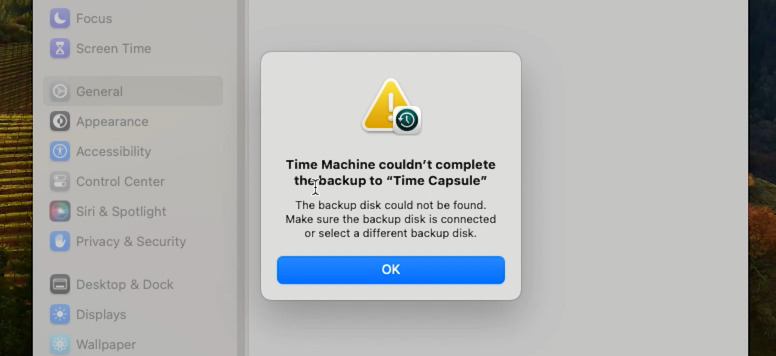
Überprüfen Sie als Nächstes das Time Machine‑Protokoll. Öffnen Sie die Systemeinstellungen und den Bereich Time Machine. Prüfen Sie, ob Warnungen oder konkrete Fehlermeldungen auf eine Beschädigung des Backups hinweisen.

SCHRITT 2. Versuchen Sie die Wiederherstellung mit der Standardmethode
Wenn Time Machine beim Wiederherstellen einen Fehler meldet, aber vorhandene Backups noch „sieht“:
-
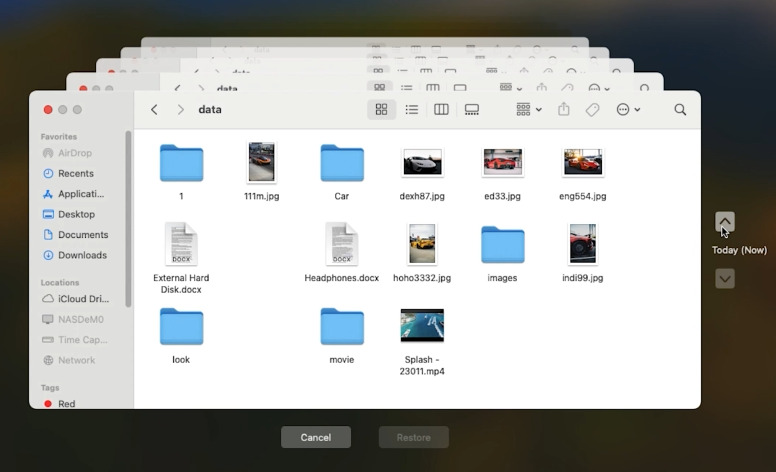
Versuchen Sie, einzelne Dateien wiederherzustellen. Rufen Sie die Time‑Machine‑Oberfläche direkt im Finder auf und versuchen Sie, einzelne Dateien aus verschiedenen Zeitpunkten wiederherzustellen. Falls einige Snapshots für bestimmte Daten funktionieren und andere nicht, kann dies auf eine partielle Datenbeschädigung hindeuten.
-
Versuchen Sie die Systemwiederherstellung. Wenn Sie Zugriff auf einen zweiten Mac haben oder planen, macOS neu zu installieren, versuchen Sie, das gesamte System über den Wiederherstellungsmodus wiederherzustellen. Manchmal ist diese Methode gegenüber kleineren Systemfehlern robuster.


SCHRITT 3. Verwenden Sie das Festplattendienstprogramm zur Prüfung und Reparatur des Laufwerks
Eine weitere effektive Methode ist die Verwendung des Festplattendienstprogramms zur Prüfung und Reparatur der Time‑Machine‑Festplatte. Dies ist ein wichtiger Schritt, wenn Sie physischen oder logischen Schaden am Backup‑Speicher vermuten. Schließen Sie das Laufwerk direkt an.
Wenn Sie eine Time Capsule verwenden, sollten Sie in Erwägung ziehen, deren Festplatte direkt an Ihren Mac anzuschließen. Das erfordert das Öffnen des Gerätes und die Umwandlung der internen Festplatte in ein normales externes Laufwerk (diesen Vorgang beschreiben wir weiter unten detailliert). Bei einer gewöhnlichen externen Festplatte für Time Machine schließen Sie diese einfach an.
Öffnen Sie das Festplattendienstprogramm über Programme – Dienstprogramme. Wählen Sie in der linken Seitenleiste die physische Festplatte selbst aus, nicht eine einzelne Partition.

Klicken Sie auf die Schaltfläche Erste Hilfe und dann auf Ausführen. Das Dienstprogramm versucht, Dateisystemfehler zu finden und zu reparieren. Beachten Sie, dass dieser Vorgang lange dauern kann.

WICHTIG: Wenn die Erste Hilfe zu viele Fehler findet und diese nicht beheben kann, ist dies ein negatives Diagnosezeichen.
SCHRITT 4. Manuelle Dateiextraktion (für fortgeschrittene Anwender)
Ein Time‑Machine‑Backup ist in einer speziellen hierarchischen Struktur gespeichert. Wenn die automatische Wiederherstellung fehlschlägt, können Sie versuchen, direkt auf Dateien zuzugreifen.
Das Time‑Machine‑Archiv ist auf der Festplatte als Ordner mit dem Namen Backups.sparsebundle abgelegt.
In diesem Verzeichnis befinden sich Ordner, die nach Datum und Uhrzeit der einzelnen Backups benannt sind, sowie Unterordner mit dem Netzwerknamen Ihres Mac. Sie können diesen Ordner über den Finder öffnen und versuchen, die benötigten Dateien manuell zu finden.

Time Machine verwendet eine Hardlink‑Technik zur Einsparung von Speicherplatz, sodass Dateien, die sich nicht geändert haben, nicht dupliziert, sondern auf eine frühere Version verlinkt werden. Wenn ein Link beschädigt ist, kann die eigentliche Datei in einem früheren Backup noch intakt sein. Versuchen Sie, die benötigten Daten an einen anderen Ort auf Ihrem Mac zu kopieren. Gelingt die Kopie, ist die spezifische Datei nicht beschädigt.

SCHRITT 5. Vorgang: Entfernen der Festplatte aus der Time Capsule
Im Folgenden erläutern wir detailliert das Vorgehen, wie Sie Dateien von einer nicht funktionierenden Time Capsule wiederherstellen, deren Festplatte entnehmen und die erforderlichen Daten sichern.
Das Entfernen der Festplatte aus dem Gehäuse ist ein komplexer Vorgang, der die GARANTIE ERLÖSCHEN LÄSST (sofern noch vorhanden), spezielle Werkzeuge und sorgfältige Handhabung erfordert. Apple hat das Gerät nicht für das Öffnen durch Endanwender vorgesehen; tun Sie dies daher nur als letzte Maßnahme, wenn andere Software‑Wiederherstellungsmethoden fehlgeschlagen sind und Sie bereit sind, die Integrität des Gerätes zu riskieren.
Folgendes benötigen Sie für die Demontage:
- Ein dünnes Kunststoff‑Hebelwerkzeug oder ein Plektrum (zum schonenden Lösen von Plastikclips).
- Ein Phillips‑Schraubendreher.

Schritt‑für‑Schritt‑Vorgehen für Modelle A1302, A1355, A1409 (die „quadratischen“ Generationen):
- Trennen Sie die Time Capsule vom Stromnetz. UNBEDINGT! Ziehen Sie das Netzkabel aus der Steckdose und trennen Sie alle Kabel. Lassen Sie das Gerät abkühlen.
Entfernen Sie die Gummibasis. Drehen Sie das Gerät um. Sie sehen eine Gummibasis, die an den Rändern vorsichtig mit einem Kunststoffwerkzeug oder Plektrum herausgehebelt werden sollte. Der Gummi ist verklebt, daher arbeiten Sie behutsam, um ein Reißen zu vermeiden.
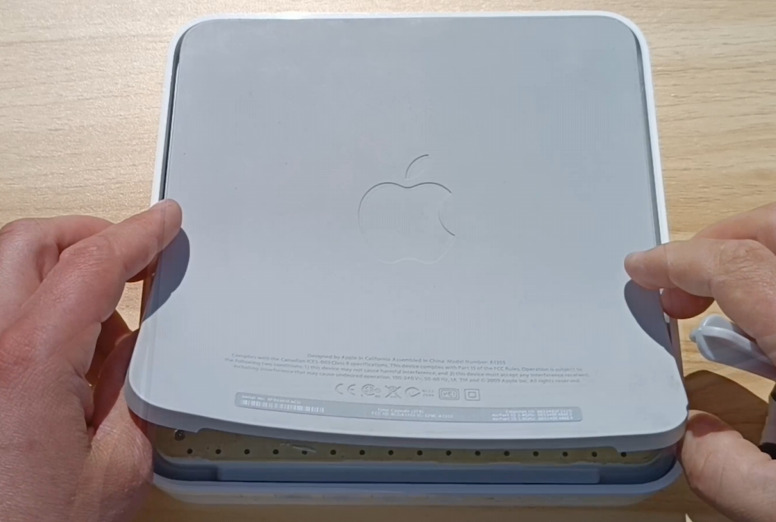
Schrauben lösen. Nach Entfernen der Schrauben lässt sich die Bodenplatte in der Regel leicht abheben; leichtes Wackeln kann erforderlich sein.
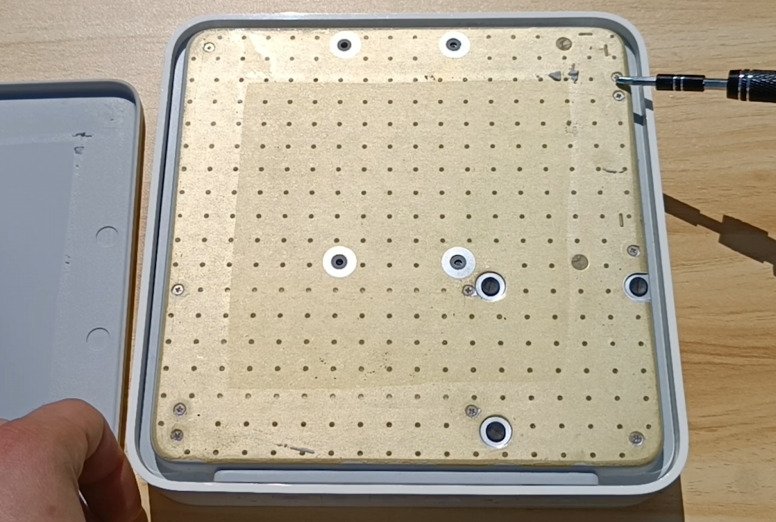
Festplatte entnehmen. Die Festplatte sitzt üblicherweise in einem Metallrahmen oder ist in Kunststoffführungen gesichert. Möglicherweise sind zusätzliche Schrauben an den Seiten oder oben vorhanden, die entfernt werden müssen.
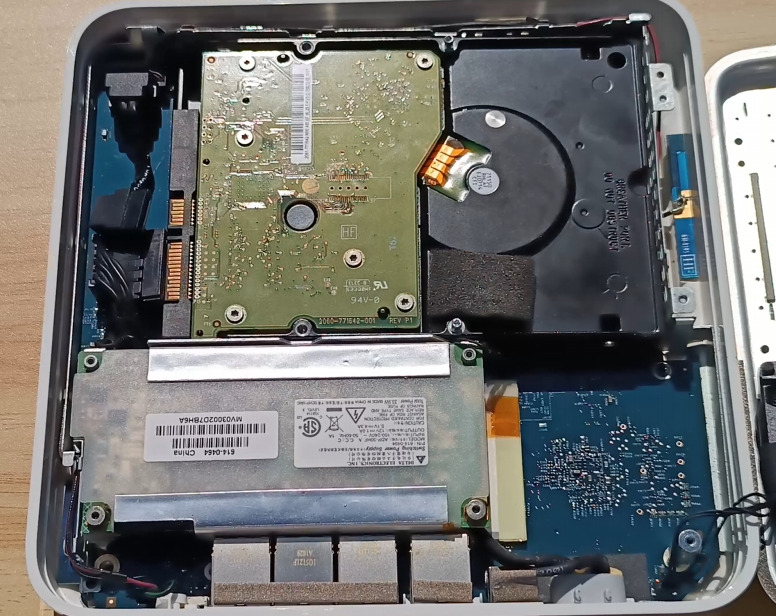
Kabel trennen. Die Festplatte ist mit zwei Steckverbindern an das Mainboard angeschlossen: SATA‑Strom und SATA‑Daten. Trennen Sie diese vorsichtig, ziehen Sie nicht ruckartig, um Beschädigungen der Mainboard‑Anschlüsse zu vermeiden.
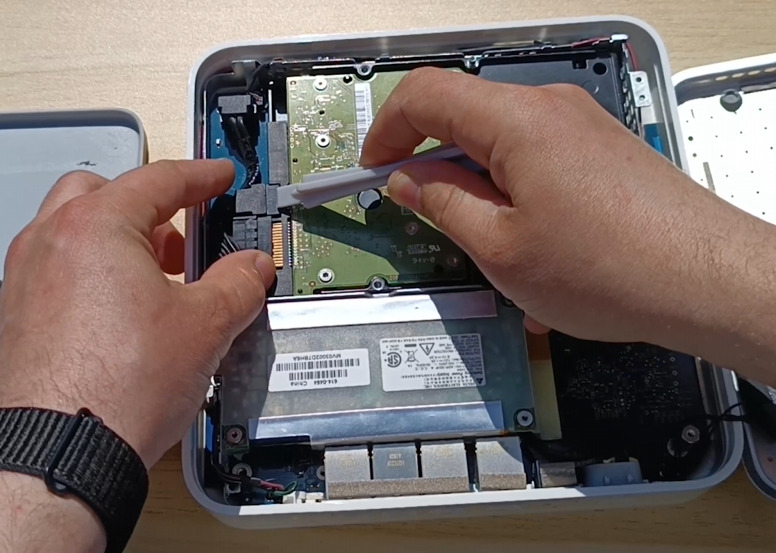
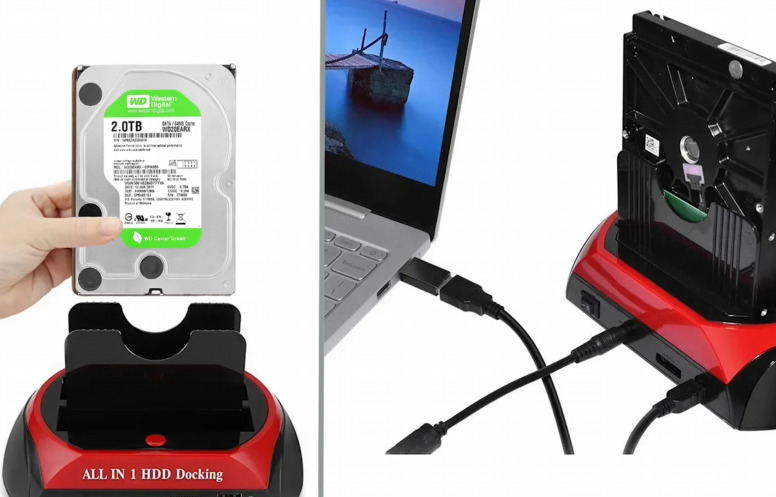
An einen Computer anschließen. Verbinden Sie die Festplatte nun einfach mit einem Computer. Sie können ein externes Gehäuse mit USB‑Anschluss oder eine Docking‑Station verwenden. Schließen Sie sie an Ihren Mac oder einen Windows‑PC an.


SCHRITT 6. Wiederherstellung mit Hetman RAID Recovery
Wir betrachten nun den Wiederherstellungsprozess mit der Software Hetman RAID Recovery. Sie unterstützt alle gängigen Dateisystemformate und kann beim Wiederherstellen von Daten nach Löschen, Formatierung, Softwarefehlern oder Hardwareausfällen helfen.
Laden Sie die Anwendung herunter. Wählen Sie die Version für das Betriebssystem macOS.
Installieren Sie die Anwendung, indem Sie die heruntergeladene Datei öffnen und den Anweisungen folgen, das Programm‑Symbol in den Programme‑Ordner zu ziehen.

Für den korrekten Betrieb benötigt das Dienstprogramm vollständigen Festplattenzugriff. Öffnen Sie die Sicherheit & Datenschutz-Einstellungen und gewähren Sie den Zugriff auf das Laufwerk, indem Sie Ihr Benutzerpasswort eingeben.

Öffnen Sie danach Launchpad und starten Sie die Anwendung. Zum Starten müssen Sie ebenfalls das Benutzerpasswort eingeben. Im Hauptfenster sehen Sie alle angeschlossenen Laufwerke. Zum Wiederherstellen klicken Sie mit der rechten Maustaste auf die Ziel‑Festplatte und wählen Öffnen.

Wählen Sie dann den Analysetyp: Anfangs empfiehlt sich ein Schnellscan — dieser benötigt weniger Zeit und stellt in den meisten Standardfällen Dateien wieder her.

Die Anwendung führt anschließend einen schnellen Scan des Geräts durch und zeigt alle gefundenen Dateien an. Öffnen Sie den Ordner, in dem die benötigten Daten gespeichert waren.

Das Programm erhält die Ordnerstruktur, sodass das Auffinden der benötigten Elemente einfach ist. Für die Bequemlichkeit steht außerdem eine Namenssuche zur Verfügung.
Verwenden Sie die Vorschaufunktion, um sicherzustellen, dass die gefundenen Dateien nicht beschädigt sind und den erwarteten Inhalt aufweisen (dies funktioniert für die meisten Dokument-, Bild-, Video‑ und Audioformate).
Um Dateien wiederherzustellen, wählen Sie die gewünschten Elemente aus und klicken auf die Schaltfläche Wiederherstellen.

Geben Sie anschließend den Pfad an, in dem die Daten gespeichert werden sollen: Wählen Sie ein anderes physisches Laufwerk und einen Ordner und klicken erneut auf Wiederherstellen.
SEHR WICHTIG: Wählen Sie immer ein anderes physisches Laufwerk zum Speichern. Schreiben Sie niemals wiederhergestellte Daten auf dasselbe Time‑Machine‑Laufwerk, von dem Sie gerade wiederherstellen, da dies zu Überschreibungen und dauerhaftem Datenverlust führen kann.
Nach Abschluss des Vorgangs öffnen Sie den gewählten Ordner und prüfen, ob alle Dateien zugreifbar sind und sich korrekt öffnen lassen. Standardmäßig werden sie im Ordner Dokumente – Recovered Files gespeichert.

Wenn die virtuelle Festplatte stark beschädigt war und das Programm die benötigten Daten mit dem Schnellscan nicht finden konnte, führen Sie eine Vollanalyse durch. Kehren Sie zum Hauptmenü zurück, klicken Sie mit der rechten Maustaste auf das Laufwerk und wählen Erneut analysieren — Vollanalyse.

Geben Sie das Dateisystem des Laufwerks an und klicken auf Weiter. Dieser Vorgang dauert länger, da ein erweitertes Suchverfahren verwendet wird.
Das Programm zeigt anschließend alle gefundenen Daten an. Auf diese Weise lassen sich sogar zuvor gelöschte Dateien wiederherstellen — diese werden mit einem speziellen roten Kreuzsymbol markiert.

Wählen Sie diese einfach aus und stellen Sie sie wieder her. Dank der nativen macOS‑Version ist Hetman RAID Recovery ein effektives Werkzeug zur Wiederherstellung von Daten aus beschädigten Backups. In einigen Fällen werden Dateien nicht angezeigt, wenn das Laufwerk passwortgeschützt ist — die Anwendung kann verschlüsselte Daten möglicherweise nicht darstellen; in diesem Fall können nur die in Finder sichtbaren Dateien wiederhergestellt werden.
Manchmal ist das Backup so stark beschädigt, dass eine Wiederherstellung nicht möglich ist. Wenn Sie alles Mögliche extrahiert haben, formatieren Sie die alte Time‑Machine‑Festplatte neu und beginnen Sie mit neuen Backups. So vermeiden Sie die weitere Nutzung eines beschädigten Dateisystems.
Arbeiten Sie bei fehlerhaften Laufwerken stets im Vorfeld mit dem Erstellen eines Festplattenabbilds, um weitere Schäden während der Zugriffsversuche zu vermeiden. Hetman RAID Recovery kann ein Image der Ziel‑Festplatte speichern. Wählen Sie dazu die Festplatte in der Anwendung aus und klicken oben auf Datenträger speichern, um den Speicherort anzugeben.

Sie können dieses Abbild jederzeit in das Programm laden und versuchen, Dateien daraus zu retten.
SCHRITT 7. Arbeiten mit dem .sparsebundle‑Format
In macOS können Sie nach dem Wiederherstellen einer .sparsebundle-Datei diese direkt im System einhängen und die benötigten Daten extrahieren.

Unter Windows können Sie die Datei nach dem Speichern nicht direkt entpacken, da sie als Ordner angezeigt wird. In diesem Fall müssen Sie sie innerhalb der Anwendung einbinden: Öffnen Sie Hetman RAID Recovery, klicken Sie oben auf Datenträger einbinden. Wählen Sie den Typ Apple Sparse Bundle und geben Sie den Pfad zum Ordner an.

Es erscheint nun im Hauptfenster als separates Laufwerk. Öffnen Sie es und scannen Sie es mit dem Schnellscan.
Nach Abschluss navigieren Sie in das Verzeichnis, in dem Ihre Dateien gespeichert waren, wählen die gewünschten Elemente aus und stellen diese wieder her.

Damit haben wir Daten von einer defekten Time Capsule wiederhergestellt.
Fazit
Auch wenn die Time Capsule ausgefallen ist und Time‑Machine‑Backups nicht zugreifbar sind, können in vielen Fällen die Daten dennoch gerettet werden. Beschädigungen des Dateisystems, Festplattenfehler, Netzwerkstörungen oder Geräteausfälle führen nicht immer zu einem vollständigen Datenverlust. Entscheidend ist, keine neuen Daten auf das Laufwerk zu schreiben und die Diagnose sowie Wiederherstellungsmaßnahmen so bald wie möglich zu beginnen.
Der Einsatz spezialisierter Datenrettungswerkzeuge ermöglicht den Zugriff auf Time‑Machine‑Backups, das Extrahieren benötigter Dateien oder die vollständige Wiederherstellung eines macOS‑Snapshots. In komplexeren Fällen kann es erforderlich sein, die Festplatte direkt an einen Computer anzuschließen oder eine RAID‑Struktur wiederherzustellen, falls eine solche in der Geräte‑Konfiguration verwendet wurde.
Um das Risiko von Datenverlusten künftig zu minimieren, wird empfohlen, die Festplatten regelmäßig auf ihren Zustand zu überprüfen, zusätzliche Backups anzulegen und wichtige Daten an mehreren Orten zu speichern. So sind Informationen auch dann geschützt, wenn die Time Capsule oder andere Speichergeräte ausfallen.