Cómo recuperar datos de RAID 0, RAID 1 y RAID 5 en el controlador LSI 3ware 9750
-
Autor:
Raidel Arbelay Becerra

-
Editor:
Angel Villares



En este artículo revisaremos cómo recuperar datos de matrices RAID de niveles 0, 1, 5 y 10 creadas en el controlador LSI 3ware 9750. Aprenderá qué hacer si el RAID deja de detectarse, se produce un error durante la reconstrucción de la matriz, el controlador falla o uno o varios discos están dañados.
- Especificaciones técnicas del LSI 3ware 9750
- PASO 1. Cómo recuperar archivos de un RAID operativo
- PASO 2. Conexión de las unidades
- PASO 3. Cómo crear una imagen de disco
- PASO 4. Cómo utilizar la imagen
- PASO 5. Recuperación automática de RAID
- PASO 6. Reconstrucción manual de la matriz RAID
- Conclusión
- Preguntas frecuentes
- Comentarios
Las matrices RAID se utilizan ampliamente para mejorar el rendimiento, la fiabilidad y la tolerancia a fallos de los sistemas de almacenamiento. El controlador LSI 3ware 9750 admite la creación de matrices RAID 0, RAID 1 y RAID 5, proporcionando un funcionamiento eficiente para servidores y almacenamiento en red. Sin embargo, incluso estos sistemas no están exentos de fallos: la avería de uno o varios discos, la corrupción de la configuración RAID, errores del controlador o la eliminación accidental de archivos pueden provocar la pérdida de datos importantes.
La demostración se realiza en un entorno Windows; no obstante, el proceso de recuperación es análogo para Linux y macOS.

Cómo recuperar datos de BTRFS RAID 0, RAID 5 y RAID 6 creados en Rockstor
Especificaciones técnicas del LSI 3ware 9750
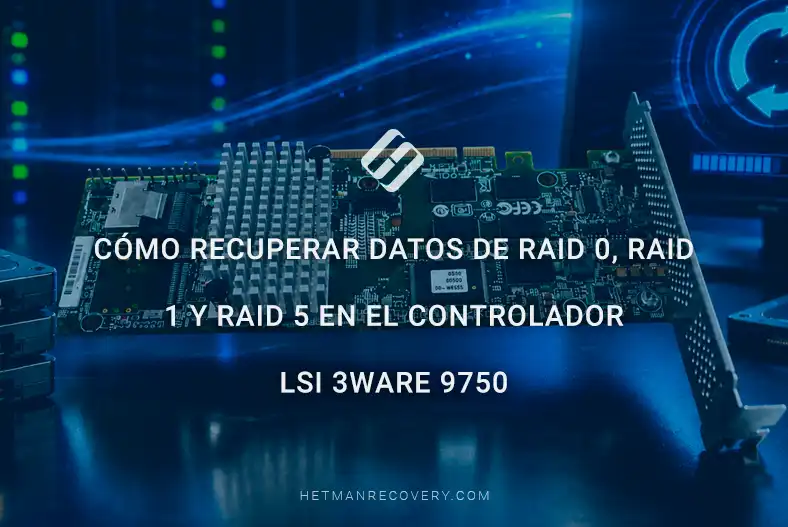
LSI 3ware 9750 es un controlador RAID por hardware que se conecta mediante PCIe 2.0 x8 y está equipado con puertos Mini‑SAS SFF‑8087. Admite velocidades de hasta 6 Gbit/s por puerto y funciona con unidades SAS y SATA (HDD y SSD). Compatible con niveles RAID 0, 1, 5 y 10. Es una solución básica óptima para construir matrices RAID y garantizar un acceso estable a los datos.

Antes de iniciar la recuperación, prepare un medio de almacenamiento independiente para guardar los archivos recuperados. No escriba ningún dato en los discos de los que se perdió información hasta que el proceso de recuperación haya finalizado.
| Especificación | LSI 3ware 9750 |
|---|---|
| Fabricante | LSI Corporation (3ware) |
| Serie | Controlador RAID 3ware 9750 SAS/SATA |
| Interfaz | PCI Express 2.0 x8 |
| Procesador RAID | LSISAS2108 RAID-on-Chip (ROC) |
| Frecuencia del procesador | 800 MHz |
| Memoria caché | 512 MB DDR2 SDRAM |
| Velocidad de interfaz de disco | SAS/SATA 6 Gbit/s |
| Niveles RAID compatibles | RAID 0, 1, 5, 6, 10, 50, Disco único |
| Número máximo de unidades | Hasta 127 dispositivos SAS/SATA |
| Protección de caché | Soporte BBU (Battery Backup Unit) |
| Soporte SSD | Sí |
| Expansión de capacidad en línea (OCE) | Sí |
| Migración de nivel RAID (RLM) | Sí |
| Hot Spare | Sí |
| Interfaz de gestión | BIOS Manager, 3DM2, CLI |
| Sistemas operativos compatibles | Windows, Linux, FreeBSD, VMware ESXi, macOS |
| Uso previsto | Servidores y sistemas de almacenamiento de clase SMB |
PASO 1. Cómo recuperar archivos de un RAID operativo
Si eliminó archivos accidentalmente con Shift + Delete, vació la Papelera de reciclaje, formateó un disco o modificó particiones del RAID pero la matriz sigue operativa, utilice Hetman Partition Recovery. El programa detectará el volumen y permitirá la recuperación si es visible en Mi PC.
Inicie el programa y seleccione el disco RAID requerido.

A continuación, elija el tipo de análisis:
- Análisis rápido — adecuado para recuperar archivos eliminados con Shift + Delete o desde la Papelera de reciclaje.
- Análisis completo — utilícelo después de formatear, cambiar el sistema de archivos o realizar operaciones con particiones.

Al finalizar el análisis, haga clic en Hecho y el programa mostrará los archivos encontrados.

Vaya a la carpeta requerida, seleccione los elementos necesarios y haga clic en Recuperar.

Para mayor comodidad, hay disponibles vista previa, búsqueda y filtros para ayudar a encontrar rápidamente los datos requeridos.
PASO 2. Conexión de las unidades
Antes de iniciar la recuperación del RAID, debe desconectar las unidades del controlador RAID y conectarlas directamente a la placa base.

Asegúrese de numerar las unidades para conservar su orden original. Esto es crítico porque el controlador escribe y lee datos en una secuencia definida. Cambiar el orden al conectarlas a otro sistema puede impedir la correcta reconstrucción de la estructura RAID y del sistema de archivos.
Para la recuperación de RAID 5, es aceptable la ausencia de un disco (por ejemplo, dos de tres son suficientes). En el caso de RAID 0, se requieren todas las unidades sin excepción.
Se recomienda usar la conexión directa mediante los puertos SATA de la placa base. Si esto no es posible, son aceptables los adaptadores USB–SATA, aunque pueden afectar a la estabilidad.

Si una unidad presenta signos de inestabilidad, errores físicos, o no hay suficientes puertos para la conexión, asegúrese de crear una imagen de la unidad antes de iniciar el análisis.
PASO 3. Cómo crear una imagen de disco
Para crear una imagen de disco utilice Hetman RAID Recovery o Hetman Partition Recovery.
En el programa seleccione el disco requerido, haga clic derecho sobre él y elija Guardar disco.

Luego seleccione la opción para crear una imagen de todo el disco y haga clic en Siguiente.

En la siguiente ventana, elija guardar en un disco duro y haga clic de nuevo en Siguiente.

Después, especifique la ubicación para guardar la imagen y haga clic en Guardar.

Guarde siempre la imagen en un dispositivo de almacenamiento separado distinto del que está recuperando.
PASO 4. Cómo utilizar la imagen
Para empezar a trabajar con una imagen, debe montarse; solo entonces el programa podrá detectarla como un volumen independiente y realizar el análisis.
En el programa haga clic en Montar disco, seleccione Imágenes de disco raw y haga clic en Siguiente.

En la ventana que se abre, navegue hasta la carpeta con la imagen, seleccione el archivo y haga clic en Abrir.

Después, la imagen aparecerá en la lista de discos como un dispositivo independiente y estará disponible para su uso. Trabajar con la imagen es totalmente equivalente a trabajar con un disco físico, por lo que puede elegir cualquier opción conveniente.

PASO 5. Recuperación automática de RAID
Hetman RAID Recovery detecta automáticamente la estructura RAID incluso en casos de fallo del controlador, fallos múltiples de unidades, errores de firmware o procesos de reconstrucción interrumpidos. El programa restaura automáticamente los parámetros para la lectura correcta de datos y el acceso rápido a la información perdida.
Este artículo muestra un ejemplo con RAID 5, pero el programa también reconoce correctamente matrices RAID 0, 1 y 10.
Para recuperar, descargue y ejecute la utilidad; escaneará inmediatamente todas las unidades conectadas al iniciarse. En la ventana principal seleccione la matriz RAID reconocida automáticamente, que se mostrará como un único dispositivo lógico gracias a la información de servicio leída.

Luego ejecute un Análisis rápido para mostrar rápidamente carpetas y archivos, y en caso de daño del sistema de archivos — un Análisis completo.

Al finalizar el análisis, revise los archivos encontrados, seleccione los necesarios y haga clic en Recuperar, indicando otra unidad para guardarlos.

PASO 6. Reconstrucción manual de la matriz RAID
La reconstrucción manual en Hetman RAID Recovery se utiliza en casos en los que la detección automática de parámetros es imposible —por ejemplo, debido a una corrupción crítica de metadatos o la eliminación de la configuración en la BIOS (tras cambiar el tipo de RAID o por un fallo del sistema). En tales situaciones, el usuario reproduce manualmente la estructura de la matriz especificando los parámetros necesarios en el constructor.
Inicie el RAID Constructor.

Para una reconstrucción exitosa en modo manual debe especificar los parámetros clave de la matriz: tipo (por ejemplo, RAID 0 o RAID 5), orden de los discos y tamaño de bloque.

Si los parámetros de creación son desconocidos, utilice valores típicos. Para el controlador LSI 3ware 9750, un orden de franjas común es Right Asynchronous, y los tamaños de bloque estándar son 16, 64 o 256 KB.
Agregue los discos que formaban parte de la matriz RAID.
Tras seleccionar las unidades, su secuencia en la tabla del constructor debe indicarse correctamente.
Si se desconoce el orden original, puede probar diferentes variantes: cambie las posiciones de los discos y haga clic en Actualizar hasta que la ventana de vista previa muestre una estructura correcta del sistema de archivos.

Tras determinar la configuración correcta haga clic en Añadir; la matriz reconstruida aparecerá en la ventana principal y estará lista para su uso.

La etapa final es el análisis y el guardado de los datos: se recomienda realizar primero un Análisis rápido para encontrar archivos con rapidez y, en caso de estructura de carpetas dañada, un Análisis completo.

Al finalizar el análisis, marque los elementos requeridos y haga clic en Recuperar para guardarlos.
Conclusión
El controlador LSI 3ware 9750 ofrece un funcionamiento fiable de matrices RAID de distintos niveles; sin embargo, incluso los sistemas de almacenamiento más estables pueden experimentar fallos debido a averías de los discos, errores de configuración, mal funcionamiento del controlador o eliminación accidental de información. En tales situaciones es importante no realizar acciones que puedan sobrescribir los datos y comenzar el procedimiento de recuperación lo antes posible.
En la práctica, es posible recuperar datos de matrices RAID 0, RAID 1 y RAID 5 creadas con el controlador LSI 3ware 9750 incluso tras daños severos en la matriz. El software especializado de recuperación de datos puede determinar automáticamente los parámetros del RAID, reconstruir su estructura y proporcionar acceso a los archivos perdidos. Los puntos principales son conectar las unidades correctamente, analizar la matriz y guardar los datos recuperados en un medio distinto.
Esperamos que esta guía le haya ayudado a recuperar la información con éxito y a comprender mejor los principios de funcionamiento de las matrices RAID basadas en el controlador LSI 3ware 9750. Si tiene alguna pregunta o ha encontrado situaciones similares, comparta su experiencia en los comentarios.