Recuperación de datos de matrices RAID 0, 5 y 6 creadas en el Infortrend ESDS 1012 RC
-
Autor:
Raidel Arbelay Becerra

-
Editor:
Angel Villares



En este artículo examinaremos cómo recuperar datos de RAID 5, RAID 6 y RAID 0 en un servidor Infortrend ESDS 1012 RC utilizando las herramientas de Hetman Software. El procedimiento de recuperación se demuestra en Windows 10; sin embargo, el software también es compatible con macOS y Linux.
- Causas de pérdida de datos en Infortrend ESDS 1012 RC
- Especificaciones del Infortrend ESDS 1012 RC
- Recuperación de datos de un RAID en funcionamiento
- Recuperación de un RAID dañado
- Conclusión
- Preguntas frecuentes
- Comentarios
Los sistemas de almacenamiento basados en RAID se utilizan ampliamente en entornos empresariales debido a su alto rendimiento, escalabilidad y mayor tolerancia a fallos. Una de estas soluciones es el Infortrend ESDS 1012 RC — un sistema de almacenamiento profesional que admite diversas configuraciones RAID y garantiza acceso continuo a datos críticos.
No obstante, incluso los arreglos RAID modernos no garantizan una protección absoluta contra la pérdida de datos. Las fallas pueden ser causadas por malfuncionamiento de discos duros, errores del controlador, configuración incorrecta del arreglo, corrupción del sistema de archivos o eliminación accidental de archivos. En tales casos, se requiere una recuperación de datos adecuada y segura.
En este artículo revisaremos el proceso de recuperación de datos de RAID 0, RAID 5 y RAID 6 creados en un Infortrend ESDS 1012 RC. Aprenderá las principales diferencias entre estos tipos de RAID, qué discos son necesarios para la recuperación y qué aspectos específicos considerar durante la reconstrucción del arreglo y la búsqueda de archivos perdidos.
También demostraremos un ejemplo práctico de recuperación utilizando software especializado que puede detectar automáticamente los parámetros RAID y proporcionar acceso a los datos incluso después de fallos graves del sistema de almacenamiento.

Recuperación de datos de RAID 0, 5 y 6 creados en Infortrend ESDS 1012 RC
Causas de pérdida de datos en Infortrend ESDS 1012 RC
Las razones por las que los usuarios nos contactan varían. Con mayor frecuencia se trata de problemas de hardware: el equipo deja de encender o falla. A veces, después de una actualización de firmware, el controlador deja de reconocer la configuración del arreglo. Ocasionalmente ocurre una falla durante la reconstrucción del RAID y el arreglo simplemente deja de ser detectado por el sistema.
Un caso aparte es cuando un disco iSCSI deja de aparecer en “Este equipo”, aunque todo esté conectado físicamente de forma correcta. Las acciones del usuario también conducen a la pérdida de acceso a los archivos: eliminación accidental de archivos o formateo de particiones. En tales casos, los datos permanecen físicamente en los discos, pero el sistema de archivos ya no los muestra.
Además, considere la falla de uno o más discos. Esto es especialmente crítico para RAID 0, ya que la falla de incluso un solo disco hace que todo el arreglo sea inaccesible.
| Causa de pérdida de datos | Descripción del problema |
|---|---|
| Fallo del disco duro | Uno o más discos del arreglo RAID pueden dejar de funcionar debido al desgaste, daño mecánico o errores de lectura. |
| Fallo simultáneo de múltiples discos | Particularmente crítico para RAID 5 cuando fallan dos discos o para RAID 6 cuando se pierden más de dos unidades. |
| Fallo del controlador RAID | Un malfuncionamiento del controlador puede hacer que el arreglo sea inaccesible incluso si los discos están intactos. |
| Eliminación accidental de archivos | Eliminación involuntaria de datos importantes por parte de un usuario o administrador del sistema. |
| Reconstrucción de RAID incorrecta | Errores durante la reconstrucción pueden provocar pérdida de la estructura del arreglo o corrupción de datos. |
| Cambio en el orden de los discos | Reconexión incorrecta de los discos después del mantenimiento o traslado del sistema. |
| Formateo del arreglo | Formateo accidental o incorrecto del arreglo RAID o de discos individuales. |
| Corrupción del sistema de archivos | Fallas de NTFS, EXT, ReFS u otros sistemas de archivos debido a pérdida de energía o errores de escritura. |
| Ataques de virus y malware | Ransomware, virus u otro software malicioso pueden dañar o cifrar archivos. |
| Cortes de energía | La pérdida súbita de energía puede provocar la corrupción de los metadatos del RAID. |
| Errores de firmware | Actualizaciones de firmware fallidas del controlador o de las unidades de disco. |
| Sobrecalentamiento del equipo | La refrigeración insuficiente puede causar un funcionamiento inestable de los discos y del controlador. |
| Factor humano | Configuración RAID incorrecta, errores del administrador o eliminación accidental de la configuración del arreglo. |
| Daño a los metadatos del RAID | Pérdida o corrupción de los metadatos del arreglo que impide al sistema ensamblar correctamente el RAID. |
Especificaciones del Infortrend ESDS 1012 RC
Infortrend EonStor DS 1012RC es un controlador de almacenamiento montable en rack que admite modos SAN y DAS y está equipado con 12 bahías para discos.
El dispositivo incluye dos fuentes de alimentación redundantes y controladores duales para alta disponibilidad. Cada controlador está equipado con 4 GB de caché, y esta configuración también proporciona cuatro puertos de 10 gigabit y ocho puertos de 1 gigabit para conectividad de alta velocidad.
El dispositivo soporta la creación de arreglos RAID 0, 1, 5, 6, 10, 50 y 60. La administración del dispositivo se realiza a través de la interfaz web SANWatch, mediante la cual se configuran los arreglos y se supervisa el estado de los discos.
| Especificación | Infortrend ESDS 1012 RC |
|---|---|
| Tipo de dispositivo | Sistema de almacenamiento RAID / SAN |
| Factor de forma | Rackmount 2U |
| Bahías para unidades | 12 |
| Unidades compatibles | HDD y SSD SAS / SATA |
| Interfaz de conexión | Fibre Channel / iSCSI / SAS (según configuración) |
| Cambio en el orden de los discos | Reconexión incorrecta de los discos después del mantenimiento o traslado del sistema. |
| Soporte RAID | RAID 0, 1, 5, 6, 10, 50, 60 |
| Soporte hot-swap | Sí |
| Soporte Hot Spare | Sí |
| Caché del controlador | Depende de la configuración |
| Controlador dual | Compatible |
| Capacidad máxima | Depende de las unidades instaladas y de los módulos de expansión |
| Soporte de expansión | Sí |
| Sistemas de archivos | NTFS, ReFS, EXT, HFS+, APFS y otros (a través del SO) |
| Sistemas operativos compatibles | Windows, Linux, macOS |
| Alimentación | Fuente de alimentación redundante dual |
| Finalidad | Almacenamiento empresarial y protección de datos |
| Características | Alta disponibilidad, soporte RAID 6, escalabilidad |
Recuperación de datos de un RAID en funcionamiento
Considere el caso en el que el dispositivo funciona normalmente pero se eliminaron archivos accidentalmente usando la combinación de teclas Shift + Delete, se formateó una partición o se realizaron manipulaciones sobre las particiones.
En este escenario utilizamos Hetman Partition Recovery — una herramienta que permite restaurar archivos eliminados, datos tras formateo o particiones perdidas.
Conexión al dispositivo mediante iSCSI Initiator
Conéctese al controlador a través de la red utilizando el Iniciador iSCSI (iSCSI Initiator).

Abra la aplicación en el equipo, introduzca la dirección IP del dispositivo y conéctese a él.

Tras la conexión correcta, los discos aparecerán en la Administración de discos y en la carpeta Este equipo.

Escaneo y recuperación de datos
Abra Hetman Partition Recovery — mostrará los discos conectados.

Seleccione el disco requerido y el tipo de análisis según la situación.

Si los archivos fueron simplemente eliminados, un escaneo rápido es suficiente. Si se realizó un formateo o se perdieron particiones, ejecute un escaneo completo.
Tras completar el escaneo, el programa mostrará todos los archivos encontrados. Los archivos eliminados anteriormente aparecen marcados en rojo. Seleccione los archivos necesarios y haga clic en Recover.

Es importante guardar los archivos recuperados en una carpeta de otro disco — no en el disco desde el que se realizó la recuperación. Esto evita sobrescribir datos que aún puedan ser recuperables.

Recuperación de un RAID dañado
En los casos donde el controlador está dañado o no está disponible, se han perdido los metadatos del RAID o se produjo una falla durante la reconstrucción del arreglo, utilice Hetman RAID Recovery. Esta herramienta permite ensamblar manualmente el arreglo y recuperar datos incluso si el controlador original ya no está operativo.
Conexión de los discos al equipo
Se recomienda conectar las unidades del controlador directamente a la placa base mediante puertos SATA o, si es necesario, mediante un adaptador SAS. Si la conexión directa no es posible, pueden utilizarse adaptadores USB‑SATA, aunque pueden afectar a la estabilidad.

Para la recuperación es importante conectar el número mínimo requerido de discos para ensamblar el arreglo:
- Para RAID 0 debe conectar todos los discos que formaban parte del arreglo.
- Para RAID 5 es preferible disponer de todos los discos, pero se admite la ausencia de un disco.
- Para RAID 6 la recuperación es posible incluso con dos discos faltantes.

Este artículo demuestra el proceso utilizando imágenes de disco precreadas en Hetman RAID Recovery, pero los pasos son idénticos para unidades conectadas físicamente. Tras conectar las unidades o cargar las imágenes, el programa las detectará automáticamente y las mostrará en la ventana principal.
Previamente creamos imágenes de nuestros discos. Una imagen de disco es una copia bit a bit exacta de un dispositivo de almacenamiento que permite trabajar con los datos sin poner en riesgo el original. Esto es especialmente importante durante la recuperación porque cualquier acceso adicional a un disco dañado puede provocar la pérdida irreversible de datos.
Para crear una imagen, inicie Hetman RAID Recovery o Hetman Partition Recovery. En la lista de discos busque el disco físico, haga clic derecho sobre él y seleccione Save Disk.

Especifique el destino para el archivo de imagen (debe estar en otro disco físico). Luego elija crear una imagen completa y espere a que finalice el proceso.

Ahora puede trabajar de forma segura con las imágenes creadas y continuar la recuperación de datos sin ningún riesgo para los discos originales.
Ensamblado manual del RAID
Demostraremos tres escenarios: recuperación de RAID 0, RAID 5 y RAID 6. Aunque los tres arreglos se procesan de forma similar, existen diferencias importantes en parámetros y pasos que abordaremos por separado.
En el vídeo ensamblamos el arreglo manualmente especificando los parámetros necesarios:
- Para RAID 0 con dos discos, establezca el orden de los discos y el tamaño de bloque. Estos parámetros pueden ajustarse manualmente o basarse en los valores estándar del controlador.
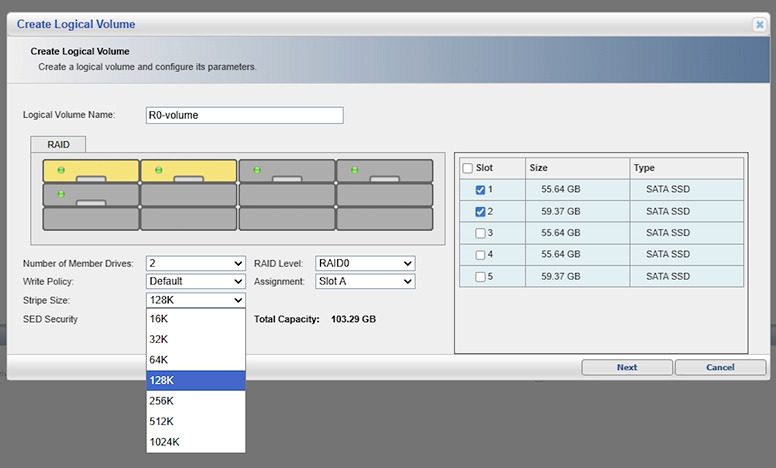
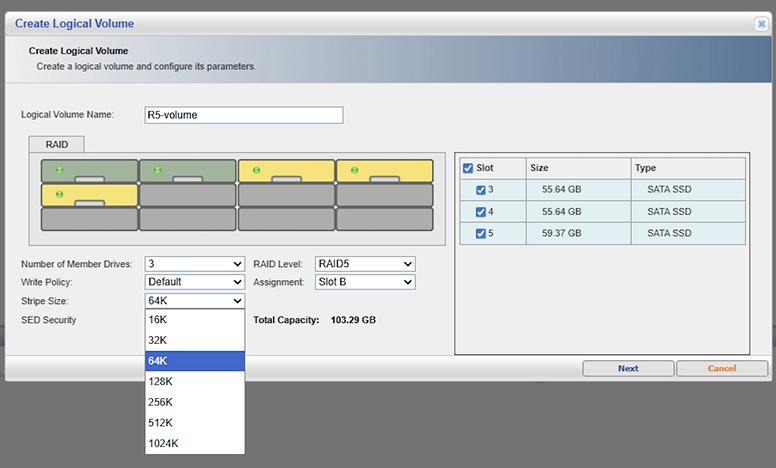
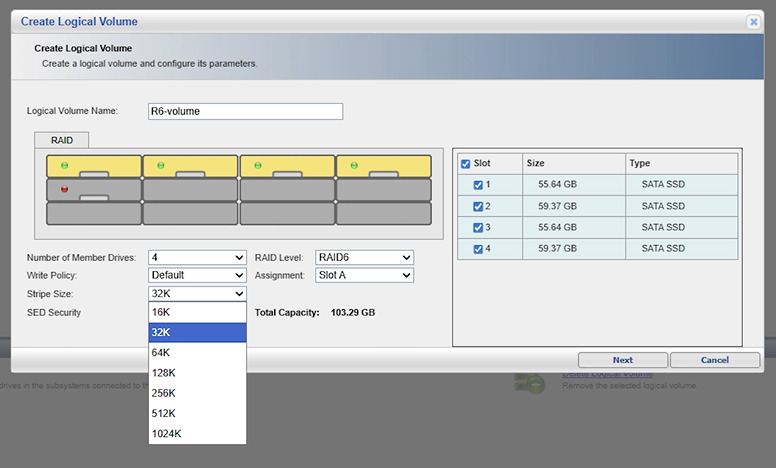
- Para RAID 5 y RAID 6 especifique además el esquema de paridad y el orden de striping.
Los valores aceptables para este dispositivo se muestran en la imagen. Revíselos antes de comenzar.


Recuperación de datos de RAID 0
Comenzamos con un arreglo RAID 0. En nuestro caso hay dos imágenes de disco — una imagen por cada disco del arreglo.
Abra Hetman RAID Recovery y monte las imágenes usando la función Mount Disk. Elija el formato Raw Image y navegue hasta la carpeta donde se almacenan los archivos de imagen.

Tras el montaje, ambas imágenes aparecerán en el programa y estarán listas para su uso.

Vaya a la función RAID Constructor. En la ventana abierta seleccione el modo manual y haga clic en Next.

En el siguiente paso especifique los parámetros del arreglo:
- tipo de arreglo — RAID 0,
- orden de bloques — Right Asynchronous,
- tamaño de bloque — 128 kilobytes.

En la ventana con discos disponibles, utilice las flechas para mover las imágenes al orden correcto — el mismo orden que tenían los discos en el servidor.
Asegúrese de que la opción Use the specified disk order esté habilitada y haga clic en Add.

Dado que los datos en un arreglo RAID 0 están distribuidos en varios discos, se recomienda ejecutar un Análisis completo (Full Analysis) para obtener los mejores resultados.

Tras completar el análisis, revise los archivos encontrados, seleccione los necesarios y haga clic en Recover.

Recuperación de datos de RAID 5
Ahora que hemos cubierto la recuperación de RAID 0, proceda con RAID 5. El procedimiento sigue siendo similar, pero se requiere un paso adicional — búsqueda de particiones — y los parámetros del arreglo difieren.
Para RAID 5 trabajamos con tres imágenes de disco — una imagen por cada disco del arreglo.
Como en el caso anterior, abra Hetman RAID Recovery y monte las imágenes mediante Mount Disk. Elija el formato Raw Image y navegue hasta la carpeta de imágenes.

Tras el montaje, las tres imágenes aparecerán en el programa y estarán listas para su uso. Vaya a RAID Constructor, seleccione el modo manual y haga clic en Next.
Esta vez especifique los siguientes parámetros del arreglo:
- tipo de arreglo — RAID 5,
- orden de bloques — Right Asynchronous,
- tamaño de bloque — 64 kilobytes.
Mueva las imágenes al orden correcto, habilite Use the specified disk order y haga clic en Add.

A diferencia de RAID 0, con RAID 5 puede utilizar la función de búsqueda de particiones.
Para ello, haga clic con el botón derecho sobre el arreglo ensamblado y seleccione Find Partitions.

En la ventana abierta, especifique el sistema de archivos utilizado en el servidor y haga clic en Find.

Cuando el programa encuentre la partición — haga clic en Cancel para cerrar la ventana de búsqueda.

La partición encontrada se mostrará en el programa y estará lista para un escaneo adicional.

Inicie el escaneo de la partición. Tras completar el escaneo, revise los archivos encontrados, seleccione los necesarios y haga clic en Recover.
Recuperación de datos de RAID 6
Concluimos el artículo con RAID 6 — el más fiable de los tres arreglos.
A diferencia de las variantes anteriores, RAID 6 utiliza paridad doble, lo que le permite tolerar la falla simultánea de dos discos.
El proceso de recuperación es similar al de RAID 5, pero en este caso trabajamos con cuatro imágenes.
Como antes, abra Hetman RAID Recovery y monte las imágenes mediante Mount Disk. Elija el formato Raw Image y navegue hasta la carpeta de imágenes.
Tras el montaje, las cuatro imágenes aparecerán en el programa y estarán listas para su uso.

Vaya a RAID Constructor, seleccione el modo manual y haga clic en Next.
Especifique los parámetros del arreglo:
- tipo de arreglo — RAID 6,
- orden de bloques — Right Asynchronous,
- tamaño de bloque — 32 kilobytes.
Mueva las imágenes al orden correcto — el mismo orden que tenían los discos en el servidor. Habilite Use the specified disk order y haga clic en Add.

Como con RAID 5, realice una búsqueda de particiones. Haga clic con el botón derecho sobre el arreglo ensamblado y seleccione Find Partitions. Especifique el sistema de archivos utilizado anteriormente en el servidor y haga clic en Find.

Cuando el programa encuentre la partición — haga clic en Cancel para cerrar la ventana de búsqueda.
La partición encontrada se mostrará en el programa y estará lista para el escaneo.

Inicie el escaneo de la partición. Tras completar el escaneo, revise los archivos encontrados, seleccione los necesarios y haga clic en Recover.
Conclusión
Los sistemas de almacenamiento Infortrend ESDS 1012 RC ofrecen alto rendimiento y fiabilidad gracias al soporte de diversos niveles RAID. Sin embargo, incluso estas soluciones no son inmunes a fallos de hardware, eliminación accidental de datos, corrupción del sistema de archivos o fallo simultáneo de múltiples discos.
En este artículo revisamos las especificidades de la recuperación de datos de RAID 0, RAID 5 y RAID 6, y las principales diferencias entre estos tipos de arreglos. Para una recuperación exitosa es importante conectar correctamente los discos, preservar su orden original y tener en cuenta parámetros del arreglo como tamaño de bloque, orden de discos y tipo de RAID.
RAID 0 requiere que estén presentes todos los discos del arreglo, mientras que RAID 5 permite la pérdida de un disco y RAID 6 — hasta dos discos. Por esta razón, RAID 5 y RAID 6 proporcionan mayor tolerancia a fallos pero poseen una estructura de recuperación más compleja.
El uso de software especializado de recuperación RAID permite determinar automáticamente los parámetros del arreglo y simplificar significativamente el proceso de restauración de datos. Las reglas clave son: no escribir nuevos datos en los discos tras una falla y realizar todas las acciones con la máxima precaución para evitar la pérdida permanente de archivos.