كيفية استرداد البيانات من جهاز Time Capsule المتوقف عن العمل وكيفية استعادة لقطة (Snapshot) من Time Machine
-
المؤلف:
Abdelhamid Balti

-
محرر:
Mykhailo Miroshnichenko



في هذه المقالة سنستعرض كيفية استعادة البيانات من نسخة احتياطية لـ Time Machine تالفة وكيفية استرجاع المعلومات من Time Capsule غير العاملة. سنغطي ما يجب فعله إذا توقف Time Capsule عن العمل واحتجت إلى استخراج الملفات مباشرة من القرص الصلب.
- الخطوة 1. التشخيص والخطوات الأولية
- الخطوة 2. محاولة الاسترداد بالطريقة القياسية
- الخطوة 3. استخدم Disk Utility لفحص وإصلاح القرص
- الخطوة 4. استخراج الملفات يدوياً (للمستخدمين المتقدمين)
- الخطوة 5. عملية إخراج القرص من Time Capsule
- الخطوة 6. الاسترداد باستخدام Hetman RAID Recovery
- الخطوة 7. العمل مع صيغة .sparsebundle
- الخلاصة
- الأسئلة الشائعة
- التعليقات
يُعتبر Time Capsule من Apple منذ زمن طويل واحداً من أكثر الحلول ملاءمةً لعمل نسخ احتياطية لنظام Mac عبر Time Machine. الجهاز كان يحفظ تلقائياً لقطات النظام والوثائق والصور والبيانات المهمة الأخرى، مما يتيح استعادة سريعة بعد حدوث عطل. ومع ذلك، مع مرور الوقت يواجه مالكو Time Capsule مشكلات متزايدة: يتوقف الكشف عن القرص عبر الشبكة، لا يعمل الجهاز، يتعرض القرص للتلف، أو تصبح نسخ Time Machine غير متاحة.
لكن حتى لو لم يعد Time Capsule يعمل، فهذا لا يعني بالضرورة فقدان البيانات نهائياً. في كثير من الحالات يمكن استعادة الملفات، واستخراج نسخ Time Machine الاحتياطية واستعادة لقطة نظام macOS. المهم هو تحديد سبب الخلل بشكل صحيح واستخدام طرق استرداد مناسبة.
في هذه المقالة سنراجع كيفية استعادة البيانات من Time Capsule غير العاملة، وما الذي يجب فعله عندما تتلف نسخة Time Machine الاحتياطية، وكيفية الوصول إلى لقطات النظام وما هي الأدوات التي يمكن أن تساعد في استرداد الملفات من قرص Apple Time Capsule.

Data Recovery from RAID 0, 5, and 6 Created on Infortrend ESDS 1012 RC
الخطوة 1. التشخيص والخطوات الأولية
قبل الانتقال إلى عمليات معقدة، ابدأ بالفحوصات الأساسية للنظام. أولاً، أعد تشغيل جهاز الـ Mac وTime Capsule. أحياناً يمكن حل أعطال برمجية بسيطة بإعادة تشغيل الأجهزة.

ثم تحقق من التوصيلات الفيزيائية: تأكد من أن قرص Time Machine أو محطة الشبكة متصلة بشكل صحيح ومرئية في Finder أو أداة AirPort. إذا كان هذا قرصاً صلباً خارجياً، تحقق من الكابل والمنفذ بحثاً عن أعطال.

بعد ذلك راجع سجل Time Machine. افتح System Preferences ثم قسم Time Machine. تحقق مما إذا كانت هناك تحذيرات أو أخطاء محددة تشير إلى تلف النسخة الاحتياطية.

الخطوة 2. محاولة الاسترداد بالطريقة القياسية
إذا أبلغت Time Machine عن خطأ أثناء الاستعادة لكنها لا تزال “ترى” النسخ الاحتياطية الموجودة:
-
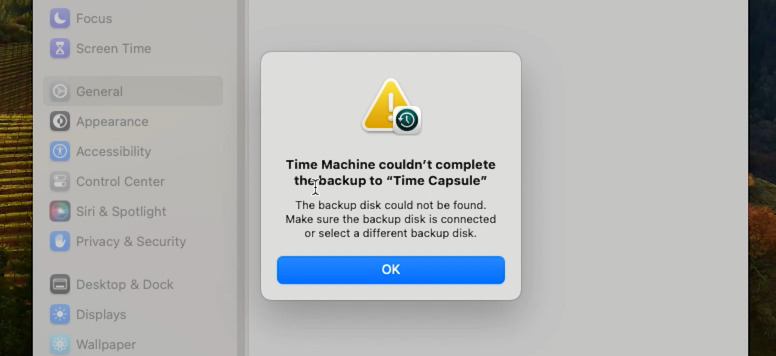
حاول استعادة ملفات فردية. ادخل إلى واجهة Time Machine مباشرة من Finder وحاول استعادة ملف واحد من تواريخ مختلفة. إذا عملت بعض لقطات معينة ولم تعمل أخرى، فقد يشير ذلك إلى تلف جزئي في البيانات.
-
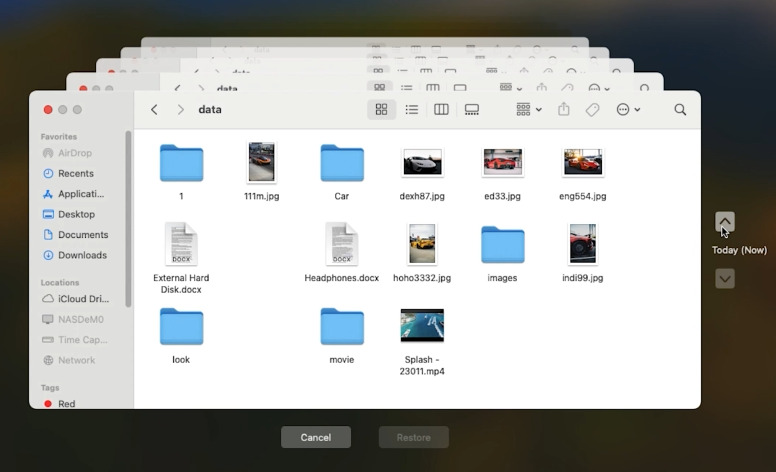
حاول استعادة النظام. إذا كان لديك وصول إلى جهاز Mac آخر أو كنت تخطط لإعادة تثبيت macOS، جرب استعادة النظام بأكمله عبر وضع الاسترداد (Recovery Mode). أحياناً تكون هذه الطريقة أكثر مرونة أمام أخطاء نظام طفيفة.


الخطوة 3. استخدم Disk Utility لفحص وإصلاح القرص
طريقة فعالة أخرى هي استخدام أداة Disk Utility لفحص وإصلاح قرص Time Machine. هذه خطوة حاسمة إذا كنت تشك في وجود تلف فيزيائي أو منطقي في وسيلة التخزين الاحتياطية. قم بتوصيل القرص مباشرة.
إذا كنت تستخدم Time Capsule، ففكر في محاولة توصيل قرصها الصلب مباشرة بجهازك. هذا يتطلب تفكيك الجهاز وتحويل القرص الداخلي إلى قرص خارجي قياسي (سنغطي هذه العملية بالتفصيل أدناه). إذا كنت تستخدم قرصاً خارجياً نموذجياً لـ Time Machine، فقم بتوصيله ببساطة.
افتح Disk Utility عبر Applications – Utilities. في الشريط الجانبي الأيسر اختر القرص الفيزيائي نفسه، وليس تقسيماً فردياً.

انقر زر First Aid ثم Run. ستحاول الأداة تحديد أخطاء نظام الملفات وإصلاحها. لاحظ أن هذا قد يستغرق وقتاً طويلاً.

مهم: إذا وجد First Aid عددًا كبيرًا من الأخطاء ولم يستطع إصلاحها، فهذه علامة تشخيصية سلبية.
الخطوة 4. استخراج الملفات يدوياً (للمستخدمين المتقدمين)
تُخزن نسخة Time Machine الاحتياطية في بنية هرمية خاصة. إذا فشلت الاستعادة التلقائية، يمكنك محاولة الوصول إلى الملفات مباشرة.
أرشيف Time Machine عبارة عن مجلد باسم Backups.sparsebundle على القرص.
داخل هذا الدليل توجد مجلدات مسماة بتاريخ ووقت كل نسخة احتياطية، ثم مجلدات باسم الشبكة لجهاز الـ Mac الخاص بك. يمكنك فتح هذا المجلد عبر Finder ومحاولة تحديد العناصر المطلوبة يدوياً.

تستخدم Time Machine تقنية “الروابط الصلبة” (hard links) لتوفير المساحة، لذا الملفات التي لم تتغير لا تُنسخ بل تشير إلى نسخة سابقة. إذا تلف رابط واحد فقد تظل النسخة الفعلية للملف سليمة في نسخة احتياطية أقدم. جرّب نسخ البيانات المطلوبة إلى موقع آخر على جهاز الـ Mac. إذا نجح النسخ، فالملف المحدد ليس تالفاً.

الخطوة 5. عملية إخراج القرص من Time Capsule
الآن دعونا نمر بالإجراء بالتفصيل حول كيفية استعادة الملفات من Time Capsule غير العاملة، وكيفية استخراج قرصها واسترجاع البيانات المطلوبة.
إخراج القرص من الهيكل إجراء معقد ويبطل الضمان (إذا كان سارياً)، ويتطلب أدوات خاصة وتعامل حذر. لم تقصد Apple أن يفتح المستخدمون الجهاز، لذلك افعل ذلك فقط كحل أخير إذا فشلت طرق الاسترداد البرمجية الأخرى وكنت مستعداً للمخاطرة بسلامة الجهاز.
إذن، ما الذي ستحتاجه للتفكيك:
- أداة رفيعة من البلاستيك أو اختيار غيتار (guitar pick) لفك مشابك البلاستيك بأمان.
- مفك براغي فيليبس.

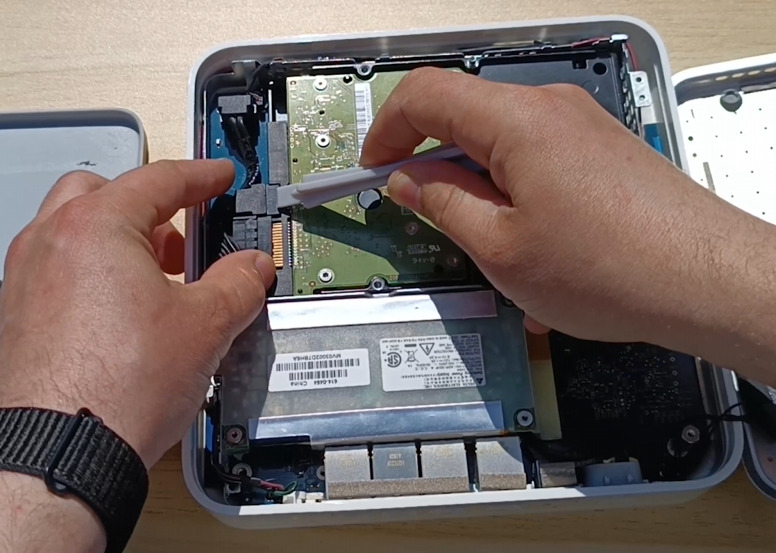
العملية خطوة بخطوة لنماذج A1302, A1355, A1409 (جيل “المربع”):
- افصل Time Capsule عن التيار الكهربائي. إلزامي! افصل السلك من المقبس وقطع كل الكوابل. اترك الجهاز ليبرد.
أزل القاعدة المطاطية. قلب الجهاز. سترى قاعدة مطاطية يجب رفعها بحذر من الحواف باستخدام أداة بلاستيكية أو اختيار غيتار. المطاط ملتصق، لذا تصرّف برفق لتجنب تمزيقه.
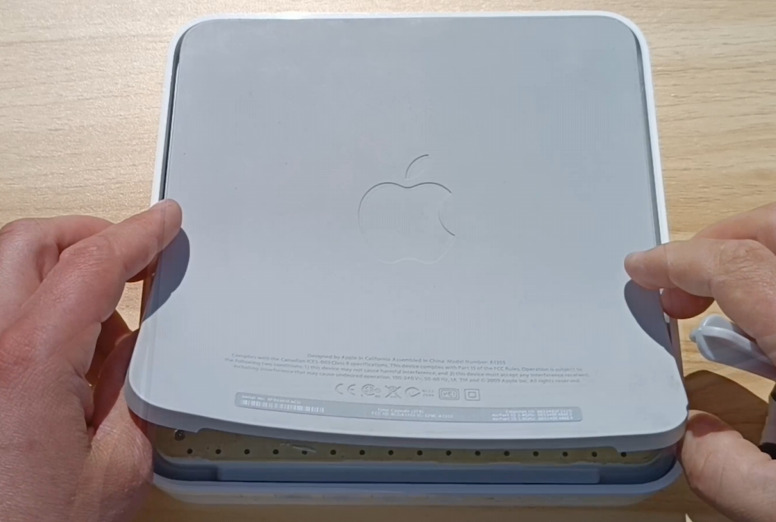
افك البراغي. بعد إزالة البراغي يجب أن تنزل اللوحة السفلية بسهولة؛ قد يتطلب الأمر تحريكاً طفيفاً.
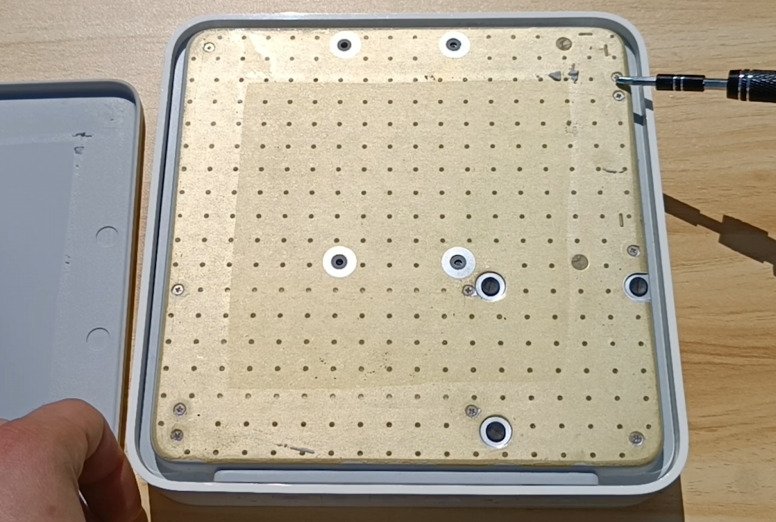
استخرج القرص. عادةً ما يكون القرص الصلب داخل إطار معدني أو مثبت في أدلة بلاستيكية. قد يكون مثبتاً أيضاً بمسامير إضافية على الجوانب أو الأعلى التي يجب إزالتها.
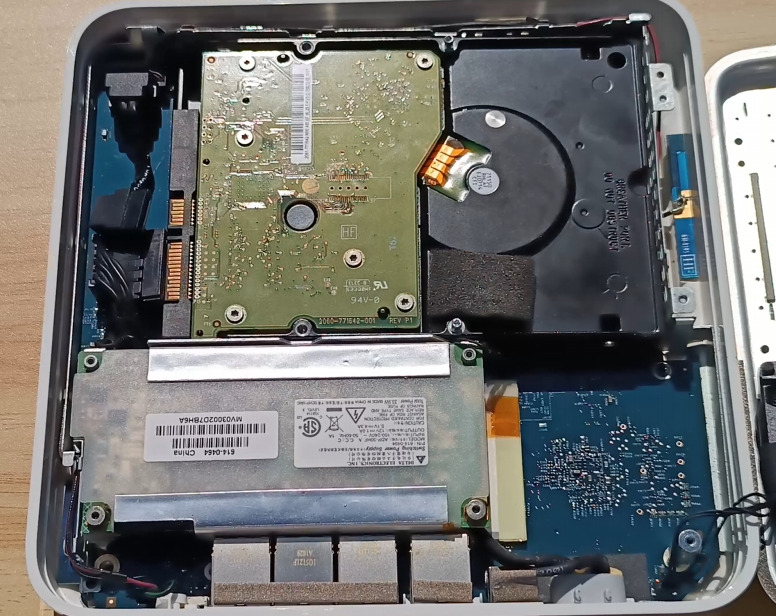
افصل الكوابل. يتصل القرص باللوحة الأم بموصلين: SATA للطاقة وSATA للبيانات. افصلها بحذر، لا تسحب بقوة لتجنب تلف موصلات اللوحة الأم.
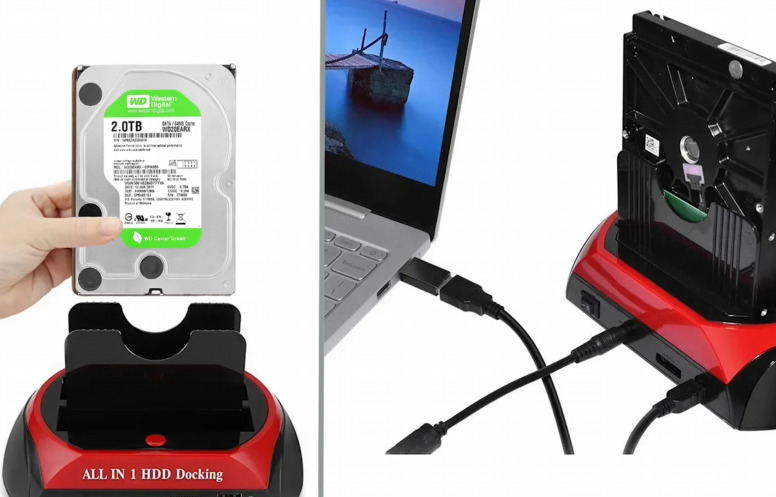
اتصل بالكمبيوتر. الآن قم ببساطة بتوصيل القرص بالكمبيوتر. يمكنك استخدام غلاف خارجي مع اتصال USB أو محطة توصيل. وصله بجهاز الـ Mac أو حاسوب يعمل بنظام Windows.


الخطوة 6. الاسترداد باستخدام Hetman RAID Recovery
دعونا نستعرض عملية الاسترداد باستخدام برنامج Hetman RAID Recovery. يدعم جميع صيغ أنظمة الملفات الشائعة ويمكن أن يساعد في استعادة البيانات في حالات الحذف أو التهيئة أو أخطاء برمجية أو فشل الأجهزة.
قم بتحميل التطبيق. اختر النسخة لنظام التشغيل macOS.
بعد ذلك، قم بتثبيته بالنقر على الملف الذي تم تنزيله واتباع التعليمات، وسحب أيقونة التطبيق إلى مجلد التطبيقات.

لتشغيل الأداة بشكل صحيح تحتاج إلى منحها وصولاً كاملاً إلى القرص. اذهب إلى إعدادات الأمان ومنح الوصول إلى القرص، وأدخل كلمة مرور المستخدم.

بعد ذلك افتح Launchpad وابدأ التطبيق. ستحتاج أيضاً إلى إدخال كلمة مرور المستخدم لتشغيله. في النافذة الرئيسية سترى كل الأقراص المتصلة. للاسترداد، انقر بزر الفأرة الأيمن على القرص الهدف واختر Open.

ثم اختر نوع التحليل: يُنصح بدايةً بإجراء Quick Scan — هذا يأخذ وقتاً أقل وسيستعيد الملفات في معظم الحالات القياسية.

كنتيجة، سيقوم البرنامج بفحص الجهاز بسرعة ويعرض كل الملفات التي وجدها. افتح المجلد حيث كانت مخزنة البيانات التي تحتاجها.

يحافظ البرنامج على بنية المجلدات، لذا سيكون تحديد موقع العناصر المطلوبة أمراً بسيطاً. كما تتوفر وظيفة بحث بالاسم لسهولة الاستخدام.
استخدم وظيفة المعاينة للتأكد من أن الملفات الموجودة غير تالفة وهي الملفات المتوقعة (تعمل هذه الميزة لمعظم أنواع الوثائق والصور والفيديو والصوت).
لاستعادة الملفات، اختر العناصر المطلوبة وانقر زر Recover.

ثم حدد المسار الذي تريد الحفظ فيه: اختر قرصاً فيزيائياً ومجلداً آخر، ثم انقر Recover مرة أخرى.
مهم للغاية: دائماً اختر قرصاً فيزيائياً مختلفاً للحفظ. لا تُعد كتابة البيانات المستردة مرة أخرى على نفس قرص Time Machine الذي تستعيد منه، لأن ذلك قد يسبب كتابة فوق البيانات وفقدانها نهائياً.
بعد اكتمال العملية، افتح المجلد المحدد وتحقق من أن كل الملفات قابلة للوصول وتفتح بشكل صحيح. بشكل افتراضي سيتم حفظها تحت: مجلد Documents — Recovered Files.

إذا كان القرص الافتراضي تالفاً بشدة ولم يستطع البرنامج العثور على البيانات المطلوبة باستخدام الفحص السريع، قم بتشغيل Full analysis. عد إلى القائمة الرئيسية، انقر بزر الفأرة الأيمن على القرص واختر Analyze again — Full analysis.

حدد نظام ملفات القرص وانقر Next. ستستغرق هذه العملية وقتاً أطول لأنها تستخدم خوارزمية بحث متقدمة.
سيعرض البرنامج كل البيانات التي تم العثور عليها. بهذه الطريقة يمكنك حتى استعادة الملفات المحذوفة سابقاً — ستظهر مع علامة حمراء خاصة بالملفات المحذوفة.

بعد ذلك، اخترها ببساطة واستعدها. بفضل النسخة الأصلية لنظام macOS، يعد Hetman RAID Recovery أداة فعالة لاستعادة البيانات من النسخ الاحتياطية التالفة. في بعض الحالات قد لا يعرض البرنامج ملفات إذا كان القرص محمياً بكلمة مرور — قد لا تظهر البيانات المشفرة؛ في هذه الحالة يمكنك استرداد فقط الملفات المرئية في Finder.
أحياناً تكون النسخة الاحتياطية تالفة إلى درجة يستحيل فيها الاسترداد. إذا استخرجت كل ما أمكن، أعد تهيئة قرص Time Machine القديم وابدأ نسخ احتياطية جديدة. هذا يضمن عدم الاستمرار في استخدام نظام ملفات تالف.
عند العمل مع قرص معطل، حاول دائماً إنشاء صورة للقرص أولاً لتجنب المزيد من الضرر أثناء محاولات الوصول. يمكن لـ Hetman RAID Recovery حفظ صورة للقرص الهدف. للقيام بذلك، حدده في التطبيق وانقر Save disk في الأعلى، ثم حدد موقع الحفظ.

يمكنك تحميل تلك الصورة في البرنامج في أي وقت ومحاولة استرداد الملفات منها.
الخطوة 7. العمل مع صيغة .sparsebundle
في نظام macOS، بعد استعادة ملف .sparsebundle يمكنك تركيبه مباشرة في النظام واستخراج البيانات المطلوبة.

في Windows، بعد حفظ الملف لا يمكنك استخراج المعلومات مباشرة لأنه سيظهر كمجلد. في هذه الحالة تحتاج إلى تركيبه داخل التطبيق: افتح Hetman RAID Recovery، انقر Mount disk في الأعلى. اختر النوع Apple Sparse Bundle وحدد المسار إلى المجلد.

الآن سيظهر في النافذة الرئيسية كوحدة منفصلة. افتحه وامسحه باختيار Quick Scan.
بعد الانتهاء، انتقل إلى الدليل حيث كانت ملفاتك مخزنة، اختر العناصر المطلوبة واستعدها.

وبهذه الطريقة استعدنا البيانات من Time Capsule معطلة.
الخلاصة
حتى إذا توقف Time Capsule عن العمل وأصبحت نسخ Time Machine الاحتياطية غير متاحة، في كثير من الحالات يمكن استعادة البيانات. تلف نظام الملفات، فشل القرص، أخطاء الشبكة أو عطل الجهاز لا تؤدي دائماً إلى فقدان كامل للبيانات. المفتاح هو عدم كتابة بيانات جديدة على القرص وبدء التشخيص والاسترداد في أقرب وقت ممكن.
يسمح استخدام أدوات متخصصة لاستعادة البيانات بالوصول إلى نسخ Time Machine الاحتياطية، واستخراج الملفات المطلوبة أو استعادة لقطة نظام macOS بالكامل. في سيناريوهات أكثر تعقيداً قد يكون من الضروري توصيل القرص مباشرة بالكمبيوتر أو استعادة بنية RAID إذا كانت مستخدمة في إعداد الجهاز.
لتقليل مخاطر فقدان البيانات مستقبلاً، يوصى بفحص صحة وسائط التخزين بانتظام، وإنشاء نسخ احتياطية إضافية وتخزين البيانات المهمة في مواقع متعددة. هذا يساعد على حماية المعلومات حتى إذا فشل Time Capsule أو أجهزة التخزين الأخرى.