Jak odzyskać dane z niedziałającej kapsuły czasu i jak przywrócić migawkę Time Machine
-
Autor:
Oksana Volyniuk

-
Redaktor:
Michał Mirosznyczenko



W tym artykule przeanalizujemy, jak odzyskać dane z uszkodzonej kopii zapasowej Time Machine oraz jak wydobyć informacje z niesprawnej Time Capsule. Omówimy, co zrobić, gdy Twoja Time Capsule przestała działać i konieczne jest wyciągnięcie plików bezpośrednio z dysku.
- KROK 1. Diagnostyka i kroki początkowe
- KROK 2. Próba odzyskania standardową metodą
- KROK 3. Użyj Narzędzia dyskowego do sprawdzenia i naprawy dysku
- KROK 4. Ręczne wydobywanie plików (dla zaawansowanych użytkowników)
- KROK 5. Proces wyjmowania dysku z Time Capsule
- KROK 6. Odzyskiwanie przy użyciu Hetman RAID Recovery
- KROK 7. Praca z formatem .sparsebundle
- Podsumowanie
- Najczęściej zadawane pytania
- Komentarze
Time Capsule firmy Apple od dawna uważana jest za jedno z najwygodniejszych rozwiązań do tworzenia kopii zapasowych Maca przy użyciu Time Machine. Urządzenie automatycznie zapisywało migawki systemu, dokumenty, zdjęcia i inne ważne dane, umożliwiając szybkie przywrócenie po awarii. Z czasem właściciele Time Capsule coraz częściej napotykają jednak problemy: dysk przestaje być wykrywany w sieci, urządzenie nie włącza się, dysk ulega uszkodzeniu lub kopie Time Machine stają się niedostępne.
Nawet jeśli Time Capsule przestała działać, nie musi to oznaczać trwałej utraty danych. W wielu przypadkach możliwe jest odzyskanie plików, wydobycie kopii Time Machine i przywrócenie migawki systemu macOS. Najważniejsze to prawidłowo określić przyczynę awarii i zastosować odpowiednie metody odzyskiwania.
W tym artykule omówimy, jak odzyskać dane z niesprawnej Time Capsule, co zrobić, gdy kopia Time Machine jest uszkodzona, jak uzyskać dostęp do migawek systemowych oraz które narzędzia mogą pomóc w odzyskaniu plików z dysku Apple Time Capsule.

Jak odzyskać dane z BTRFS RAID 0, RAID 5 i RAID 6 utworzonych na Rockstor
KROK 1. Diagnostyka i kroki początkowe
Zanim przejdziesz do bardziej zaawansowanych operacji, zacznij od podstawowych kontroli systemowych. Najpierw uruchom ponownie Maca i Time Capsule. Czasami proste błędy oprogramowania można rozwiązać przez ponowne uruchomienie urządzeń.

Następnie sprawdź połączenia fizyczne: upewnij się, że dysk Time Machine lub stacja sieciowa jest prawidłowo podłączona i widoczna w Finder lub w narzędziu AirPort. Jeśli jest to dysk zewnętrzny, sprawdź kabel i port pod kątem uszkodzeń.

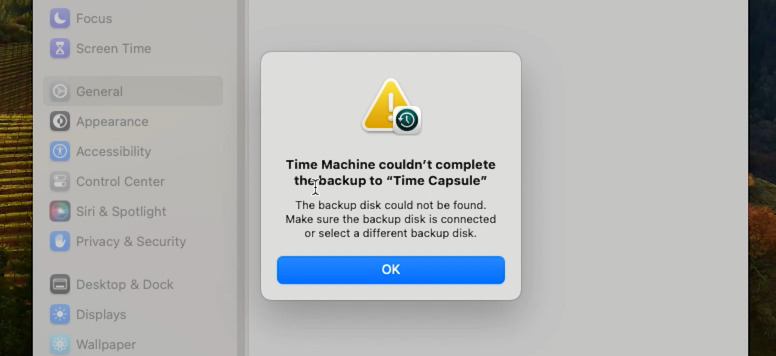
Następnie przejrzyj log Time Machine. Otwórz Preferencje systemowe, sekcję Time Machine. Sprawdź, czy nie ma ostrzeżeń lub konkretnych błędów wskazujących na uszkodzenie kopii zapasowej.

KROK 2. Próba odzyskania standardową metodą
Jeśli Time Machine zgłasza błąd podczas przywracania, ale wciąż „widzi” istniejące kopie zapasowe:
-
Spróbuj przywrócić pojedyncze pliki. Wejdź do interfejsu Time Machine bezpośrednio z Finder i spróbuj przywrócić pojedynczy plik z różnych dat. Jeśli niektóre migawki dla konkretnych dat działają, a inne nie, może to wskazywać na częściowe uszkodzenie danych.
-
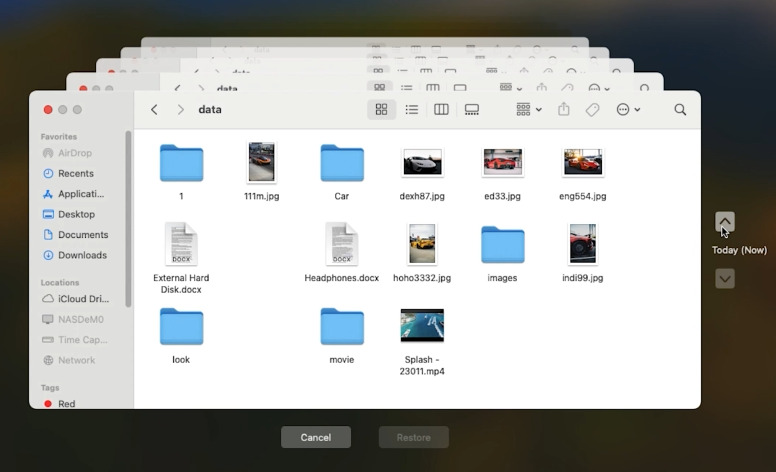
Spróbuj przywrócić system. Jeśli masz dostęp do innego Maca lub planujesz ponowną instalację macOS, spróbuj przywrócić cały system przez tryb odzyskiwania (Recovery Mode). Czasami ta metoda jest bardziej odporna na drobne błędy systemowe.


KROK 3. Użyj Narzędzia dyskowego do sprawdzenia i naprawy dysku
Inną skuteczną metodą jest użycie Disk Utility (Narzędzie dyskowe) do sprawdzenia i naprawy dysku Time Machine. To kluczowy krok, jeśli podejrzewasz uszkodzenie fizyczne lub logiczne nośnika kopii zapasowej. Podłącz dysk bezpośrednio.
Jeśli używasz Time Capsule, rozważ próbę podłączenia jej dysku bezpośrednio do Maca. Wymaga to rozebrania urządzenia i przekształcenia wewnętrznego dysku w standardowy dysk zewnętrzny (ten proces omówimy szczegółowo poniżej). Jeśli używasz typowego dysku zewnętrznego do Time Machine, po prostu go podłącz.
Otwórz Disk Utility przez Applications – Utilities. W lewym pasku bocznym wybierz sam fizyczny dysk, a nie pojedynczą partycję.

Kliknij przycisk Pierwsza pomoc (First Aid), a następnie Uruchom (Run). Narzędzie spróbuje zlokalizować i naprawić błędy systemu plików. Zwróć uwagę, że może to potrwać długo.

WAŻNE: jeśli Pierwsza pomoc znajdzie zbyt wiele błędów i nie będzie w stanie ich naprawić, jest to negatywny sygnał diagnostyczny.
KROK 4. Ręczne wydobywanie plików (dla zaawansowanych użytkowników)
Kopia zapasowa Time Machine jest przechowywana w specjalnej hierarchicznej strukturze. Jeśli automatyczne odzyskiwanie zawiedzie, możesz spróbować uzyskać dostęp do plików bezpośrednio.
Archiwum Time Machine to folder o nazwie Backups.sparsebundle na dysku.
Wewnątrz tego katalogu znajdują się foldery nazwane datami i godzinami każdej kopii zapasowej, a następnie foldery z nazwą sieciową Twojego Maca. Możesz otworzyć ten folder za pomocą Finder i spróbować ręcznie zlokalizować potrzebne elementy.

Time Machine używa techniki „hard linków” w celu oszczędzania miejsca, więc pliki, które się nie zmieniły, nie są duplikowane, lecz odwołują się do wcześniejszej wersji. Jeśli jeden link jest uszkodzony, właściwy plik może wciąż być nienaruszony w wcześniejszej kopii. Spróbuj skopiować potrzebne dane w inne miejsce na Macu. Jeśli kopiowanie powiedzie się, dany plik nie jest uszkodzony.

KROK 5. Proces wyjmowania dysku z Time Capsule
Przejdźmy teraz szczegółowo przez procedurę, jak odzyskać pliki z niesprawnej Time Capsule, jak wyciągnąć jej dysk i odzyskać wymagane dane.
Wyjęcie dysku z obudowy to skomplikowana procedura, która UNIEWAŻNIA GWARANCJĘ (jeśli nadal obowiązuje), wymaga specjalistycznych narzędzi i ostrożnego obchodzenia się. Apple nie przewidział, aby użytkownicy otwierali urządzenie, dlatego wykonuj to tylko jako ostateczność, jeśli inne metody programowe zawiodły i jesteś gotów podjąć ryzyko uszkodzenia urządzenia.
Co będzie potrzebne do rozebrania:
- Cienkie plastikowe narzędzie do podważania lub kostka do gitary (do bezpiecznego zwalniania zatrzasków plastikowych).
- Śrubokręt krzyżakowy (Phillips).

Proces krok po kroku dla modeli A1302, A1355, A1409 (generacje „kwadratowe”):
- Odłącz Time Capsule od zasilania. OBOWIĄZKOWO! Wyciągnij wtyczkę z gniazdka i odłącz wszystkie kable. Pozwól urządzeniu ostygnąć.
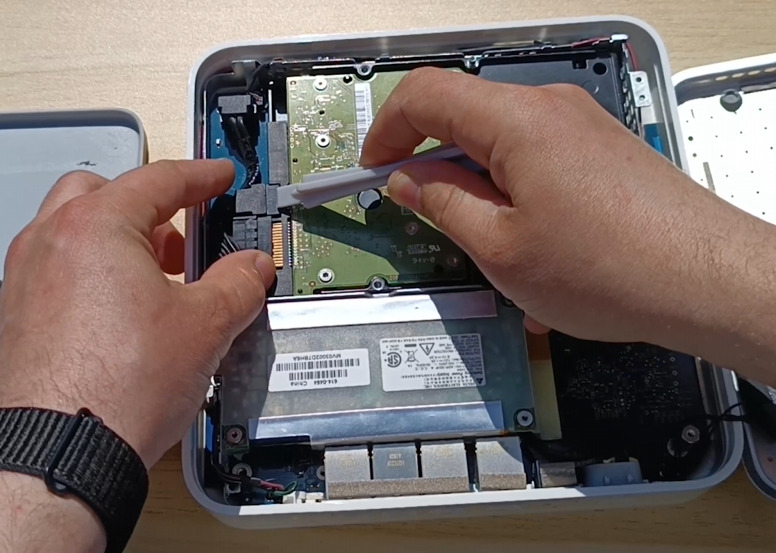
Usuń gumową podstawę. Odwróć urządzenie do góry nogami. Zobaczysz gumową podstawę, którą należy ostrożnie podważyć na krawędziach plastikowym narzędziem lub kostką. Guma jest przyklejona, działaj delikatnie, aby jej nie rozerwać.
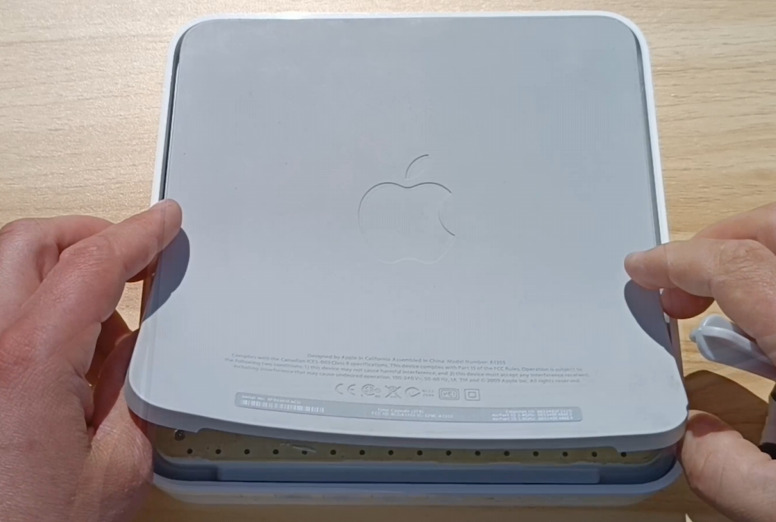
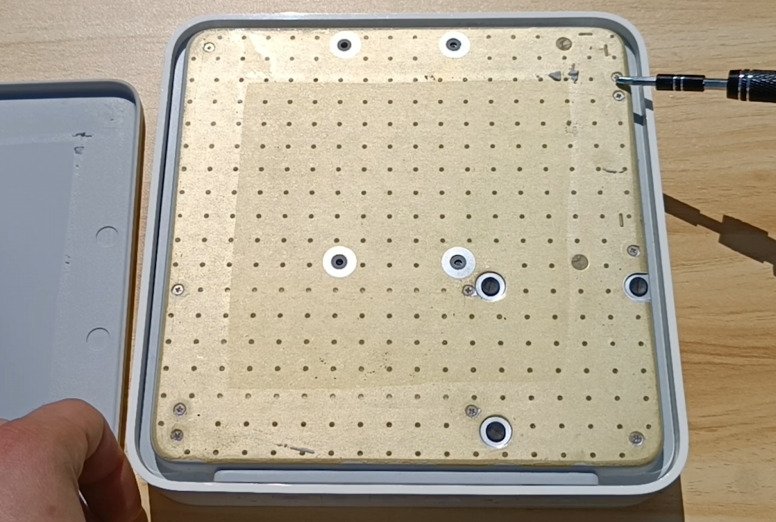
Odkruć śruby. Po odkręceniu śrub dolna pokrywa powinna łatwo zejść; może być potrzebne lekkie potrząśnięcie.
Wyciągnij dysk. Dysk twardy zazwyczaj znajduje się wewnątrz metalowej ramy lub jest zabezpieczony w prowadnicach plastikowych. Może być też przymocowany dodatkowymi śrubami po bokach lub od góry, które należy usunąć.
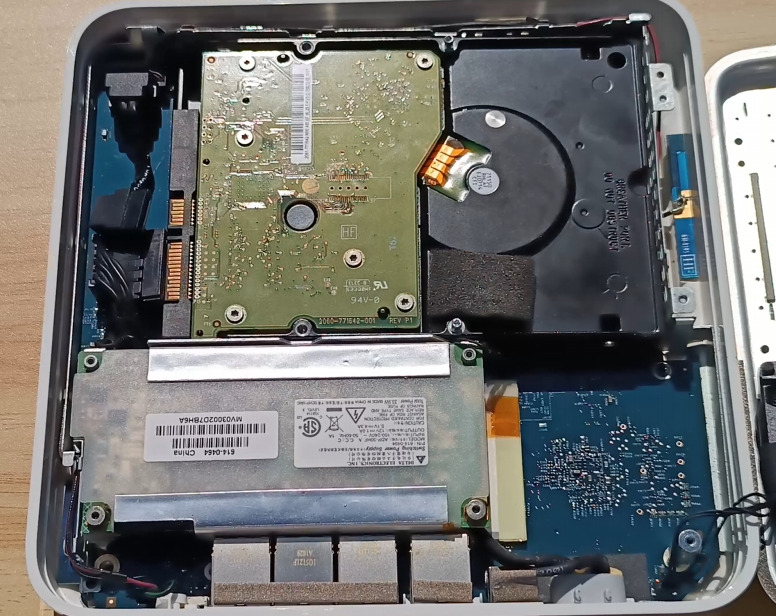
Odłącz kable. Dysk łączy się z płytą główną dwoma złączami: zasilaniem SATA i danymi SATA. Odłącz je ostrożnie, nie szarp gwałtownie, aby nie uszkodzić złączy na płycie głównej.
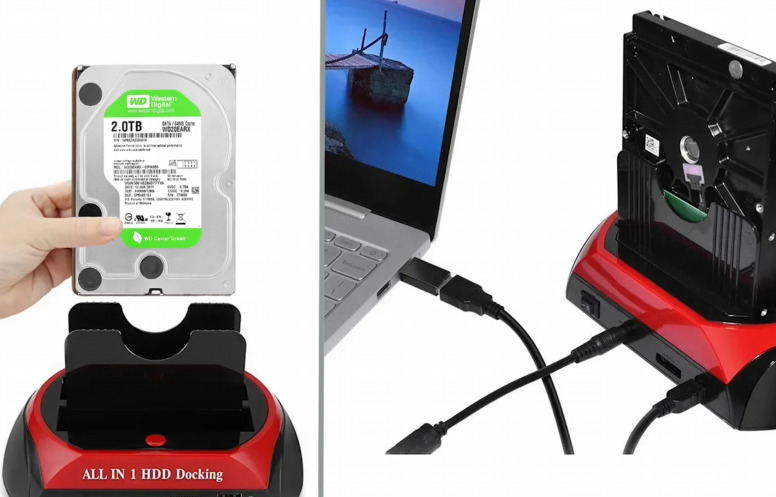
Podłącz do komputera. Teraz po prostu podłącz dysk do komputera. Możesz użyć obudowy zewnętrznej z połączeniem USB lub stacji dokującej. Podłącz go do Maca lub komputera z Windows.


KROK 6. Odzyskiwanie przy użyciu Hetman RAID Recovery
Omówimy proces odzyskiwania przy użyciu oprogramowania Hetman RAID Recovery. Obsługuje ono wszystkie popularne systemy plików i może pomóc w przywróceniu danych w przypadkach usunięcia, sformatowania, błędów programowych lub awarii sprzętowej.
Pobierz aplikację. Wybierz wersję dla systemu macOS.
Następnie zainstaluj, klikając pobrany plik i postępując zgodnie z instrukcjami, przeciągając ikonę aplikacji do folderu Aplikacje.

Aby narzędzie działało poprawnie, wymaga pełnego dostępu do dysku. Przejdź do ustawień zabezpieczeń i przyznaj dostęp do dysku, podając hasło użytkownika.

Następnie otwórz Launchpad i uruchom aplikację. Będziesz także musiał podać hasło użytkownika przy uruchamianiu. W głównym oknie zobaczysz wszystkie podłączone dyski. Aby odzyskać, kliknij prawym przyciskiem myszy docelowy dysk i wybierz Otwórz (Open).

Następnie wybierz typ analizy: początkowo zaleca się wykonanie Szybkiego skanowania (Quick Scan) — zajmuje mniej czasu i odzyska pliki w większości standardowych sytuacji.

W wyniku program szybko przeskanuje urządzenie i wyświetli wszystkie znalezione pliki. Otwórz folder, w którym przechowywane były potrzebne dane.

Program zachowuje strukturę folderów, więc zlokalizowanie wymaganych elementów jest proste. Do wygody dostępna jest również funkcja wyszukiwania po nazwie.
Użyj funkcji podglądu, aby upewnić się, że znalezione pliki nie są uszkodzone i są oczekiwanymi plikami (działa to dla większości dokumentów, obrazów, wideo i plików audio).
Aby odzyskać pliki, wybierz wymagane elementy i kliknij przycisk Odzyskaj (Recover).

Następnie określ ścieżkę, gdzie je zapisać: wybierz inny fizyczny dysk i folder, po czym kliknij ponownie Odzyskaj.
BARDZO WAŻNE: zawsze wybieraj inny fizyczny dysk do zapisu. Nigdy nie zapisuj odzyskanych danych na tym samym dysku Time Machine, z którego odzyskujesz, ponieważ może to spowodować nadpisanie i trwałą utratę danych.
Po zakończeniu procesu otwórz wybrany folder i sprawdź, czy wszystkie pliki są dostępne i poprawnie otwierają się. Domyślnie zostaną zapisane w folderze: Documents — Recovered Files.

Jeśli dysk wirtualny był poważnie uszkodzony i program nie mógł znaleźć potrzebnych danych przy użyciu Szybkiego skanowania, uruchom Pełną analizę (Full analysis). Wróć do głównego menu, kliknij prawym przyciskiem dysk i wybierz Analizuj ponownie — Pełna analiza.

Określ system plików dysku i kliknij Dalej (Next). Proces potrwa dłużej, ponieważ używany jest bardziej zaawansowany algorytm wyszukiwania.
Program wyświetli wszystkie znalezione dane. W ten sposób można nawet odzyskać wcześniej usunięte pliki — będą one oznaczone specjalną ikoną czerwonego krzyża.

Następnie wystarczy je zaznaczyć i przywrócić. Dzięki natywnej wersji dla macOS, Hetman RAID Recovery jest skutecznym narzędziem do odzyskiwania danych z uszkodzonych kopii zapasowych. W niektórych przypadkach program może nie wyświetlać plików, jeśli dysk jest zabezpieczony hasłem — narzędzie może nie pokazywać zaszyfrowanych danych; w takiej sytuacji można odzyskać tylko pliki widoczne w Finder.
Czasami kopia zapasowa jest tak poważnie uszkodzona, że odzyskiwanie jest niemożliwe. Jeśli wyodrębniłeś wszystko, co możliwe, sformatuj stary dysk Time Machine i rozpocznij tworzenie kopii na nowo. Zapewni to, że nie będziesz dalej korzystać z uszkodzonego systemu plików.
Pracując z uszkodzonym dyskiem, zawsze staraj się najpierw utworzyć obraz dysku, aby uniknąć dalszych uszkodzeń podczas prób dostępu. Hetman RAID Recovery potrafi zapisać obraz docelowego dysku. Aby to zrobić, wybierz go w aplikacji i kliknij u góry Zapisz dysk, a następnie określ lokalizację zapisu.

Możesz wczytać ten obraz do programu w dowolnym momencie i spróbować odzyskać z niego pliki.
KROK 7. Praca z formatem .sparsebundle
W macOS, po odzyskaniu pliku .sparsebundle możesz zamontować go bezpośrednio w systemie i wydobyć wymagane dane.

W systemie Windows, po zapisaniu pliku nie można bezpośrednio wydobyć informacji, ponieważ będzie on widoczny jako folder. W takim przypadku należy zamontować go w aplikacji: otwórz Hetman RAID Recovery, kliknij u góry Zamontuj dysk (Mount disk). Wybierz typ Apple Sparse Bundle i wskaż ścieżkę do folderu.

Teraz pojawi się on w głównym oknie jako oddzielny dysk. Otwórz go i przeskanuj, wybierając Szybkie skanowanie.
Po zakończeniu przejdź do katalogu, w którym przechowywane były Twoje pliki, wybierz wymagane elementy i odzyskaj je.

W ten sposób odzyskaliśmy dane z uszkodzonej Time Capsule.
Podsumowanie
Nawet jeśli Time Capsule przestała działać i kopie zapasowe Time Machine są niedostępne, w wielu przypadkach dane można jeszcze odzyskać. Uszkodzenie systemu plików, awaria dysku, błędy sieciowe lub awaria urządzenia nie zawsze prowadzą do całkowitej utraty danych. Kluczowe jest, aby nie zapisywać nowych danych na dysku oraz rozpocząć diagnostykę i odzyskiwanie jak najszybciej.
Użycie specjalistycznych narzędzi do odzyskiwania danych umożliwia dostęp do kopii Time Machine, wydobycie wymaganych plików lub pełne przywrócenie migawki macOS. W bardziej złożonych scenariuszach konieczne może być bezpośrednie podłączenie dysku do komputera lub odzyskanie struktury RAID, jeśli była używana w konfiguracji urządzenia.
Aby zminimalizować ryzyko utraty danych w przyszłości, zaleca się regularne sprawdzanie stanu nośników, tworzenie dodatkowych kopii zapasowych oraz przechowywanie ważnych danych w wielu lokalizacjach. To pomaga chronić informacje nawet w przypadku awarii Time Capsule lub innych urządzeń pamięci masowej.