Comment récupérer des données d’une Time Capsule défaillante et comment restaurer un instantané Time Machine
-
Auteur:
Abdelhamid Balti

-
Éditeur:
Mykhailo Miroshnychenko



Dans cet article, nous examinerons comment récupérer des données à partir d’une sauvegarde Time Machine corrompue et comment extraire des informations d’une Time Capsule non fonctionnelle. Nous aborderons les démarches à suivre si votre Time Capsule a cessé de fonctionner et que vous devez extraire des fichiers directement du disque dur.
- ÉTAPE 1. Diagnostic et étapes initiales
- ÉTAPE 2. Tentative de récupération par la méthode standard
- ÉTAPE 3. Utiliser l’Utilitaire de disque pour vérifier et réparer le disque
- ÉTAPE 4. Extraction manuelle des fichiers (pour utilisateurs avancés)
- ÉTAPE 5. Procédure d’extraction du disque de la Time Capsule
- ÉTAPE 6. Récupération avec Hetman RAID Recovery
- ÉTAPE 7. Travailler avec le format .sparsebundle
- Conclusion
- Questions fréquemment posées
- Commentaires
Time Capsule d’Apple a longtemps été considérée comme l’une des solutions les plus pratiques pour sauvegarder un Mac via Time Machine. L’appareil sauvegardait automatiquement des instantanés système, des documents, des photos et d’autres données importantes, permettant une restauration rapide après une panne. Toutefois, avec le temps, les propriétaires de Time Capsule rencontrent de plus en plus de problèmes : le disque n’est plus détecté sur le réseau, l’appareil ne s’allume pas, le disque est endommagé ou les sauvegardes Time Machine deviennent inaccessibles.
Cependant, même si la Time Capsule ne fonctionne plus, cela ne signifie pas nécessairement une perte définitive des données. Dans de nombreux cas, il est possible de récupérer des fichiers, d’extraire des sauvegardes Time Machine et de restaurer un instantané système macOS. L’essentiel est de déterminer correctement la cause du dysfonctionnement et d’utiliser les méthodes de récupération appropriées.
Dans cet article, nous verrons comment récupérer des données d’une Time Capsule non fonctionnelle, que faire lorsque la sauvegarde Time Machine est corrompue, comment accéder aux instantanés système et quels outils peuvent aider à restaurer des fichiers depuis le disque d’une Apple Time Capsule.

Comment récupérer des données à partir de BTRFS RAID 0, RAID 5 et RAID 6 créés sur Rockstor
ÉTAPE 1. Diagnostic et étapes initiales
Avant d’entamer des opérations complexes, commencez par des vérifications système de base. Redémarrez d’abord votre Mac et la Time Capsule. Parfois, de simples anomalies logicielles peuvent être résolues en redémarrant les appareils.

Vérifiez ensuite les connexions physiques : assurez-vous que votre disque Time Machine ou la station réseau est correctement connecté et visible dans le Finder ou dans l’Utilitaire AirPort. Si il s’agit d’un disque dur externe, contrôlez le câble et le port pour détecter d’éventuels défauts.

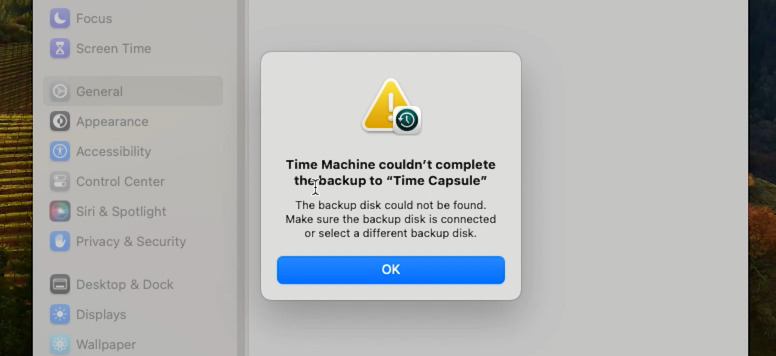
Puis consultez le journal Time Machine. Ouvrez les Préférences Système, la section Time Machine. Vérifiez s’il y a des avertissements ou des erreurs spécifiques indiquant une corruption de la sauvegarde.

ÉTAPE 2. Tentative de récupération par la méthode standard
Si Time Machine signale une erreur lors de la restauration mais détecte toujours des sauvegardes existantes :
-
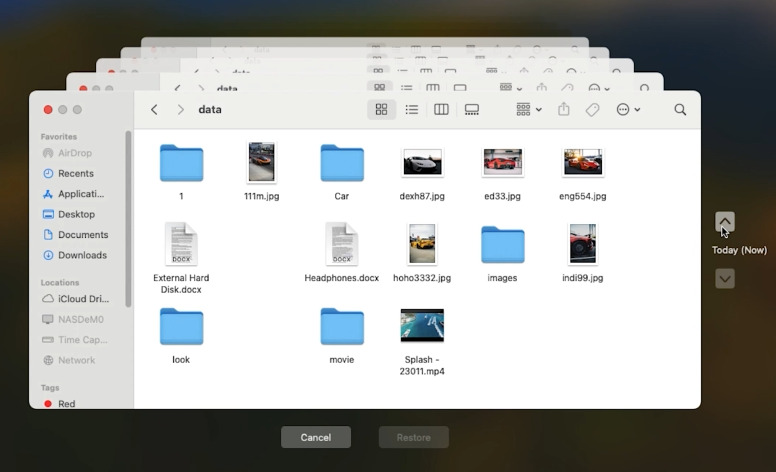
Essayez de restaurer des fichiers individuels. Accédez à l’interface Time Machine directement depuis le Finder et tentez de restaurer un seul fichier à partir de différentes dates. Si certains instantanés pour certaines dates fonctionnent et d’autres non, cela peut indiquer une corruption partielle des données.
-
Essayez de restaurer le système. Si vous avez accès à un autre Mac ou prévoyez de réinstaller macOS, essayez de restaurer l’ensemble du système via le Mode de récupération. Parfois, cette méthode est plus résistante aux erreurs système mineures.


ÉTAPE 3. Utiliser l’Utilitaire de disque pour vérifier et réparer le disque
Une autre méthode efficace consiste à utiliser l’Utilitaire de disque pour vérifier et réparer le disque Time Machine. Il s’agit d’une étape critique si vous suspectez un dommage physique ou logique du support de sauvegarde. Connectez le disque directement.
Si vous utilisez une Time Capsule, envisagez de tenter de connecter son disque dur directement à votre Mac. Cela implique de démonter l’appareil et de convertir le disque interne en disque externe standard (nous détaillerons ce processus ci-dessous). Si vous utilisez un disque externe classique pour Time Machine, il suffit de le connecter.
Ouvrez l’Utilitaire de disque via Applications > Utilitaires. Dans la barre latérale gauche, sélectionnez le disque physique lui‑même, et non une partition individuelle.

Cliquez sur le bouton Premiers secours puis sur Exécuter. L’utilitaire tentera de localiser et réparer les erreurs du système de fichiers. Notez que cette opération peut prendre beaucoup de temps.

IMPORTANT : si Premiers secours trouve trop d’erreurs et ne parvient pas à les corriger, cela constitue un signe diagnostique défavorable.
ÉTAPE 4. Extraction manuelle des fichiers (pour utilisateurs avancés)
Une sauvegarde Time Machine est stockée dans une structure hiérarchique spéciale. Si la récupération automatique échoue, vous pouvez tenter d’accéder directement aux fichiers.
L’archive Time Machine est un dossier nommé Backups.sparsebundle sur le disque.
À l’intérieur de ce répertoire se trouvent des dossiers nommés par la date et l’heure de chaque sauvegarde, puis des dossiers portant le nom réseau de votre Mac. Vous pouvez ouvrir ce dossier via le Finder et tenter de localiser manuellement les éléments nécessaires.

Time Machine utilise une technique de « liens physiques » (hard links) pour économiser de l’espace, donc les fichiers qui n’ont pas changé ne sont pas dupliqués mais référencent une version antérieure. Si un lien est corrompu, le fichier réel peut encore être intact dans une sauvegarde antérieure. Essayez de copier les données requises vers un autre emplacement sur votre Mac. Si la copie réussit, le fichier spécifique n’est pas endommagé.

ÉTAPE 5. Procédure d’extraction du disque de la Time Capsule
Passons maintenant en détail à la procédure permettant de récupérer des fichiers d’une Time Capsule non fonctionnelle, comment extraire son disque et récupérer les données requises.
Le retrait du disque du boîtier est une opération complexe qui ANNULERA LA GARANTIE (si elle est encore valable), nécessite des outils spécifiques et une manipulation soigneuse. Apple n’a pas prévu que les utilisateurs ouvrent l’appareil ; effectuez cette opération uniquement en dernier recours si les autres méthodes logicielles de récupération ont échoué et si vous êtes prêt à prendre le risque pour l’intégrité de l’appareil.
Ce dont vous aurez besoin pour le démontage :
- Un outil de levier en plastique fin ou un médiator (pour libérer en toute sécurité les clips en plastique).
- Un tournevis cruciforme.

Processus étape par étape pour les modèles A1302, A1355, A1409 (générations « carrées ») :
- Débranchez la Time Capsule de l’alimentation. OBLIGATOIRE ! Déconnectez le câble de la prise et retirez tous les câbles. Laissez l’appareil refroidir.
Retirez la base en caoutchouc. Retournez l’appareil. Vous verrez une base en caoutchouc qu’il faut soulever délicatement sur les bords avec un outil en plastique ou un médiator. Le caoutchouc est collé, agissez avec précaution pour éviter de le déchirer.
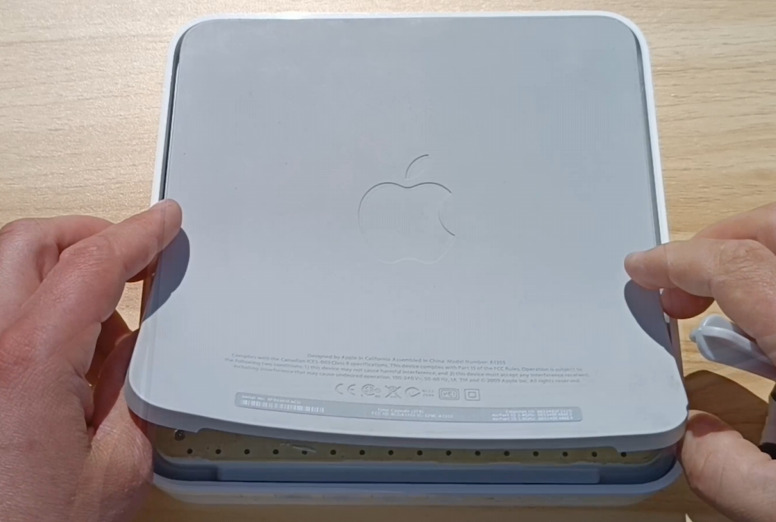
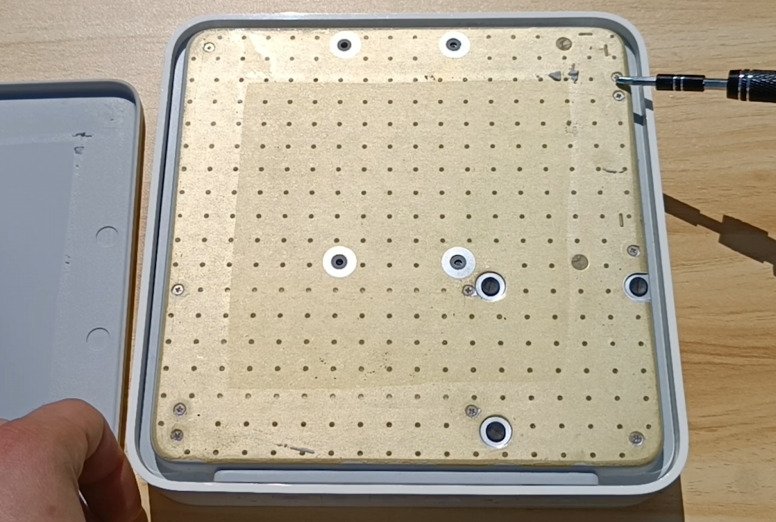
Dévissez les vis. Après avoir retiré les vis, le panneau inférieur devrait se détacher facilement ; un léger mouvement de va‑et‑vient peut être nécessaire.
Extrait le disque. Le disque dur se trouve généralement à l’intérieur d’un cadre métallique ou est maintenu par des guides en plastique. Il peut aussi être fixé par des vis supplémentaires sur les côtés ou le dessus qu’il faut enlever.
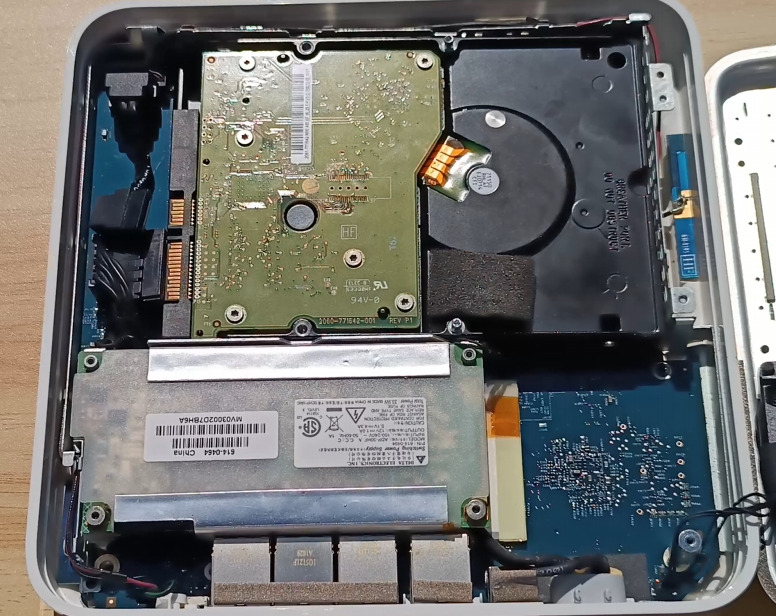
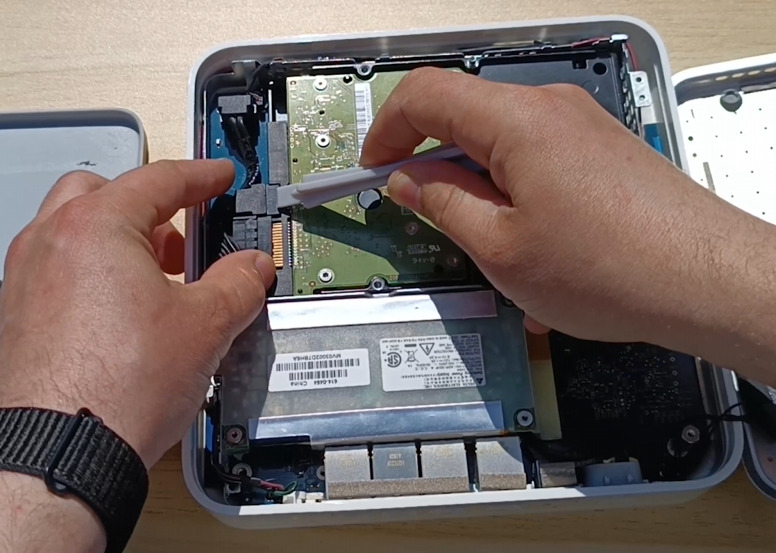
Déconnectez les câbles. Le disque est relié à la carte mère par deux connecteurs : alimentation SATA et données SATA. Déconnectez‑les soigneusement, ne tirez pas brusquement pour éviter d’endommager les connecteurs de la carte mère.
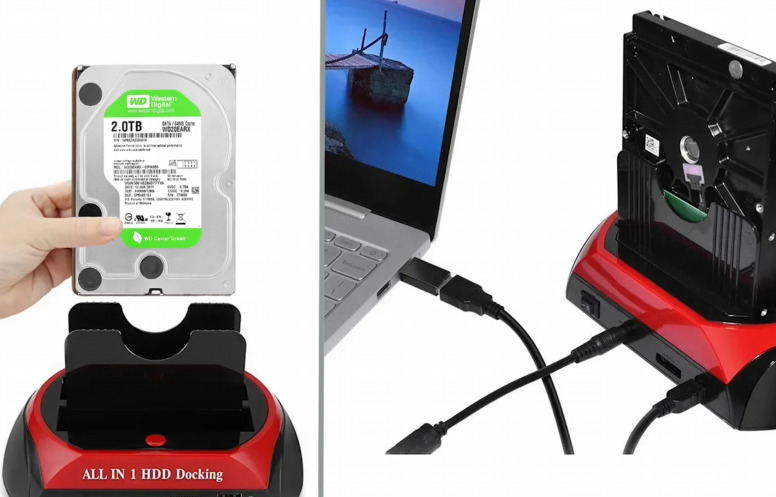
Connectez au poste. Connectez ensuite simplement le disque à un ordinateur. Vous pouvez utiliser un boîtier externe avec connexion USB ou une station d’accueil. Branchez‑le à votre Mac ou à un PC Windows.


ÉTAPE 6. Récupération avec Hetman RAID Recovery
Passons en revue le processus de récupération avec le logiciel Hetman RAID Recovery. Il prend en charge tous les formats de systèmes de fichiers courants et peut aider à restaurer des données en cas de suppression, de formatage, d’erreurs logicielles ou de pannes matérielles.
Téléchargez l’application. Choisissez la version pour le système d’exploitation macOS.
Puis installez‑la en cliquant sur le fichier téléchargé et en suivant les instructions, en glissant l’icône de l’application dans le dossier Applications.

Pour un fonctionnement correct, l’utilitaire requiert l’accès complet au disque. Allez dans les paramètres de Sécurité et accordez l’accès au disque en saisissant le mot de passe utilisateur.

Ensuite, ouvrez Launchpad et lancez l’application. Vous devrez également entrer le mot de passe utilisateur pour la démarrer. Dans la fenêtre principale, vous verrez tous les disques connectés. Pour récupérer, faites un clic droit sur le disque cible et choisissez Ouvrir.

Puis sélectionnez le type d’analyse : il est recommandé de commencer par un Scan rapide — cela prend moins de temps et récupère les fichiers dans la plupart des situations standard.

En conséquence, le programme analysera rapidement l’appareil et affichera tous les fichiers trouvés. Ouvrez le dossier où étaient stockées les données dont vous avez besoin.

Le programme préserve la structure des dossiers, ce qui facilite la localisation des éléments requis. Une fonction de recherche par nom est également fournie pour plus de commodité.
Utilisez la fonction d’aperçu pour vérifier que les fichiers trouvés ne sont pas corrompus et correspondent à ce que vous attendez (cela fonctionne pour la plupart des documents, images, vidéos et fichiers audio).
Pour restaurer les fichiers, sélectionnez les éléments requis et cliquez sur le bouton Récupérer.

Puis indiquez le chemin où les enregistrer : choisissez un autre disque physique et dossier, puis cliquez de nouveau sur Récupérer.
TRÈS IMPORTANT : choisissez toujours un autre disque physique pour l’enregistrement. N’écrivez jamais les données récupérées sur le même disque Time Machine que celui en cours de récupération, car cela pourrait provoquer des écrasements et une perte de données définitive.
Après la fin du processus, ouvrez le dossier sélectionné et vérifiez que tous les fichiers sont accessibles et s’ouvrent correctement. Par défaut, ils seront enregistrés dans : le dossier Documents — Recovered Files.

Si le disque virtuel était fortement endommagé et que le programme n’a pas pu trouver les données requises avec le Scan rapide, lancez une Analyse complète. Retournez au menu principal, faites un clic droit sur le disque et sélectionnez Analyser à nouveau — Analyse complète.

Spécifiez le système de fichiers du disque et cliquez sur Suivant. Ce processus prendra davantage de temps car un algorithme de recherche plus avancé est utilisé.
Le programme affichera toutes les données trouvées. De cette manière, vous pouvez même récupérer des fichiers précédemment supprimés — ils seront marqués d’une icône rouge en forme de croix.

Ensuite, sélectionnez-les simplement et restaurez‑les. Grâce à la version native pour macOS, Hetman RAID Recovery est un outil efficace pour récupérer des données depuis des sauvegardes corrompues. Dans certains cas, le programme peut ne pas afficher les fichiers si le disque est protégé par mot de passe — l’utilitaire peut ne pas montrer les données chiffrées ; dans ce cas, vous ne pouvez récupérer que les fichiers visibles dans le Finder.
Parfois, la sauvegarde est tellement endommagée que la récupération est impossible. Si vous avez extrait tout ce qui était possible, reformatez l’ancien disque Time Machine et recommencez les sauvegardes. Cela évitera de continuer à utiliser un système de fichiers corrompu.
Lorsque vous travaillez avec un disque défaillant, essayez toujours de créer d’abord une image du disque afin d’éviter d’aggraver les dommages lors des tentatives d’accès. Hetman RAID Recovery peut sauvegarder une image du disque cible. Pour ce faire, sélectionnez‑le dans l’application et cliquez sur Enregistrer le disque en haut, puis spécifiez l’emplacement de sauvegarde.

Vous pouvez charger cette image dans le programme à tout moment et tenter d’en récupérer les fichiers.
ÉTAPE 7. Travailler avec le format .sparsebundle
Dans macOS, après avoir récupéré un fichier .sparsebundle, vous pouvez le monter directement dans le système et extraire les données requises.

Sous Windows, après avoir sauvegardé le fichier, vous ne pouvez pas extraire l’information directement car il apparaîtra comme un dossier. Dans ce cas, vous devez le monter depuis l’application : ouvrez Hetman RAID Recovery, cliquez sur Monter le disque en haut. Sélectionnez le type Apple Sparse Bundle et indiquez le chemin vers le dossier.

Il apparaîtra alors dans la fenêtre principale comme un disque séparé. Ouvrez‑le et scannez‑le en choisissant Scan rapide.
Après l’achèvement, naviguez vers le répertoire où vos fichiers étaient stockés, sélectionnez les éléments requis et restaurez‑les.

Ainsi, nous avons récupéré des données depuis une Time Capsule défaillante.
Conclusion
Même si la Time Capsule a cessé de fonctionner et que les sauvegardes Time Machine sont inaccessibles, dans de nombreux cas les données peuvent encore être récupérées. Les dommages au système de fichiers, les pannes de disque, les erreurs réseau ou les dysfonctionnements de l’appareil ne conduisent pas toujours à une perte totale des données. L’essentiel est de ne pas écrire de nouvelles données sur le disque et de commencer le diagnostic et la récupération dès que possible.
L’utilisation d’outils spécialisés de récupération de données permet d’accéder aux sauvegardes Time Machine, d’extraire les fichiers nécessaires ou de restaurer complètement un instantané macOS. Dans des scénarios plus complexes, il peut être nécessaire de connecter le disque directement à un ordinateur ou de récupérer une structure RAID si elle a été utilisée dans la configuration de l’appareil.
Pour minimiser le risque de perte de données à l’avenir, il est recommandé de vérifier régulièrement l’état des supports de stockage, de créer des sauvegardes supplémentaires et de conserver les données importantes à plusieurs emplacements. Cela protège les informations même si la Time Capsule ou d’autres dispositifs de stockage tombent en panne.