Come recuperare i dati da una Time Capsule non funzionante e come ripristinare un’istantanea di Time Machine
-
Autore:
Anton Kryvoruchko

-
Editore:
Mykhailo Miroshnichenko



In questo articolo analizzeremo come recuperare i dati da un backup di Time Machine corrotto e come estrarre le informazioni da una Time Capsule non funzionante. Tratteremo cosa fare se la Time Capsule ha smesso di funzionare e se è necessario estrarre i file direttamente dall’unità disco.
- PASSO 1. Diagnostica e passaggi iniziali
- PASSO 2. Tentativo di recupero con il metodo standard
- PASSO 3. Utilizzare Utility Disco per verificare e riparare il disco
- PASSO 4. Estrazione manuale dei file (per utenti esperti)
- PASSO 5. Procedura di rimozione del disco dalla Time Capsule
- PASSO 6. Recupero con Hetman RAID Recovery
- PASSO 7. Lavorare con il formato .sparsebundle
- Conclusione
- Domande frequenti
- Commenti
Time Capsule di Apple è da tempo considerata una delle soluzioni più comode per eseguire il backup di un Mac tramite Time Machine. Il dispositivo salvava automaticamente snapshot di sistema, documenti, foto e altri dati importanti, consentendo un rapido ripristino dopo un guasto. Tuttavia, col tempo i proprietari di Time Capsule incontrano sempre più spesso problemi: l’unità non viene più rilevata in rete, il dispositivo non si accende, il disco si danneggia o i backup di Time Machine diventano inaccessibili.
Ma anche se la Time Capsule non funziona più, questo non significa necessariamente una perdita definitiva dei dati. In molti casi è possibile recuperare i file, estrarre i backup di Time Machine e ripristinare uno snapshot del sistema macOS. L’importante è determinare correttamente la causa del malfunzionamento e utilizzare i metodi di recupero appropriati.
In questo articolo esamineremo come recuperare i dati da una Time Capsule non funzionante, cosa fare quando un backup di Time Machine è corrotto, come accedere agli snapshot di sistema e quali strumenti possono aiutare a recuperare i file dal disco di una Apple Time Capsule.

Come recuperare i dati da BTRFS RAID 0, RAID 5 e RAID 6 creati su Rockstor
PASSO 1. Diagnostica e passaggi iniziali
Prima di procedere con operazioni complesse, iniziate con i controlli di base del sistema. Innanzitutto, riavviate il vostro Mac e la Time Capsule. Talvolta semplici malfunzionamenti software vengono risolti con un riavvio dei dispositivi.

Controllate poi le connessioni fisiche: assicuratevi che l’unità Time Machine o la stazione di rete sia correttamente collegata e visibile nel Finder o nell’utility AirPort. Se si tratta di un disco rigido esterno, verificate cavo e porta per eventuali guasti.

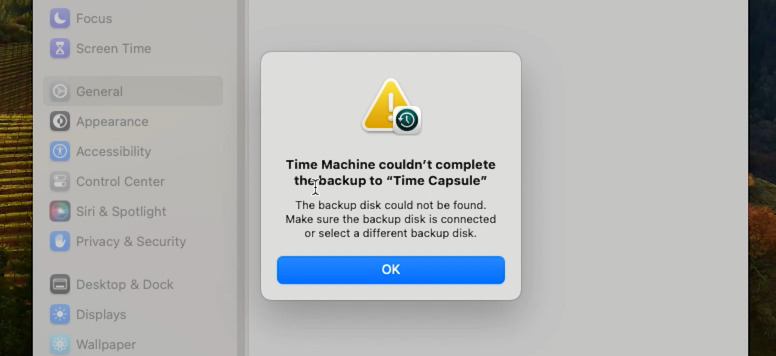
Successivamente esaminate il log di Time Machine. Aprite le Preferenze di Sistema, sezione Time Machine. Controllate se sono presenti avvisi o errori specifici che indichino la corruzione del backup.

PASSO 2. Tentativo di recupero con il metodo standard
Se Time Machine segnala un errore durante il ripristino ma continua a “vedere” i backup esistenti:
-
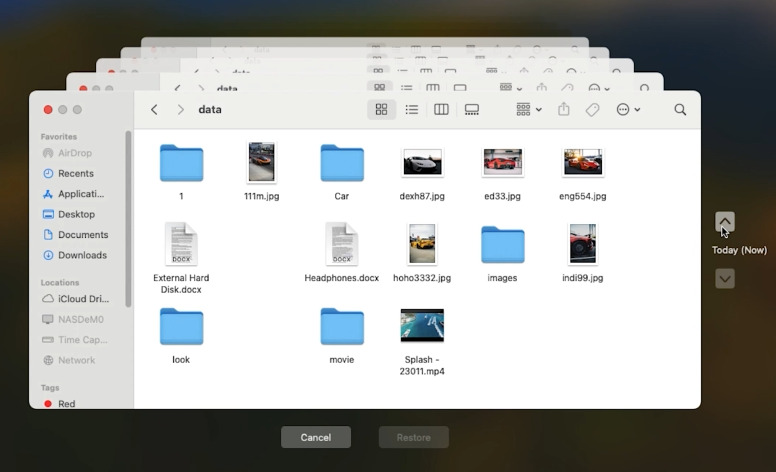
Provate a ripristinare singoli file. Accedete all’interfaccia di Time Machine direttamente dal Finder e tentate di ripristinare un singolo file da date diverse. Se alcuni snapshot di determinate date funzionano e altri no, ciò può indicare una corruzione parziale dei dati.
-
Provate il ripristino del sistema. Se avete accesso a un altro Mac o prevedete di reinstallare macOS, tentate il ripristino dell’intero sistema tramite la Modalità di Recupero. Talvolta questo metodo è più resistente a piccoli errori di sistema.


PASSO 3. Utilizzare Utility Disco per verificare e riparare il disco
Un altro metodo efficace è utilizzare Utility Disco per controllare e riparare il disco di Time Machine. Questo è un passaggio critico se sospettate danni fisici o logici al supporto di backup. Collegate il disco direttamente.
Se state usando una Time Capsule, valutate la possibilità di collegare il suo disco direttamente al Mac. Ciò richiede lo smontaggio del dispositivo e la conversione del disco interno in un’unità esterna standard (illustreremo questo processo in dettaglio più avanti). Se state usando un normale disco esterno per Time Machine, collegate semplicemente quest’ultimo.
Aprite Utility Disco tramite Applicazioni > Utility. Nella barra laterale sinistra selezionate il disco fisico, non una singola partizione.

Cliccate il pulsante Pronto Soccorso e poi Esegui. L’utility tenterà di individuare e riparare errori del file system. Tenete presente che l’operazione può richiedere tempo.

IMPORTANTE: se Pronto Soccorso trova troppi errori e non riesce a correggerli, questo è un segnale diagnostico negativo.
PASSO 4. Estrazione manuale dei file (per utenti esperti)
Un backup di Time Machine è memorizzato in una struttura gerarchica speciale. Se il recupero automatico fallisce, potete tentare di accedere ai file direttamente.
L’archivio di Time Machine è una cartella denominata Backups.sparsebundle sul disco.
All’interno di quella directory ci sono cartelle denominate con la data e l’orario di ciascun backup, e poi cartelle con il nome di rete del vostro Mac. Potete aprire questa cartella tramite il Finder e provare a individuare manualmente gli elementi necessari.

Time Machine utilizza una tecnica di “hard link” per risparmiare spazio, quindi i file non modificati non vengono duplicati ma fanno riferimento a una versione precedente. Se un link è corrotto, il file effettivo potrebbe essere ancora integro in un backup precedente. Provate a copiare i dati richiesti in un’altra posizione sul Mac. Se la copia ha successo, il file specifico non è danneggiato.

PASSO 5. Procedura di rimozione del disco dalla Time Capsule
Ora esaminiamo in dettaglio la procedura su come recuperare file da una Time Capsule non funzionante, come estrarre il suo disco e recuperare i dati necessari.
La rimozione del disco dall’involucro è una procedura complessa che ANNULLA LA GARANZIA (se ancora valida), richiede strumenti specifici e una manipolazione accurata. Apple non prevede che gli utenti aprano il dispositivo; pertanto eseguite questa operazione solo come ultima risorsa, se altri metodi software di recupero hanno fallito e siete disposti a rischiare l’integrità del dispositivo.
Quindi, ciò di cui avrete bisogno per lo smontaggio:
- Un sottile strumento in plastica per fare leva o un plettro (per sganciare in modo sicuro le clip in plastica).
- Un cacciavite a croce.

Procedura passo-passo per i modelli A1302, A1355, A1409 (le generazioni “quadrate”):
- Scollegate la Time Capsule dall’alimentazione. OBBLIGATORIO! Scollegate il cavo dalla presa e disconnettete tutti i cavi. Lasciate raffreddare il dispositivo.
Rimuovete la base in gomma. Girate il dispositivo. Vedrete una base in gomma che deve essere sollevata con attenzione dai bordi con uno strumento in plastica o un plettro. La gomma è incollata, quindi agite con delicatezza per evitare di strapparla.
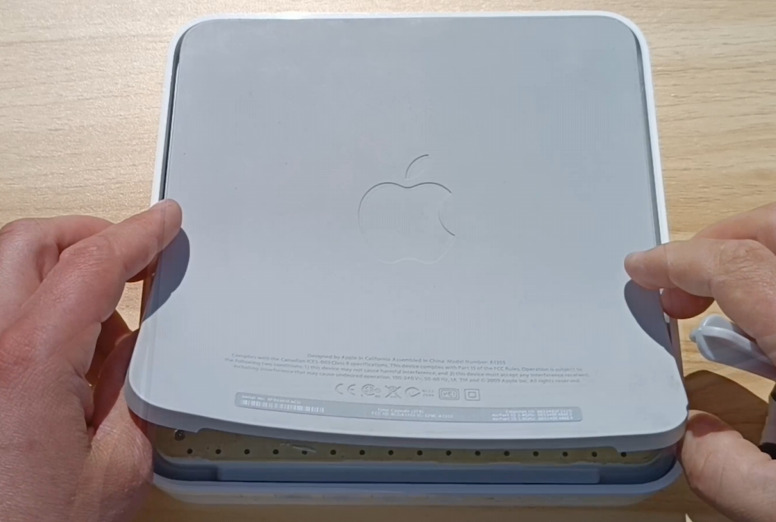
Svitate le viti. Dopo aver rimosso le viti il pannello inferiore dovrebbe staccarsi facilmente; potrebbe essere necessario un leggero movimento di scorrimento.
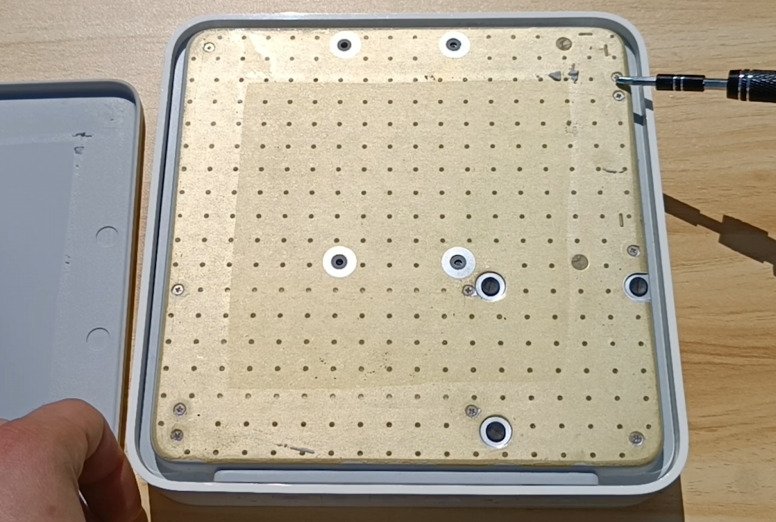
Estraete il disco. L’hard disk si trova solitamente all’interno di una struttura metallica o fissato in guide di plastica. Potrebbe essere trattenuto anche da viti aggiuntive sui lati o nella parte superiore che devono essere rimosse.
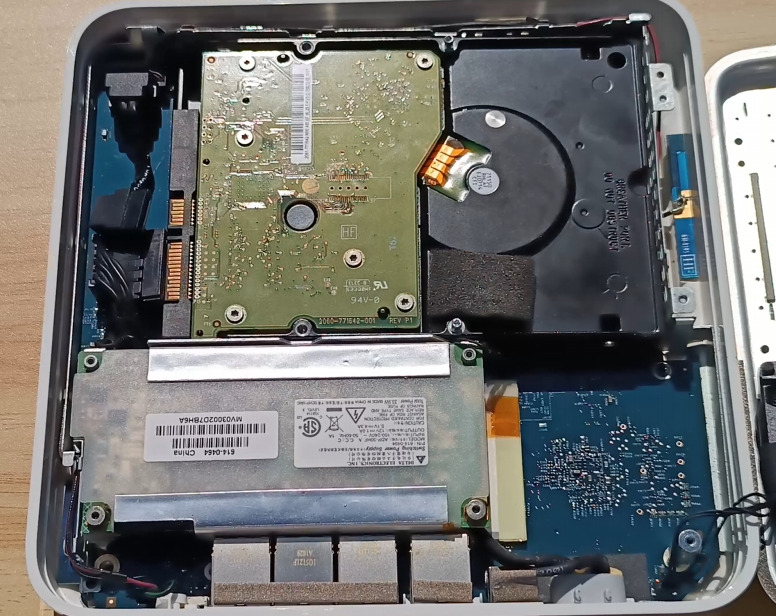
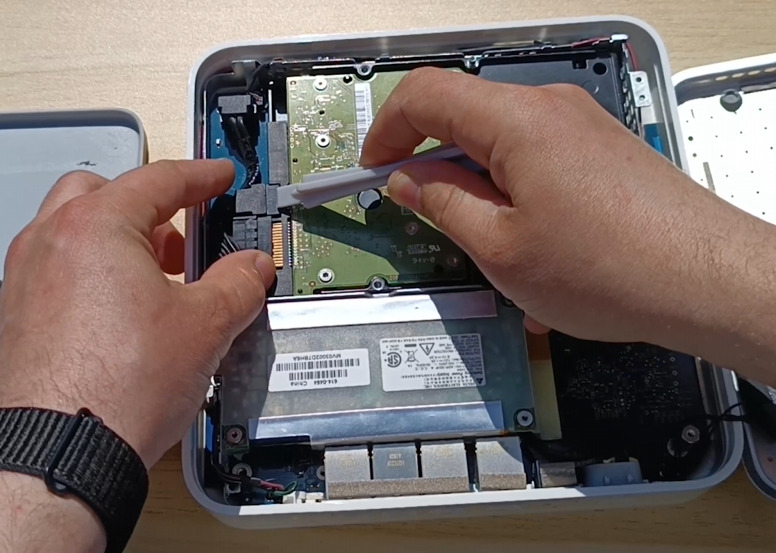
Disconnettete i cavi. Il disco è collegato alla scheda madre con due connettori: alimentazione SATA e dati SATA. Scollegateli con attenzione, non tirate di colpo per evitare di danneggiare i connettori della scheda madre.
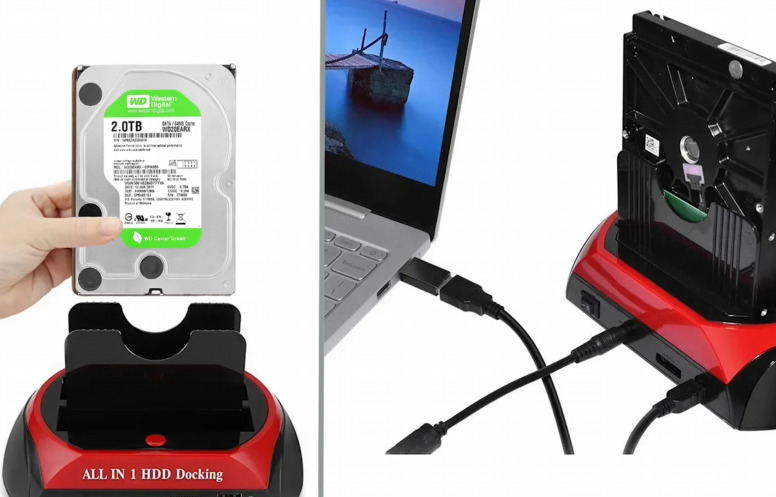
Collegate al computer. Ora collegate semplicemente il disco a un computer. Potete usare un enclosure esterno con connessione USB o una docking station. Collegatelo al vostro Mac o a un PC Windows.


PASSO 6. Recupero con Hetman RAID Recovery
Esaminiamo il processo di recupero utilizzando il software Hetman RAID Recovery. Supporta tutti i file system più diffusi e può aiutare a ripristinare i dati in caso di cancellazione, formattazione, errori software o guasti hardware.
Scaricate l’applicazione. Scegliete la versione per il sistema operativo macOS.
Successivamente installatela cliccando il file scaricato e seguendo le istruzioni, trascinando l’icona dell’applicazione nella cartella Applicazioni.

Per il corretto funzionamento l’utility richiede l’accesso completo al disco. Andate nelle impostazioni di Sicurezza e concedete l’accesso al disco, inserendo la password utente.

Dopodiché aprite il Launchpad e avviate l’applicazione. Anche per l’avvio dovrete inserire la password utente. Nella finestra principale vedrete tutte le unità collegate. Per recuperare, cliccate con il tasto destro sul disco di destinazione e scegliete Apri.

Quindi selezionate il tipo di analisi: inizialmente è consigliabile eseguire una Scansione rapida — richiede meno tempo e ripristina i file nella maggior parte delle situazioni standard.

Il programma eseguirà una scansione rapida del dispositivo e mostrerà tutti i file trovati. Aprite la cartella in cui erano memorizzati i dati necessari.

Il programma conserva la struttura delle cartelle, quindi individuare gli elementi richiesti è semplice. È disponibile anche una funzione di ricerca per nome per comodità.
Utilizzate la funzione di anteprima per assicurarvi che i file trovati non siano corrotti e siano quelli attesi (questa funzione è valida per la maggior parte dei tipi di documenti, immagini, video e audio).
Per ripristinare i file, selezionate gli elementi richiesti e cliccate il pulsante Recupera.

Quindi specificate il percorso in cui salvarli: scegliete un altro disco fisico e una cartella, poi cliccate nuovamente Recupera.
ASSOLUTAMENTE IMPORTANTE: scegliete sempre un disco fisico diverso per il salvataggio. Non scrivete mai i dati recuperati sullo stesso disco Time Machine da cui state recuperando, poiché ciò può provocare sovrascrittura e perdita definitiva dei dati.
Al termine del processo aprite la cartella selezionata e verificate che tutti i file siano accessibili e si aprano correttamente. Per impostazione predefinita verranno salvati in: cartella Documenti — Recovered Files.

Se il disco virtuale era gravemente danneggiato e il programma non è riuscito a trovare i dati necessari con la Scansione rapida, eseguite un’ Analisi completa. Tornate al menu principale, cliccate con il tasto destro sul disco e selezionate Analizza di nuovo — Analisi completa.

Specificare il file system del disco e cliccare Avanti. Questo processo richiederà più tempo perché viene utilizzato un algoritmo di ricerca più avanzato.
Il programma mostrerà tutti i dati trovati. In questo modo è possibile persino recuperare file precedentemente cancellati — saranno contrassegnati con una speciale icona a croce rossa.

Successivamente, selezionateli e ripristinateli. Grazie alla versione nativa per macOS, Hetman RAID Recovery è uno strumento efficace per recuperare dati da backup corrotti. In alcuni casi il programma potrebbe non mostrare i file se il disco è protetto da password — l’utility potrebbe non visualizzare i dati crittografati; in tale situazione è possibile recuperare solo i file visibili nel Finder.
A volte il backup è così danneggiato che il recupero è impossibile. Se avete estratto tutto il possibile, riformattate il vecchio disco Time Machine e ricominciate i backup da capo. Questo assicura che non continuiate a usare un file system corrotto.
Quando lavorate con un disco difettoso, cercate sempre prima di creare un’immagine del disco per evitare ulteriori danni durante i tentativi di accesso. Hetman RAID Recovery può salvare un’immagine del disco di destinazione. Per farlo, selezionatelo nell’applicazione e cliccate Salva disco in alto, quindi specificate il percorso di salvataggio.

Potrete caricare quell’immagine nel programma in qualsiasi momento e tentare di recuperare i file da essa.
PASSO 7. Lavorare con il formato .sparsebundle
In macOS, dopo aver recuperato un file .sparsebundle potete montarlo direttamente nel sistema ed estrarre i dati necessari.

In Windows, dopo aver salvato il file non è possibile estrarre le informazioni direttamente perché apparirà come una cartella. In questo caso è necessario montarlo all’interno dell’applicazione: aprite Hetman RAID Recovery, cliccate Monta disco in alto. Selezionate il tipo Apple Sparse Bundle e specificate il percorso alla cartella.

Ora apparirà nella finestra principale come un’unità separata. Apritela e scansionatela scegliendo la Scansione rapida.
Al termine, navigate nella directory dove erano memorizzati i vostri file, selezionate gli elementi necessari e ripristinateli.

Così abbiamo recuperato i dati da una Time Capsule difettosa.
Conclusione
Anche se la Time Capsule ha smesso di funzionare e i backup di Time Machine sono inaccessibili, in molti casi i dati possono comunque essere recuperati. Danni al file system, guasti del disco, errori di rete o malfunzionamenti del dispositivo non portano sempre a una perdita completa dei dati. La cosa fondamentale è non scrivere nuovi dati sul disco e iniziare la diagnostica e il recupero il prima possibile.
L’utilizzo di strumenti specializzati per il recupero dati permette di accedere ai backup di Time Machine, estrarre i file necessari o ripristinare completamente uno snapshot macOS. In scenari più complessi potrebbe essere necessario collegare il disco direttamente a un computer o recuperare una struttura RAID se fosse stata utilizzata nella configurazione del dispositivo.
Per ridurre al minimo il rischio di perdita di dati in futuro, si raccomanda di controllare regolarmente lo stato di salute dei dispositivi di archiviazione, creare backup aggiuntivi e conservare i dati importanti in più posizioni. Questo aiuta a proteggere le informazioni anche se la Time Capsule o altri dispositivi di archiviazione dovessero guastarsi.

