Como recuperar dados de uma Time Capsule que não está a funcionar e como restaurar um instantâneo do Time Machine
-
Autor:
Raidel Becerra

-
Editor:
Mykhailo Miroshnichenko



Neste artigo examinaremos como recuperar dados de um backup do Time Machine corrompido e como extrair informações de uma Time Capsule que não funciona. Cobriremos o que fazer se sua Time Capsule deixou de funcionar e você precisar extrair arquivos diretamente do disco rígido.
- PASSO 1. Diagnóstico e passos iniciais
- PASSO 2. Tentar recuperação pelo método padrão
- PASSO 3. Use o Utilitário de Disco para verificar e reparar o disco
- PASSO 4. Extração manual de arquivos (para utilizadores avançados)
- PASSO 5. Processo de remoção do disco da Time Capsule
- PASSO 6. Recuperação usando o Hetman RAID Recovery
- PASSO 7. Trabalho com o formato .sparsebundle
- Conclusão
- Perguntas frequentes
- Comentários
A Time Capsule da Apple há muito tempo é considerada uma das soluções mais convenientes para fazer backup de um Mac via Time Machine. O dispositivo salvava automaticamente snapshots do sistema, documentos, fotos e outros dados importantes, permitindo restaurações rápidas após uma falha. No entanto, com o tempo os proprietários de Time Capsule enfrentam cada vez mais problemas: a unidade deixa de ser detectada na rede, o dispositivo não liga, o disco fica danificado ou os backups do Time Machine ficam inacessíveis.
Mas mesmo que a Time Capsule não funcione mais, isso não significa necessariamente perda permanente de dados. Em muitos casos é possível recuperar arquivos, extrair backups do Time Machine e restaurar um snapshot do macOS. O principal é determinar corretamente a causa do mau funcionamento e utilizar métodos de recuperação adequados.
Neste artigo revisaremos como recuperar dados de uma Time Capsule que não funciona, o que fazer quando um backup do Time Machine está corrompido, como acessar snapshots do sistema e quais ferramentas podem ajudar a recuperar arquivos do disco de uma Apple Time Capsule.

Data Recovery from RAID 0, 5, and 6 Created on Infortrend ESDS 1012 RC
PASSO 1. Diagnóstico e passos iniciais
Antes de prosseguir para operações complexas, comece com verificações básicas do sistema. Primeiro, reinicie seu Mac e a Time Capsule. Às vezes falhas de software simples podem ser resolvidas reiniciando os dispositivos.

Em seguida, verifique as conexões físicas: assegure-se de que a unidade do Time Machine ou a estação de rede está devidamente conectada e visível no Finder ou na utilidade AirPort. Se for um disco rígido externo, verifique o cabo e a porta quanto a falhas.

Depois, analise o registro do Time Machine. Abra as Preferências do Sistema, a seção Time Machine. Verifique se há avisos ou erros específicos indicando corrupção do backup.

PASSO 2. Tentar recuperação pelo método padrão
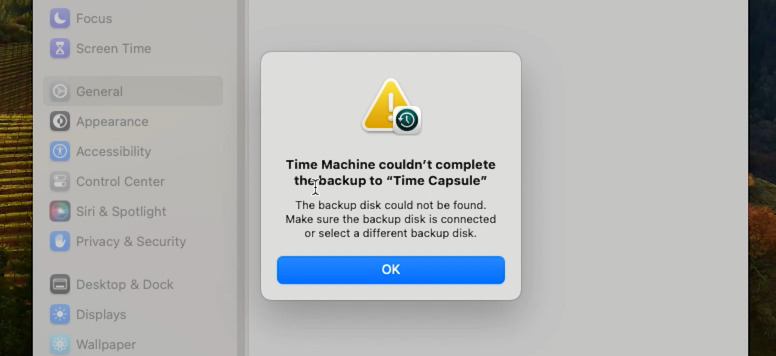
Se o Time Machine reporta um erro durante a recuperação mas ainda “vê” backups existentes:
-
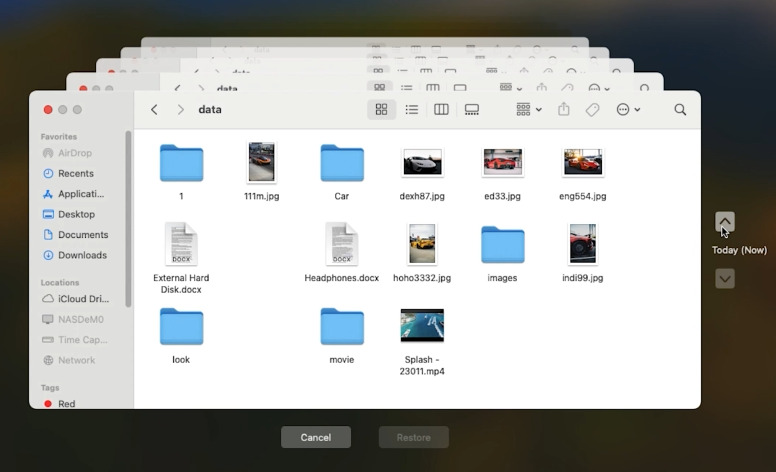
Tente restaurar arquivos individuais. Acesse a interface do Time Machine diretamente pelo Finder e tente restaurar um único arquivo de diferentes datas. Se alguns snapshots de determinadas datas funcionarem e outros não, isso pode indicar corrupção parcial dos dados.
-
Tente restaurar o sistema. Se você tiver acesso a outro Mac ou planeja reinstalar o macOS, tente restaurar o sistema inteiro via Modo de Recuperação. Às vezes este método é mais resiliente a pequenos erros do sistema.


PASSO 3. Use o Utilitário de Disco para verificar e reparar o disco
Outro método eficaz é usar o Utilitário de Disco para verificar e reparar o disco do Time Machine. Esta é uma etapa crítica se você suspeitar de dano físico ou lógico ao armazenamento do backup. Conecte o disco diretamente.
Se estiver usando uma Time Capsule, considere tentar conectar o seu disco rígido diretamente ao Mac. Isso requer desmontar o dispositivo e converter o disco interno em uma unidade externa padrão (vamos cobrir esse processo em detalhe abaixo). Se estiver usando um disco externo típico para o Time Machine, basta conectá-lo.
Abra o Utilitário de Disco via Aplicações > Utilitários. Na barra lateral esquerda selecione o disco físico em si, não uma partição individual.

Clique no botão Primeiros Socorros e depois em Executar. O utilitário tentará localizar e reparar erros do sistema de ficheiros. Note que isso pode levar muito tempo.

IMPORTANTE: se o Primeiros Socorros encontrar muitos erros e não conseguir corrigi‑los, isto é um sinal diagnóstico negativo.
PASSO 4. Extração manual de arquivos (para utilizadores avançados)
Um backup do Time Machine é armazenado numa estrutura hierárquica especial. Se a recuperação automática falhar, pode tentar aceder aos arquivos diretamente.
O arquivo do Time Machine é uma pasta chamada Backups.sparsebundle no disco.
No interior desse diretório há pastas nomeadas pela data e hora de cada backup, e depois pastas com o nome de rede do seu Mac. Você pode abrir essa pasta via Finder e tentar localizar manualmente os itens necessários.

O Time Machine usa a técnica de “hard links” para poupar espaço, portanto arquivos que não mudaram não são duplicados, mas fazem referência a uma versão anterior. Se um link estiver corrompido, o ficheiro real pode ainda estar intacto num backup anterior. Tente copiar os dados necessários para outro local no seu Mac. Se a cópia for bem-sucedida, o ficheiro específico não está danificado.

PASSO 5. Processo de remoção do disco da Time Capsule
Agora vamos detalhar o procedimento de como recuperar ficheiros de uma Time Capsule que não funciona, como extrair o seu disco e recuperar os dados necessários.
Remover a unidade do invólucro é um procedimento complexo que ANULA A GARANTIA (se ainda válida), exige ferramentas específicas e manuseio cuidadoso. A Apple não pretende que os utilizadores abram o dispositivo, portanto faça isto apenas como último recurso se outros métodos de recuperação por software falharam e você estiver disposto a arriscar a integridade do dispositivo.
Então, o que você vai precisar para a desmontagem:
- Um instrumento fino de plástico para alavancar ou uma palheta de guitarra (para liberar com segurança os clipes plásticos).
- Uma chave de fenda Phillips.

Processo passo a passo para os modelos A1302, A1355, A1409 (as gerações “quadradas”):
- Desconecte a Time Capsule da alimentação. OBRIGATÓRIO! Desligue o cabo da tomada e desconecte todos os cabos. Permita que o dispositivo arrefeça.
Remova a base em borracha. Vire o dispositivo. Verá uma base em borracha que deve ser cuidadosamente levantada nas bordas com uma ferramenta de plástico ou palheta. A borracha está colada, então atue com delicadeza para evitar rasgá‑la.
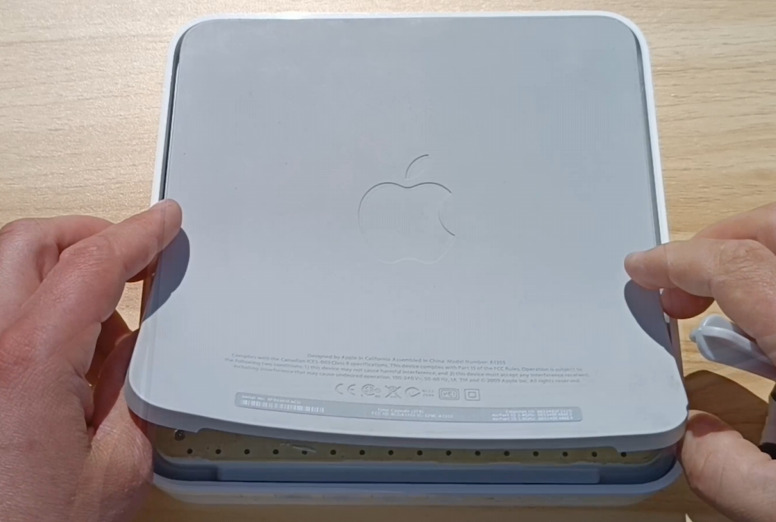
Desaparafuse os parafusos. Após remover os parafusos, o painel inferior deve sair facilmente; pode ser necessário um leve movimento de vai e vem.
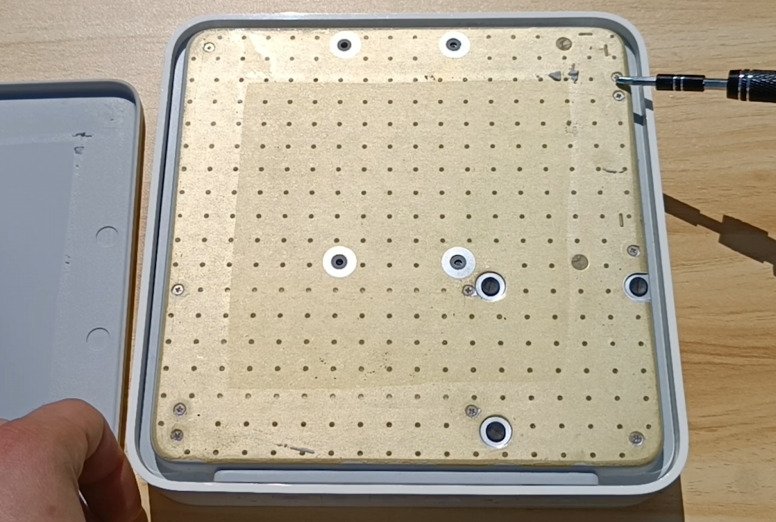
Extraia o disco. O disco rígido geralmente está localizado dentro de uma armação metálica ou preso em guias plásticas. Pode também estar fixado por parafusos adicionais nas laterais ou na parte superior que precisam ser removidos.
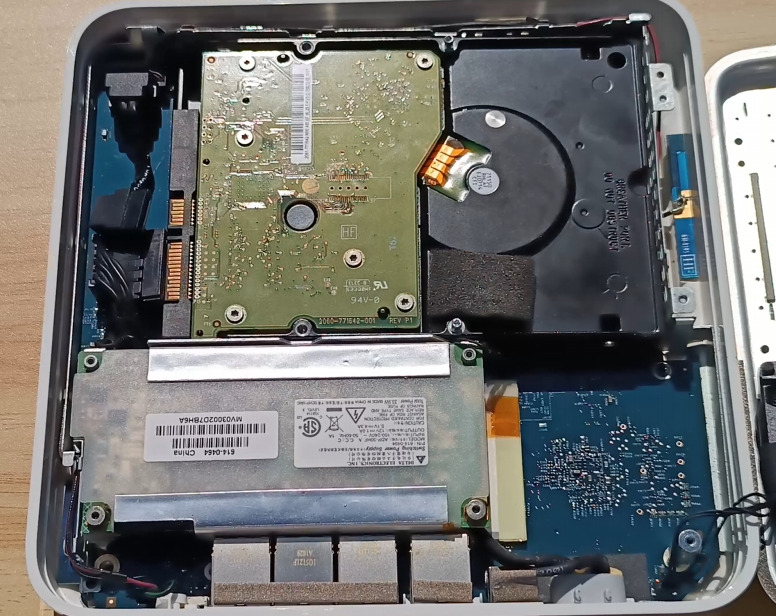
Desconecte os cabos. O disco conecta‑se à placa‑mãe com dois conectores: alimentação SATA e dados SATA. Desconecte‑os com cuidado, não puxe bruscamente para evitar danificar os conectores da placa‑mãe.
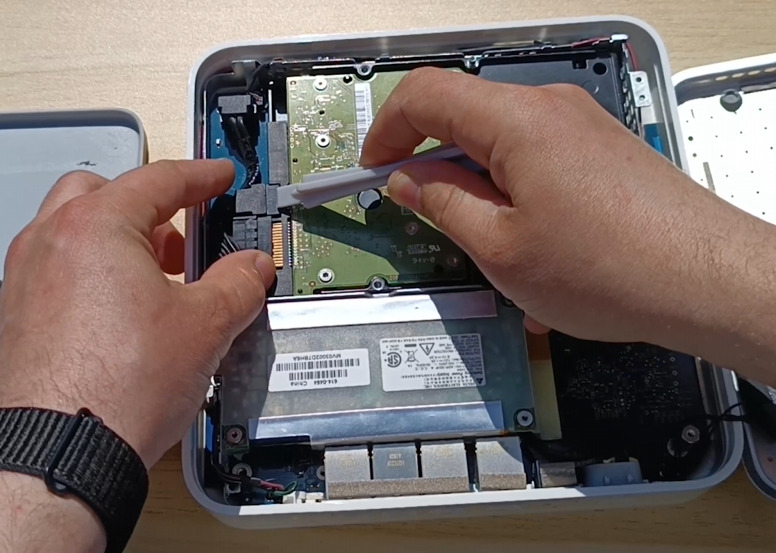
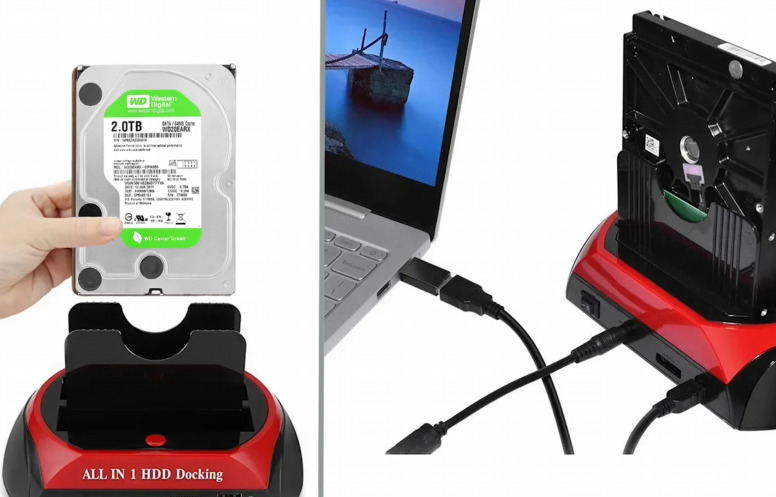
Conecte ao computador. Agora simplesmente conecte o disco a um computador. Pode usar um gabinete externo com conexão USB ou uma docking station. Conecte‑o ao seu Mac ou a um PC com Windows.


PASSO 6. Recuperação usando o Hetman RAID Recovery
Vamos rever o processo de recuperação usando o software Hetman RAID Recovery. Ele suporta todos os formatos de sistema de ficheiros populares e pode ajudar a restaurar dados em casos de exclusão, formatação, erros de software ou falhas de hardware.
Descarregue a aplicação. Escolha a versão para o sistema operativo macOS.
Em seguida, instale-a clicando no ficheiro descarregado e seguindo as instruções, arrastando o ícone da aplicação para a pasta Aplicações.

Para funcionamento correto a utilidade requer acesso total ao disco. Vá às definições de Segurança e conceda acesso ao disco, inserindo a senha do utilizador.

Depois abra o Launchpad e inicie a aplicação. Também será necessário inserir a senha do utilizador para a arrancar. Na janela principal verá todos os discos conectados. Para recuperar, clique com o botão direito no disco alvo e escolha Abrir.

Depois selecione o tipo de análise: inicialmente recomenda‑se realizar uma Verificação Rápida — isto leva menos tempo e recupera ficheiros na maioria das situações padrão.

Como resultado o programa fará uma varredura rápida do dispositivo e exibirá todos os ficheiros encontrados. Abra a pasta onde os dados que precisa estavam armazenados.

O programa preserva a estrutura de pastas, portanto localizar os itens necessários é direto. Também existe uma função de pesquisa por nome para maior conveniência.
Use a função de pré‑visualização para garantir que os ficheiros encontrados não estão corrompidos e são os ficheiros esperados (isto funciona para a maioria dos tipos de documento, imagem, vídeo e áudio).
Para restaurar ficheiros, selecione os itens necessários e clique no botão Recuperar.

Em seguida especifique o caminho onde os gravar: escolha outro disco físico e pasta, depois clique em Recuperar novamente.
MUITO IMPORTANTE: escolha sempre um disco físico diferente para guardar os dados. Nunca escreva os dados recuperados de volta no mesmo disco do Time Machine do qual está a recuperar, pois isso pode causar sobregravação e perda permanente de dados.
Após o processo concluir, abra a pasta selecionada e verifique se todos os ficheiros estão acessíveis e abrem corretamente. Por padrão serão guardados em: a pasta Documentos — Arquivos Recuperados.

Se o disco virtual estiver gravemente danificado e o programa não conseguir encontrar os dados necessários usando a Verificação Rápida, execute uma Análise Completa. Volte ao menu principal, clique com o botão direito no disco e selecione Analisar novamente — Análise Completa.

Especifique o sistema de ficheiros do disco e clique em Seguinte. Este processo demorará mais porque um algoritmo de busca mais avançado é utilizado.
O programa exibirá todos os dados encontrados. Desta forma pode até recuperar ficheiros previamente eliminados — eles serão marcados com um ícone de cruz vermelha especial.

Em seguida, simplesmente selecione‑os e restaure. Graças à versão nativa para macOS, o Hetman RAID Recovery é uma ferramenta eficaz para recuperar dados de backups corrompidos. Em alguns casos o programa pode não exibir ficheiros se o disco estiver protegido por senha — a utilidade pode não mostrar dados encriptados; nessa situação só é possível recuperar os ficheiros visíveis no Finder.
Por vezes o backup está tão danificado que a recuperação é impossível. Se já tiver extraído tudo o que foi possível, reformate o antigo disco do Time Machine e reinicie os backups. Isso garante que não continuará a usar um sistema de ficheiros corrompido.
Ao trabalhar com um disco defeituoso, tente sempre criar primeiro uma imagem do disco para evitar mais danos durante tentativas de acesso. O Hetman RAID Recovery pode salvar uma imagem do disco alvo. Para isso, selecione‑o na aplicação e clique em Salvar disco no topo, depois especifique o local de gravação.

Pode carregar essa imagem no programa a qualquer momento e tentar recuperar ficheiros a partir dela.
PASSO 7. Trabalho com o formato .sparsebundle
No macOS, após recuperar um ficheiro .sparsebundle pode montá‑lo diretamente no sistema e extrair os dados necessários.

No Windows, após salvar o ficheiro não é possível extrair a informação diretamente porque ele aparecerá como uma pasta. Nesse caso precisa montá‑lo dentro da aplicação: abra o Hetman RAID Recovery, clique em Montar disco no topo. Selecione o tipo Apple Sparse Bundle e especifique o caminho para a pasta.

Agora ele aparecerá na janela principal como um disco separado. Abra‑o e faça a varredura escolhendo Verificação Rápida.
Após a conclusão, navegue até ao diretório onde os seus ficheiros estavam armazenados, selecione os itens necessários e restaure‑os.

Assim recuperámos os dados de uma Time Capsule avariada.
Conclusão
Mesmo que a Time Capsule tenha deixado de funcionar e os backups do Time Machine estejam inacessíveis, em muitos casos os dados ainda podem ser recuperados. Danos no sistema de ficheiros, falha do disco, erros de rede ou mau funcionamento do dispositivo nem sempre conduzem à perda completa de dados. A chave é não gravar novos dados no disco e iniciar o diagnóstico e a recuperação o mais cedo possível.
O uso de ferramentas especializadas de recuperação de dados torna possível aceder aos backups do Time Machine, extrair ficheiros necessários ou restaurar completamente um snapshot do macOS. Em cenários mais complexos pode ser necessário conectar o disco diretamente a um computador ou recuperar uma estrutura RAID se esta tiver sido usada na configuração do dispositivo.
Para minimizar o risco de perda de dados no futuro, recomenda‑se verificar regularmente a saúde dos dispositivos de armazenamento, criar backups adicionais e guardar dados importantes em múltiplos locais. Isso ajuda a proteger a informação mesmo se a Time Capsule ou outros dispositivos de armazenamento falharem.