Wiederherstellung von RAID 0, RAID 1 und RAID 10 nach Ausfall des ST‑Lab A‑520-Controllers
-
Autor:
Glib Khomenko

-
Editor:
Alexandr Shafarenko



Lesen Sie, wie Daten von einem RAID-Verbund der Stufe eins (Mirror) oder Stufe null (Stripe) wiederhergestellt werden können, wenn der ST‑Lab A‑520‑Controller ausfällt. Sie erfahren, wie Dateien von Festplatten extrahiert werden können, wenn der Zugriff auf das RAID verloren geht.
- Was verursacht den Ausfall des Controllers?
- Wie RAID funktioniert und der Prozess der Array‑Erstellung
- Wie Daten vom ST‑Lab A‑520‑Controller wiederhergestellt werden können
- Fazit
- Häufig gestellte Fragen
- Bemerkungen
Der Ausfall des ST‑Lab A‑520-RAID‑Controllers kann zum Verlust des Zugriffs auf kritische Daten und zur Gefährdung der Integrität des Arrays führen. Solche Ausfälle treten häufig durch Hardwarefehler, Firmware‑Beschädigung, Spannungsspitzen oder Konfigurationsfehler auf. Infolgedessen erkennt das System das RAID‑Array nicht mehr, und die Laufwerke erscheinen als einzelne Geräte oder werden gar nicht erkannt.
Selbst wenn der ST‑Lab A‑520-Controller vollständig funktionsunfähig ist, ist eine Datenwiederherstellung möglich. In diesem Artikel behandeln wir die häufigsten Ursachen für Controller‑Ausfälle, Diagnosemethoden und effektive Ansätze zur Wiederherstellung eines RAID‑Arrays mithilfe spezieller Software und der manuellen Rekonstruktion der Array‑Parameter.
Wenn der Server beim Start stumm bleibt oder beim Zugriff auf das Festplattenarray Fehlermeldungen auftreten, sind Ihre Daten gefährdet. Nachfolgend beschreiben wir mehrere Szenarien für Datenverlust: Ausfall des ST‑Lab A‑520‑Controllers und Ausfall der Laufwerke selbst.

Wie man Daten von RAID 6 wiederherstellt, das mit dem Areca-Controller ARC-1260 erstellt wurde
Was verursacht den Ausfall des Controllers?
Für den Controller‑Ausfall kommen mehrere Ursachen in Frage:
- Überhitzung aufgrund unzureichender Kühlung;
- Spannungsspitzen im Netz;
- normaler Verschleiß der Komponenten;
- Herstellungsfehler.
Unabhängig von der Ursache ist das Ergebnis dasselbe — der Zugriff auf Dateien geht verloren.
| Parameter | Spezifikation |
|---|---|
| Modell | ST‑Lab A‑520 |
| Gerätetyp | SATA‑RAID‑Controller |
| Schnittstelle | PCI‑Express x2 (kompatibel mit x4 / x8 / x16) |
| Chipsatz | Marvell 88SE9230 |
| SATA‑Standard | SATA 3.0 (6 Gbit/s) |
| Anschlüsse | 4 × SATA (intern), 2 × eSATA (extern) |
| Unterstützte RAID‑Level | RAID 0, RAID 1, RAID 10, HyperDuo |
| NCQ‑Unterstützung | Ja |
| Hot Plug / Hot Swap | Ja |
| Unterstützung für Port‑Multiplier | FIS‑basiert / Befehlsbasiert |
| Betriebssysteme | Windows XP–10, Server 2008 R2/2016, Linux 2.6+ |
Was darf man bei einem Controller‑Ausfall nicht tun?
Um einen dauerhaften Datenverlust auf den Laufwerken zu vermeiden, ist es strengstens untersagt:
- Zu versuchen, das Array zu initialisieren oder neu zu erstellen über BIOS oder das Controller‑Dienstprogramm. Dies überschreibt die Metadaten und macht eine Wiederherstellung praktisch unmöglich.
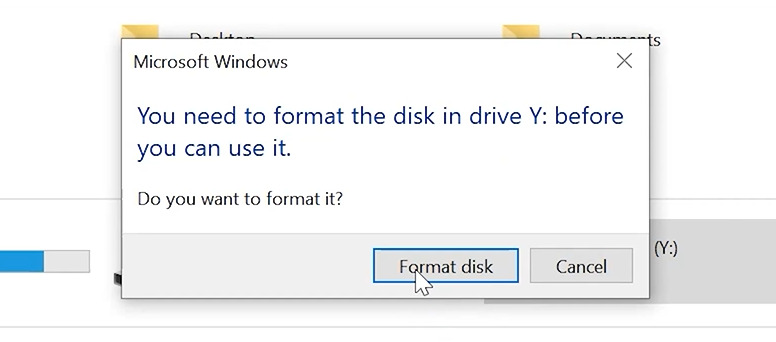
Die Laufwerke einzeln anzuschließen an andere Computer und zu versuchen, sie auszulesen. Das Betriebssystem wird zur Initialisierung auffordern, was ebenfalls zu Datenverlust führt.

Wie RAID funktioniert und der Prozess der Array‑Erstellung
Ein RAID‑Array ist nicht nur eine Ansammlung von Festplatten. Der Controller vereint sie zu einem einzelnen logischen Bereich und verteilt die Daten nach spezifischen Algorithmen. Wenn der Controller ausfällt, geht diese Logik verloren und das Betriebssystem sieht nur separate, nicht partitionierte Laufwerke.
Der Ablauf zur Erstellung eines RAID 1 auf dem ST‑Lab A‑520-Controller ist wie folgt:
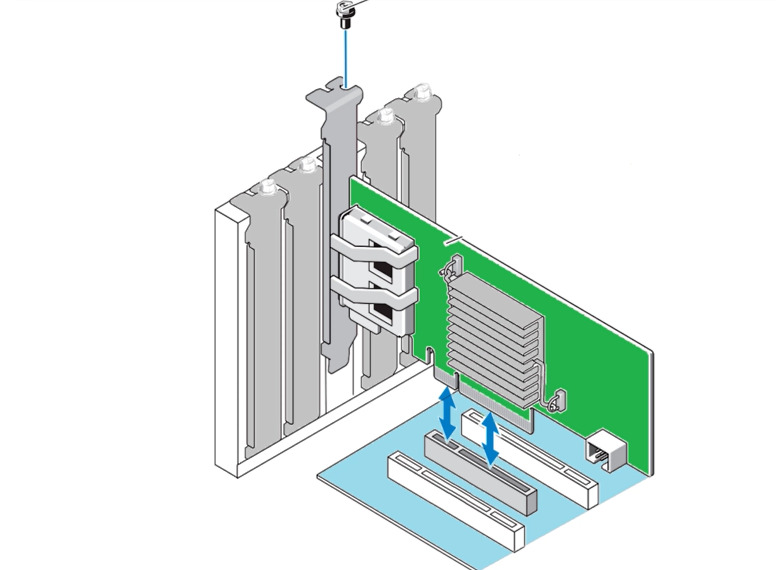
Installieren Sie den Controller in einen freien PCI‑E-Steckplatz auf dem Motherboard.
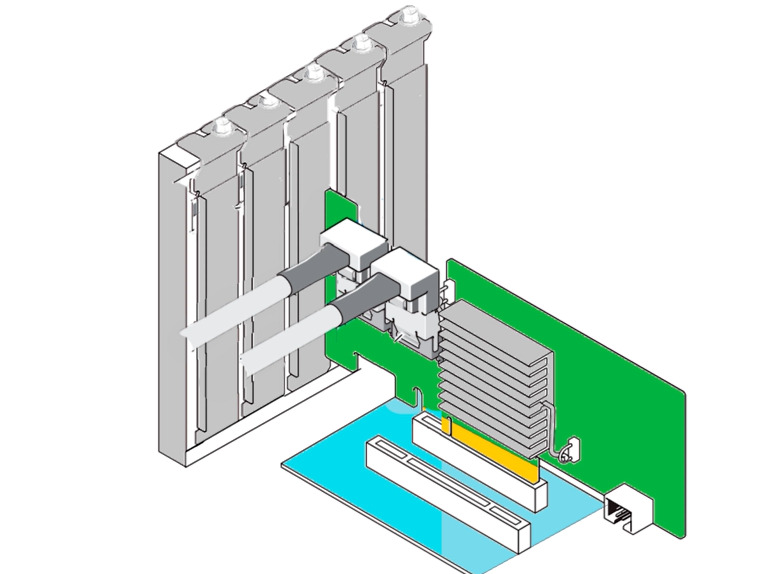
Schließen Sie die Laufwerke an die SATA‑Anschlüsse des Controllers an (es wird empfohlen, Laufwerke desselben Modells und gleicher Kapazität zu verwenden).
Schalten Sie den Computer ein.
Um das RAID unter Windows zu erstellen, verwenden Sie das Marvell Storage Utility — das Standardprogramm für dieses Modell.
Laden Sie den entsprechenden Treiber von der offiziellen Website herunter und installieren Sie ihn (das Dienstprogramm wird zusammen mit dem Treiber installiert).
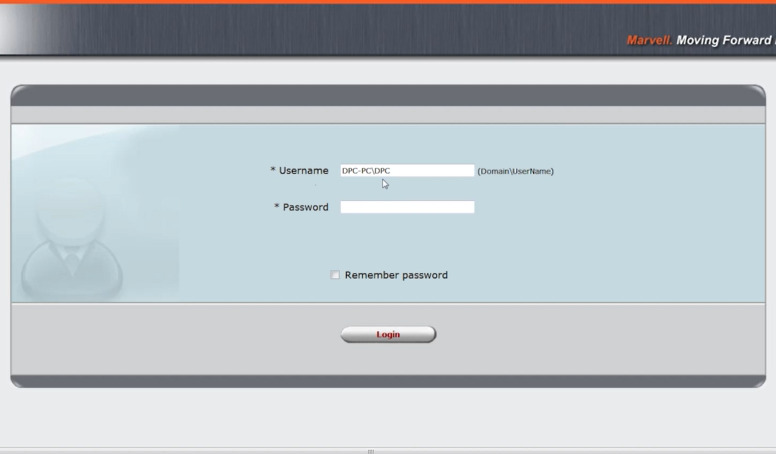
Nach dem Start erscheint ein Symbol auf dem Desktop. Doppelklicken Sie auf das Symbol, um die Web‑Oberfläche (Admin‑Panel) zu laden. Geben Sie den Login (Domain plus PC‑Benutzername) und dann das Passwort ein, um sich anzumelden.
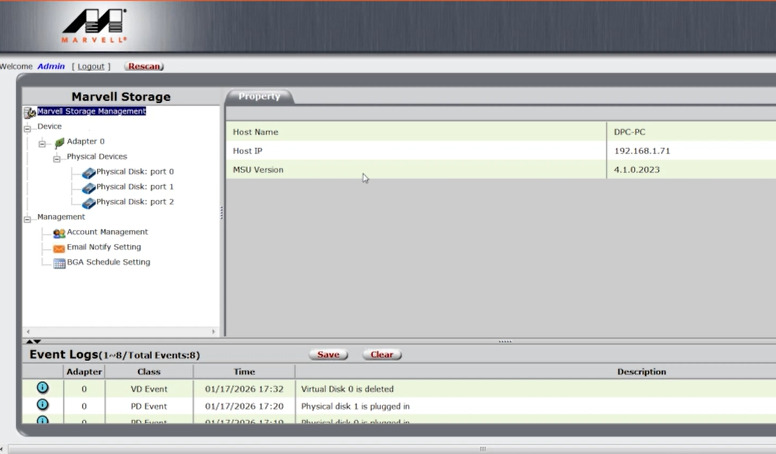
Im Array‑Manager sehen Sie Informationen über den Controller und die Laufwerke.
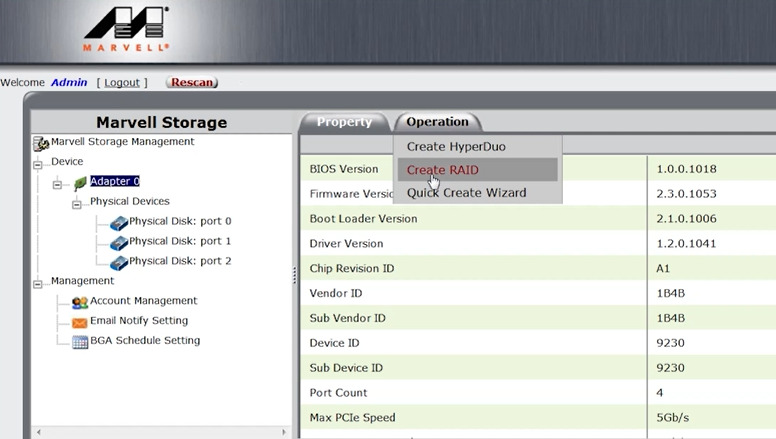
Zur Zusammenstellung des Arrays: wählen Sie den Controller aus, klicken Sie links auf Operation – RAID erstellen.
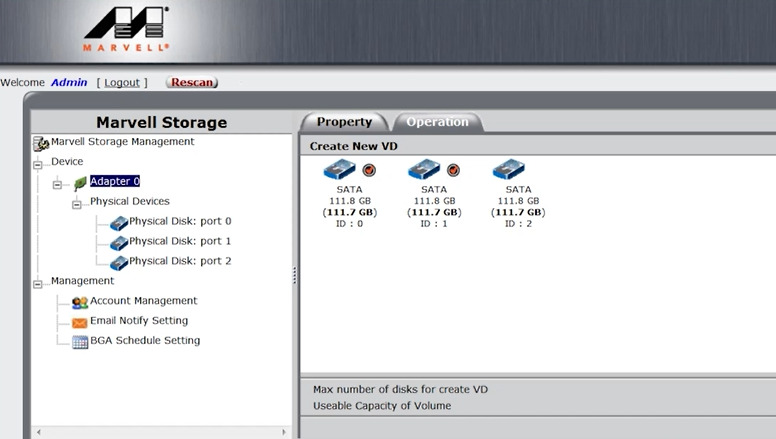
Markieren Sie anschließend die erforderlichen Laufwerke, wählen Sie den RAID‑Typ und klicken Sie auf Weiter.
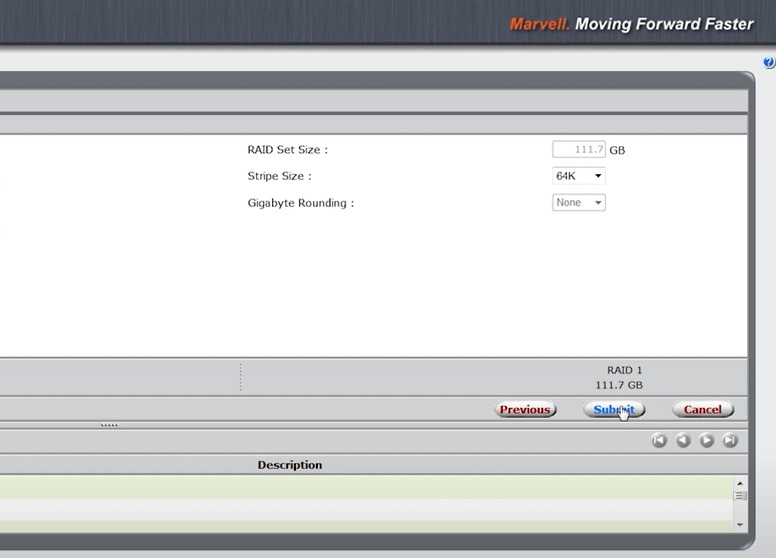
Vergeben Sie einen Namen und ändern Sie bei Bedarf die Parameter.
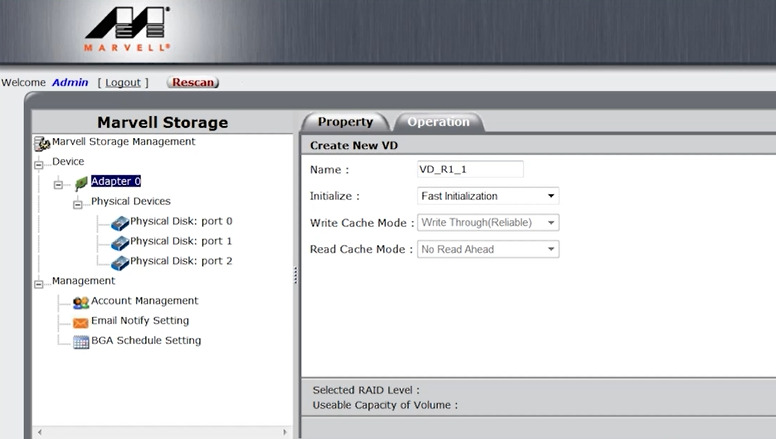
Klicken Sie dann auf Bestätigen und Ok, um das virtuelle Laufwerk zu erstellen.
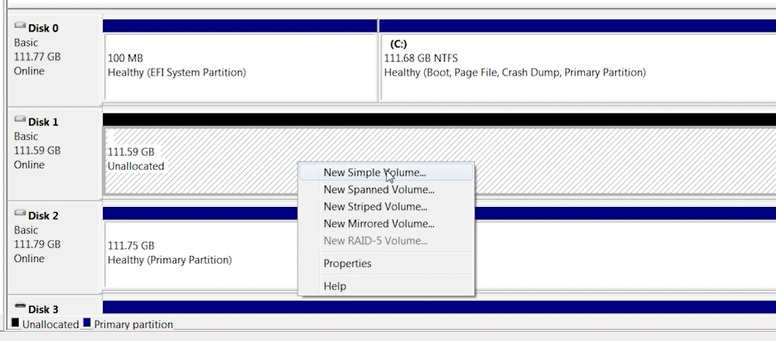
Nach dem Initialisierungsprozess des Arrays öffnen Sie die Datenträgerverwaltung, partitionieren das neue Volume und schreiben Daten darauf.


RAID 0 wird auf ähnliche Weise erstellt. Wählen Sie ebenfalls den Controller aus und klicken Sie links auf Operation – RAID erstellen.
Wählen Sie die Laufwerke, wählen Sie RAID 0 und klicken Sie auf Weiter.

Vergeben Sie einen Namen und die Parameter: Bestätigen – Ok. Das virtuelle Laufwerk ist einsatzbereit.

So haben wir zwei RAID‑Arrays, die Daten speichern. Betrachten wir das Szenario eines Controller‑Ausfalls. Wie lässt sich Information von den Laufwerken abrufen, wenn der Zugriff auf das RAID‑Array verloren gegangen ist?
Wie Daten vom ST‑Lab A‑520‑Controller wiederhergestellt werden können
Es gibt mehrere Möglichkeiten, Informationen von Laufwerken nach einem Controller‑Ausfall abzurufen.
Methode 1: Controller austauschen
Wenn Sie einen identischen, funktionierenden ST‑Lab A‑520‑Controller finden können, ist dies die einfachste Option.
Installieren Sie den Ersatzcontroller und schließen Sie die Laufwerke in der gleichen Reihenfolge an.

In den meisten Fällen akzeptiert der Controller die vorhandene Konfiguration („Fremdkonfiguration“) und stellt den Datenzugriff wieder her.
Wichtig: Verwenden Sie keine Controller anderer Modelle — dies kann zu Inkompatibilitäten und Datenkorruption führen.
Methode 2: Wiederherstellung mit Hetman RAID Recovery
Wenn kein identischer Controller verfügbar ist, installieren Sie Hetman RAID Recovery. Diese Software kann das Verhalten des Controllers softwareseitig emulieren.
Wenn Sie Daten von einem nicht funktionalen RAID 1 benötigen, das aus zwei Laufwerken bestand, ist Hetman Partition Recovery für diesen Fall ausreichend; das Array wird wie eine einzelne Festplatte analysiert und eine RAID‑Zusammensetzung ist nicht erforderlich.
Zur Wiederherstellung von RAID 0 müssen Sie Hetman RAID Recovery verwenden, da in diesem Fall der Zugriff auf die Informationen das Zusammensetzen des RAID aus den Laufwerken erfordert. Gehen Sie dazu wie folgt vor:
Trennen Sie die Laufwerke vom fehlerhaften Controller und schließen Sie sie direkt an das Motherboard des Computers an.
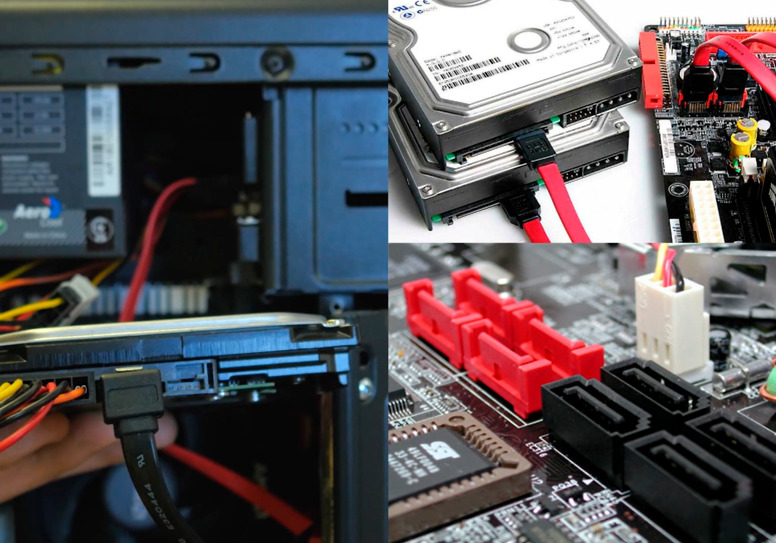
Wichtig: Schließen Sie alle Laufwerke des Arrays an. Stellen Sie sicher, dass das System sie in der Datenträgerverwaltung erkennt, und unter keinen Umständen initialisieren oder formatieren!
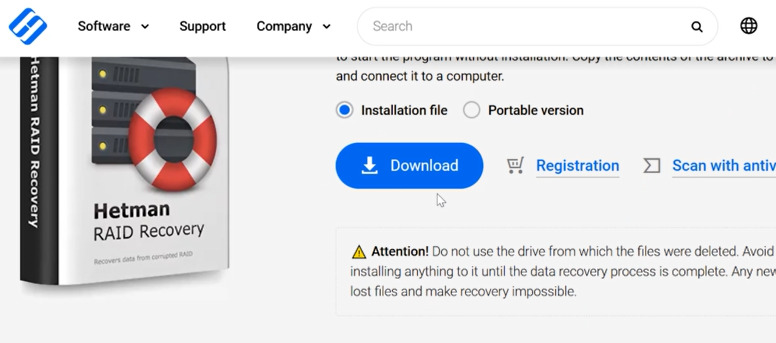
Laden Sie die Software herunter und installieren Sie sie. Sie ist für Windows verfügbar, unterstützt jedoch auch die Wiederherstellung von Images mit Linux‑ und macOS‑Dateisystemen.
Tipp: Installieren Sie das Programm auf einer anderen Festplatte als derjenigen, die Sie wiederherstellen müssen.
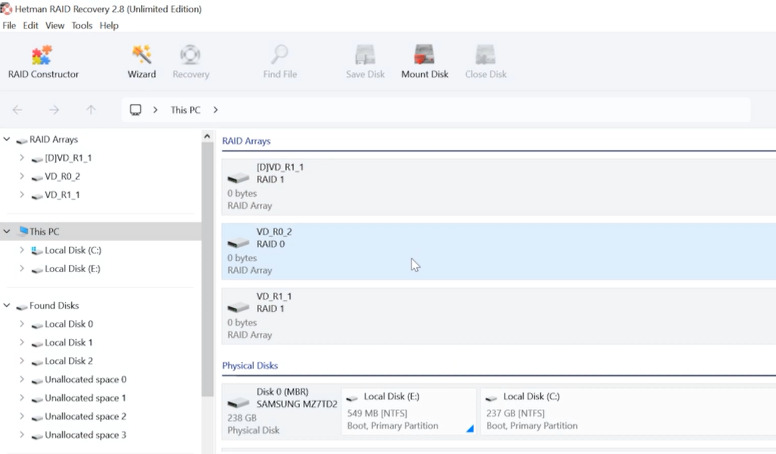
Beim Start wird das Dienstprogramm die Laufwerke automatisch scannen und ein virtuelles RAID zusammenstellen, wobei alle Parameter (Stripe‑Reihenfolge, Array‑Typ) bestimmt werden.
- JMP‑Anweisung (3 Bytes);
- Dateisystemname – OEM‑Name (8 Bytes);
- BIOS Parameter Block (BPB);
- Dateisystemstrukturen;
- Und er endet stets mit der Signatur 55 AA (0x55AA).


Wenn das Programm das Array nicht automatisch zusammenstellen kann, ist eine manuelle Assemblierung erforderlich.
Handelt es sich um RAID 1, scannen Sie eines der Laufwerke, die Teil des Arrays waren. Klicken Sie dazu mit der rechten Maustaste auf das gewünschte Laufwerk und wählen Sie Öffnen.

Wenn ein Schnellscan nicht verfügbar ist, geben Sie das Dateisystem an und aktivieren Sie die Tiefenanalyse.

Um diesen Prozess zu beschleunigen, sollten Sie das RAID manuell zusammenstellen und den Dateisystem‑Offset angeben. Wir zeigen weiter unten, wie das funktioniert.
Öffnen Sie den Ordner, in dem die Dateien gespeichert waren, und stellen Sie sie wieder her. Wählen Sie die benötigten Dateien aus und klicken Sie auf Wiederherstellen. Geben Sie den Zielpfad zum Speichern der Dateien an.

Bezüglich RAID 0: In meinem Fall musste es manuell zusammengestellt werden, da das Programm seine Parameter nicht erkannte. Der schwierigste Teil ist das Bestimmen des Beginns des Dateisystems auf der Festplatte; dies erläutern wir nun im Detail.
Wie man den Beginn einer GPT‑Partition findet
Moderne Betriebssysteme (Windows, macOS) verwenden standardmäßig das GUID Partition Table (GPT)-Partitionsschema. Es enthält standardisierte Signaturen, die eine einfache Identifizierung der Partitionsbeginnpositionen ermöglichen.
GUID Partition Table (GPT) — ein modernes Festplatten‑Partitionierungsstandard, Teil der UEFI-Spezifikation, das das veraltete MBR (Master Boot Record)-Schema ersetzt. GPT bietet erhöhte Zuverlässigkeit, Unterstützung für große Laufwerke und flexible Partitionsverwaltung.

Auf diesem Array wurde eine NTFS‑Partition im GUID (GPT) System erstellt. In diesem Fall wird eine standardisierte Folge von Bytes auf die Festplatte geschrieben.
Der Beginn einer GPT‑Partition beginnt mit der Bytefolge 45 46 49 20 50 41 52 54 (textuell — EFI PART). Der vorhergehende Sektor endet typischerweise mit der Bytefolge 55 AA.
Ein in das Programm integrierter HEX‑Editor hilft dabei, diese Signatur zu finden. Klicken Sie mit der rechten Maustaste auf das Laufwerk und wählen Sie den HEX‑Editor.

Zur Erleichterung verwenden Sie die Suche. Klicken Sie auf das Suchsymbol und geben Sie die Sequenz 45 46 49 20 50 41 52 54 ein (oder einfach EFI PART), wählen Sie den Suchtyp — HEX oder Text — und klicken Sie auf Finden.

Das Auffinden dieser Sequenz auf der Festplatte weist auf den Beginn der GPT‑Partition hin. Der Sektor, der mit 55 AA endet, ist der Offset, ab dem die nützlichen Daten der Partition beginnen. Wenn die Signatur 45 46 49 20 50 41 52 54 (EFI PART) z. B. in Sektor 32769 gefunden wird, beträgt der Offset 32768 Sektoren.

Diese Signatur ist standardisiert für GPT‑Partitionen und hilft, den korrekten Offset zu bestimmen.
Wie man den Beginn einer MBR‑Partition findet
Festplatten können auch mit dem MBR‑Schema partitioniert sein.

MBR (Master Boot Record) — ein älteres Partitionierungsschema. Im Gegensatz zu GPT haben MBR‑Partitionen keinen einheitlichen festen Signaturbeginn für jede Partition. Stattdessen enthält der erste Sektor jeder Partition (Volume Boot Record, VBR) spezifische Bytes, die vom Dateisystem (NTFS, FAT32 usw.) abhängen.
| GPT | MBR |
|---|---|
| Unterstützung für > 2 TB | Begrenzung bis zu 2 TB |
| Bis zu 128 Partitionen | Bis zu 4 primäre Partitionen |
| Backup‑Tabelle | Keine |
| Fehlerprüfung | Keine |
| UEFI‑Unterstützung | Nur BIOS |
Im MBR beginnt jede Partition nicht mit einer festen Signatur wie bei GPT, sondern mit dem ersten Sektor (Boot Sector / Volume Boot Record, VBR). Sein Format hängt vom Dateisystem ab — FAT32, NTFS usw.
Der erste Sektor der Partition (VBR) ist 512 Bytes groß und enthält:
Öffnen Sie ebenso das Laufwerk im HEX‑Editor des Programms und suchen Sie nach diesen Signaturen.
Für NTFS müssen wir die Sequenz finden — EB 52 90 4E 54 46 53 20 20 20.

EB 52 90 ist die JMP‑Anweisung, 4E 54 46 53 20 20 20 ist der Dateisystemname — NTFS.
Der Dateisystemname folgt immer der JMP‑Anweisung.
Stellen Sie stets sicher, dass dieser Sektor mit 55 AA endet.
Für FAT32 lauten die ersten Bytes der Partition: EB 58 90 4D 53 57 49 4E 34 2E 31. Der Dateisystemname ist MSWIN4.1.

Für exFAT lauten die ersten Bytes der Partition: EB 76 90 45 58 46 41 54 20 20 20. Der Dateisystemname ist EXFAT.

Manuelle RAID‑Assemblierung in Hetman RAID Recovery
Wenn wir nun den Offset des GPT‑Partitionsbeginns kennen, können wir das RAID manuell zusammensetzen.
Dazu öffnen Sie den RAID‑Konstruktor und wählen — Manuell erstellen.

Geben Sie hier den RAID‑Typ an, in meinem Fall — RAID 0.
Anschließend geben Sie die Blockgröße an (tragen Sie die bei der Erstellung gewählten Parameter ein). Typische Blockgrößen sind 64 KB oder 128 KB.
Fügen Sie danach die Laufwerke hinzu, die das Array bildeten, und geben Sie deren Reihenfolge an.

Und nun der wichtigste Teil: Sie müssen den korrekten Datenoffset angeben. Wählen Sie ein Laufwerk und wählen Sie Offset ändern.
Geben Sie den gefundenen Offset ein — 32768, ändern Sie die Einheiten auf Sektoren – Ok. Für das zweite Laufwerk geben Sie denselben Offset ein.

Aktivieren Sie die Option – Automatisch aktualisieren. Wenn die Parameter korrekt sind, sehen Sie unten das Ergebnis: das RAID‑Array und seine Partitionen.

Klicken Sie auf – Hinzufügen, danach erscheint es im Hauptfenster des Programms.
Automatische Suche nach RAID‑Konfigurationen
Wenn Sie die RAID‑Parameter nicht kennen, kann das Programm diese teilweise automatisch erkennen. Wenn z. B. die Blockgröße unbekannt ist, lassen Sie die Option auf Automatisch erkennen und klicken Sie – Weiter.
Das Programm scannt anschließend die Laufwerke und zeigt die erkannte Konfiguration an. Sie müssen nur die passende Konfiguration auswählen und auf Hinzufügen klicken. Das Array erscheint dann im Hauptfenster des Programms.

Scannen und Datenwiederherstellung
Nun kann das Laufwerksarray gescannt und die benötigten Informationen wiederhergestellt werden. Klicken Sie mit der rechten Maustaste auf die Partition und wählen Sie – Öffnen.

Wählen Sie den Analysetyp – Schnellscan oder Vollanalyse.
Beim Schnellscan zeigt das Programm sofort gefundene Dateien an.

Wählen Sie alle Dateien aus, die Sie wiederherstellen möchten, und klicken Sie auf Wiederherstellen. Geben Sie den Zielpfad an und klicken Sie auf Wiederherstellen.

Wenn das Programm die benötigten Dateien nicht gefunden hat, führen Sie eine Vollanalyse durch. Gehen Sie dazu ins Hauptmenü zurück und klicken Sie mit der rechten Maustaste auf das Laufwerk: Erneut analysieren – Vollanalyse. Geben Sie das Dateisystem an und klicken Sie auf Weiter.

Die Vollanalyse dauert länger, da ein anderes Suchverfahren verwendet wird.
Nach Abschluss navigieren Sie zum Ordner, in dem die benötigten Dateien gespeichert waren, wählen diese aus und klicken Sie auf Wiederherstellen.
Wenn Ihr RAID aus vielen Laufwerken bestand und Sie nicht alle gleichzeitig anschließen können, bietet das Programm die Funktion zum Erstellen und Einbinden von Datenträger‑Images.

Damit können Sie ein Image eines Laufwerks erstellen und dieses Image anschließend im Programm einbinden. Das Programm wird dann das RAID entweder automatisch aus den eingebundenen Images zusammenstellen oder Sie setzen es manuell zusammen, wonach Sie die Daten extrahieren können.
RAID‑1‑Wiederherstellung
RAID 1 lässt sich auf die gleiche Weise manuell zusammenstellen, was die Analyse beschleunigt.
Öffnen Sie den RAID‑Konstruktor und wählen Sie den Manuellen Modus. Geben Sie den RAID‑Typ an, fügen Sie die Laufwerke hinzu, setzen Sie den zuvor beschriebenen Offset und klicken Sie auf Hinzufügen.

Nun ist während der Analyse der Schnellscan verfügbar, was den Scanvorgang beschleunigt. Anschließend stellen Sie einfach die benötigten Daten wieder her.

Fazit
Der Ausfall des ST‑Lab A‑520-RAID‑Controllers bedeutet nicht zwangsläufig einen irreversiblen Datenverlust, selbst wenn das Array vom System nicht mehr erkannt wird oder der Controller vollständig ausgefallen ist. In den meisten Fällen lassen sich Informationen wiederherstellen, indem die Laufwerke an einen anderen Computer angeschlossen, die RAID‑Parameter manuell rekonstruiert und spezielle Array‑Wiederherstellungsprogramme eingesetzt werden.
Entscheidend für eine erfolgreiche Wiederherstellung ist die Bewahrung der Laufwerksreihenfolge, das Vermeiden einer Reinitialisierung des Arrays und das Minimieren von Schreibvorgängen auf die Medien. Je schneller nach dem Ausfall korrekt gehandelt wird, desto höher ist die Wahrscheinlichkeit einer vollständigen Datenwiederherstellung.
Der Einsatz professioneller Werkzeuge und das Verständnis der RAID‑Prinzipien ermöglichen den Zugriff auf Informationen selbst in komplexen Situationen im Zusammenhang mit einem ST‑Lab A‑520-Controller‑Ausfall und hilft, den Verlust kritischer Daten in der Zukunft zu vermeiden.