Jak przywrócić macierze RAID 0, RAID 1 i RAID 10 po awarii kontrolera ST‑Lab A‑520
-
Autor:
Oksana Volyniuk

-
Redaktor:
Michał Mirosznyczenko



Przeczytaj o jak odzyskać dane z macierzy RAID poziomu pierwszego (Mirror) lub zerowego (Stripe) gdy zawiedzie kontroler ST-Lab A-520. Dowiesz się, jak wydobyć pliki z dysków, jeśli utracono dostęp do macierzy RAID.
- Co powoduje awarię kontrolera?
- Jak działa RAID i proces tworzenia macierzy
- Jak odzyskać dane z kontrolera ST-Lab A-520
- Wnioski
- Najczęściej zadawane pytania
- Komentarze
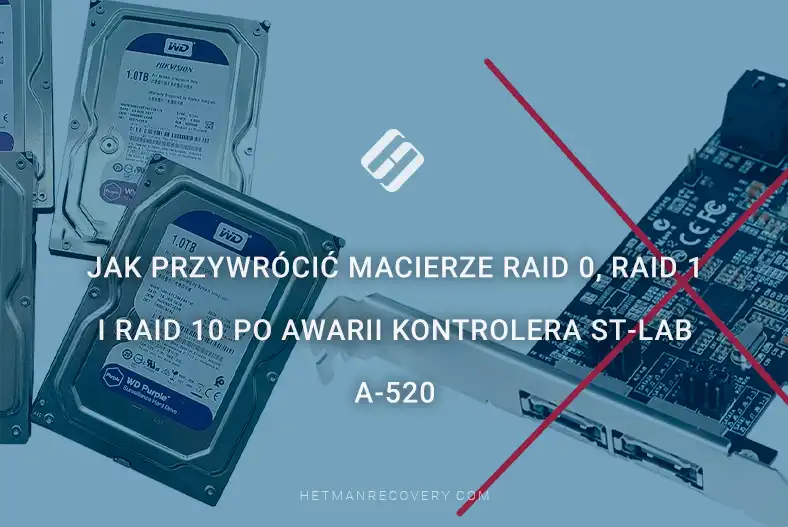
Awaria kontrolera ST-Lab A-520 RAID może prowadzić do utraty dostępu do krytycznych danych i naruszenia integralności macierzy. Do takich awarii często dochodzi z powodu uszkodzeń sprzętowych, uszkodzenia oprogramowania układowego (firmware), przepięć w sieci zasilającej lub błędów konfiguracji. W efekcie system przestaje rozpoznawać macierz RAID, a dyski widoczne są jako oddzielne urządzenia lub w ogóle nie są wykrywane.
Jednak nawet gdy kontroler ST-Lab A-520 jest całkowicie nieaktywny, odzyskanie danych jest możliwe. W tym artykule omówimy typowe przyczyny awarii kontrolera, metody diagnostyki oraz skuteczne podejścia do odzyskiwania macierzy RAID z wykorzystaniem specjalistycznego oprogramowania oraz ręcznego odtwarzania parametrów macierzy.
Jeśli serwer nie reaguje przy uruchamianiu albo widzisz błędy podczas próby dostępu do macierzy dyskowej, Twoje dane są zagrożone. Poniżej opisujemy kilka scenariuszy utraty danych: awaria kontrolera ST-Lab A-520 oraz awaria samych dysków.

Jak odzyskać dane z RAID 01 utworzonego za pomocą Disk Utility – Asystenta RAID w systemie macOS
Co powoduje awarię kontrolera?
Przyczyn awarii kontrolera może być kilka:
- przegrzanie spowodowane niewystarczającym chłodzeniem;
- przepięcia w sieci zasilającej;
- naturalne zużycie komponentów;
- wadliwa partia produkcyjna.
Niezależnie od przyczyny, efekt jest ten sam — utrata dostępu do plików.
| Parametr | Specyfikacja |
|---|---|
| Model | ST-Lab A-520 |
| Typ urządzenia | kontroler SATA RAID |
| Interfejs | PCI-Express x2 (kompatybilny z x4 / x8 / x16) |
| Chipset | Marvell 88SE9230 |
| Standard SATA | SATA 3.0 (6 Gbit/s) |
| Porty | 4 × SATA (wewnętrzne), 2 × eSATA (zewnętrzne) |
| Obsługiwane poziomy RAID | RAID 0, RAID 1, RAID 10, HyperDuo |
| Obsługa NCQ | Tak |
| Hot Plug / Hot Swap | Tak |
| Obsługa Port Multiplier | oparta na FIS / oparta na komendach |
| Systemy operacyjne | Windows XP–10, Server 2008 R2/2016, Linux 2.6+ |
Czego nie robić w przypadku awarii kontrolera?
Aby uniknąć trwałej utraty danych na dyskach, surowo zabrania się:
- Próby inicjalizacji lub odtworzenia macierzy poprzez BIOS lub narzędzie kontrolera. To nadpisze metadane i uczyni odzyskiwanie praktycznie niemożliwym.
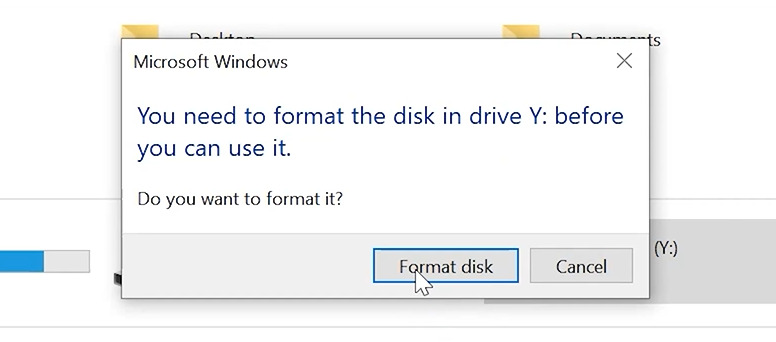
Podłączania dysków pojedynczo do innych komputerów i próby ich odczytu. System operacyjny zaproponuje ich inicjalizację, co również spowoduje utratę danych.

Jak działa RAID i proces tworzenia macierzy
Macierz RAID to nie tylko zestaw dysków. Kontroler łączy je w jednolitą przestrzeń logiczną, rozdzielając dane według określonych algorytmów. Gdy kontroler ulegnie awarii, ta logika zostaje utracona i system widzi jedynie oddzielne, niepodzielone dyski.
Proces tworzenia RAID 1 na kontrolerze ST-Lab A-520 wygląda następująco:
Zainstaluj kontroler w wolnym gnieździe PCI-E na płycie głównej.
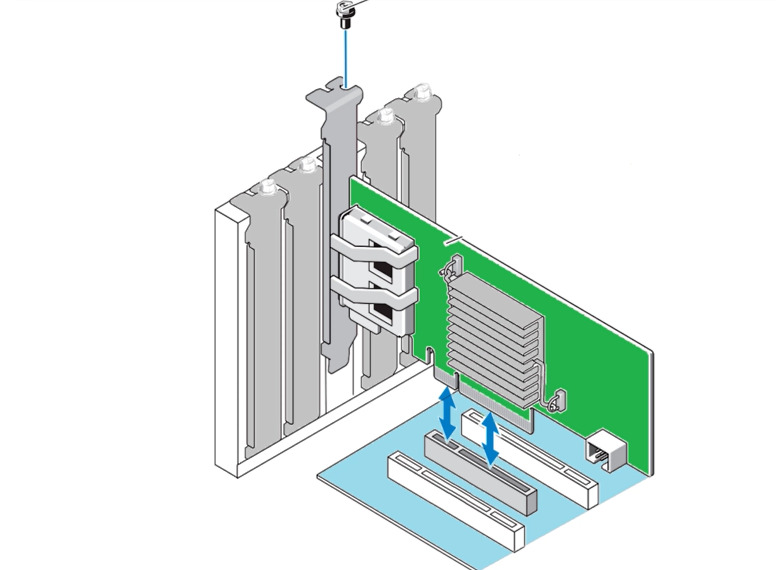
Podłącz dyski do portów SATA kontrolera (zalecane jest użycie dysków tego samego modelu i pojemności).
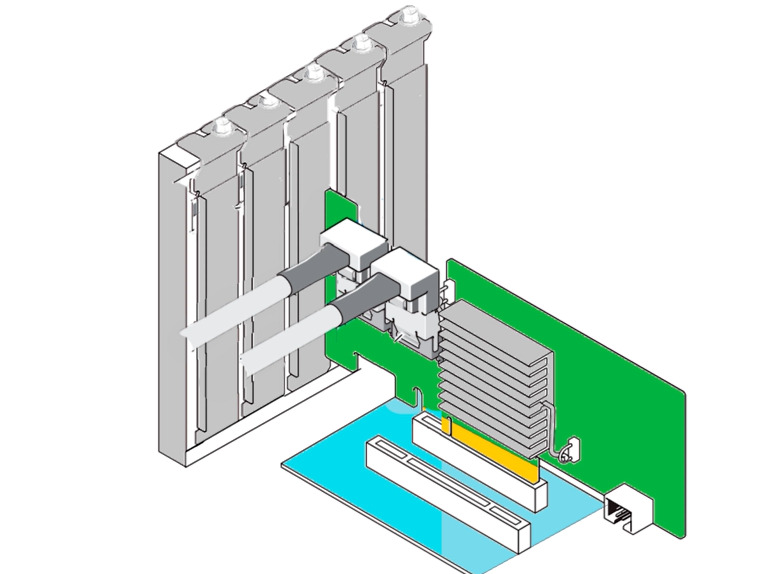
Włącz komputer.
Aby utworzyć macierz w systemie Windows, użyj Marvell Storage Utility — standardowego narzędzia dla tego modelu.
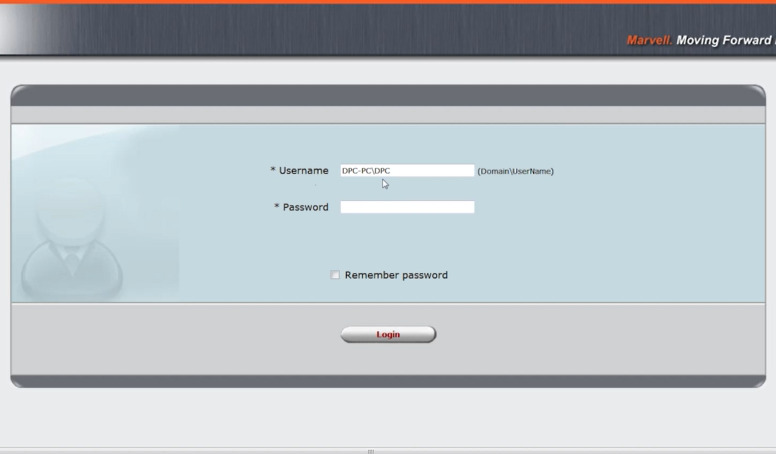
Pobierz i zainstaluj odpowiedni sterownik ze strony producenta (narzędzie instalowane jest wraz z nim).
Po uruchomieniu na pulpicie pojawi się ikona. Kliknij ją dwukrotnie, aby załadować interfejs sieciowy (panel administracyjny). Wprowadź login (domena oraz nazwa użytkownika komputera), a następnie hasło, aby się zalogować.
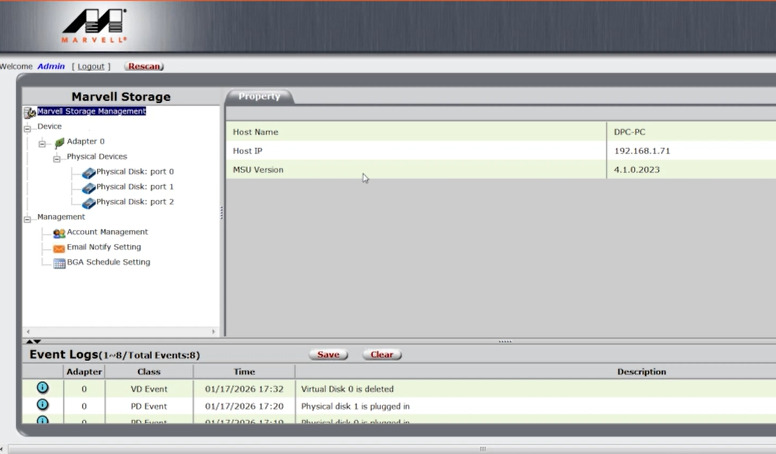
W menedżerze macierzy zobaczysz informacje o kontrolerze i dyskach.
Aby złożyć macierz: wybierz kontroler, kliknij po lewej Operation – Create RAID.
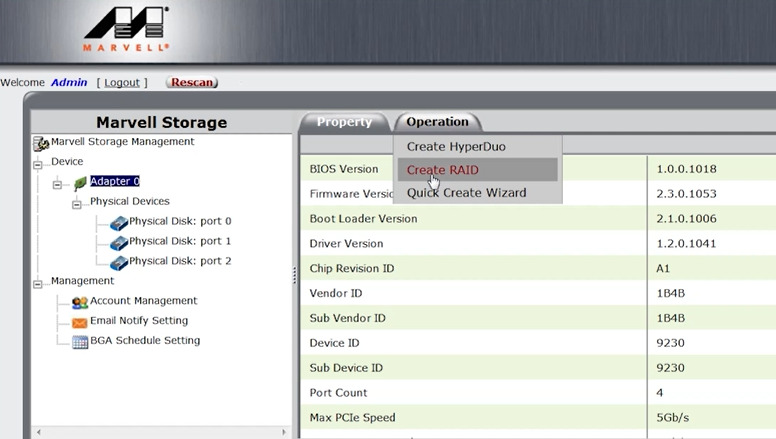
Następnie zaznacz wymagane dyski, wybierz typ RAID, a następnie kliknij Next.
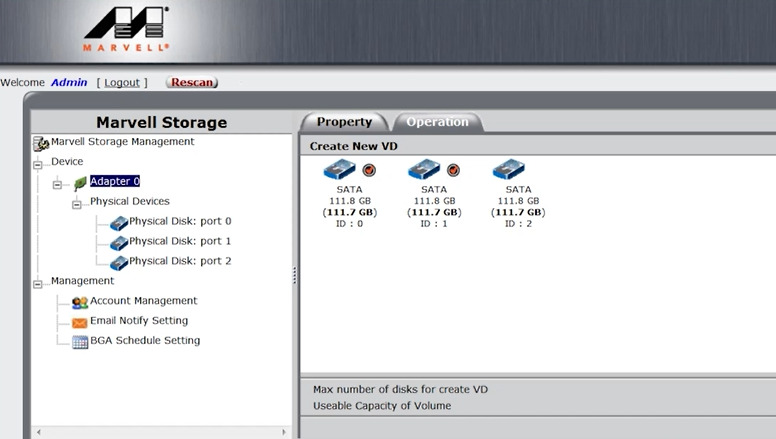
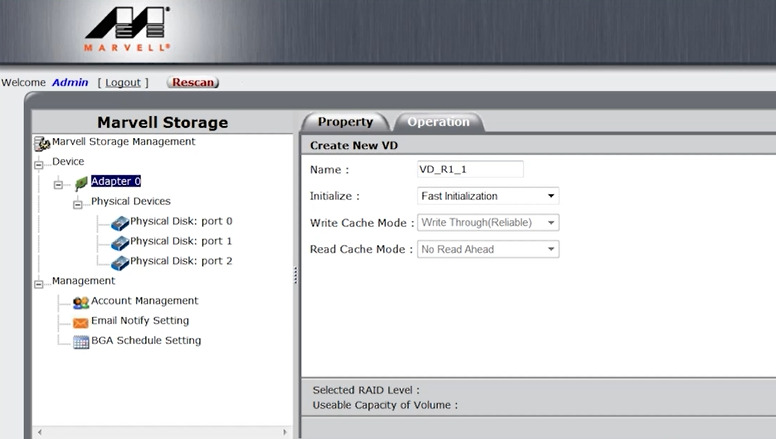
Przypisz nazwę i w razie potrzeby zmodyfikuj parametry.
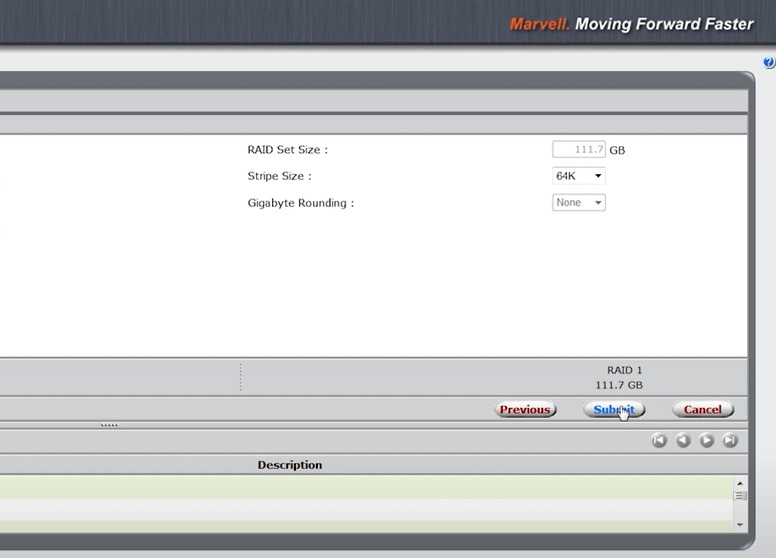
Następnie kliknij Confirm i Ok, aby utworzyć wirtualny dysk.
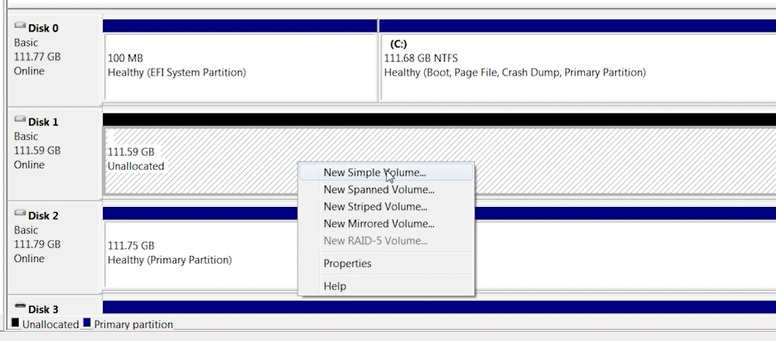
Po procesie inicjalizacji macierzy otwórz Zarządzanie dyskami (Disk Management), utwórz partycję na nowym woluminie i zapisz na nim dane.


RAID 0 tworzy się w podobny sposób. W tym celu również wybierz kontroler, kliknij po lewej Operation – Create RAID.
Wybierz dyski, wybierz RAID 0, kliknij Next.

Przypisz nazwę i parametry: Confirm – Ok. Wirtualny dysk jest gotowy do użycia.

Mamy więc dwie macierze RAID przechowujące dane. Rozważmy scenariusz awarii kontrolera. Jak odzyskać informacje z dysków, jeśli utracono dostęp do macierzy?
Jak odzyskać dane z kontrolera ST-Lab A-520
Istnieje kilka sposobów na odzyskanie informacji z dysków po awarii kontrolera.
Metoda 1: Wymiana kontrolera
Jeśli uda się znaleźć identyczny, sprawny kontroler ST-Lab A-520, to najprostsza opcja.
Zainstaluj zamienny kontroler i podłącz dyski w tej samej kolejności.

W większości przypadków kontroler zaakceptuje istniejącą konfigurację („foreign” configuration) i udostępni dostęp do danych.
Ważne: nie używaj kontrolerów innych modeli — może to spowodować niekompatybilność i uszkodzenie danych.
Metoda 2: Odzyskiwanie za pomocą Hetman RAID Recovery
Jeśli nie da się znaleźć identycznego kontrolera, zainstaluj Hetman RAID Recovery. To oprogramowanie może emulować zachowanie kontrolera programowo.
Jeśli musisz odzyskać dane z niesprawnej macierzy RAID 1 składającej się z dwóch dysków, niekonieczne jest użycie Hetman RAID Recovery; do tego typu wystarczy Hetman Partition Recovery, ponieważ taka macierz jest analizowana jak pojedynczy dysk i nie wymaga składania macierzy.
Aby odzyskać dane z RAID 0, musisz użyć Hetman RAID Recovery, ponieważ w tym przypadku dostęp do informacji wymaga złożenia macierzy z dysków. W tym celu:
Odłącz dyski od uszkodzonego kontrolera i podłącz je bezpośrednio do płyty głównej komputera.
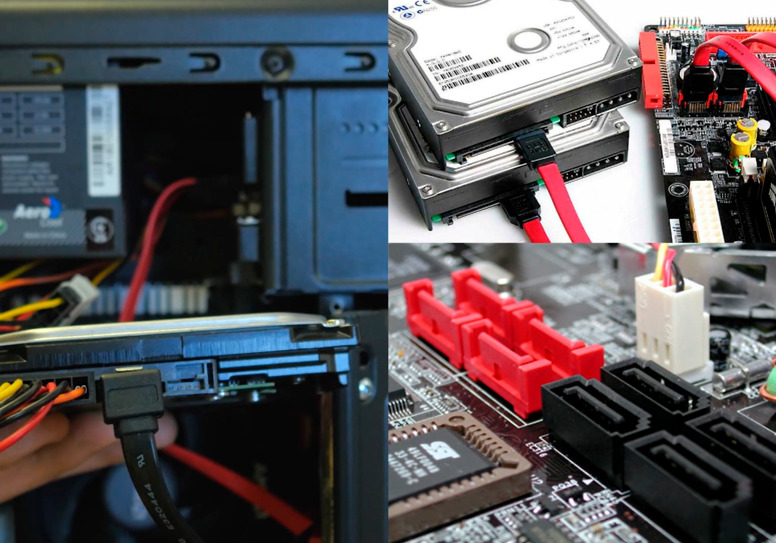
Ważne: Podłącz wszystkie dyski z macierzy. Upewnij się, że system widzi je w Zarządzaniu dyskami, ale w żadnym wypadku ich nie inicjalizuj ani nie formatuj!
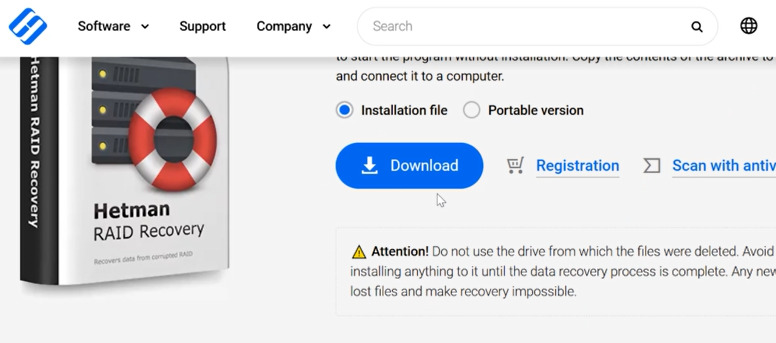
Pobierz i zainstaluj oprogramowanie. Jest dostępne dla Windows, ale obsługuje odzyskiwanie obrazów systemów plików Linux i macOS.
Wskazówka: Zainstaluj program na dysku innym niż ten, który chcesz odzyskać.
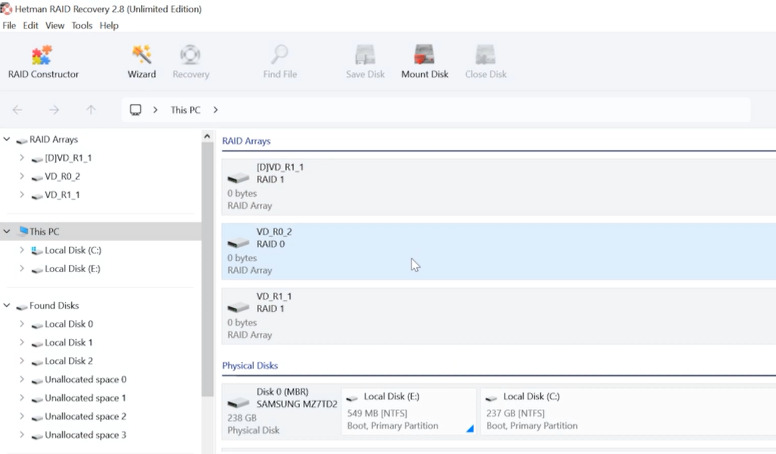
Po uruchomieniu narzędzie automatycznie przeskanuje dyski i spróbuje złożyć wirtualną macierz, określając wszystkie parametry (kolejność pasków, typ macierzy).
- instrukcję JMP (3 bajty);
- nazwę systemu plików – OEM Name (8 bajtów);
- BIOS Parameter Block (BPB);
- struktury systemu plików;
- I zawsze kończy się sygnaturą 55 AA (0x55AA).


Jeśli program nie zdoła automatycznie złożyć macierzy, konieczne jest składanie ręczne.
Jeśli to RAID 1, przeskanuj jeden z dysków wchodzących w skład macierzy. Aby to zrobić, kliknij prawym przyciskiem wybrany dysk i wybierz Open.

Jeśli szybkie skanowanie nie jest dostępne, wybierz system plików i włącz Deep Analysis (Pełna analiza).

Aby przyspieszyć ten proces, powinieneś złożyć macierz ręcznie i określić offset systemu plików. Poniżej przedstawimy, jak to zrobić.
Otwórz folder, w którym były przechowywane pliki i odzyskaj je. Zaznacz wymagane pliki i kliknij Recover. Wskaż ścieżkę docelową do zapisu plików.

W przypadku RAID 0 w moim przykładzie trzeba było złożyć macierz ręcznie, ponieważ program nie wykrył jej parametrów. Najtrudniejszą częścią jest określenie początku systemu plików na dysku; omówimy, jak to zrobić szczegółowo.
Jak znaleźć początek partycji GPT
Nowoczesne systemy operacyjne (Windows, macOS) domyślnie używają schematu partycjonowania GUID Partition Table (GPT). Ma on standardowe sygnatury, które umożliwiają łatwą identyfikację miejsca rozpoczęcia partycji.
GUID Partition Table (GPT) — nowoczesny standard partycjonowania dysków zawarty w specyfikacji UEFI, zastępujący klasyczny schemat MBR (Master Boot Record). GPT zapewnia większą niezawodność, obsługę dużych dysków i elastyczne zarządzanie partycjami.

Na tej macierzy utworzono partyję NTFS w systemie GUID (GPT). W takim przypadku na dysku zapisana jest standardowa sekwencja bajtów.
Początek partycji GPT zaczyna się od sekwencji bajtów 45 46 49 20 50 41 52 54 (tekstowo — EFI PART). Poprzedni sektor zwykle kończy się sekwencją bajtów 55 AA.
Wbudowany w program edytor HEX pomoże ją zlokalizować. Kliknij prawym przyciskiem dysk i wybierz HEX editor.

Dla wygody użyj wyszukiwania. Kliknij ikonę wyszukiwania i wpisz sekwencję 45 46 49 20 50 41 52 54 (lub po prostu wpisz EFI PART), wybierz typ wyszukiwania — HEX lub tekst — i kliknij Find.

Znaleziona na dysku ta sekwencja wskazuje początek partycji GPT. Sektor kończący się 55 AA będzie offsetem, od którego zaczynają się użyteczne dane partycji. Na przykład, jeśli sygnatura 45 46 49 20 50 41 52 54 (EFI PART) zostanie znaleziona w sektorze 32769, offset będzie równy 32768 sektorów.

Ta sygnatura jest standardowa dla partycji GPT i pomoże określić prawidłowy offset.
Jak znaleźć początek partycji MBR
Dyski mogą być także partycjonowane przy użyciu schematu MBR.

MBR (Master Boot Record) — starszy schemat partycjonowania. W przeciwieństwie do GPT, partycje MBR nie mają jednej stałej sygnatury na początku każdej partycji. Zamiast tego pierwszy sektor każdej partycji (Volume Boot Record, VBR) zawiera specyficzne bajty zależne od systemu plików (NTFS, FAT32 itd.).
| GPT | MBR |
|---|---|
| Obsługa > 2 TB | Limit do 2 TB |
| Do 128 partycji | Do 4 partycji podstawowych |
| Tabela zapasowa | Brak |
| Kontrola błędów | Brak |
| Wsparcie UEFI | Tylko BIOS |
W MBR każda partycja na dysku nie zaczyna się stałą sygnaturą jak w GPT, lecz od pierwszego sektora (Boot Sector / Volume Boot Record, VBR). Jego format zależy od systemu plików — FAT32, NTFS itd.
Pierwszy sektor partycji (VBR) ma 512 bajtów i zawiera:
Podobnie otwórz dysk w edytorze HEX programu i wyszukaj sygnatury.
Dla NTFS należy znaleźć sekwencję – EB 52 90 4E 54 46 53 20 20 20.

EB 52 90 to instrukcja JMP, 4E 54 46 53 20 20 20 to nazwa systemu plików — NTFS.
Nazwa systemu plików zawsze następuje po instrukcji JMP.
Zawsze upewnij się, że ten sektor kończy się sekwencją 55 AA.
Dla FAT32 pierwsze bajty partycji to: EB 58 90 4D 53 57 49 4E 34 2E 31. Nazwa systemu plików to MSWIN4.1.

Dla exFAT pierwsze bajty partycji to: EB 76 90 45 58 46 41 54 20 20 20. Nazwa systemu plików to EXFAT.

Ręczne składanie macierzy w Hetman RAID Recovery
Teraz, gdy znamy offset początku partycji GPT, możemy złożyć macierz ręcznie.
Aby to zrobić, otwórz RAID constructor i wybierz – Create manually.

W tym miejscu określ typ RAID, w moim przypadku — RAID 0.
Następnie — ustaw rozmiar bloku (wprowadź parametry ustawione podczas tworzenia). Zazwyczaj rozmiary bloków to 64 KB lub 128 KB.
Dalej dodaj dyski, które tworzyły macierz, i określ ich kolejność.

A teraz najważniejsza część: musimy określić prawidłowy offset danych. Wybierz dysk i wybierz Change offset.
Wprowadź znaleziony offset — 32768, zmień jednostki na sectors – Ok. Dla drugiego dysku wpisz taki sam offset.

Włącz opcję – Update automatically. Jeśli parametry są poprawne, na dole zobaczysz wynik: macierz RAID i jej partycje.

Kliknij – Add, po czym macierz pojawi się w głównym oknie programu.
Automatyczne wyszukiwanie konfiguracji RAID
Jeśli nie znasz parametrów RAID, program czasami potrafi je wykryć automatycznie. Na przykład, jeśli rozmiar bloku jest nieznany, pozostaw tę opcję jako Detect automatically i kliknij – Next.
Następnie program przeskanuje dyski i wyświetli wykrytą konfigurację. Wystarczy wybrać odpowiednią konfigurację i kliknąć Add. Macierz pojawi się wtedy w głównym oknie programu.

Skanowanie i odzyskiwanie danych
Teraz macierz dyskowa może zostać przeskanowana i wymagane informacje odzyskane. Kliknij prawym przyciskiem partycję i wybierz – Open.

Wybierz typ analizy – Quick scan lub Full analysis.
W trybie szybkiego skanowania program natychmiast wyświetli znalezione pliki.

Zaznacz wszystkie pliki, które chcesz odzyskać i kliknij Recover. Wskaż ścieżkę docelową i kliknij Recover.

Jeśli program nie znalazł wymaganych plików, uruchom Full analysis. Aby to zrobić wróć do menu głównego i kliknij prawym przyciskiem dysk: Analyze again – Full analysis. Określ system plików i kliknij Next.

Pełna analiza zajmie więcej czasu, ponieważ używa innego algorytmu wyszukiwania.
Po zakończeniu przejdź do folderu, gdzie były przechowywane wymagane pliki, zaznacz je i kliknij Recover.
Jeśli Twoja macierz składała się z wielu dysków i nie możesz podłączyć ich wszystkich jednocześnie, program oferuje funkcję tworzenia i montowania obrazów dysków.

Dzięki temu możesz utworzyć obraz dysku i zamontować go w programie. Program następnie złoży macierz z zamontowanych obrazów automatycznie lub będziesz ją składać ręcznie, po czym możesz wydobyć dane.
Odzyskiwanie RAID 1
Macierz RAID 1 można złożyć ręcznie w taki sam sposób, co przyspiesza analizę.
Otwórz konstruktor RAID i wybierz Manual mode. Określ typ RAID, dodaj dyski, ustaw offset znaleziony wcześniej opisaną metodą, następnie kliknij Add.

Teraz podczas analizy będzie dostępne Quick Scan, co przyspieszy skanowanie dysku. Następnie po prostu odzyskaj wymagane dane.

Wnioski
Awaria kontrolera ST-Lab A-520 nie musi oznaczać nieodwracalnej utraty danych, nawet jeśli macierz nie jest już wykrywana przez system lub kontroler jest całkowicie niesprawny. W większości przypadków informacje można odzyskać, podłączając dyski do innego komputera, ręcznie rekonstruując parametry macierzy RAID i używając specjalistycznego oprogramowania do odzyskiwania macierzy.
Kluczowymi czynnikami umożliwiającymi skuteczne odzyskanie są zachowanie kolejności dysków, unikanie ponownej inicjalizacji macierzy oraz minimalizacja zapisów na nośnikach. Im szybciej podejmiesz właściwe działania po awarii, tym większe prawdopodobieństwo pełnego odzyskania danych.
Wykorzystanie profesjonalnych narzędzi i znajomość zasad działania RAID umożliwia odzyskanie dostępu do informacji nawet w złożonych sytuacjach związanych z awarią kontrolera ST-Lab A-520 i pomaga uniknąć utraty krytycznych danych w przyszłości.