Como restaurar RAID 0, RAID 1 e RAID 10 após uma falha no controlador ST‑Lab A‑520
-
Autor:
Raidel Becerra

-
Editor:
Mykhailo Miroshnichenko



Leia sobre como recuperar dados de um array RAID de nível um (Mirror) ou nível zero (Stripe) quando o controlador ST-Lab A-520 falha. Você aprenderá como extrair arquivos dos discos se o acesso ao array RAID for perdido.
- O que causa a falha do controlador?
- Como o RAID funciona e o processo de criação do array
- Como recuperar dados de um controlador ST-Lab A-520
- Conclusão
- Perguntas frequentes
- Comentários
A falha do controlador RAID ST-Lab A-520 pode levar à perda de acesso a dados críticos e comprometer a integridade do array. Tais falhas ocorrem frequentemente devido a defeitos de hardware, corrupção de firmware, picos de energia ou erros de configuração. Como resultado, o sistema deixa de reconhecer o array RAID, e as unidades aparecem como dispositivos individuais ou não são detectadas.
No entanto, mesmo quando o controlador ST-Lab A-520 está completamente inoperante, a recuperação de dados é possível. Neste artigo revisamos causas comuns de falha do controlador, métodos de diagnóstico e abordagens eficazes para recuperar um array RAID usando software especializado e reconstrução manual dos parâmetros do array.
Se o servidor fica silencioso na inicialização ou você vê erros ao tentar acessar o conjunto de discos, seus dados estão em risco. Abaixo descrevemos vários cenários de perda de dados: falha do controlador ST-Lab A-520 e falha das próprias unidades.

Cómo recuperar datos de RAID 6 creado con el controlador Areca ARC 1260
O que causa a falha do controlador?
Pode haver várias razões para a falha do controlador:
- superaquecimento devido a refrigeração inadequada;
- picos de tensão na rede elétrica;
- desgaste normal dos componentes;
- defeito de fabricação.
Independentemente da causa, o resultado é o mesmo — perda de acesso aos arquivos.
| Parâmetro | Especificação |
|---|---|
| Modelo | ST-Lab A-520 |
| Tipo de dispositivo | Controlador RAID SATA |
| Interface | PCI-Express x2 (compatível com x4 / x8 / x16) |
| Chipset | Marvell 88SE9230 |
| Padrão SATA | SATA 3.0 (6 Gbit/s) |
| Portas | 4 × SATA (internas), 2 × eSATA (externas) |
| Níveis RAID suportados | RAID 0, RAID 1, RAID 10, HyperDuo |
| Suporte NCQ | Sim |
| Hot Plug / Hot Swap | Sim |
| Suporte a Port Multiplier | Baseado em FIS / Baseado em comando |
| Sistemas operacionais | Windows XP–10, Server 2008 R2/2016, Linux 2.6+ |
O que não fazer em caso de falha do controlador?
Para evitar perda permanente de dados nas unidades, é estritamente proibido:
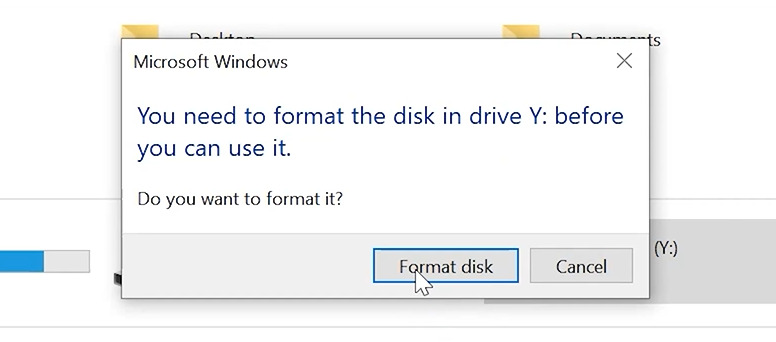
- Tentar inicializar ou recriar o array via BIOS ou utilitário do controlador. Isso sobrescreverá os metadados e tornará a recuperação virtualmente impossível.
Conectar as unidades individualmente a outros computadores e tentar lê-las. O sistema operacional solicitará inicializá-las, o que também resultará em perda de dados.

Como o RAID funciona e o processo de criação do array
Um array RAID não é apenas um conjunto de discos. O controlador unifica-os em um único espaço lógico, distribuindo dados conforme algoritmos específicos. Quando o controlador falha, essa lógica é perdida e o sistema operacional vê apenas discos separados e não particionados.
O processo de criação de um RAID 1 no controlador ST-Lab A-520 é o seguinte:
Instale o controlador em um slot PCI-E livre na placa-mãe.
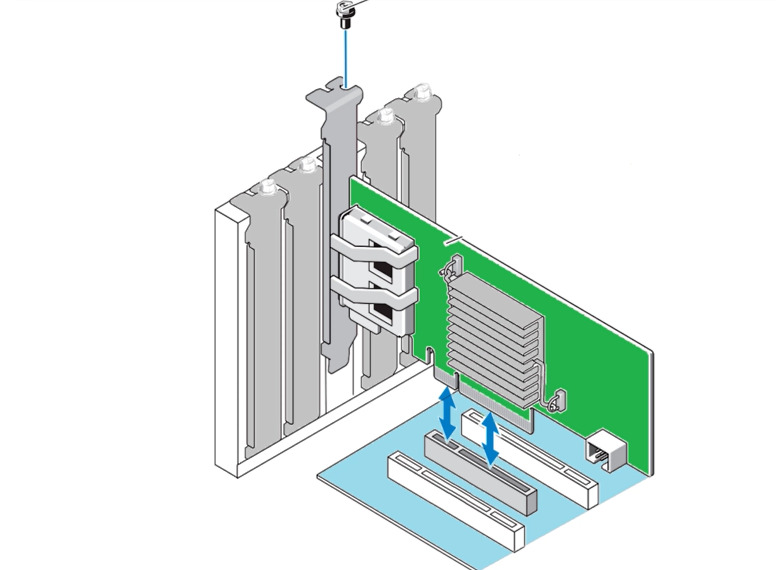
Conecte as unidades às portas SATA do controlador (é recomendado usar unidades do mesmo modelo e capacidade).
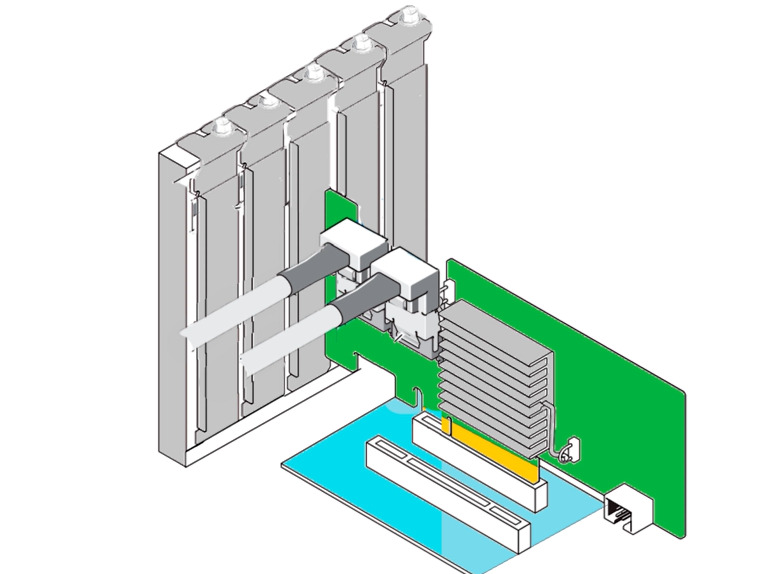
Ligue o computador.
Para criar o RAID no Windows, use o Marvell Storage Utility — o utilitário padrão para este modelo.
Faça o download e instale o driver apropriado no site oficial (o utilitário é instalado junto com ele).
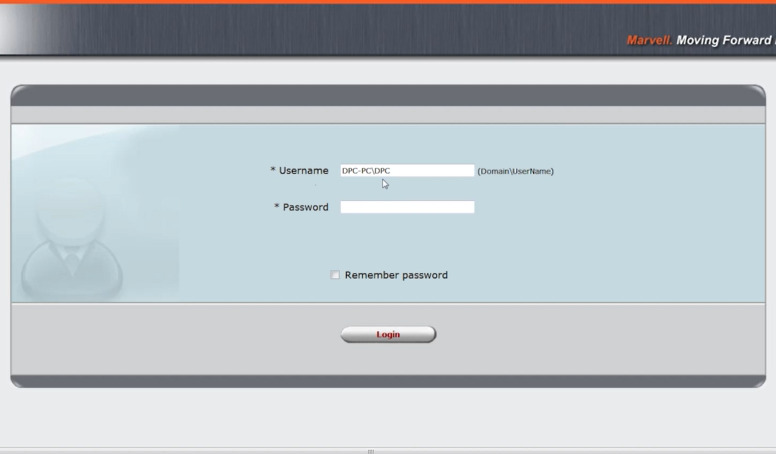
Após a inicialização, um ícone aparecerá na área de trabalho. Clique duas vezes no ícone para carregar a interface web (painel de administração). Insira o login (domínio mais nome de usuário do PC) e em seguida a senha para acessar.
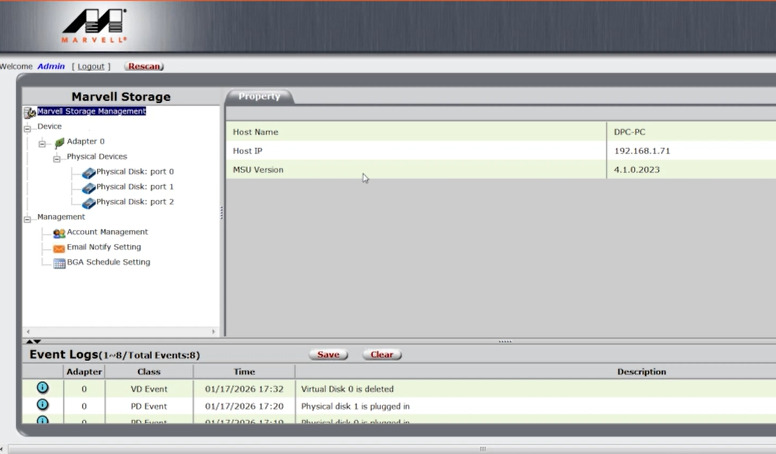
No gerenciador de arrays você verá informações sobre o controlador e as unidades.
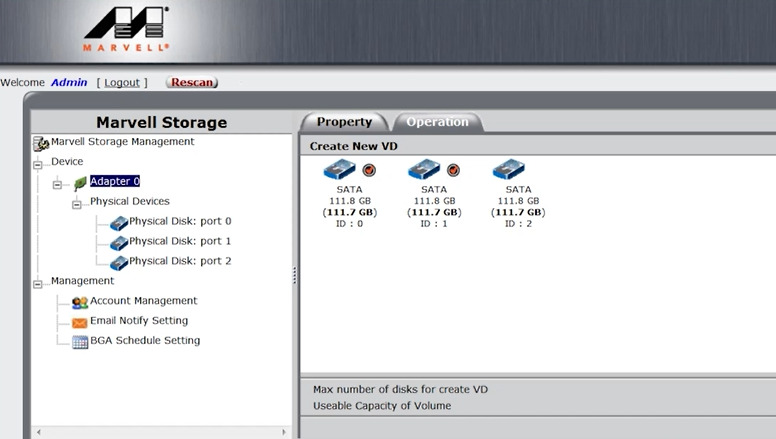
Para montar o array: selecione o controlador, clique à esquerda em Operação – Criar RAID.
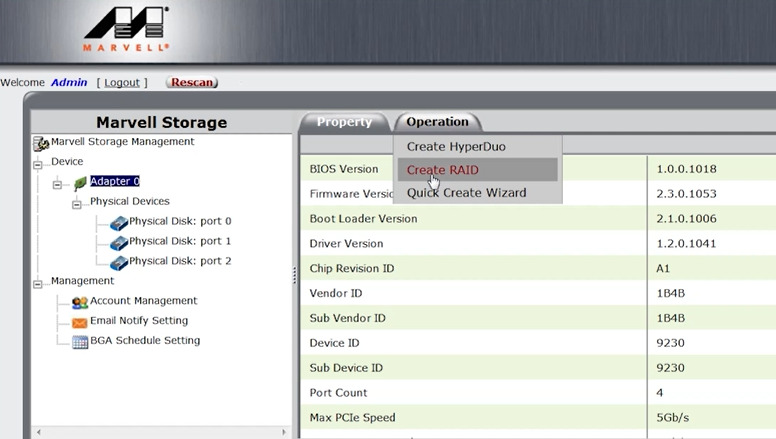
Em seguida, marque as unidades necessárias, escolha o tipo de RAID e clique em Avançar.
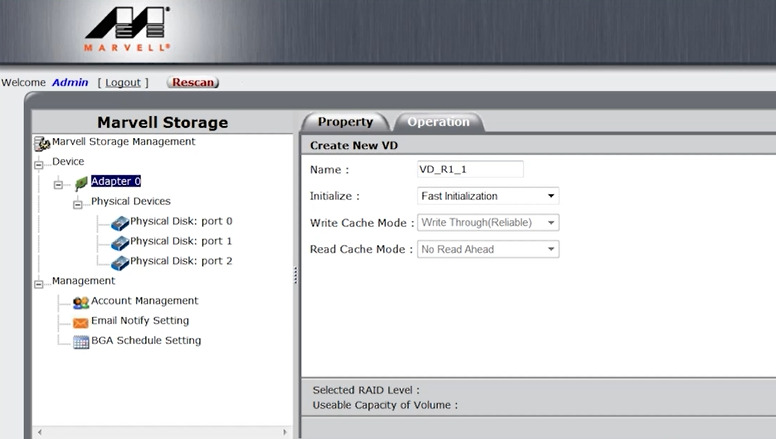
Atribua um nome e, se necessário, modifique os parâmetros.
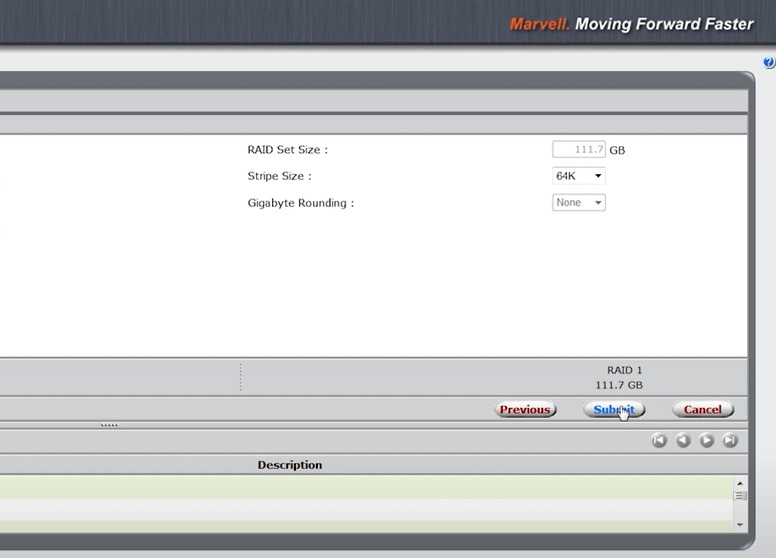
Então clique em Confirmar e OK para criar o disco virtual.
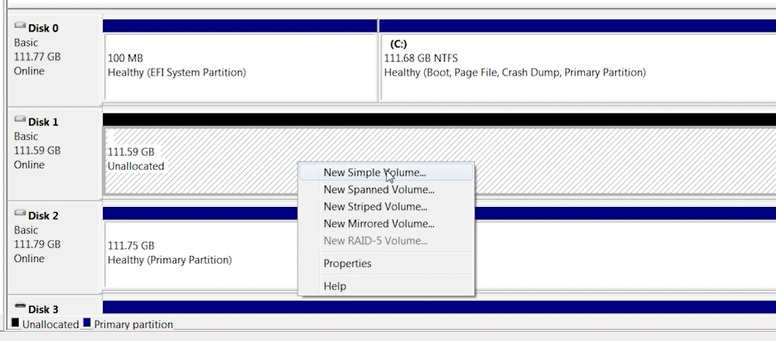
Após o processo de inicialização do array, abra o Gerenciamento de Disco, particione o novo volume e grave dados nele.


O RAID 0 é criado de forma semelhante. Para isto, também selecione o controlador, clique à esquerda em Operação – Criar RAID.
Selecione as unidades, escolha RAID 0, clique em Avançar.

Atribua um nome e parâmetros: Confirmar – OK. O disco virtual estará pronto para uso.

Assim, temos dois arrays RAID que armazenam dados. Considere o cenário de falha do controlador. Como recuperar informações das unidades se o acesso ao array RAID for perdido?
Como recuperar dados de um controlador ST-Lab A-520
Existem várias maneiras de recuperar informações das unidades após a falha do controlador.
Método 1: Substituir o controlador
Se você conseguir encontrar um controlador ST-Lab A-520 idêntico e funcional, esta é a opção mais simples.
Instale o controlador de substituição e conecte as unidades na mesma ordem.

Na maioria dos casos o controlador aceitará a configuração existente (“configuração estrangeira”) e fornecerá acesso aos dados.
Importante: não use controladores de outros modelos — isso pode causar incompatibilidade e corrupção de dados.
Método 2: Recuperação usando Hetman RAID Recovery
Se não for possível encontrar um controlador idêntico, instale o Hetman RAID Recovery. Este software pode emular o comportamento do controlador por software.
Se você precisa recuperar dados de um RAID 1 não funcional que consistia em duas unidades, não é necessariamente preciso o Hetman RAID Recovery; o Hetman Partition Recovery é suficiente para este tipo, pois ele é analisado como um único disco e a montagem do RAID não é necessária.
Para recuperar de um RAID 0 você deve usar o Hetman RAID Recovery, porque nesse caso o acesso à informação exige montar o RAID a partir das unidades. Para isso:
Desconecte as unidades do controlador com defeito e conecte-as diretamente à placa-mãe do computador.
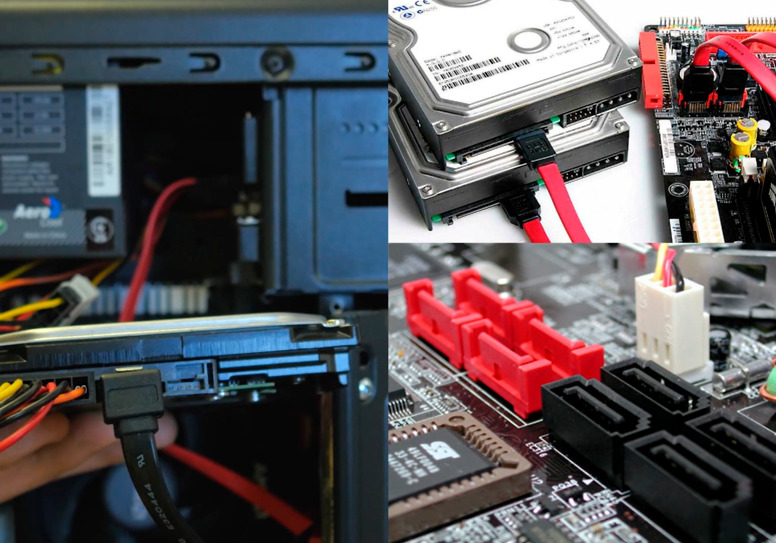
Importante: Conecte todas as unidades do array. Verifique se o sistema as vê no Gerenciamento de Disco, mas em hipótese alguma inicialize ou formate-as!
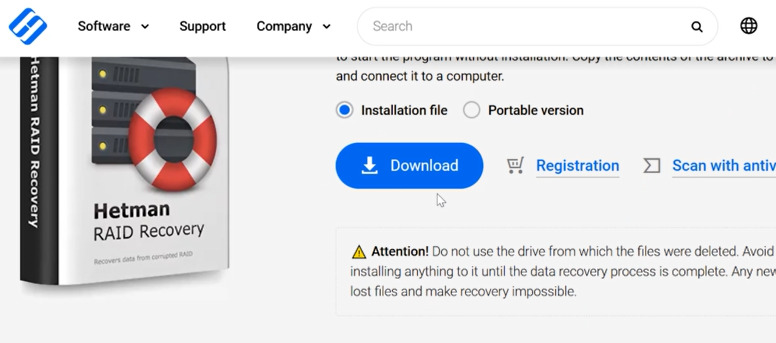
Faça o download e instale o software. Está disponível para Windows, mas suporta recuperação de imagens de sistemas de arquivos Linux e macOS também.
Dica: instale o programa em uma unidade diferente daquela que você precisa recuperar.
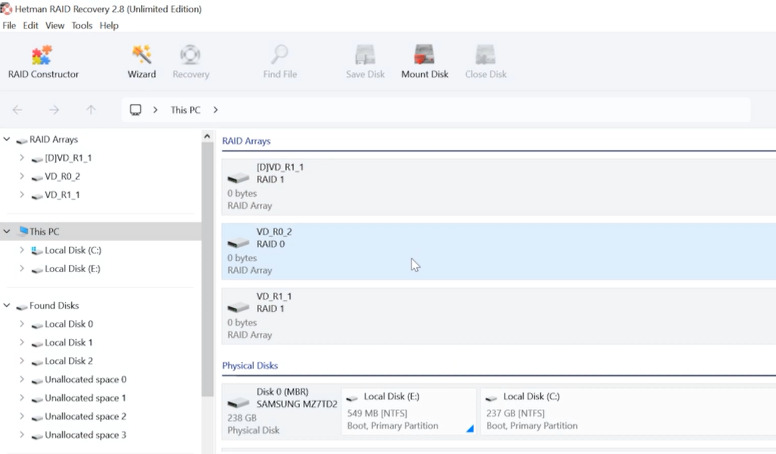
Ao iniciar, o utilitário irá escanear automaticamente as unidades e montar um RAID virtual, determinando todos os parâmetros (ordem das stripes, tipo de array).
- instrução JMP (3 bytes);
- nome do sistema de arquivos – OEM Name (8 bytes);
- BIOS Parameter Block (BPB);
- estruturas do sistema de arquivos;
- E sempre termina com a assinatura 55 AA (0x55AA).


Se o programa não conseguir montar o array automaticamente, é necessária a montagem manual.
Se for RAID 1, escaneie uma das unidades que compunham o array. Para isso, clique com o botão direito na unidade necessária e selecione Abrir.

Se a verificação rápida não estiver disponível, especifique o sistema de arquivos e ative a Análise profunda.

Para acelerar esse processo você deve montar o RAID manualmente e especificar o deslocamento do sistema de arquivos. Vamos ver como fazer isso abaixo.
Abra a pasta onde os arquivos eram armazenados e recupere-os. Selecione os arquivos necessários e clique em Recuperar. Especifique o caminho de destino para salvar os arquivos.

No caso do RAID 0, no meu caso ele precisa ser montado manualmente porque o programa não detectou seus parâmetros. A parte mais difícil é determinar o início do sistema de arquivos no disco; vamos ver como fazer isso em detalhe agora.
Como encontrar o início de uma partição GPT
Os sistemas operacionais modernos (Windows, macOS) usam por padrão o esquema de particionamento GUID Partition Table (GPT). Ele possui assinaturas padrão que permitem identificar facilmente as localizações de início das partições.
GUID Partition Table (GPT) — um padrão moderno de particionamento de disco incluído na especificação UEFI, que substituiu o legado MBR (Master Boot Record). O GPT fornece maior confiabilidade, suporte a discos grandes e gerenciamento flexível de partições.

Neste array foi criada uma partição NTFS em um sistema GUID (GPT). Neste caso uma sequência padrão de bytes é gravada no disco.
O início de uma partição GPT começa com a sequência de bytes 45 46 49 20 50 41 52 54 (textualmente — EFI PART). O setor anterior tipicamente termina com a sequência de bytes 55 AA.
Um editor HEX incorporado ao programa ajudará a localizá-la. Clique com o botão direito na unidade e selecione o Editor HEX.

Para conveniência use a busca. Clique no ícone de busca e insira a sequência 45 46 49 20 50 41 52 54 (ou simplesmente digite EFI PART), escolha o tipo de busca — HEX ou texto — e clique em Localizar.

Encontrar essa sequência no disco indica o início da partição GPT. O setor que termina com 55 AA será o deslocamento a partir do qual os dados úteis da partição começam. Por exemplo, se a assinatura 45 46 49 20 50 41 52 54 (EFI PART) for encontrada no setor 32769, o deslocamento será 32768 setores.

Essa assinatura é padrão para partições GPT e ajudará a determinar o deslocamento correto.
Como encontrar o início de uma partição MBR
Os discos também podem ser particionados usando o esquema MBR.

MBR (Master Boot Record) — um esquema de particionamento mais antigo. Ao contrário do GPT, as partições MBR não têm uma assinatura fixa única no início de cada partição. Em vez disso, o primeiro setor de cada partição (Volume Boot Record, VBR) contém bytes específicos que dependem do sistema de arquivos (NTFS, FAT32, etc.).
| GPT | MBR |
|---|---|
| Suporte para > 2 TB | Limite até 2 TB |
| Até 128 partições | Até 4 partições primárias |
| Tabela de backup | Nenhuma |
| Verificação de erros | Nenhuma |
| Suporte UEFI | Somente BIOS |
No MBR, cada partição no disco não começa com uma assinatura fixa como no GPT, mas com o primeiro setor (Boot Sector / Volume Boot Record, VBR). Seu formato depende do sistema de arquivos — FAT32, NTFS, etc.
O primeiro setor da partição (VBR) tem 512 bytes e contém:
Da mesma forma, abra a unidade no Editor HEX do programa e pesquise por assinaturas.
Para NTFS precisamos encontrar a sequência – EB 52 90 4E 54 46 53 20 20 20.

EB 52 90 é a instrução JMP, 4E 54 46 53 20 20 20 é o nome do sistema de arquivos — NTFS.
O nome do sistema de arquivos sempre segue a instrução JMP.
Sempre verifique se este setor termina com 55 AA.
Para FAT32 os primeiros bytes da partição são: EB 58 90 4D 53 57 49 4E 34 2E 31. O nome do sistema de arquivos é MSWIN4.1.

Para exFAT os primeiros bytes da partição são: EB 76 90 45 58 46 41 54 20 20 20. O nome do sistema de arquivos é EXFAT.

Montagem manual do RAID no Hetman RAID Recovery
Agora que sabemos o deslocamento do início da partição GPT, podemos montar o RAID manualmente.
Para isso, abra o construtor de RAID e escolha – Criar manualmente.

Aqui especifique o tipo de RAID, no meu caso — RAID 0.
Em seguida — especifique o tamanho do bloco (insira os parâmetros definidos durante a criação). Tipicamente os tamanhos de bloco são 64 KB ou 128 KB.
Depois, adicione as unidades que compunham o array e especifique a ordem delas.

E agora a parte mais importante: precisamos especificar o deslocamento correto dos dados. Selecione uma unidade e escolha Alterar deslocamento.
Digite o deslocamento encontrado — 32768, altere as unidades para setores – OK. Para a segunda unidade digite o mesmo deslocamento.

Ative a opção – Atualizar automaticamente. Se os parâmetros estiverem corretos, você verá o resultado na parte inferior: o array RAID e suas partições.

Clique em – Adicionar, após o que ele aparecerá na janela principal do programa.
Busca automática por configurações RAID
Se você não souber os parâmetros do RAID, o programa às vezes pode detectá-los automaticamente. Por exemplo, se o tamanho do bloco for desconhecido, deixe essa opção como Detectar automaticamente e clique – Avançar.
Depois disso o programa irá escanear as unidades e mostrar a configuração detectada. Você só precisa selecionar a configuração apropriada e clicar em Adicionar. O array então aparecerá na janela principal do programa.

Escaneamento e recuperação de dados
Agora o conjunto de discos pode ser escaneado e as informações necessárias recuperadas. Clique com o botão direito na partição e selecione – Abrir.

Selecione o tipo de análise – Verificação rápida ou Análise completa.
Com a verificação rápida o programa exibirá imediatamente os arquivos encontrados.

Selecione todos os arquivos que precisa recuperar e clique em Recuperar. Especifique o caminho de destino e clique em Recuperar.

Se o programa não encontrou os arquivos necessários, execute uma Análise completa. Para isso retorne ao menu principal e clique com o botão direito no disco: Analisar novamente – Análise completa. Especifique o sistema de arquivos e clique em Avançar.

A Análise completa demorará mais porque usa um algoritmo de busca diferente.
Após a conclusão, navegue até a pasta onde os arquivos necessários eram armazenados, selecione-os e clique em Recuperar.
Se o seu RAID consistia de muitas unidades e você não consegue conectá-las todas simultaneamente, o programa oferece um recurso para criar e montar imagens de disco.

Usando-o você pode criar uma imagem de uma unidade e então montar essa imagem no programa. O programa então irá ou montar o RAID a partir das imagens montadas automaticamente ou você o montará manualmente, após o que poderá extrair os dados.
Recuperação de RAID 1
Você pode montar o RAID 1 manualmente da mesma forma, o que acelera a análise.
Abra o construtor de RAID e escolha Modo manual. Especifique o tipo de RAID, adicione as unidades, defina o deslocamento encontrado anteriormente pelo método descrito, então clique em Adicionar.

Agora a Verificação rápida estará disponível durante a análise, acelerando a varredura do disco. Em seguida, simplesmente recupere os dados necessários.

Conclusão
A falha do controlador RAID ST-Lab A-520 não significa necessariamente perda irreversível de dados, mesmo se o array não for mais detectado pelo sistema ou o controlador estiver completamente avariado. Na maioria dos casos a informação pode ser recuperada conectando as unidades a outro computador, reconstruindo manualmente os parâmetros do RAID e usando software especializado de recuperação de arrays.
Fatores-chave para o sucesso da recuperação são preservar a ordem das unidades, evitar a reinicialização do array e minimizar gravações na mídia. Quanto mais cedo forem tomadas ações corretas após a falha, maior a probabilidade de recuperação completa dos dados.
Usar ferramentas profissionais e entender os princípios do RAID torna possível recuperar o acesso à informação mesmo em situações complexas relacionadas à falha do controlador ST-Lab A-520 e ajuda a evitar perda de dados críticos no futuro.