Cómo restaurar RAID 0, RAID 1 y RAID 10 después de un fallo del controlador ST‑Lab A‑520
-
Autor:
Raidel Arbelay Becerra

-
Editor:
Angel Villares



Lea sobre cómo recuperar datos de una matriz RAID de nivel uno (Mirror) o nivel cero (Stripe) cuando el controlador ST-Lab A-520 falla. Aprenderá cómo extraer archivos de los discos si se pierde el acceso a la matriz RAID.
- ¿Qué causa la falla del controlador?
- Cómo funciona RAID y el proceso de creación de la matriz
- Cómo recuperar datos de un controlador ST-Lab A-520
- Conclusión
- Preguntas frecuentes
- Comentarios
La falla del controlador ST-Lab A-520 RAID puede provocar la pérdida de acceso a datos críticos y comprometer la integridad de la matriz. Estas fallas suelen ocurrir por fallos de hardware, corrupción del firmware, sobretensiones en la alimentación o errores de configuración. Como resultado, el sistema deja de reconocer la matriz RAID y las unidades aparecen como dispositivos individuales o no se detectan en absoluto.
Sin embargo, incluso cuando el controlador ST-Lab A-520 está completamente inoperativo, la recuperación de datos es posible. En este artículo revisamos las causas comunes de fallo del controlador, métodos de diagnóstico y enfoques efectivos para recuperar una matriz RAID mediante software especializado y reconstrucción manual de los parámetros de la matriz.
Si el servidor no emite sonido al arrancar o ve errores al intentar acceder al arreglo de discos, sus datos están en riesgo. A continuación describimos varios escenarios de pérdida de datos: falla del controlador ST-Lab A-520 y falla de las propias unidades.

Cómo recuperar datos de un RAID 0/1 creado con la Utilidad de Discos (Asistente RAID) en macOS
¿Qué causa la falla del controlador?
Pueden existir varias razones para la falla del controlador:
- sobrecalentamiento debido a una refrigeración inadecuada;
- sobretensiones en la red eléctrica;
- desgaste normal de los componentes;
- defecto de fabricación.
Independientemente de la causa, el resultado es el mismo — pérdida de acceso a los archivos.
| Parámetro | Especificación |
|---|---|
| Modelo | ST-Lab A-520 |
| Tipo de dispositivo | Controlador RAID SATA |
| Interfaz | PCI-Express x2 (compatible con x4 / x8 / x16) |
| Chipset | Marvell 88SE9230 |
| Estándar SATA | SATA 3.0 (6 Gbit/s) |
| Puertos | 4 × SATA (internos), 2 × eSATA (externos) |
| Niveles RAID compatibles | RAID 0, RAID 1, RAID 10, HyperDuo |
| Soporte NCQ | Sí |
| Hot Plug / Hot Swap | Sí |
| Soporte de multiplicador de puertos | Basado en FIS / Basado en comandos |
| Sistemas operativos | Windows XP–10, Server 2008 R2/2016, Linux 2.6+ |
¿Qué no hacer en caso de falla del controlador?
Para evitar la pérdida permanente de datos en las unidades, está estrictamente prohibido:
- Intentar inicializar o recrear la matriz a través del BIOS o la utilidad del controlador. Esto sobrescribirá los metadatos y hará que la recuperación sea prácticamente imposible.
Conectar las unidades individualmente a otros equipos e intentar leerlas. El sistema operativo solicitará inicializarlas, lo que también resultará en pérdida de datos.

Cómo funciona RAID y el proceso de creación de la matriz
Una matriz RAID no es solo un conjunto de discos. El controlador los unifica en un único espacio lógico, distribuyendo los datos según algoritmos específicos. Cuando el controlador falla, esa lógica se pierde y el sistema operativo solo ve unidades separadas y sin particionar.
El proceso de crear un RAID 1 en el controlador ST-Lab A-520 es el siguiente:
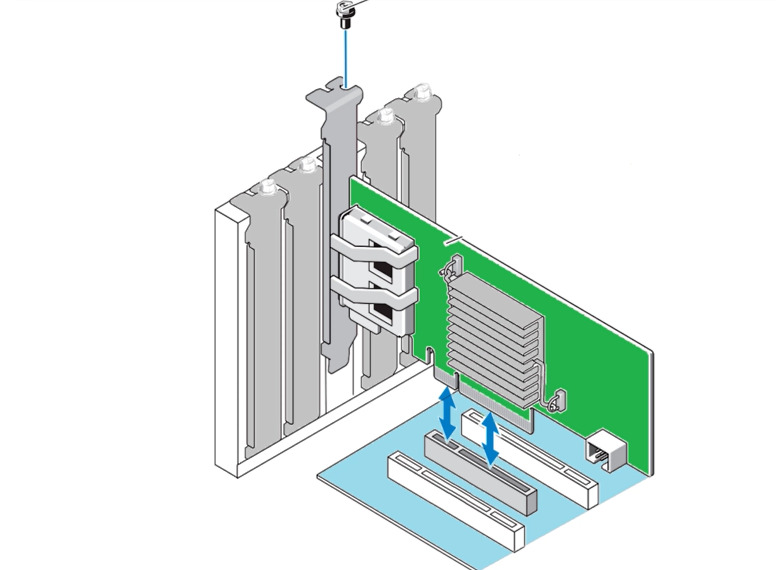
Instale el controlador en una ranura PCI-E libre de la placa base.
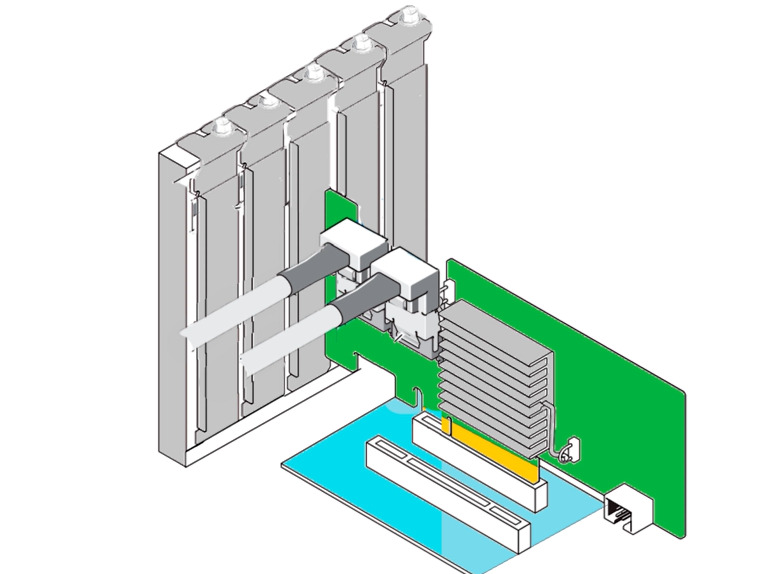
Conecte los discos a los puertos SATA del controlador (se recomienda usar discos del mismo modelo y capacidad).
Encienda el equipo.
Para crear el RAID en Windows, use Marvell Storage Utility — la utilidad estándar para este modelo.
Descargue e instale el controlador correspondiente desde el sitio web oficial (la utilidad se instala junto con él).
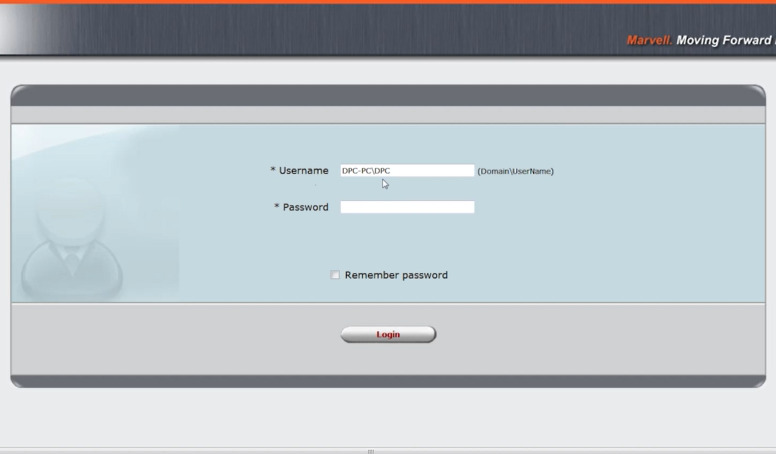
Al iniciar, aparecerá un icono en el escritorio. Haga doble clic en el icono para cargar la interfaz web (panel de administración). Introduzca el usuario (dominio y nombre de usuario del equipo) y luego la contraseña para iniciar sesión.
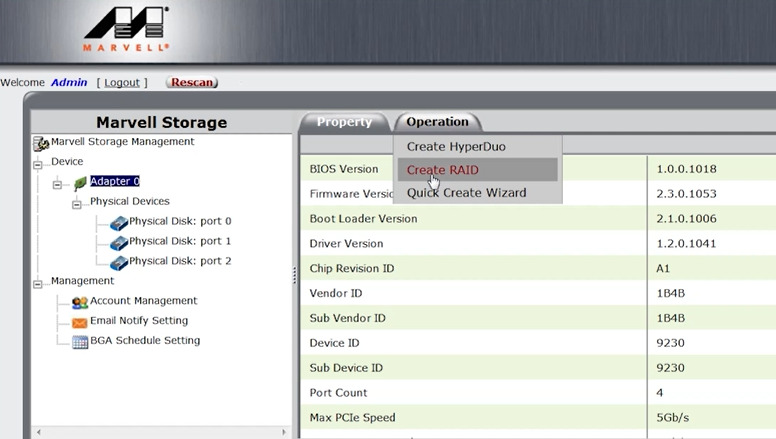
En el administrador de matrices verá información sobre el controlador y las unidades.
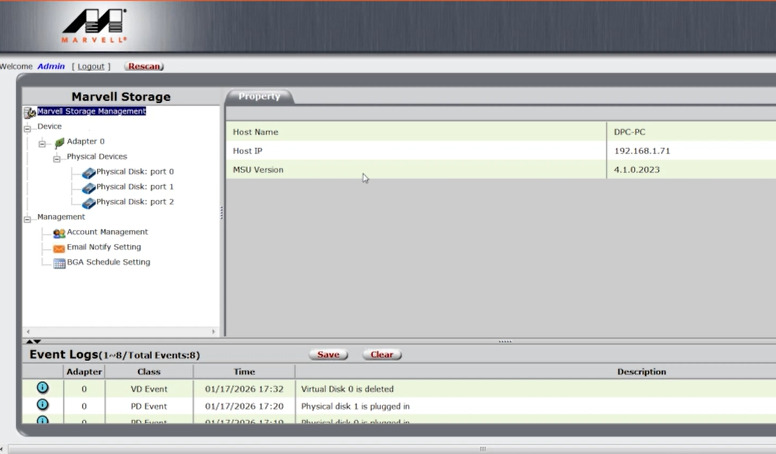
Para ensamblar la matriz: seleccione el controlador, haga clic en la izquierda en Operación – Crear RAID.
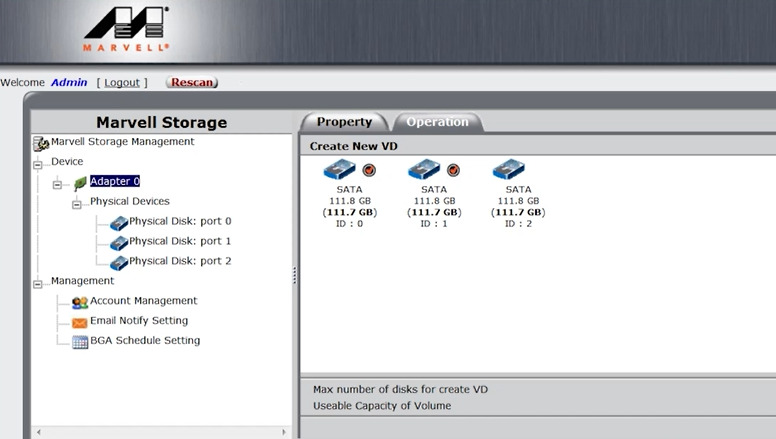
A continuación, marque los discos requeridos, elija el tipo de RAID y haga clic en Siguiente.
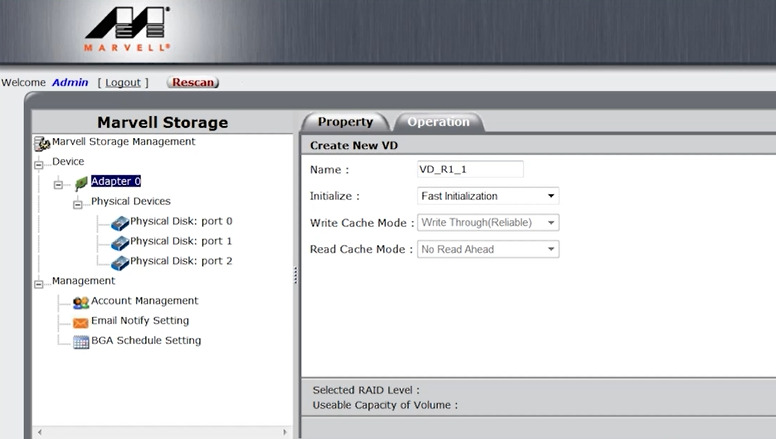
Asigne un nombre y, si es necesario, modifique los parámetros.
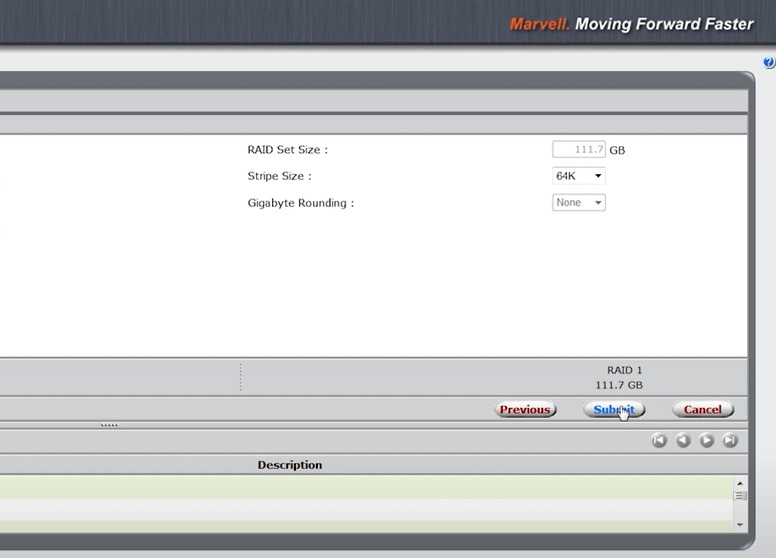
Luego haga clic en Confirmar y en Aceptar para crear el disco virtual.
Después del proceso de inicialización de la matriz, abra la Administración de discos, particione el nuevo volumen y escriba datos en él.
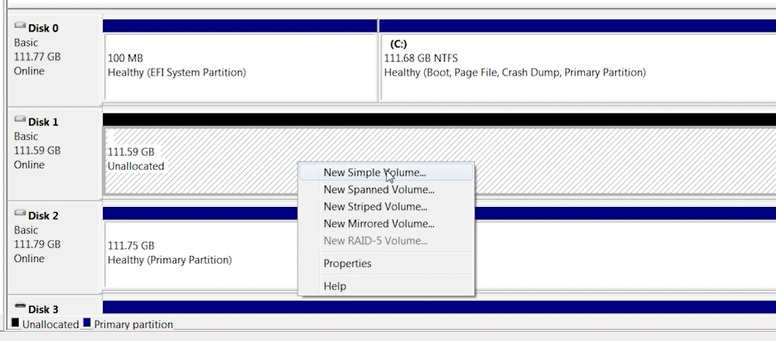


RAID 0 se crea de forma similar. Para ello también seleccione el controlador, haga clic a la izquierda en Operación – Crear RAID.
Seleccione los discos, elija RAID 0, haga clic en Siguiente.

Asigne un nombre y parámetros: Confirmar – Aceptar. El disco virtual está listo para su uso.

Así, tenemos dos matrices RAID que almacenan datos. Consideremos el escenario de falla del controlador. ¿Cómo recuperar la información de los discos si se pierde el acceso a la matriz RAID?
Cómo recuperar datos de un controlador ST-Lab A-520
Existen varias formas de recuperar información de las unidades tras la falla de un controlador.
Método 1: Reemplazar el controlador
Si puede conseguir un controlador ST-Lab A-520 idéntico y funcional, esta es la opción más sencilla.
Instale el controlador de reemplazo y conecte las unidades en el mismo orden.

En la mayoría de los casos el controlador aceptará la configuración existente (“configuración extranjera”) y proporcionará acceso a los datos.
Importante: no utilice controladores de otros modelos — esto puede causar incompatibilidades y corrupción de datos.
Método 2: Recuperación usando Hetman RAID Recovery
Si no es posible encontrar un controlador idéntico, instale Hetman RAID Recovery. Este software puede emular el comportamiento del controlador por software.
Si necesita recuperar datos de un RAID 1 no funcional compuesto por dos discos, no es estrictamente necesario Hetman RAID Recovery; para este tipo Hetman Partition Recovery es suficiente, ya que el arreglo se analiza como un disco único y no requiere ensamblado RAID.
Para recuperar desde RAID 0 debe usar Hetman RAID Recovery, porque en este caso el acceso a la información requiere ensamblar el RAID a partir de las unidades. Para ello:
Desconecte las unidades del controlador defectuoso y conéctelas directamente a la placa base del equipo.
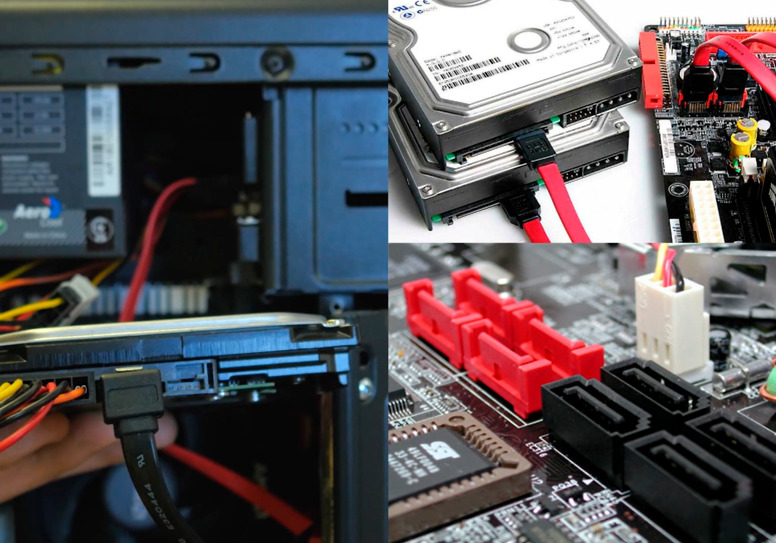
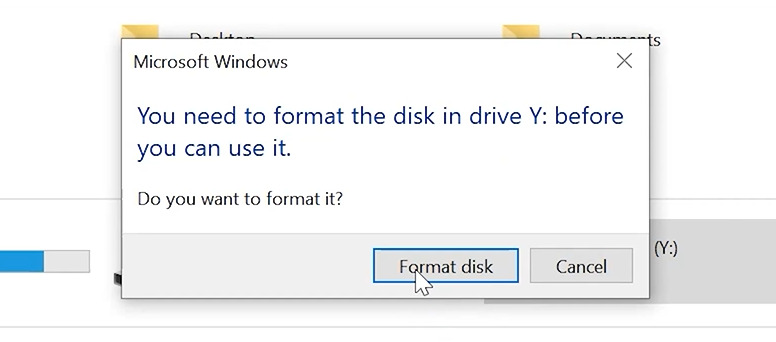
Importante: conecte todas las unidades que formaban la matriz. Asegúrese de que el sistema las vea en la Administración de discos, pero bajo ninguna circunstancia las inicialice o formatee.
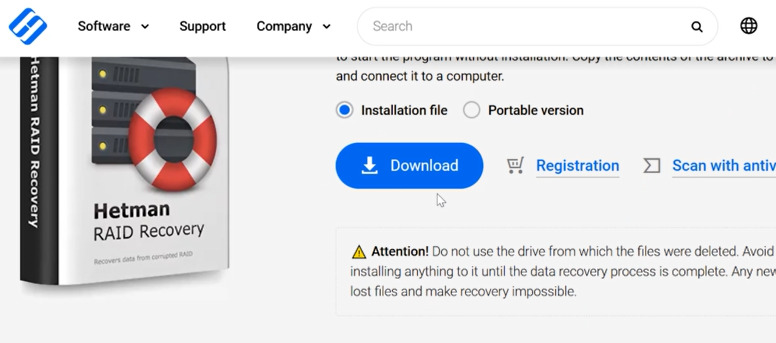
Descargue e instale el software. Está disponible para Windows pero también admite la recuperación de imágenes de sistemas de archivos de Linux y macOS.
Consejo: instale el programa en un disco distinto del que necesita recuperar.
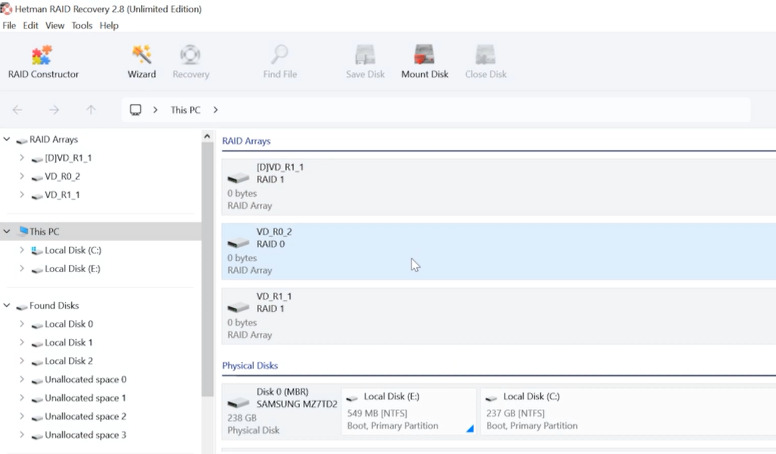
Al iniciarse, la utilidad escaneará automáticamente los discos y ensamblará un RAID virtual, determinando todos los parámetros (orden de los stripes, tipo de matriz).
- instrucción JMP (3 bytes);
- Nombre del sistema de archivos – OEM Name (8 bytes);
- BIOS Parameter Block (BPB);
- Estructuras del sistema de archivos;
- Y siempre termina con la firma 55 AA (0x55AA).


Si el programa no logra ensamblar la matriz automáticamente, será necesario hacerlo manualmente.
Si se trata de RAID 1, analice uno de los discos que componían la matriz. Para ello, haga clic derecho en el disco requerido y seleccione Abrir.

Si el escaneo rápido no está disponible, especifique el sistema de archivos y active el Análisis profundo.

Para acelerar este proceso debe ensamblar el RAID manualmente y especificar el offset del sistema de archivos. Veremos cómo hacerlo a continuación.
Abra la carpeta donde se almacenaban los archivos y recupérelos. Seleccione los archivos necesarios y haga clic en Recuperar. Especifique la ruta de destino para guardar los archivos.

En cuanto a RAID 0, en mi caso debe ensamblarse manualmente porque el programa no detectó sus parámetros. La parte más difícil es determinar el inicio del sistema de archivos en el disco; a continuación lo explicamos en detalle.
Cómo encontrar el inicio de una partición GPT
Los sistemas operativos modernos (Windows, macOS) utilizan por defecto el esquema de particionado GUID Partition Table (GPT). Este posee firmas estándar que permiten identificar fácilmente las ubicaciones de inicio de partición.
GUID Partition Table (GPT) — un estándar moderno de particionado de discos incluido en la especificación UEFI, que reemplazó al legado MBR (Master Boot Record). GPT ofrece mayor fiabilidad, soporte para discos grandes y gestión flexible de particiones.

En esta matriz se creó una partición NTFS en un sistema GUID (GPT). En este caso se escribe en el disco una secuencia estándar de bytes.
El inicio de una partición GPT comienza con la secuencia de bytes 45 46 49 20 50 41 52 54 (textualmente — EFI PART). El sector anterior típicamente termina con la secuencia de bytes 55 AA.
Un editor HEX integrado en el programa ayudará a localizarla. Haga clic derecho en el disco y seleccione el Editor HEX.

Para mayor comodidad use la búsqueda. Haga clic en el icono de búsqueda e introduzca la secuencia 45 46 49 20 50 41 52 54 (o simplemente escriba EFI PART), elija el tipo de búsqueda — HEX o texto — y haga clic en Buscar.

Encontrar esta secuencia en el disco indica el inicio de la partición GPT. El sector que termina con 55 AA será el offset desde el cual comienza la información útil de la partición. Por ejemplo, si la firma 45 46 49 20 50 41 52 54 (EFI PART) se encuentra en el sector 32769, el offset será 32768 sectores.

Esta firma es estándar para las particiones GPT y ayudará a determinar el offset correcto.
Cómo encontrar el inicio de una partición MBR
Los discos también pueden estar particionados usando el esquema MBR.

MBR (Master Boot Record) — un esquema de particionado más antiguo. A diferencia de GPT, las particiones MBR no tienen una firma fija única al inicio de cada partición. En su lugar, el primer sector de cada partición (Volume Boot Record, VBR) contiene bytes específicos que dependen del sistema de archivos (NTFS, FAT32, etc.).
| GPT | MBR |
|---|---|
| Soporte para > 2 TB | Límite hasta 2 TB |
| Hasta 128 particiones | Hasta 4 particiones primarias |
| Tabla de copia de seguridad | Ninguna |
| Comprobación de errores | Ninguna |
| Soporte UEFI | Solo BIOS |
En MBR, cada partición del disco no comienza con una firma fija como en GPT, sino con el primer sector (Sector de arranque / Volume Boot Record, VBR). Su formato depende del sistema de archivos — FAT32, NTFS, etc.
El primer sector de la partición (VBR) tiene 512 bytes y contiene:
De modo similar, abra el disco en el Editor HEX del programa y busque las firmas.
Para NTFS necesitamos encontrar la secuencia – EB 52 90 4E 54 46 53 20 20 20.

EB 52 90 es la instrucción JMP, 4E 54 46 53 20 20 20 es el nombre del sistema de archivos — NTFS.
El nombre del sistema de archivos siempre sigue a la instrucción JMP.
Compruebe siempre que este sector termine con 55 AA.
Para FAT32 los primeros bytes de la partición son: EB 58 90 4D 53 57 49 4E 34 2E 31. El nombre del sistema de archivos es MSWIN4.1.

Para exFAT los primeros bytes de la partición son: EB 76 90 45 58 46 41 54 20 20 20. El nombre del sistema de archivos es EXFAT.

Ensamblado manual del RAID en Hetman RAID Recovery
Ahora que conocemos el offset del inicio de la partición GPT, podemos ensamblar el RAID manualmente.
Para ello, abra el constructor RAID y elija — Crear manualmente.

Aquí especifique el tipo de RAID, en mi caso — RAID 0.
Luego — especifique el tamaño de bloque (ingrese los parámetros que definió durante la creación). Típicamente los tamaños de bloque son 64 KB o 128 KB.
A continuación, agregue las unidades que componían la matriz y especifique su orden.

Y ahora la parte más importante: necesitamos especificar el desplazamiento correcto de los datos. Seleccione una unidad y elija Cambiar offset.
Introduzca el offset encontrado — 32768, cambie las unidades a sectores – Ok. Para la segunda unidad introduzca el mismo offset.

Active la opción – Actualizar automáticamente. Si los parámetros son correctos, verá el resultado en la parte inferior: la matriz RAID y sus particiones.

Haga clic en – Agregar, tras lo cual aparecerá en la ventana principal del programa.
Búsqueda automática de configuraciones RAID
Si no conoce los parámetros del RAID, el programa a veces puede detectarlos automáticamente. Por ejemplo, si el tamaño de bloque es desconocido, deje esa opción en Detectar automáticamente y haga clic en – Siguiente.
Después de esto el programa escaneará las unidades y mostrará la configuración detectada. Solo debe seleccionar la configuración adecuada y hacer clic en Agregar. La matriz aparecerá entonces en la ventana principal del programa.

Escaneo y recuperación de datos
Ahora la matriz de discos puede ser escaneada y la información requerida recuperada. Haga clic derecho en la partición y seleccione – Abrir.

Seleccione el tipo de análisis – Escaneo rápido o Análisis completo.
Con el escaneo rápido el programa mostrará inmediatamente los archivos encontrados.

Seleccione todos los archivos que necesite recuperar y haga clic en Recuperar. Especifique la ruta de destino y haga clic en Recuperar.

Si el programa no encontró los archivos requeridos, ejecute un Análisis completo. Para ello regrese al menú principal y haga clic derecho en la unidad: Analizar de nuevo – Análisis completo. Especifique el sistema de archivos y haga clic en Siguiente.

El análisis completo tardará más porque utiliza un algoritmo de búsqueda distinto.
Tras la finalización, navegue hasta la carpeta donde se almacenaban los archivos requeridos, selecciónelos y haga clic en Recuperar.
Si su RAID estaba compuesto por muchas unidades y no puede conectarlas todas simultáneamente, el programa ofrece una función para crear y montar imágenes de disco.

Con ella puede crear una imagen de una unidad y luego montar esa imagen en el programa. El programa entonces o bien ensamblará el RAID automáticamente a partir de las imágenes montadas o usted lo ensamblará manualmente, tras lo cual podrá extraer los datos.
Recuperación de RAID 1
Puede ensamblar RAID 1 manualmente de la misma manera, lo que acelera el análisis.
Abra el constructor RAID y elija Modo manual. Especifique el tipo de RAID, agregue las unidades, establezca el offset encontrado anteriormente por el método descrito, luego haga clic en Agregar.

Ahora durante el análisis estará disponible el Escaneo rápido, acelerando la exploración del disco. Luego simplemente recupere los datos necesarios.

Conclusión
La falla del controlador ST-Lab A-520 no significa necesariamente una pérdida irreversible de datos, incluso si la matriz ya no es detectada por el sistema o el controlador está completamente inoperativo. En la mayoría de los casos la información puede recuperarse conectando las unidades a otro equipo, reconstruyendo manualmente los parámetros RAID y usando software especializado de recuperación de matrices.
Los factores clave para una recuperación exitosa son preservar el orden de las unidades, evitar la re-inicialización de la matriz y minimizar las escrituras en los medios. Cuanto antes se actúe correctamente tras la falla, mayor será la probabilidad de recuperar todos los datos.
El uso de herramientas profesionales y la comprensión de los principios de RAID permite recuperar el acceso a la información incluso en situaciones complejas relacionadas con la falla del controlador ST-Lab A-520 y ayuda a evitar la pérdida de datos críticos en el futuro.