Come ripristinare RAID 0, RAID 1 e RAID 10 dopo un guasto del controller ST‑Lab A‑520
-
Autore:
Anton Kryvoruchko

-
Editore:
Mykhailo Miroshnichenko



Leggi di come recuperare i dati da un array RAID di livello uno (Mirror) o livello zero (Stripe) quando il controller ST-Lab A-520 si guasta. Imparerai come estrarre i file dai dischi se si perde l’accesso all’array RAID.
- Quali sono le cause del guasto del controller?
- Come funziona il RAID e il processo di creazione dell'array
- Come recuperare i dati da un controller ST-Lab A-520
- Conclusione
- Domande frequenti
- Commenti
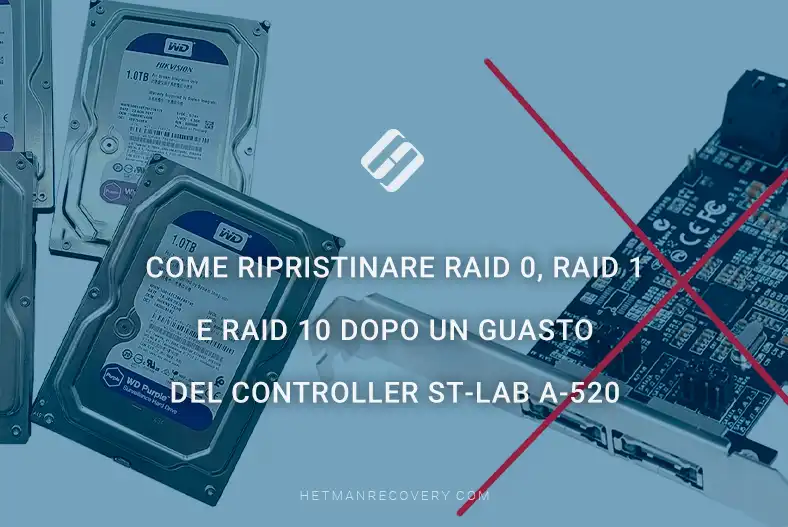
Il guasto del controller ST-Lab A-520 RAID può comportare la perdita di accesso a dati critici e compromettere l’integrità dell’array. Tali guasti si verificano spesso a causa di difetti hardware, corruzione del firmware, sovratensioni o errori di configurazione. Di conseguenza il sistema smette di riconoscere l’array RAID e i dischi appaiono come dispositivi singoli o non vengono rilevati affatto.
Tuttavia, anche quando il controller ST-Lab A-520 è completamente non funzionante, il recupero dei dati è possibile. In questo articolo esaminiamo le cause comuni di guasto del controller, i metodi di diagnostica e gli approcci efficaci per recuperare un array RAID utilizzando software specializzato e la ricostruzione manuale dei parametri dell’array.
Se il server è muto all’avvio o si visualizzano errori tentando di accedere all’array disco, i tuoi dati sono a rischio. Di seguito descriviamo diversi scenari di perdita dei dati: guasto del controller ST-Lab A-520 e guasto delle unità disco.

Come recuperare i dati da RAID 6 creato con il controller Areca ARC-1260
Quali sono le cause del guasto del controller?
Le cause possono essere diverse:
- surriscaldamento dovuto a raffreddamento insufficiente;
- sovratensioni sulla rete elettrica;
- usura normale dei componenti;
- difetto di fabbricazione.
Indipendentemente dalla causa, il risultato è lo stesso — perdita dell’accesso ai file.
| Parametro | Specifiche |
|---|---|
| Modello | ST-Lab A-520 |
| Tipo di dispositivo | controller RAID SATA |
| Interfaccia | PCI-Express x2 (compatibile con x4 / x8 / x16) |
| Chipset | Marvell 88SE9230 |
| Standard SATA | SATA 3.0 (6 Gbit/s) |
| Porte | 4 × SATA (interno), 2 × eSATA (esterno) |
| Livelli RAID supportati | RAID 0, RAID 1, RAID 10, HyperDuo |
| Supporto NCQ | Sì |
| Hot Plug / Hot Swap | Sì |
| Supporto Port Multiplier | Basato su FIS / Basato su comandi |
| Sistemi operativi | Windows XP–10, Server 2008 R2/2016, Linux 2.6+ |
Cosa non fare in caso di guasto del controller?
Per evitare la perdita permanente dei dati sui dischi, è assolutamente vietato:
- Tentare di inizializzare o ricreare l’array tramite il BIOS o l’utilità del controller. Questo sovrascriverà i metadati e renderà il recupero praticamente impossibile.
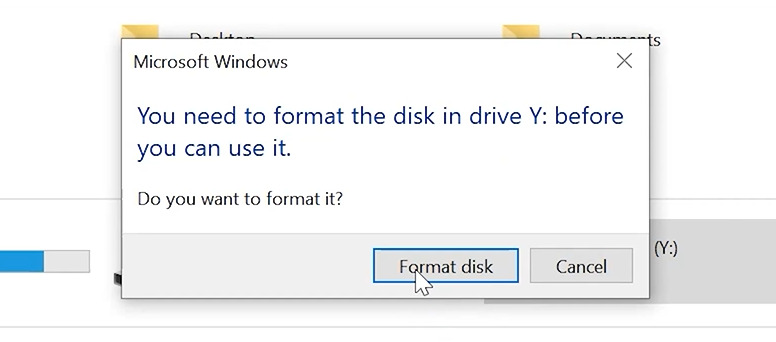
Collegare i dischi singolarmente ad altri computer e tentare di leggerli. Il sistema operativo richiederà di inizializzarli, con conseguente perdita dei dati.

Come funziona il RAID e il processo di creazione dell’array
Un array RAID non è solo un insieme di dischi. Il controller li unifica in un unico spazio logico, distribuendo i dati secondo algoritmi specifici. Quando il controller si guasta, quella logica viene persa e il sistema operativo vede solo dischi separati e non partizionati.
Il processo di creazione di un RAID 1 sul controller ST-Lab A-520 è il seguente:
Installare il controller in uno slot PCI-E libero sulla scheda madre.
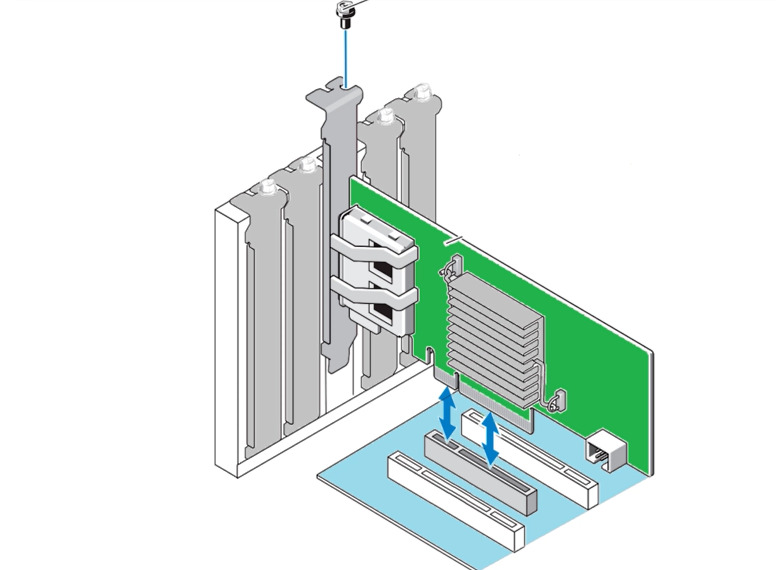
Collegare i dischi alle porte SATA del controller (si consiglia di usare dischi dello stesso modello e capacità).
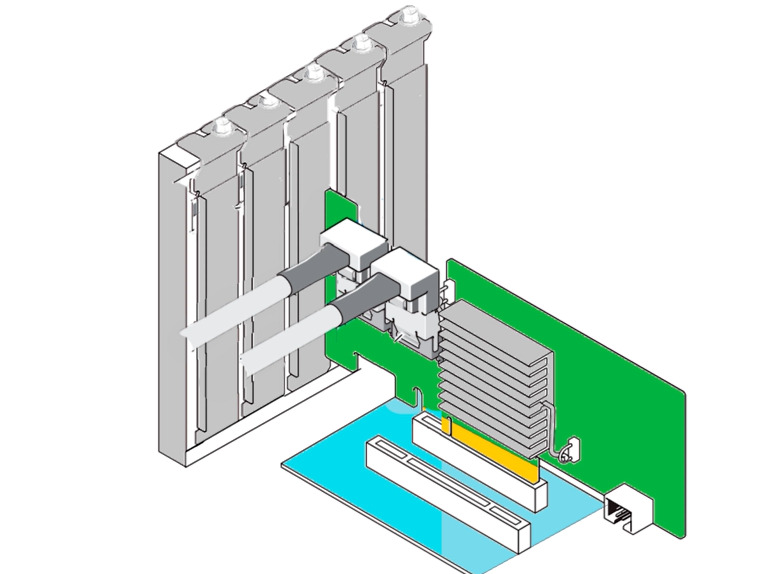
Accendere il computer.
Per creare il RAID in Windows, utilizzare Marvell Storage Utility — l’utilità standard per questo modello.
Scaricare e installare il driver appropriato dal sito ufficiale (l’utilità viene installata insieme ad esso).
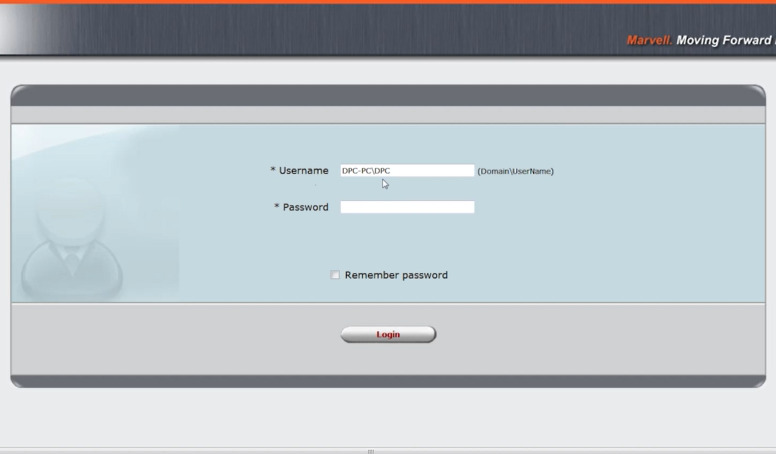
Dopo l’avvio compare un’icona sul desktop. Fare doppio clic sull’icona per caricare l’interfaccia web (pannello di amministrazione). Immettere il login (dominio più nome utente del PC) e quindi la password per accedere.
Nell’array manager verranno visualizzate informazioni sul controller e sui dischi.
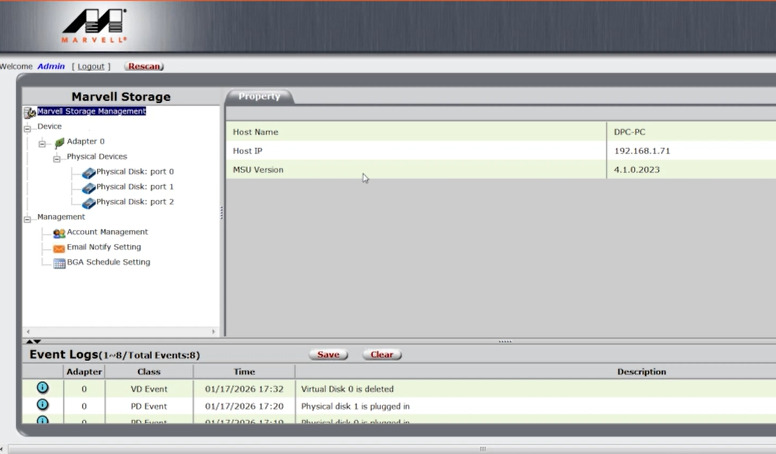
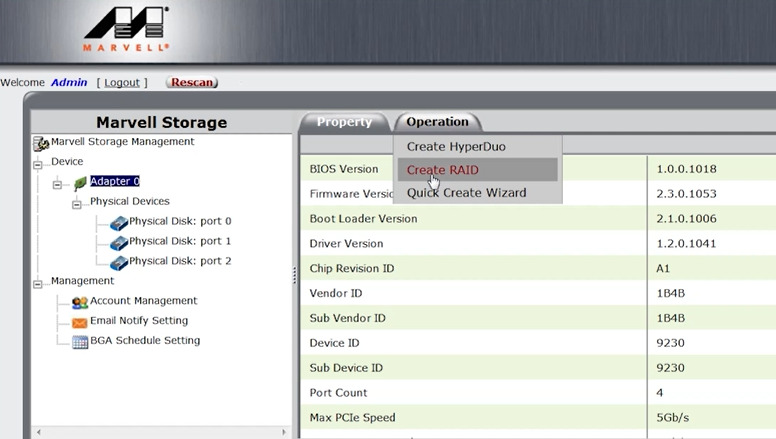
Per assemblare l’array: selezionare il controller e fare clic a sinistra su Operation – Create RAID.
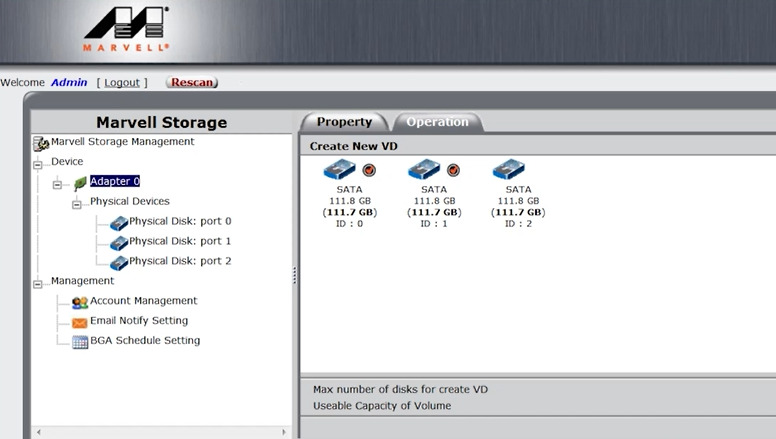
Successivamente, selezionare i dischi necessari, scegliere il tipo di RAID e poi fare clic su Next.
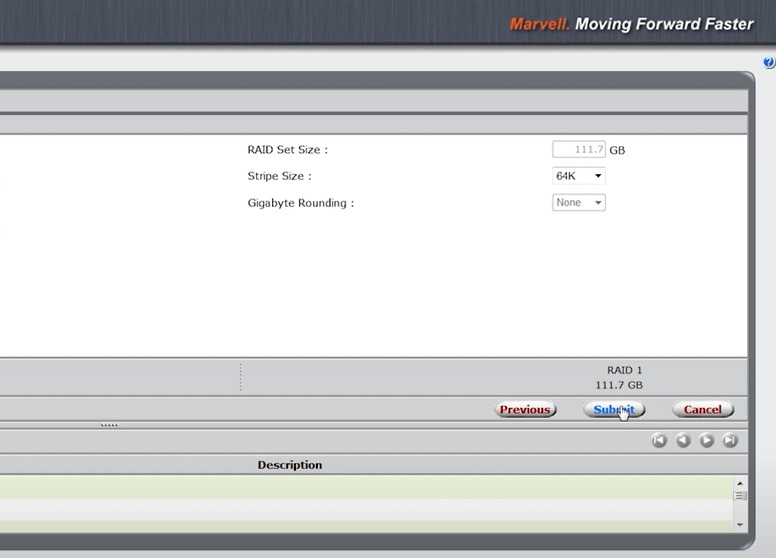
Assegnare un nome e, se necessario, modificare i parametri.
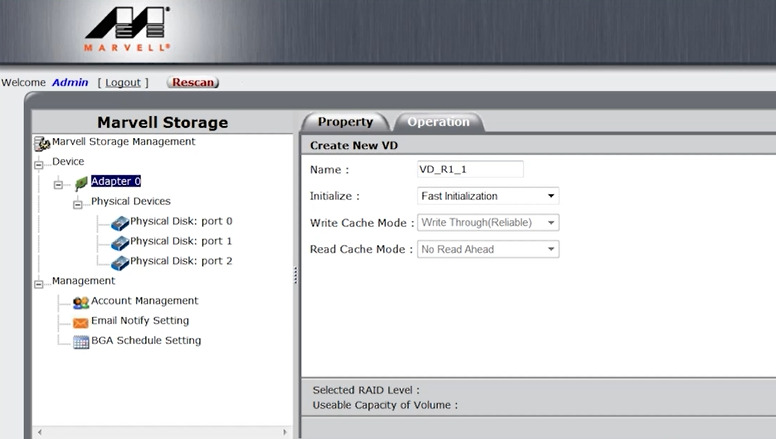
Quindi fare clic su Confirm e Ok per creare il disco virtuale.
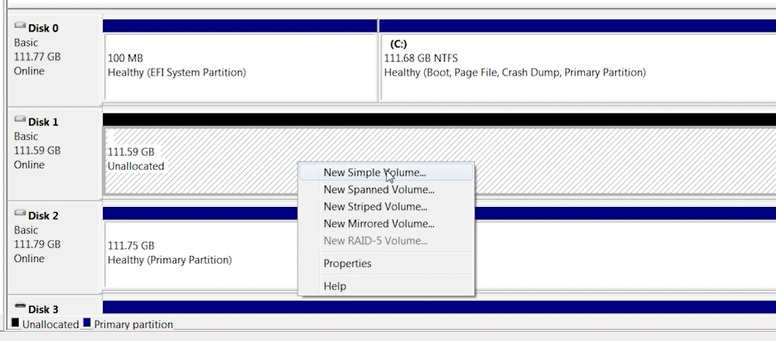
Dopo il processo di inizializzazione dell’array, aprire Gestione disco, partizionare il nuovo volume e scriverci i dati.


RAID 0 si crea in modo analogo. Anche in questo caso selezionare il controller, fare clic a sinistra su Operation – Create RAID.
Selezionare i dischi, scegliere RAID 0, fare clic su Next.

Quindi abbiamo due array RAID che memorizzano i dati. Consideriamo lo scenario di guasto del controller. Come recuperare le informazioni dai dischi se si perde l’accesso all’array RAID?
Come recuperare i dati da un controller ST-Lab A-520
Esistono diversi modi per recuperare le informazioni dai dischi dopo il guasto del controller.
Metodo 1: Sostituire il controller
Se è possibile reperire un controller ST-Lab A-520 identico e funzionante, questa è l’opzione più semplice.
Installare il controller sostitutivo e collegare i dischi nello stesso ordine.

Nella maggior parte dei casi il controller accetterà la configurazione esistente (configurazione “foreign”) e fornirà l’accesso ai dati.
Importante: non utilizzare controller di altri modelli — ciò può causare incompatibilità e corruzione dei dati.
Metodo 2: Recupero con Hetman RAID Recovery
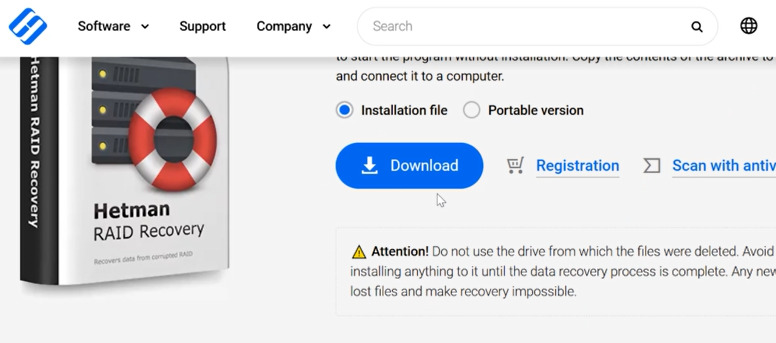
Se non è possibile trovare un controller identico, installare Hetman RAID Recovery. Questo software può emulare il comportamento del controller in software.
Se è necessario recuperare i dati da un RAID 1 non funzionante composto da due dischi, non è indispensabile Hetman RAID Recovery; per questo tipo è sufficiente Hetman Partition Recovery, poiché l’unità viene analizzata come un singolo disco e non è richiesto l’assemblaggio del RAID.
Per recuperare un RAID 0 è necessario utilizzare Hetman RAID Recovery, perché in questo caso l’accesso alle informazioni richiede l’assemblaggio del RAID a partire dai dischi. Per procedere:
Scollegare i dischi dal controller guasto e collegarli direttamente alla scheda madre del computer.
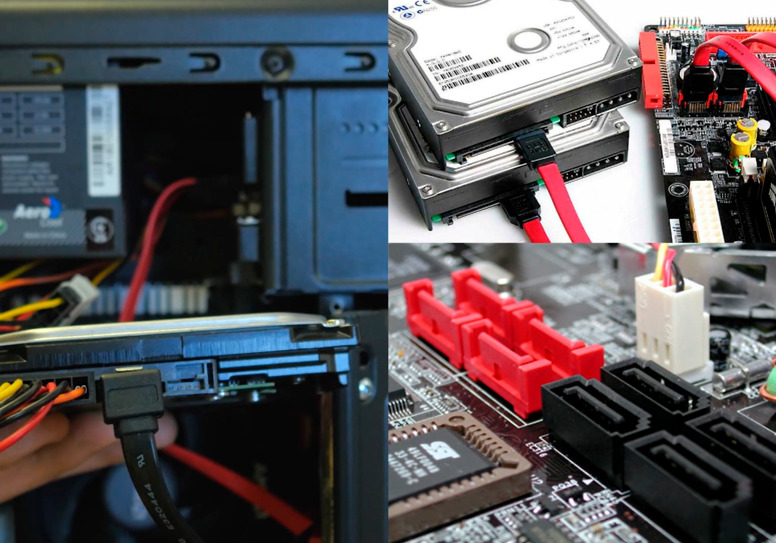
Importante: collegare tutte le unità che facevano parte dell’array. Verificare che il sistema le veda in Gestione disco, ma in nessun caso inizializzarle o formattarle!
Scaricare e installare il software. È disponibile per Windows ma supporta anche il recupero di immagini da filesystem Linux e macOS.
Suggerimento: installare il programma su un disco diverso da quello che si deve recuperare.
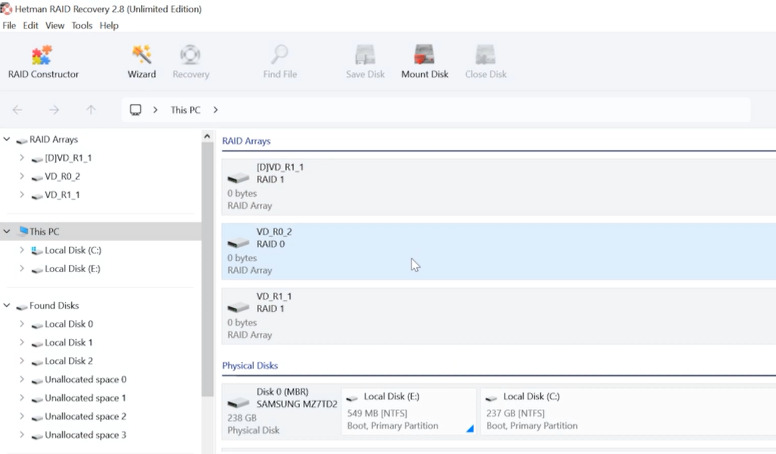
All’avvio l’utilità eseguirà automaticamente la scansione dei dischi e assemblerà un RAID virtuale, determinando tutti i parametri (ordine delle stripe, tipo di array).
- istruzione JMP (3 byte);
- nome del filesystem – OEM Name (8 byte);
- BIOS Parameter Block (BPB);
- strutture del filesystem;
- e termina sempre con la firma 55 AA (0x55AA).


Se il programma non riesce ad assemblare automaticamente l’array, è necessaria l’assemblaggio manuale.
Se si tratta di RAID 1, eseguire la scansione di uno dei dischi che componevano l’array. Per farlo, cliccare con il tasto destro sul disco desiderato e selezionare Open.

Se la scansione rapida non è disponibile, specificare il filesystem e abilitare la Deep Analysis.

Per accelerare questo processo conviene assemblare manualmente il RAID e specificare l’offset del filesystem. Esamineremo come fare di seguito.
Aprire la cartella in cui erano memorizzati i file e recuperarli. Selezionare i file necessari e cliccare Recover. Specificare il percorso di destinazione per salvare i file.

Per quanto riguarda il RAID 0, nel mio caso è stato necessario assemblarlo manualmente perché il programma non ha rilevato i suoi parametri. La parte più difficile è determinare l’inizio del filesystem sul disco; ora esamineremo come farlo in dettaglio.
Come trovare l’inizio di una partizione GPT
I sistemi operativi moderni (Windows, macOS) utilizzano per impostazione predefinita lo schema di partizionamento GUID Partition Table (GPT). Esso presenta firme standard che permettono l’identificazione dell’inizio delle partizioni.
GUID Partition Table (GPT) — uno standard moderno di partizionamento del disco incluso nella specifica UEFI, che ha sostituito lo schema legacy MBR (Master Boot Record). GPT offre maggiore affidabilità, supporto per dischi di grandi dimensioni e gestione flessibile delle partizioni.

Su questo array è stata creata una partizione NTFS in un sistema GUID (GPT). In questo caso sul disco è scritta una sequenza standard di byte.
L’inizio di una partizione GPT comincia con la sequenza di byte 45 46 49 20 50 41 52 54 (testualmente — EFI PART). Il settore precedente termina tipicamente con la sequenza di byte 55 AA.
Un editor HEX integrato nel programma aiuterà a localizzarla. Cliccare con il tasto destro sul disco e selezionare l’editor HEX.

Per comodità utilizzare la funzione di ricerca. Fare clic sull’icona di ricerca ed inserire la sequenza 45 46 49 20 50 41 52 54 (o semplicemente EFI PART), scegliere il tipo di ricerca — HEX o testo — e fare clic su Find.

Trovare questa sequenza sul disco indica l’inizio della partizione GPT. Il settore che termina con 55 AA sarà l’offset dal quale inizia la parte utile della partizione. Ad esempio, se la firma 45 46 49 20 50 41 52 54 (EFI PART) si trova nel settore 32769, l’offset sarà 32768 settori.

Questa firma è standard per le partizioni GPT e aiuta a determinare l’offset corretto.
Come trovare l’inizio di una partizione MBR
I dischi possono anche essere partizionati usando lo schema MBR.

MBR (Master Boot Record) — uno schema di partizionamento più vecchio. A differenza di GPT, le partizioni MBR non hanno una singola firma fissa all’inizio di ogni partizione. Invece il primo settore di ogni partizione (Volume Boot Record, VBR) contiene byte specifici che dipendono dal filesystem (NTFS, FAT32, ecc.).
| GPT | MBR |
|---|---|
| Supporto per > 2 TB | Limite fino a 2 TB |
| Fino a 128 partizioni | Fino a 4 partizioni primarie |
| Tabella di backup | Nessuna |
| Controllo degli errori | Nessuno |
| Supporto UEFI | Solo BIOS |
In MBR, ogni partizione sul disco non inizia con una firma fissa come in GPT, ma con il primo settore (Boot Sector / Volume Boot Record, VBR). Il suo formato dipende dal filesystem — FAT32, NTFS, ecc.
Il primo settore della partizione (VBR) è di 512 byte e contiene:
Analogamente, aprire il disco nell’editor HEX del programma e cercare le firme.
Per NTFS è necessario trovare la sequenza – EB 52 90 4E 54 46 53 20 20 20.

EB 52 90 è l’istruzione JMP, 4E 54 46 53 20 20 20 è il nome del filesystem — NTFS.
Il nome del filesystem segue sempre l’istruzione JMP.
Assicurarsi sempre che questo settore termini con 55 AA.
Per FAT32 i primi byte della partizione sono: EB 58 90 4D 53 57 49 4E 34 2E 31. Il nome del filesystem è MSWIN4.1.

Per exFAT i primi byte della partizione sono: EB 76 90 45 58 46 41 54 20 20 20. Il nome del filesystem è EXFAT.

Assemblaggio manuale del RAID in Hetman RAID Recovery
Ora che conosciamo l’offset dell’inizio della partizione GPT, possiamo assemblare il RAID manualmente.
Per farlo, aprire il RAID constructor e scegliere – Create manually.

Qui specificare il tipo di RAID, nel mio caso — RAID 0.
Quindi — specificare la dimensione del blocco (inserire i parametri impostati durante la creazione). Tipicamente le dimensioni dei blocchi sono 64 KB o 128 KB.
Successivamente aggiungere i dischi che componevano l’array e specificarne l’ordine.

E ora la parte più importante: è necessario specificare l’offset corretto dei dati. Selezionare un disco e scegliere Change offset.
Inserire l’offset trovato — 32768, cambiare le unità in sectors – Ok. Per il secondo disco inserire lo stesso offset.

Fare clic su – Add, dopodiché apparirà nella finestra principale del programma.
Ricerca automatica delle configurazioni RAID
Se non si conoscono i parametri del RAID, il programma può talvolta rilevarli automaticamente. Ad esempio, se la dimensione del blocco è sconosciuta, lasciare quell’opzione su Detect automatically e fare clic su – Next.
Dopo di ciò il programma eseguirà la scansione dei dischi e mostrerà la configurazione rilevata. È sufficiente selezionare la configurazione corretta e fare clic su Add. L’array apparirà quindi nella finestra principale del programma.

Scansione e recupero dati
Ora l’array disco può essere scansionato e le informazioni richieste recuperate. Cliccare con il tasto destro sulla partizione e selezionare – Open.

Selezionare il tipo di analisi – Quick scan o Full analysis.
Con la Quick scan il programma mostrerà immediatamente i file trovati.

Selezionare tutti i file da recuperare e cliccare Recover. Specificare il percorso di destinazione e cliccare Recover.

Se il programma non ha trovato i file necessari, eseguire una Full analysis. Per farlo tornare al menu principale e cliccare con il tasto destro sul disco: Analyze again – Full analysis. Specificare il filesystem e cliccare Next.

La Full analysis richiederà più tempo perché utilizza un algoritmo di ricerca diverso.
Al termine, navigare nella cartella in cui erano memorizzati i file richiesti, selezionarli e cliccare Recover.
Se il tuo RAID era composto da molti dischi e non puoi collegarli tutti contemporaneamente, il programma fornisce una funzione per creare e montare immagini disco.

Utilizzandola puoi creare un’immagine di un disco e poi montare quell’immagine nel programma. Il programma assemblerà quindi automaticamente il RAID dalle immagini montate oppure lo assemblerai manualmente, dopodiché potrai estrarre i dati.
Recupero RAID 1
È possibile assemblare manualmente anche un RAID 1 nello stesso modo, accelerando l’analisi.
Aprire il RAID constructor e scegliere la Manual mode. Specificare il tipo di RAID, aggiungere i dischi, impostare l’offset trovato in precedenza con il metodo descritto e poi cliccare Add.

Ora durante l’analisi sarà disponibile la Quick Scan, accelerando la scansione del disco. Poi basta recuperare i dati richiesti.

Conclusione
Il guasto del controller RAID ST-Lab A-520 non significa necessariamente una perdita irreversibile dei dati, anche se l’array non è più rilevato dal sistema o il controller è completamente guasto. Nella maggior parte dei casi è possibile recuperare le informazioni collegando i dischi a un altro computer, ricostruendo manualmente i parametri del RAID e utilizzando software specializzato per il recupero degli array.
I fattori chiave per un recupero riuscito sono la conservazione dell’ordine dei dischi, l’evitare la re-inizializzazione dell’array e la minimizzazione delle scritture sui supporti. Prima vengono intraprese le azioni corrette dopo il guasto, maggiore è la probabilità di recupero completo dei dati.
L’utilizzo di strumenti professionali e la comprensione dei principi del RAID rendono possibile ripristinare l’accesso alle informazioni anche in situazioni complesse legate al guasto del controller ST-Lab A-520 e aiutano a prevenire la perdita di dati critici in futuro.

