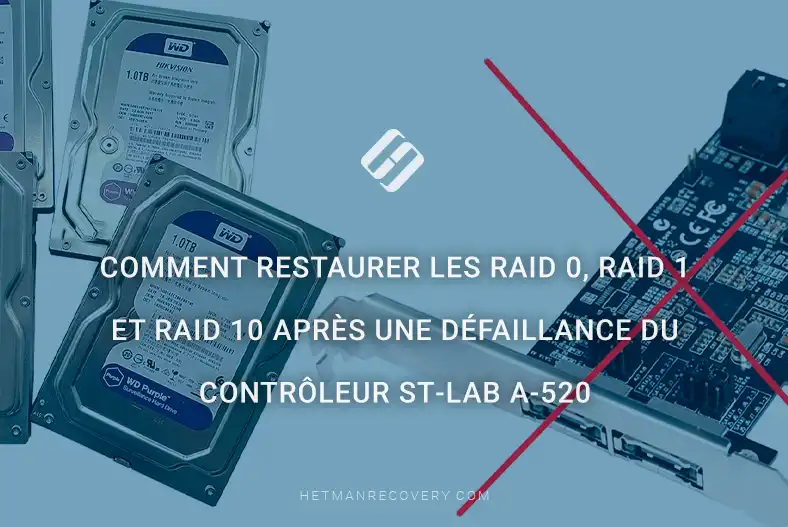
Comment restaurer les RAID 0, RAID 1 et RAID 10 après une défaillance du contrôleur ST‑Lab A‑520
-
Auteur:
Abdelhamid Balti

-
Éditeur:
Mykhailo Miroshnychenko



Lisez comment récupérer des données d’un ensemble RAID de niveau un (miroir) ou niveau zéro (stripe) lorsque le contrôleur ST-Lab A-520 tombe en panne. Vous apprendrez comment extraire des fichiers des disques si l’accès à l’ensemble RAID est perdu.
- Quelles sont les causes de la panne du contrôleur ?
- Comment fonctionne le RAID et processus de création d’un ensemble
- Comment récupérer des données d’un contrôleur ST-Lab A-520
- Conclusion
- Questions fréquemment posées
- Commentaires
La défaillance du contrôleur RAID ST-Lab A-520 peut entraîner la perte d’accès à des données critiques et compromettre l’intégrité de l’ensemble. Ces pannes surviennent souvent en raison de défauts matériels, de corruption du firmware, de surtensions ou d’erreurs de configuration. En conséquence, le système cesse de reconnaître l’ensemble RAID, et les disques apparaissent comme des dispositifs individuels ou ne sont pas détectés du tout.
Cependant, même lorsque le contrôleur ST-Lab A-520 est complètement non fonctionnel, la récupération des données est possible. Dans cet article, nous passons en revue les causes courantes de panne du contrôleur, les méthodes de diagnostic et les approches efficaces pour récupérer un ensemble RAID en utilisant des logiciels spécialisés et la reconstruction manuelle des paramètres de l’ensemble.
Si le serveur est muet au démarrage ou si vous voyez des erreurs lors de l’accès à l’ensemble de disques, vos données sont en danger. Ci‑dessous nous décrivons plusieurs scénarios de perte de données : défaillance du contrôleur ST-Lab A-520 et défaillance des disques eux‑mêmes.

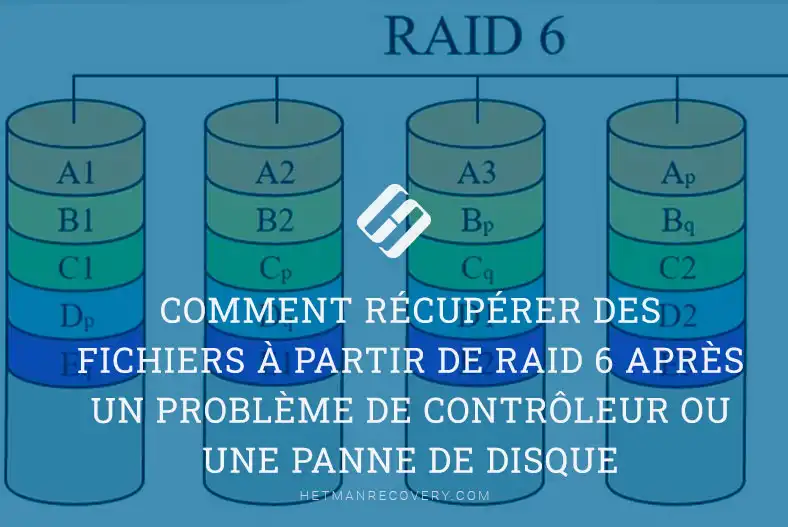
Comment récupérer des données à partir d’un RAID 6 créé à l’aide du contrôleur Areca ARC-1260
Quelles sont les causes de la panne du contrôleur ?
Plusieurs raisons peuvent expliquer la panne du contrôleur :
- surchauffe due à un refroidissement inadéquat ;
- surtensions sur le réseau électrique ;
- usure normale des composants ;
- défaut de fabrication.
Quelle que soit la cause, le résultat est le même — perte d’accès aux fichiers.
| Paramètre | Spécification |
|---|---|
| Modèle | ST-Lab A-520 |
| Type de dispositif | Contrôleur RAID SATA |
| Interface | PCI-Express x2 (compatible x4 / x8 / x16) |
| Jeu de puces | Marvell 88SE9230 |
| Norme SATA | SATA 3.0 (6 Gbit/s) |
| Ports | 4 × SATA (internes), 2 × eSATA (externes) |
| Niveaux RAID pris en charge | RAID 0, RAID 1, RAID 10, HyperDuo |
| Prise en charge NCQ | Oui |
| Hot Plug / Hot Swap | Oui |
| Prise en charge du Port Multiplier | Basé sur FIS / Basé sur les commandes |
| Systèmes d’exploitation | Windows XP–10, Server 2008 R2/2016, Linux 2.6+ |
Que ne pas faire en cas de panne du contrôleur ?
Pour éviter une perte de données irréversible sur les disques, il est strictement interdit de :
- Tenter d’initialiser ou de recréer l’ensemble via le BIOS ou l’utilitaire du contrôleur. Cela écrasera les métadonnées et rendra la récupération pratiquement impossible.
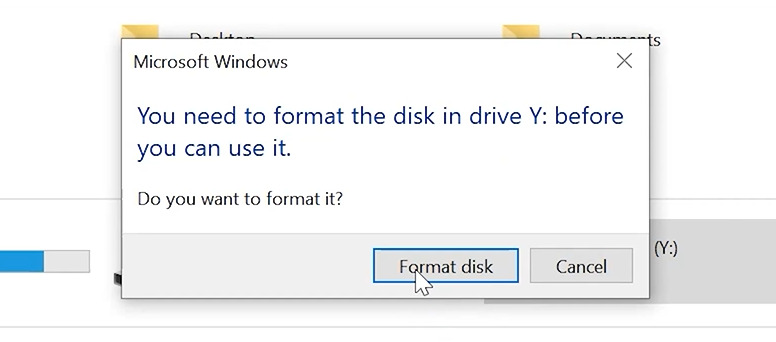
Brancher les disques individuellement sur d’autres ordinateurs et tenter de les lire. Le système d’exploitation proposera de les initialiser, ce qui entraînera également une perte de données.

Comment fonctionne le RAID et processus de création d’un ensemble
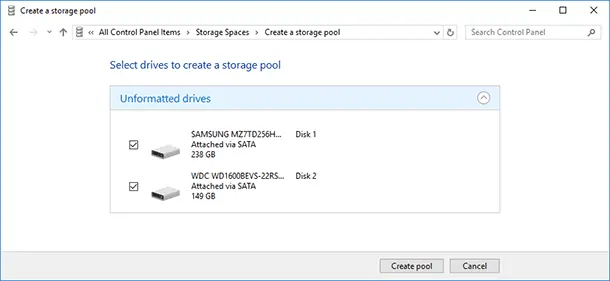
Un ensemble RAID n’est pas simplement un ensemble de disques. Le contrôleur les unifie en un espace logique unique, en répartissant les données selon des algorithmes spécifiques. Lorsque le contrôleur tombe en panne, cette logique est perdue et le système d’exploitation ne voit que des disques séparés, non partitionnés.
Le processus de création d’un RAID 1 sur le contrôleur ST-Lab A-520 est le suivant :
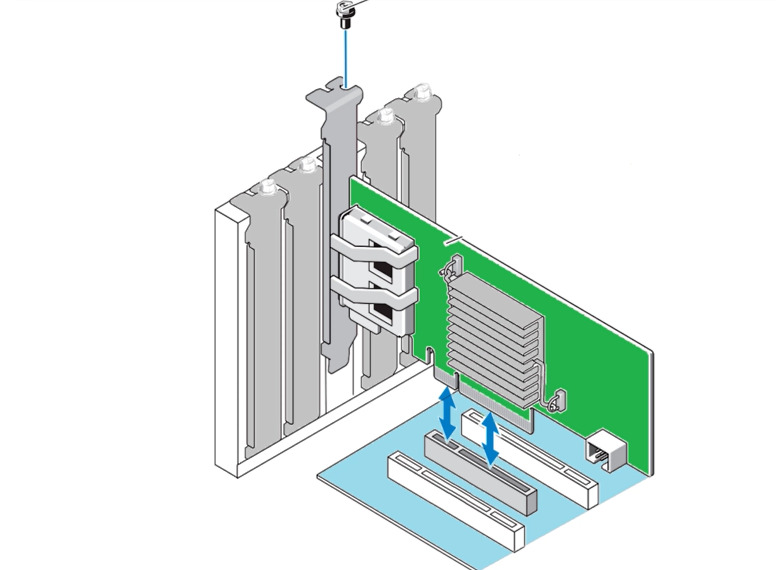
Installez le contrôleur dans un emplacement PCI‑E libre sur la carte mère.
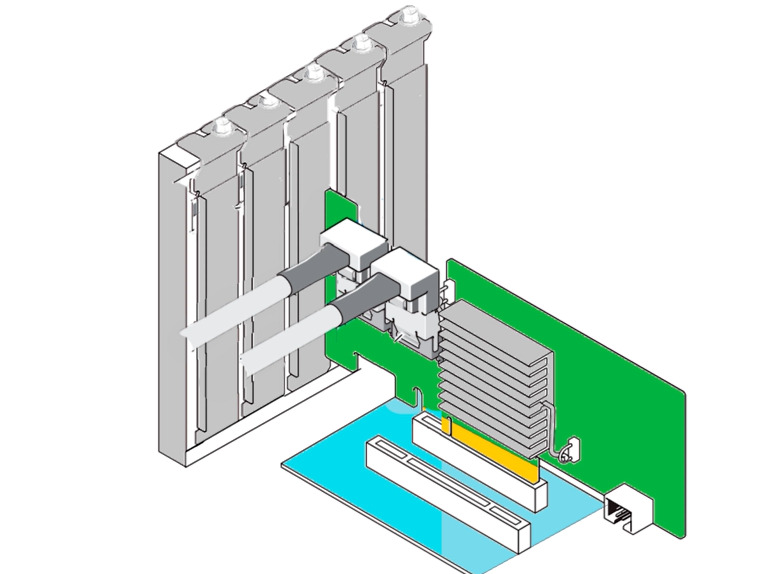
Connectez les disques aux ports SATA du contrôleur (il est recommandé d’utiliser des disques du même modèle et de la même capacité).
Allumez l’ordinateur.
Pour créer le RAID sous Windows, utilisez Marvell Storage Utility — l’utilitaire standard pour ce modèle.
Téléchargez et installez le pilote approprié depuis le site officiel (l’utilitaire s’installe avec le pilote).
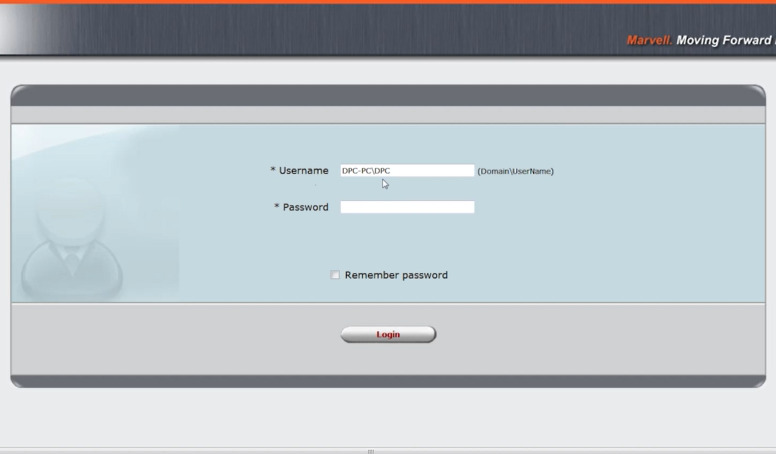
Après le lancement, une icône apparaît sur le bureau. Double‑cliquez pour charger l’interface web (panneau d’administration). Saisissez le login (domaine plus nom d’utilisateur du PC) puis le mot de passe pour vous identifier.
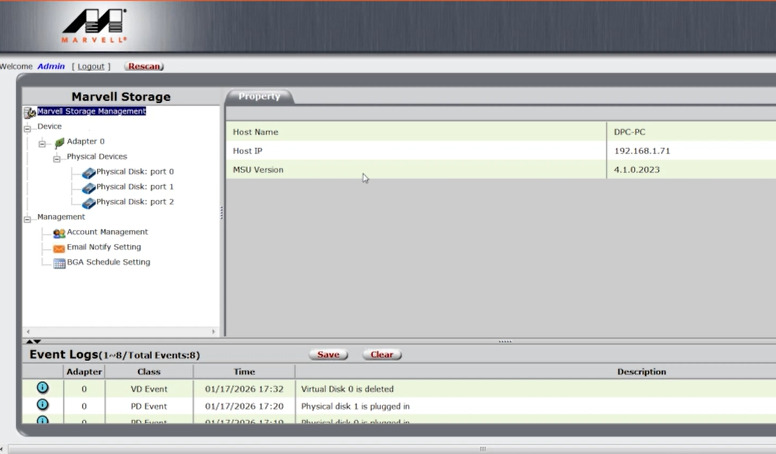
Dans le gestionnaire d’ensembles vous verrez les informations sur le contrôleur et les disques.
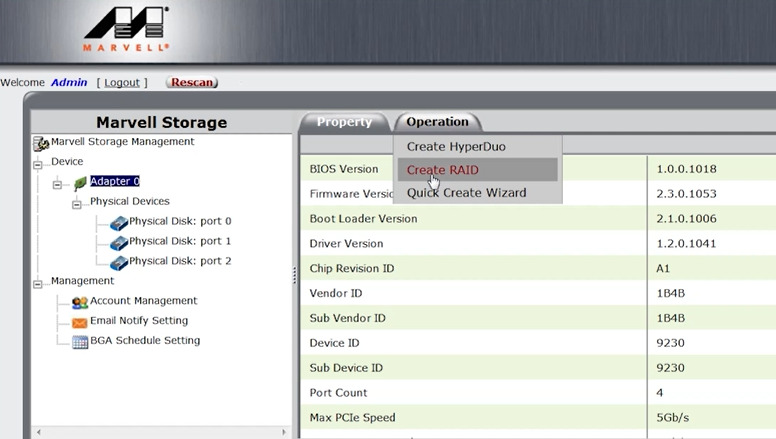
Pour assembler l’ensemble : sélectionnez le contrôleur, cliquez à gauche sur Opération – Créer un RAID.
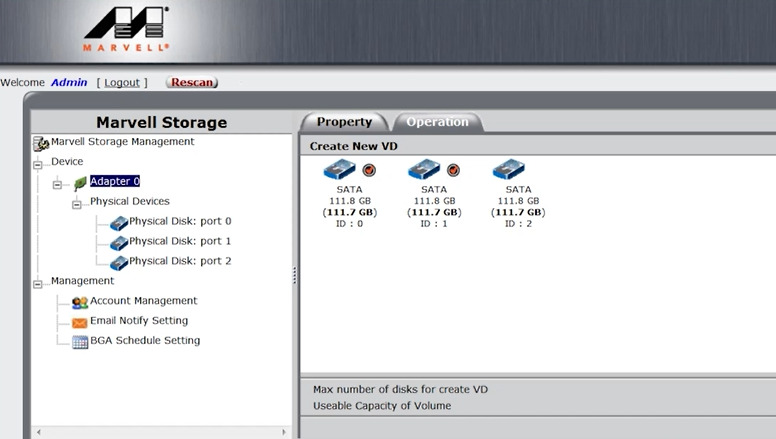
Ensuite, marquez les disques requis, choisissez le type de RAID, puis cliquez sur Suivant.
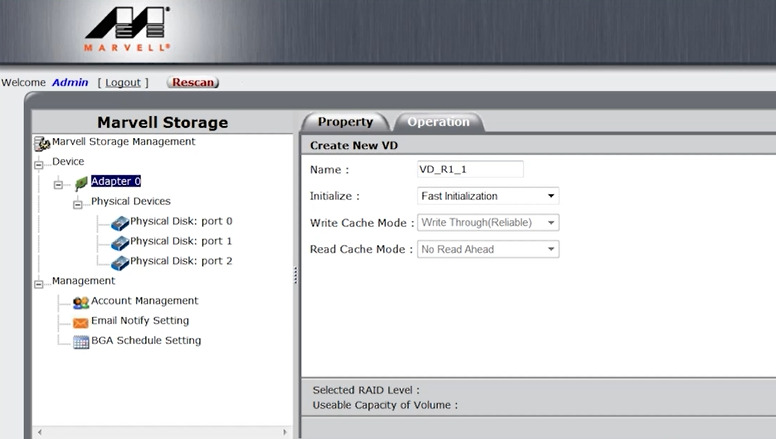
Attribuez un nom et, si nécessaire, modifiez les paramètres.
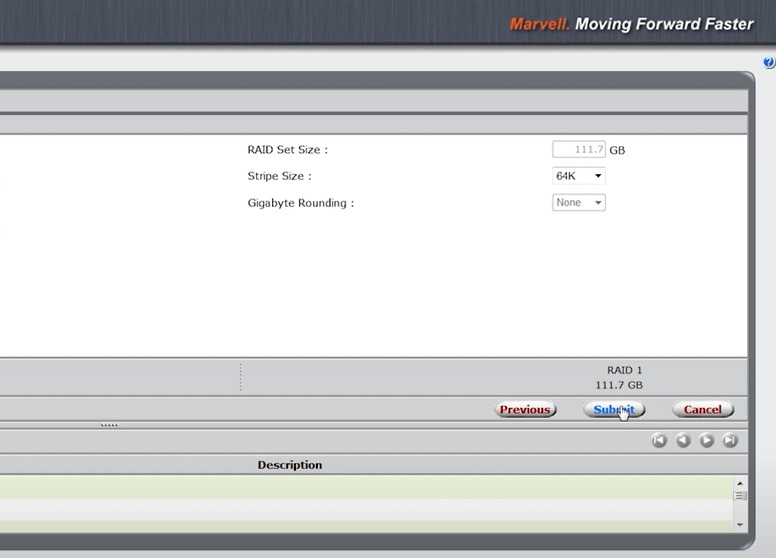
Puis cliquez sur Confirmer et Ok pour créer le disque virtuel.
Après l’initialisation de l’ensemble, ouvrez la Gestion des disques, partitionnez le nouveau volume et écrivez des données dessus.
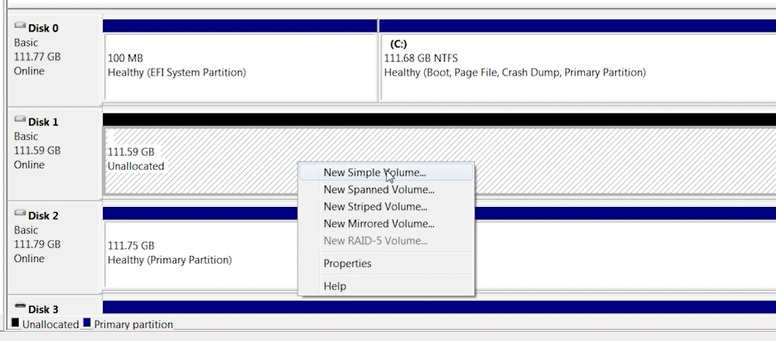


Le RAID 0 se crée de manière similaire. Pour cela, sélectionnez également le contrôleur, cliquez à gauche sur Opération – Créer un RAID.
Sélectionnez les disques, choisissez RAID 0, cliquez sur Suivant.

Attribuez un nom et les paramètres : Confirmer – Ok. Le disque virtuel est prêt à l’emploi.

Ainsi, nous avons deux ensembles RAID qui stockent des données. Considérons le scénario de panne du contrôleur. Comment récupérer l’information des disques si l’accès à l’ensemble RAID est perdu ?
Comment récupérer des données d’un contrôleur ST-Lab A-520
Il existe plusieurs façons de récupérer des informations des disques après une panne du contrôleur.
Méthode 1 : Remplacer le contrôleur
Si vous trouvez un contrôleur ST-Lab A-520 identique et fonctionnel, c’est l’option la plus simple.
Installez le contrôleur de remplacement et connectez les disques dans le même ordre.

Dans la plupart des cas le contrôleur acceptera la configuration existante (« configuration étrangère ») et donnera accès aux données.
Important : n’utilisez pas de contrôleurs d’autres modèles — cela peut entraîner une incompatibilité et la corruption des données.
Méthode 2 : Récupération avec Hetman RAID Recovery
Si un contrôleur identique ne peut être trouvé, installez Hetman RAID Recovery. Ce logiciel peut émuler le comportement du contrôleur en logiciel.
Si vous devez récupérer des données d’un RAID 1 non fonctionnel composé de deux disques, vous n’avez pas nécessairement besoin de Hetman RAID Recovery ; Hetman Partition Recovery suffit pour ce type car il est analysé comme un disque unique et l’assemblage RAID n’est pas requis.
Pour récupérer un RAID 0, vous devez utiliser Hetman RAID Recovery, car l’accès à l’information nécessite l’assemblage de l’ensemble à partir des disques. Pour ce faire :
Déconnectez les disques du contrôleur défaillant et connectez‑les directement à la carte mère de l’ordinateur.
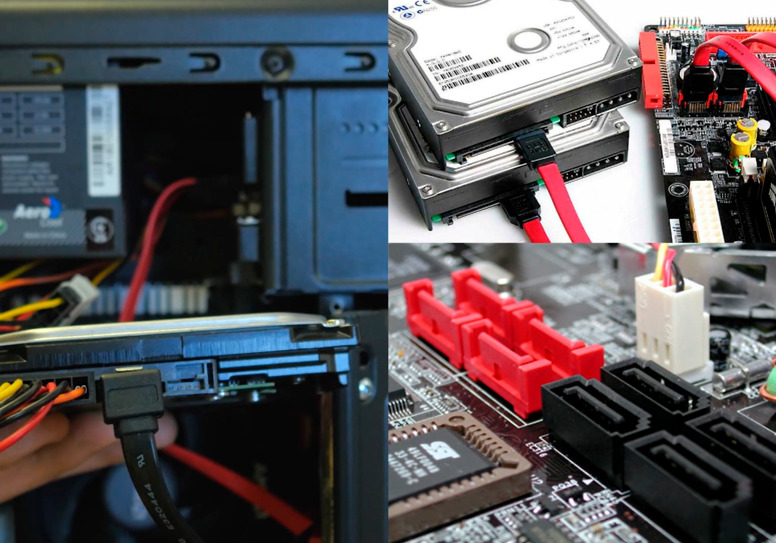
Important : Connectez tous les disques de l’ensemble. Assurez‑vous que le système les voit dans la Gestion des disques, mais en aucun cas ne les initialisez ni ne les formatez !
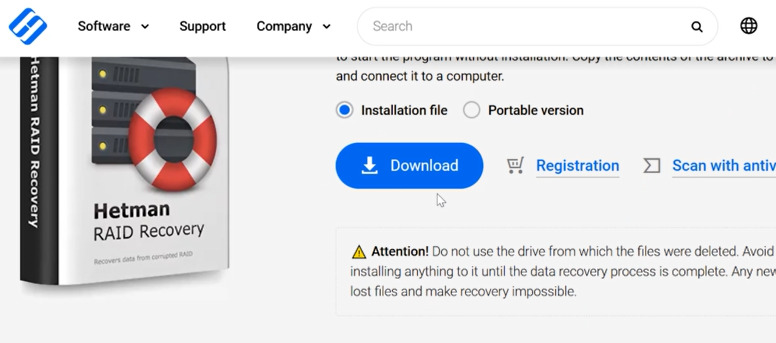
Téléchargez et installez le logiciel. Il est disponible pour Windows mais prend également en charge la récupération d’images à partir de systèmes de fichiers Linux et macOS.
Astuce : installez le programme sur un disque différent de celui que vous devez récupérer.
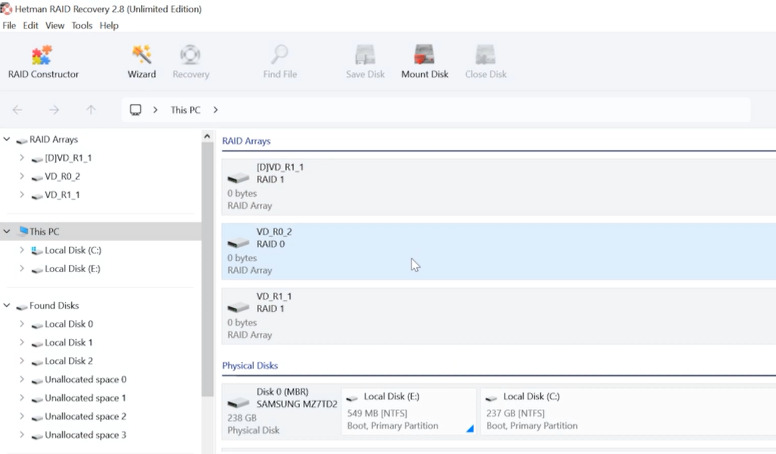
Au démarrage, l’utilitaire analysera automatiquement les disques et assemblera un RAID virtuel en déterminant tous les paramètres (ordre des bandes, type d’ensemble).
- instruction JMP (3 octets) ;
- nom du système de fichiers – OEM Name (8 octets) ;
- BIOS Parameter Block (BPB) ;
- structures du système de fichiers ;
- et il se termine toujours par la signature 55 AA (0x55AA).


Si le programme n’arrive pas à assembler l’ensemble automatiquement, un assemblage manuel est requis.
Si c’est un RAID 1, scannez l’un des disques qui constituaient l’ensemble. Pour ce faire, cliquez droit sur le disque requis et sélectionnez Ouvrir.

Si l’analyse rapide n’est pas disponible, spécifiez le système de fichiers et activez la Analyse approfondie.

Pour accélérer ce processus, vous devriez assembler le RAID manuellement et spécifier le décalage du système de fichiers (offset). Nous verrons comment faire ci‑dessous.
Ouvrez le dossier où les fichiers étaient stockés et récupérez‑les. Sélectionnez les fichiers nécessaires et cliquez sur Récupérer. Indiquez le chemin de destination pour enregistrer les fichiers.

En ce qui concerne le RAID 0, dans mon cas il a fallu l’assembler manuellement car le programme n’a pas détecté ses paramètres. La partie la plus difficile est de déterminer le début du système de fichiers sur le disque ; nous allons examiner cela en détail maintenant.
Comment trouver le début d’une partition GPT
Les systèmes d’exploitation modernes (Windows, macOS) utilisent par défaut le schéma de partition GUID Partition Table (GPT). Il possède des signatures standard qui permettent d’identifier facilement les emplacements de début de partition.
GUID Partition Table (GPT) — norme moderne de partitionnement de disque incluse dans la spécification UEFI, qui a remplacé l’ancien schéma MBR (Master Boot Record). GPT offre une meilleure fiabilité, la prise en charge des grands disques et une gestion flexible des partitions.

Sur cet ensemble, une partition NTFS dans un système GUID (GPT) a été créée. Dans ce cas, une séquence d’octets standard est écrite sur le disque.
Le début d’une partition GPT commence par la séquence d’octets 45 46 49 20 50 41 52 54 (textuellement — EFI PART). Le secteur précédent se termine typiquement par la séquence d’octets 55 AA.
Un éditeur HEX intégré au programme aidera à le localiser. Cliquez droit sur le disque et sélectionnez l’éditeur HEX.

Pour plus de commodité, utilisez la recherche. Cliquez sur l’icône de recherche et saisissez la séquence 45 46 49 20 50 41 52 54 (ou simplement EFI PART), choisissez le type de recherche — HEX ou texte — et cliquez sur Trouver.

La découverte de cette séquence sur le disque indique le début de la partition GPT. Le secteur se terminant par 55 AA sera l’offset à partir duquel les données utiles de la partition commencent. Par exemple, si la signature 45 46 49 20 50 41 52 54 (EFI PART) est trouvée dans le secteur 32769, l’offset sera 32768 secteurs.

Cette signature est standard pour les partitions GPT et aidera à déterminer l’offset correct.
Comment trouver le début d’une partition MBR
Les disques peuvent également être partitionnés avec le schéma MBR.

MBR (Master Boot Record) — schéma de partitionnement plus ancien. Contrairement à GPT, les partitions MBR n’ont pas de signature unique fixe au début de chaque partition. À la place, le premier secteur de chaque partition (Volume Boot Record, VBR) contient des octets spécifiques qui dépendent du système de fichiers (NTFS, FAT32, etc.).
| GPT | MBR |
|---|---|
| Prise en charge > 2 To | Limite jusqu’à 2 To |
| Jusqu’à 128 partitions | Jusqu’à 4 partitions primaires |
| Table de sauvegarde | Aucune |
| Vérification d’erreurs | Aucune |
| Prise en charge UEFI | BIOS uniquement |
En MBR, chaque partition du disque ne commence pas par une signature fixe comme en GPT, mais par le premier secteur (Boot Sector / Volume Boot Record, VBR). Son format dépend du système de fichiers — FAT32, NTFS, etc.
Le premier secteur de la partition (VBR) fait 512 octets et contient :
De la même manière, ouvrez le disque dans l’éditeur HEX du programme et recherchez les signatures.
Pour NTFS, il faut trouver la séquence – EB 52 90 4E 54 46 53 20 20 20.

EB 52 90 est l’instruction JMP, 4E 54 46 53 20 20 20 est le nom du système de fichiers — NTFS.
Le nom du système de fichiers suit toujours l’instruction JMP.
Assurez‑vous toujours que ce secteur se termine par 55 AA.
Pour FAT32 les premiers octets de la partition sont : EB 58 90 4D 53 57 49 4E 34 2E 31. Le nom du système de fichiers est MSWIN4.1.

Pour exFAT les premiers octets de la partition sont : EB 76 90 45 58 46 41 54 20 20 20. Le nom du système de fichiers est EXFAT.

Assemblage RAID manuel dans Hetman RAID Recovery
Maintenant que nous connaissons l’offset du début de la partition GPT, nous pouvons assembler manuellement le RAID.
Pour ce faire, ouvrez le constructeur RAID et choisissez – Créer manuellement.

Ici, spécifiez le type de RAID, dans mon cas — RAID 0.
Puis — spécifiez la taille de bloc (saisissez les paramètres définis lors de la création). En général les tailles de bloc sont de 64 Ko ou 128 Ko.
Ensuite, ajoutez les disques qui composaient l’ensemble et indiquez leur ordre.

Et maintenant la partie la plus importante : il faut indiquer le bon décalage des données. Sélectionnez un disque et choisissez Modifier l’offset.
Entrez l’offset trouvé — 32768, changez les unités en secteurs – Ok. Pour le second disque, entrez le même offset.

Activez l’option – Mettre à jour automatiquement. Si les paramètres sont corrects, vous verrez le résultat en bas : l’ensemble RAID et ses partitions.

Cliquez sur – Ajouter, après quoi il apparaîtra dans la fenêtre principale du programme.
Recherche automatique des configurations RAID
Si vous ne connaissez pas les paramètres RAID, le programme peut parfois les détecter automatiquement. Par exemple, si la taille de bloc est inconnue, laissez cette option sur Détecter automatiquement et cliquez – Suivant.
Après cela le programme analysera les disques et affichera la configuration détectée. Il vous suffit de sélectionner la configuration appropriée et de cliquer sur Ajouter. L’ensemble apparaîtra alors dans la fenêtre principale du programme.

Analyse et récupération des données
Maintenant l’ensemble de disques peut être scanné et les informations nécessaires récupérées. Cliquez droit sur la partition et sélectionnez – Ouvrir.

Sélectionnez le type d’analyse – Analyse rapide ou Analyse complète.
Avec l’analyse rapide, le programme affichera immédiatement les fichiers trouvés.

Sélectionnez tous les fichiers à récupérer et cliquez sur Récupérer. Indiquez le chemin de destination et cliquez sur Récupérer.

Si le programme n’a pas trouvé les fichiers requis, lancez une Analyse complète. Pour cela, revenez au menu principal et cliquez droit sur le disque : Analyser à nouveau – Analyse complète. Spécifiez le système de fichiers et cliquez sur Suivant.

L’analyse complète prendra plus de temps car elle utilise un algorithme de recherche différent.
Après son achèvement, naviguez jusqu’au dossier où se trouvaient les fichiers requis, sélectionnez‑les et cliquez sur Récupérer.
Si votre RAID était composé de nombreux disques et que vous ne pouvez pas tous les connecter simultanément, le programme propose une fonctionnalité de création et de montage d’images disque.

En l’utilisant, vous pouvez créer une image d’un disque puis monter cette image dans le programme. Le programme pourra alors soit assembler automatiquement le RAID à partir des images montées, soit vous permettre de l’assembler manuellement, après quoi vous pourrez extraire les données.
Récupération RAID 1
Vous pouvez assembler manuellement un RAID 1 de la même manière, ce qui accélère l’analyse.
Ouvrez le constructeur RAID et choisissez le mode Manuel. Spécifiez le type de RAID, ajoutez les disques, réglez l’offset trouvé précédemment par la méthode décrite, puis cliquez sur Ajouter.

Maintenant l’Analyse rapide sera disponible pendant l’analyse, accélérant le scan du disque. Ensuite, récupérez simplement les données nécessaires.

Conclusion
La défaillance du contrôleur RAID ST-Lab A-520 ne signifie pas nécessairement une perte irréversible de données, même si l’ensemble n’est plus détecté par le système ou si le contrôleur est complètement HS. Dans la plupart des cas, l’information peut être récupérée en connectant les disques à un autre ordinateur, en reconstruisant manuellement les paramètres RAID et en utilisant des logiciels spécialisés de récupération d’ensembles.
Les facteurs clés pour une récupération réussie sont la préservation de l’ordre des disques, l’évitement de la réinitialisation de l’ensemble et la minimisation des écritures sur les supports. Plus les bonnes actions sont entreprises rapidement après la panne, plus la probabilité de récupération totale des données est élevée.
L’utilisation d’outils professionnels et la compréhension des principes du RAID permettent de retrouver l’accès aux informations même dans des situations complexes liées à la panne du contrôleur ST-Lab A-520 et aident à éviter la perte de données critiques à l’avenir.