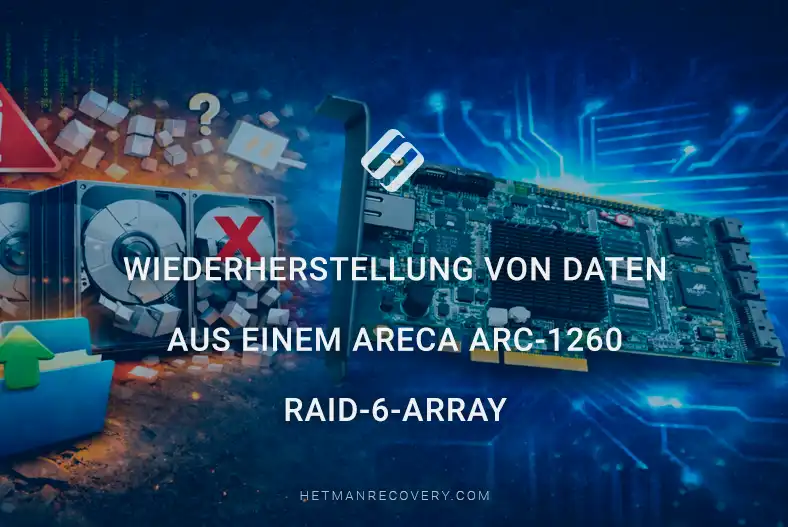
Wiederherstellung von Daten aus einem Areca ARC-1260 RAID-6-Array
-
Autor:
Glib Khomenko

-
Editor:
Alexandr Shafarenko



Lesen Sie, wie Daten aus einem RAID-Array nach versehentlichem Löschen von Dateien oder Partitionen sowie nach Formatierung der Festplatte wiederhergestellt werden können. Wir betrachten, wie auf Daten zugegriffen werden kann, wenn der RAID-Controller oder ein oder mehrere Laufwerke ausgefallen sind, wenn die Array-Konfiguration versehentlich gelöscht oder neu erstellt wurde und das Array nicht mehr im Dateimanager erscheint.
- Funktionen des Areca ARC-1260 Controllers
- Was tun nach versehentlichem Löschen von Daten oder Formatierung des RAID-Arrays
- Wie man RAID 6 mit Areca ARC-1260 erstellt
- Datenverlust bei einem RAID-Array
- Wiederherstellung eines RAID-6-Arrays
- Fazit
- Häufig gestellte Fragen
- Bemerkungen
RAID 6 basierend auf dem Hardware-Controller Areca ARC-1260 wird in Server-Systemen und Speicherlösungen aufgrund seiner hohen Zuverlässigkeit und der Möglichkeit, den gleichzeitigen Ausfall von zwei Laufwerken zu tolerieren, häufig eingesetzt. Dennoch bietet auch diese Konfiguration keinen vollständigen Schutz vor Datenverlust. Ausfälle des Controllers, Fehler während des Rebuilds, mehrere Laufwerksfehler oder fehlerhafte Administratorhandlungen können dazu führen, dass ein Zugriff auf die Daten unmöglich wird.
In diesem Artikel erläutern wir, wie Daten aus einem mit dem Areca ARC-1260 erstellten RAID 6 wiederhergestellt werden können, ohne den Zustand des Arrays zu verschlechtern und ohne wertvolle Informationen zu verlieren. Sie erfahren, welche ersten Schritte nach einem Ausfall zu unternehmen sind, warum Sie nicht sofort einen Rebuild starten sollten, wie RAID-Parameter korrekt ausgelesen werden und welche Werkzeuge für eine sichere Datenwiederherstellung von Areca-Arrays geeignet sind.

Wie man Daten von RAID 6 wiederherstellt, das mit dem Areca-Controller ARC-1260 erstellt wurde
Funktionen des Areca ARC-1260 Controllers
Der Areca ARC-1260 erlaubt die Erstellung und Verwaltung von RAID-Arrays der Typen Stripe, Mirror, 3, 5, 6 und JBOD und unterstützt den Anschluss von bis zu 16 SATA-Laufwerken. Der Controller unterstützt Online-Volume-Erweiterung, RAID-Level-Migration, automatische Laufwerkswiederherstellung und Rekonstruktion, was die Speicherzuverlässigkeit deutlich erhöht. Er ist kompatibel mit Windows, Linux, FreeBSD und Solaris, unterstützt große Volumes über 2 TB und enthält ein BIOS-Boot-Modul zur Verbesserung der System-Resilienz.
Die integrierte Weboberfläche ermöglicht die Fernüberwachung des Zustands von Laufwerken und RAID-Arrays, das Empfangen von Fehlermeldungen und die Verwaltung von Array-Konfigurationen. Dieser Controller eignet sich für Server, Workstations und Enterprise-Storage, wo hohe Leistung, Zuverlässigkeit und Flexibilität bei der Konfiguration von Plattenarrays wichtig sind.
| Spezifikation | Beschreibung |
|---|---|
| Gerätetyp | RAID-Controller / Erweiterungskarte |
| Bus-Schnittstelle | PCIe x8 (Version 2.0) |
| Laufwerksschnittstelle | SATA III / SAS (6 Gb/s) |
| Maximale Portgeschwindigkeit | Bis zu 6 Gbit/s pro Port |
| Cache-Speicher | ~1 GB DDR3 SDRAM (ECC) |
| Unterstützte RAID-Level | RAID 0, 1, 3, 5, 6, 10, 30, 50, 60, JBOD und andere kombinierte Modi |
| Anschlüsse | Intern, SATA/SAS |
| Maximale Anzahl der Laufwerke | Bis zu ~12–16 (abhängig vom ARC-126x Modell) |
| RAID-Verarbeitung | Hardware-RAID-Engine auf dem Controller |
| Betriebssystem-Unterstützung | Windows, Linux, macOS, VMware, FreeBSD, Solaris (breite Unterstützung) |
| Zusätzliche Funktionen | Online-RAID-Erweiterung, RAID-Level-Migration, Rebuild, Hot-Spare-Unterstützung, Monitoring |
| Formfaktor | Low-Profile PCIe |
| Betriebstemperatur | ~0 °C — 60 °C |
| Luftfeuchtigkeit | 10% — 85% (ohne Kondensation) |
| Stromverbrauch | Abhängig von der Konfiguration, typischerweise moderat |
| Verwaltung | Weboberfläche McRAID Storage Manager, CLI, BIOS-Dienstprogramme |

Was tun nach versehentlichem Löschen von Daten oder Formatierung des RAID-Arrays
Zur Wiederherstellung gelöschter Informationen können Sie die Anwendung Hetman Partition Recovery verwenden.
Nach dem Start der Anwendung zeigt der Hauptbildschirm das RAID-Array, dessen Dateisystem, Größe und verfügbare Partitionen an. Wählen Sie das gesamte Array oder eine einzelne Partition mit der linken Maustaste aus und starten Sie den Scan durch Doppelklick oder über das Kontextmenü durch Auswahl von Öffnen.

Bei versehentlichem Löschen von Dateien oder Ordnern auf dem RAID-Array wählen Sie Schnellscan. Das Tool durchsucht das gesamte Array und hilft, gelöschte Elemente wiederherzustellen.

Wenn das RAID formatiert wurde, verwenden Sie die Vollständige Analyse. Die Anwendung führt einen tiefen Scan des Arrays durch und stellt alle darauf gespeicherten Daten wieder her.
Wählen Sie dazu Vollständige Analyse, geben Sie den Typ des Dateisystems an und klicken Sie auf Weiter, um fortzufahren.

Warten Sie, bis der Scan abgeschlossen ist, und klicken Sie auf Fertig.
Im nächsten Dialog werden die auf dem RAID zur Wiederherstellung verfügbaren Daten angezeigt. Wählen Sie die benötigten Ordner und Dateien aus und klicken Sie auf die Schaltfläche Wiederherstellen im oberen linken Bereich des Hauptmenüs.

Im sich öffnenden Fenster wählen Sie den Speicherort für die wiederhergestellten Daten und klicken dann auf Wiederherstellen.

Nach der Wiederherstellung und dem Speichern der benötigten Informationen schließen Sie den Vorgang durch Klicken auf Fertig ab. Ihre RAID-Array-Daten stehen nun wieder zur Verfügung.

Wie man RAID 6 mit Areca ARC-1260 erstellt
Beim Einschalten des Computers mit installiertem RAID-Controller und angeschlossenen Laufwerken wird kurz eine Service-Meldung auf dem Bildschirm angezeigt. Sie ist etwa 5 Sekunden sichtbar.

Zum Öffnen des Konfigurationsmenüs drücken Sie die Taste Tab oder F6.
Anschließend öffnet sich ein BIOS-Fenster mit einem Auswahlmenü, das die Liste der an das Motherboard angeschlossenen Controller anzeigt. Wählen Sie mit den Pfeiltasten nach oben und unten den gewünschten Adapter aus und drücken Sie Enter, um in das Hauptkonfigurationsmenü zu gelangen.

In der Liste wählen Sie den RAID-Typ aus und drücken Enter, um fortzufahren.

Geben Sie anschließend die Volumengröße an, dann die Stripe-Blockgröße und erstellen Sie die Partition. Zur Bestätigung wählen Sie Yes und drücken Enter.

Wählen Sie danach den Initialisierungstyp: Standard, Foreground (synchron) oder Keine Initialisierung, und drücken Sie Enter.

Die Erstellung des RAID-Arrays ist nun abgeschlossen. Zum Verlassen und Neustarten des Systems drücken Sie mehrmals Tab. Überspringen Sie beim nächsten Boot die Controller-Konfiguration durch Drücken von Esc und warten Sie, bis das Betriebssystem gestartet ist.

Öffnen Sie anschließend die Festplattenverwaltung Datenträgerverwaltung und bestätigen Sie die Initialisierung der Festplatte.

Erstellen Sie ein neues Volume und legen Sie Daten darauf ab.

Die Anwendung unterstützt die gängigsten Dateisysteme und RAID-Typen. Sie liest vollständige Informationen über den zum Erstellen des Platten-Arrays verwendeten Controller aus und ist in der Lage, ein beschädigtes RAID-System zu rekonstruieren.
Wiederherstellung eines RAID-6-Arrays
Im Fall eines Ausfalls des Areca ARC-1260 Controllers müssen Sie alle Laufwerke von diesem trennen und sie direkt über SATA-Kabel an das Mainboard des PCs anschließen und dann die Anwendung starten.
Notieren Sie unbedingt die genaue Reihenfolge der Festplatten im Array. Jedes Laufwerk im RAID hat eine bestimmte Rolle bei der Speicherung von Daten und Parität; ein Vertauschen kann Datenverlust, Beschädigung der Array-Struktur und eine Erschwernis des Wiederherstellungsprozesses verursachen. Es wird empfohlen, die Laufwerksreihenfolge vorab zu dokumentieren, um eine sichere Wiederherstellung zu gewährleisten.

Erstellen und Verwenden von Festplattenabbildern der Array-Laufwerke
Falls es nicht möglich ist, alle Laufwerke physisch anzuschließen, kann alternativ ein Abbild eines oder mehrerer nicht anschließbarer Laufwerke erstellt und eingebunden werden.
Die folgenden Schritte zeigen, wie ein Festplattenabbild erstellt und mit den anderen angeschlossenen Laufwerken in der Anwendung kombiniert wird. Starten Sie dazu die Anwendung. Wählen Sie das zu sichernde Laufwerk aus und klicken Sie auf die Schaltfläche Datenträger speichern.

Im darauf erscheinenden Dialog klicken Sie auf Weiter, dann auf Auf Festplatte speichern. Geben Sie den Ordner an, in dem das Abbild gespeichert werden soll.

Danach ist das Abbild einsatzbereit und Sie können alle Laufwerke für die weitere Arbeit mit der Anwendung verbinden.
Im Hauptfenster von Hetman RAID Recovery klicken Sie auf die Schaltfläche Datenträger einhängen oben in der Anwendung.

Im sich öffnenden Fenster wählen Sie Rohe Datenträgerabbilder und geben das zuvor erstellte Abbild an.

Jetzt ist dieses Abbild zusammen mit den drei anderen Laufwerken Ihres RAID 6 eingebunden.

Verwendung des RAID-Konstruktors
Wenn das Programm Ihr Platten-Array nicht automatisch erkennen konnte, können Sie den RAID-Konstruktor verwenden.
RAID-Konstruktor ist ein integrierter Assistent/Werkzeug in Hetman RAID Recovery, das dabei hilft, ein beschädigtes RAID-Array manuell oder automatisch für die anschließende Datenwiederherstellung zu rekonstruieren. Es ist besonders nützlich, wenn das Array beim Start nicht automatisch zusammengebaut wird — beispielsweise aufgrund beschädigter Service-Informationen oder fehlender Metadatenanteile.

Um in diesem Modus zu arbeiten, müssen Sie die Parameter des Platten-Arrays kennen. Bei diesem Typ Controller sind RAID-Arrays so organisiert, dass der Beginn des Dateisystems nicht mit dem Anfang der Festplatte übereinstimmt. Durch partielle Datenlöschung konnte das Programm den Offset daher möglicherweise nicht automatisch bestimmen.
Verwenden Sie den HEX-Editor, um diesen Wert zu finden. Starten Sie ihn durch Rechtsklick auf das Laufwerk und Auswahl von HEX-Editor im Menü oder durch die Tastenkombination Strg + H.

Klicken Sie auf das Suchsymbol, geben Sie den Wert EFI PART in das Feld ein und klicken Sie auf Suchen.

Verwenden Sie den gefundenen Wert minus einem Sektor (z. B. wenn 521 gefunden wurde, verwenden Sie 520), da sich der Beginn des Dateisystems bei GUID-Partitionen im zweiten Sektor ab dem Anfang befindet.

RAID-Konstruktor: Manueller Modus
Im Hauptmenü der Anwendung wählen Sie Raid Constructor oben links. Im nächsten Fenster klicken Sie auf Weiter, wählen Manueller Modus und klicken erneut auf Weiter.

Auf der nächsten Seite wählen Sie den RAID-Typ Raid 6 (Dual Parity) und die Blockgröße (in unserem Fall 64 KB). Im Feld Blockreihenfolge wählen Sie die Option Areca am Ende der Liste, da sie am besten zu unserem Controller passt.

Wenn die Eigenschaften korrekt angegeben sind, erscheint mindestens eine Partition im Feld Das resultierende RAID-Array. Öffnen Sie die Partition und prüfen Sie, ob die benötigten Ordner und Dateien vorhanden sind. Wird das Volume nicht angezeigt, obwohl die Eigenschaften korrekt eingegeben wurden, müssen Sie den Offset, der auf den Beginn des Dateisystems auf den Laufwerken zeigt, manuell setzen.
Doppelklicken Sie das Laufwerk oder klicken Sie auf das Symbol Offset/Größe des Laufwerks ändern. Geben Sie im neuen Fenster den gefundenen Offset in das Feld Offset ein, ändern Sie die Einheit von Bytes auf Sektoren und klicken Sie auf OK.

Das Programm konvertiert den Wert automatisch in Bytes. Wiederholen Sie dieses Verfahren für alle anderen RAID-Laufwerke. Nachdem alle Werte eingegeben sind, klicken Sie unter dem Bereich Ausgewählte Laufwerke auf Aktualisieren.
Der Verzeichnisbaum Ihres RAID erscheint im Fenster Das resultierende RAID-Array. Klicken Sie auf die Schaltfläche Hinzufügen.

Automatische Parametererkennung
Wenn einige RAID-Parameter unbekannt sind, können Sie verschiedene im Programm verfügbare Optionen ausprobieren. Beispielsweise können Sie die Blockgröße (32 KB, 64 KB, 128 KB) oder die Laufwerksreihenfolge (Left Synchronous, Left Asynchronous) ändern, um die richtige Konfiguration zu finden.
Sie können auch die Option Automatisch erkennen verwenden. In diesem Modus versucht das Programm nacheinander verschiedene wahrscheinliche Parameterwerte aus dem möglichen Bereich, was die richtige RAID-Konfiguration auch dann finden kann, wenn exakte Parameter unbekannt sind. Dieser Prozess kann jedoch länger dauern als das manuelle Eingeben bekannter Werte.

Danach erscheint das für das Scannen und die Datenwiederherstellung vorbereitete RAID auf dem Hauptbildschirm der Anwendung. Doppelklicken Sie Ihr RAID oder klicken Sie mit der rechten Maustaste darauf und wählen Sie Öffnen.

Wählen Sie im nächsten Fenster Schnellscan. Nachdem die Analyse des RAID abgeschlossen ist, klicken Sie auf Fertig. Die auf Ihrem RAID 6 gespeicherten Informationen sind nun verfügbar und können wiederhergestellt werden.
Die Funktion Vorschau ermöglicht das Anzeigen von Datei-Inhalten im rechten Bereich. Wählen Sie dann die Verzeichnisse und Dateien zur Wiederherstellung aus und klicken Sie im oberen Menü auf Wiederherstellung.

Wählen Sie anschließend den Speicherort für die wiederhergestellten Daten und klicken Sie erneut auf Wiederherstellung. Das Programm hat erfolgreich Daten aus Ihrem RAID wiederhergestellt.

Fazit
Die Datenwiederherstellung aus einem mit dem Areca ARC-1260 erstellten RAID 6 ist ein komplexer, aber mit der richtigen Vorgehensweise vollständig machbarer Prozess. Die wichtigste Regel in solchen Situationen lautet: nicht übereilt den Rebuild des Arrays starten und keine Aktionen durchführen, die verbleibende Daten unwiederbringlich zerstören können. Jeder Fehler während eines Rebuilds oder beim Austausch von Laufwerken ohne Analyse des RAID-Zustands kann die weitere Wiederherstellung deutlich erschweren.
In diesem Artikel haben wir die wichtigsten Schritte für eine sichere Wiederherstellung betrachtet: korrektes Entfernen der Laufwerke, Ermittlung der Areca-Array-Parameter, Reihenfolge der Laufwerke, Umgang mit RAID-6-Parität und Einsatz spezialisierter Software zur Rekonstruktion des Arrays. Die Befolgung dieser Empfehlungen ermöglicht die Wiederherstellung des Dateizugriffs auch nach schweren Controller-Ausfällen oder dem gleichzeitigen Ausfall mehrerer Laufwerke.
Zusammenfassend bietet RAID 6 auf dem Areca ARC-1260 ein hohes Maß an Zuverlässigkeit, ist jedoch kein vollständiges Schutzmittel gegen Datenverlust. Regelmäßige Backups, sorgfältige Administration und zeitnahe Diagnose des Arrays bleiben der beste Schutz für Informationen. Im Falle eines Ausfalls erhöht ein besonnenes und technisch kompetentes Wiederherstellungsverfahren die Chancen auf eine erfolgreiche Datenrückgewinnung erheblich.