Як відновити RAID 0, RAID 1 і RAID 10 після відмови контролера ST‑Lab A‑520
-
Автор:
Valery Martyshko

-
Редактор:
Vladyslav Kupriyenko


Дізнайтеся як відновити дані з RAID-масиву рівня один (Mirror) або нуль (Stripe) у разі виходу з ладу контролера ST-Lab A-520. Ви дізнаєтеся, як витягти файли з дисків, якщо доступ до RAID-масиву втрачено.
- Що спричиняє відмову контролера?
- Як працює RAID та процес створення масиву
- Як відновити дані при відмові контролера ST-Lab A-520
- Висновок
- Поширені запитання
- Коментарі
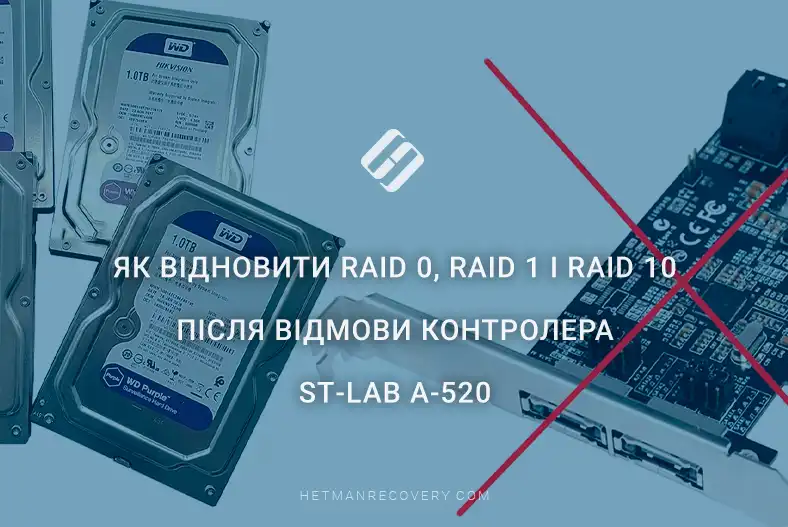
Вихід з ладу RAID-контролера ST-Lab A-520 може призвести до втрати доступу до критичних даних і порушення цілісності масиву. Такі відмови часто виникають через апаратні несправності, пошкодження прошивки, стрибки напруги або помилки конфігурації. У результаті система перестає розпізнавати RAID-масив, а диски бачаться як окремі пристрої або взагалі не детектуються.
Проте навіть коли контролер ST-Lab A-520 повністю не функціонує, відновлення даних можливе. У цій статті ми розглянемо поширені причини відмови контролера, методи діагностики та ефективні підходи до відновлення RAID-масиву за допомогою спеціалізованого програмного забезпечення та ручної реконструкції параметрів масиву.
Якщо сервер мовчить при запуску або ви бачите помилки під час спроб доступу до дискового масиву, ваші дані під загрозою. Нижче описано кілька сценаріїв втрати даних: відмова контролера ST-Lab A-520 та відмова самих дисків.

Як відновити дані з RAID-масиву материнської плати на базі процесора AMD (RAIDXpert2)
Що спричиняє відмову контролера?
Існує кілька причин відмови контролера:
- перегрів через недостатнє охолодження;
- стрибки напруги в мережі;
- звичайний знос компонентів;
- виробничий дефект.
Незалежно від причини результат однаковий — втрата доступу до файлів.
| Параметр | Специфікація |
|---|---|
| Модель | ST-Lab A-520 |
| Тип пристрою | SATA RAID-контролер |
| Інтерфейс | PCI-Express x2 (сумісний з x4 / x8 / x16) |
| Чипсет | Marvell 88SE9230 |
| Стандарт SATA | SATA 3.0 (6 Gbit/s) |
| Порти | 4 × SATA (внутрішні), 2 × eSATA (зовнішні) |
| Підтримувані рівні RAID | RAID 0, RAID 1, RAID 10, HyperDuo |
| Підтримка NCQ | Так |
| Hot Plug / Hot Swap | Так |
| Підтримка Port Multiplier | На основі FIS / На основі команд |
| Операційні системи | Windows XP–10, Server 2008 R2/2016, Linux 2.6+ |
Чого не слід робити у разі відмови контролера?
Щоб уникнути незворотної втрати даних на дисках, строго заборонено:
- Спробувати ініціалізувати або відтворити масив через BIOS або утиліту контролера. Це перезапише метадані і зробить відновлення практично неможливим.
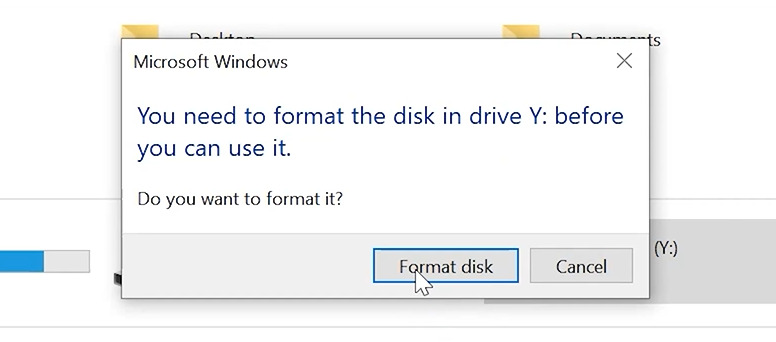
Підключати диски поодинці до інших комп’ютерів і намагатися їх читати. Операційна система запропонує ініціалізувати їх, що також призведе до втрати даних.

Як працює RAID та процес створення масиву
RAID-масив — це не просто набір дисків. Контролер об’єднує їх у єдиний логічний простір, розподіляючи дані за певними алгоритмами. Коли контролер відмовляє, ця логіка втрачається і ОС бачить лише окремі, непартировані диски.
Процес створення RAID 1 на контролері ST-Lab A-520 виглядає так:
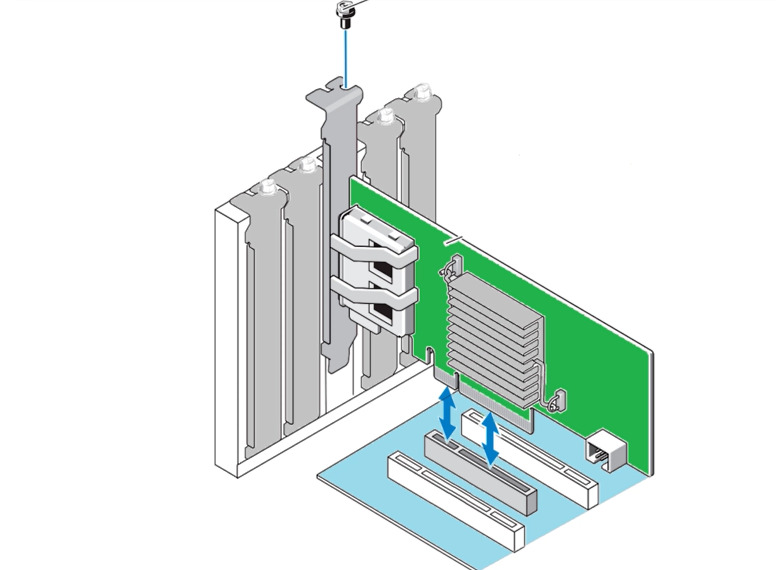
Встановіть контролер у вільний слот PCI-E на материнській платі.
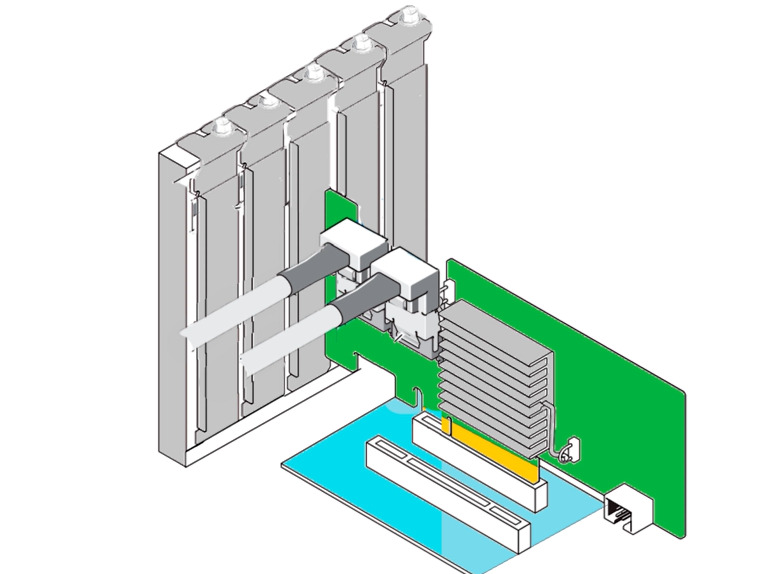
Підключіть диски до SATA-портів контролера (рекомендується використовувати диски однієї моделі та ємності).
Увімкніть комп’ютер.
Щоб створити RAID у Windows, використовуйте Marvell Storage Utility — стандартну утиліту для цієї моделі.
Завантажте і встановіть відповідний драйвер з офіційного сайту (утиліта встановлюється разом з ним).
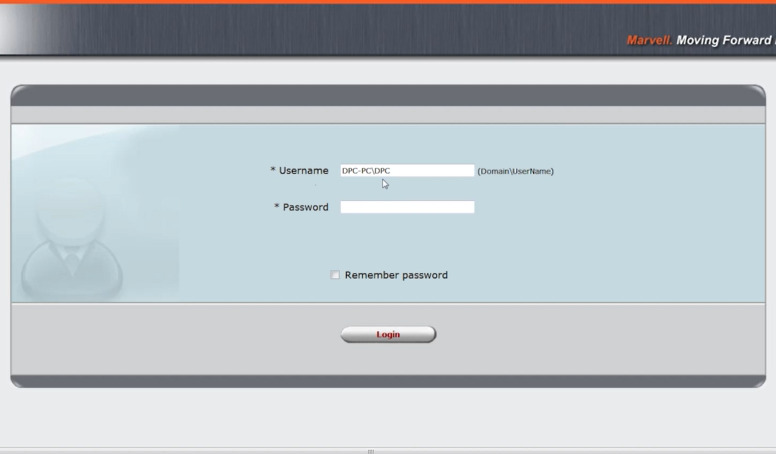
Після запуску на робочому столі з’являється іконка. Двічі клацніть по ній, щоб завантажити веб‑інтерфейс (адмін‑панель). Введіть логін (домен та ім’я користувача ПК), а потім пароль для входу.
У менеджері масивів ви побачите інформацію про контролер та диски.
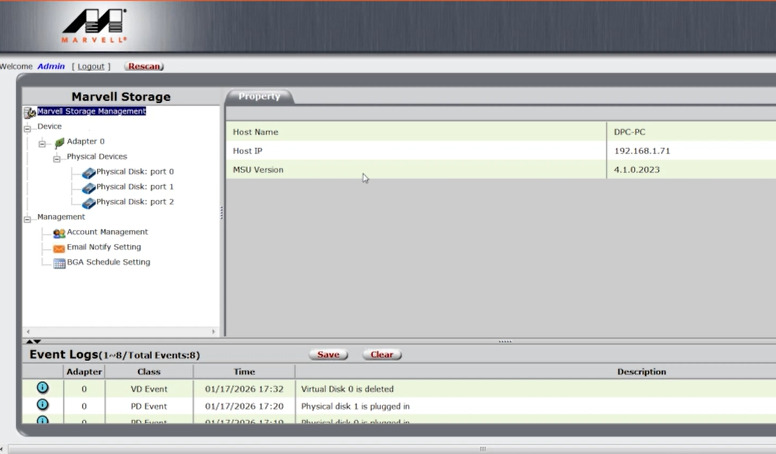
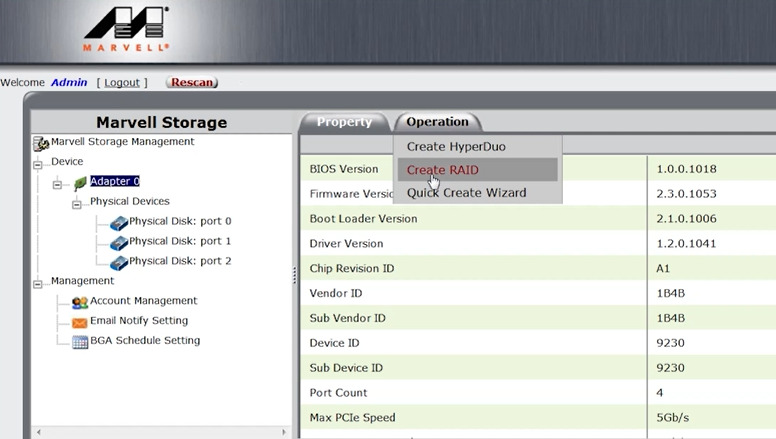
Щоб зібрати масив: виберіть контролер, натисніть ліворуч Операція — Створити RAID.
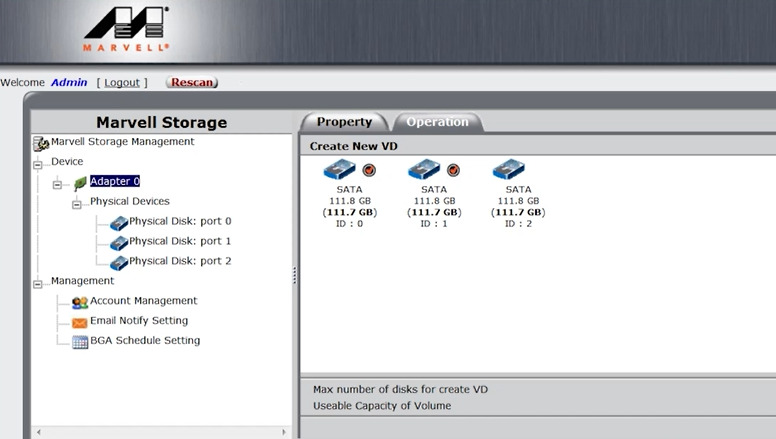
Далі відзначте потрібні диски, оберіть тип RAID і натисніть Далі.
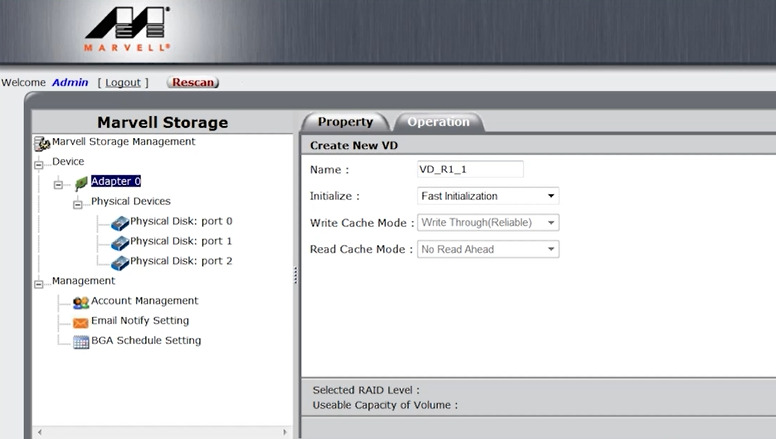
Призначте ім’я і, за потреби, змініть параметри.
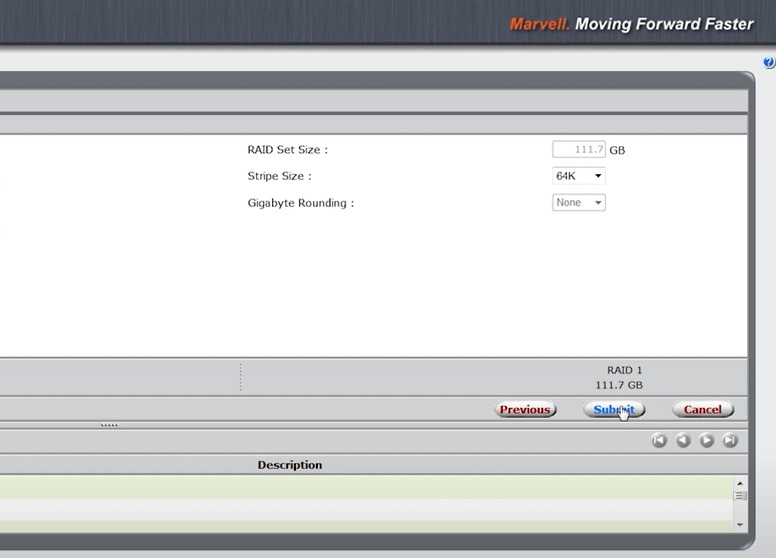
Потім натисніть Підтвердити та OK для створення віртуального диска.
Після процесу ініціалізації масиву відкрийте Керування дисками, розділіть новий том і запишіть на нього дані.
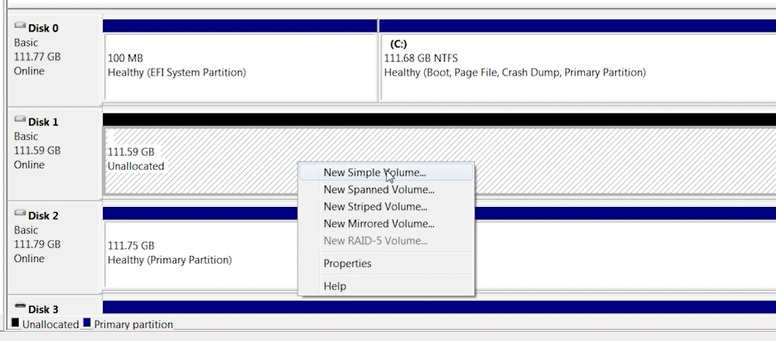


RAID 0 створюється аналогічним чином. Для цього також виберіть контролер, натисніть ліворуч Операція — Створити RAID.
Виберіть диски, оберіть RAID 0, натисніть Далі.

Призначте ім’я й параметри: Підтвердити — OK. Віртуальний диск готовий до використання.

Отже, у нас є два RAID‑масиви, що зберігають дані. Розглянемо сценарій відмови контролера. Як витягти інформацію з дисків, якщо доступ до RAID‑масиву втрачено?
Як відновити дані при відмові контролера ST-Lab A-520
Існує кілька способів отримати інформацію з дисків після відмови контролера.
Метод 1: Замінити контролер
Якщо вдається знайти ідентичний працюючий контролер ST-Lab A-520, це найпростіший варіант.
Встановіть замінний контролер і підключіть диски в тому ж порядку.

У більшості випадків контролер прийме існуючу конфігурацію («іноземну» конфігурацію) і надасть доступ до даних.
Важливо: не використовуйте контролери інших моделей — це може спричинити несумісність і пошкодження даних.
Метод 2: Відновлення за допомогою Hetman RAID Recovery
Якщо ідентичний контролер знайти не вдається, встановіть Hetman RAID Recovery. Це ПЗ може емулювати поведінку контролера програмно.
Якщо потрібно відновити дані з нефункціонального RAID 1, що складався з двох дисків, не обов’язково використовувати Hetman RAID Recovery; для цього типу достатньо Hetman Partition Recovery, оскільки масив аналізується як один диск і збірка RAID не потрібна.
Для відновлення з RAID 0 потрібно використовувати Hetman RAID Recovery, оскільки в цьому випадку доступ до інформації вимагає збирання RAID з дисків. Для цього:
Від’єднайте диски від несправного контролера і підключіть їх безпосередньо до материнської плати комп’ютера.
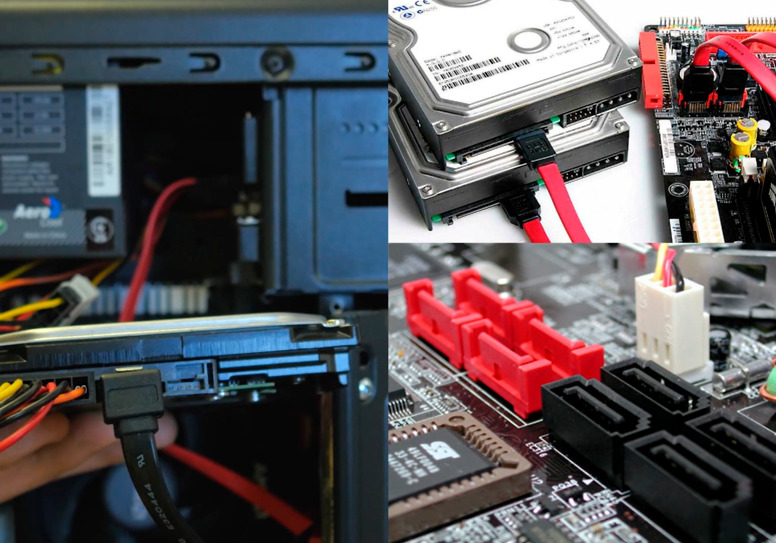
Важливо: Підключіть усі диски з масиву. Переконайтеся, що система бачить їх у Керуванні дисками, але ні в якому разі не ініціалізуйте і не форматовуйте їх!
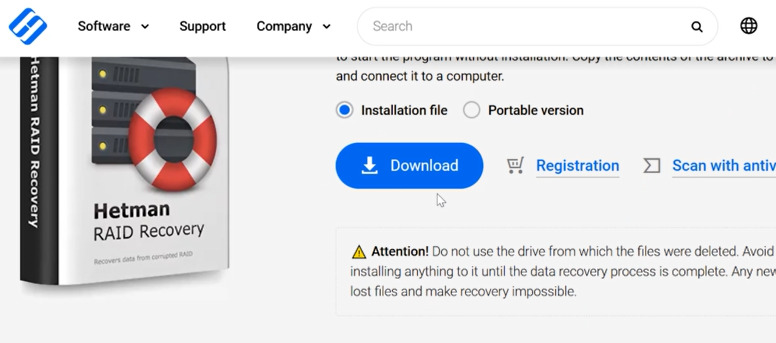
Завантажте та встановіть програмне забезпечення. Воно доступне для Windows, але підтримує відновлення з файлових систем Linux і macOS також.
Порада: Встановлюйте програму на диск, відмінний від того, який потрібно відновити.
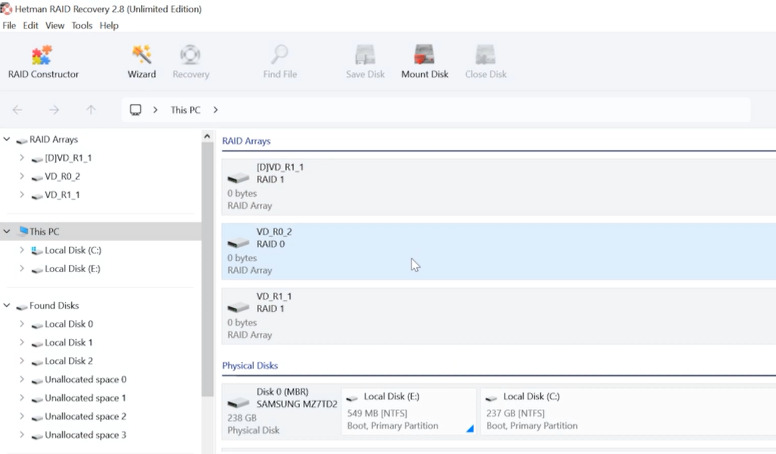
Після запуску утиліта автоматично просканує диски й збере віртуальний RAID, визначаючи всі параметри (порядок чергування блоків, тип масиву).
- інструкцію JMP (3 байти);
- назву файлової системи — OEM Name (8 байт);
- BIOS Parameter Block (BPB);
- структури файлової системи;
- і завжди закінчується сигнатурою 55 AA (0x55AA).


Якщо програмі не вдається зібрати масив автоматично, потрібна ручна збірка.
Якщо це RAID 1, проскануйте один із дисків, що входили до масиву. Для цього клацніть правою кнопкою миші на необхідному диску та оберіть Відкрити.

Якщо доступне лише швидке сканування, вкажіть файлову систему і увімкніть Глибокий аналіз.

Щоб прискорити цей процес, слід зібрати RAID вручну й вказати зсув файлової системи. Ми розглянемо, як це зробити нижче.
Відкрийте папку, де зберігалися файли, і відновіть їх. Виділіть потрібні файли і натисніть Відновити. Вкажіть шлях призначення для збереження файлів.

Що стосується RAID 0, у моєму випадку його потрібно збирати вручну, тому що програма не визначила його параметри. Найскладнішим є визначення початку файлової системи на диску; розглянемо це детальніше.
Як знайти початок GPT‑розділу
Сучасні ОС (Windows, macOS) за замовчуванням використовують схему розбиття диска GUID Partition Table (GPT). Вона має стандартні сигнатури, які дозволяють легко ідентифікувати початкові місця розділів.
GUID Partition Table (GPT) — сучасний стандарт розбиття диска, включений до специфікації UEFI, що замінив застарілу схему MBR (Master Boot Record). GPT забезпечує підвищену надійність, підтримку великих дисків і гнучке керування розділами.

На цьому масиві було створено NTFS‑розділ у системі GUID (GPT). У цьому випадку на диск записана стандартна послідовність байтів.
Початок GPT‑розділу починається з послідовності байтів 45 46 49 20 50 41 52 54 (текстово — EFI PART). Попередній сектор зазвичай закінчується послідовністю байтів 55 AA.
Допоможе виявити це вбудований у програму HEX‑редактор. Клацніть правою кнопкою миші по диску та оберіть HEX‑редактор.

Для зручності використайте пошук. Натисніть іконку пошуку і введіть послідовність 45 46 49 20 50 41 52 54 (або просто введіть EFI PART), оберіть тип пошуку — HEX або текст — і натисніть Знайти.

Знайдена на диску ця послідовність вказує на початок GPT‑розділу. Сектор, що закінчується на 55 AA, буде зсувом, з якого починаються корисні дані розділу. Наприклад, якщо сигнатура 45 46 49 20 50 41 52 54 (EFI PART) знайдена в секторі 32769, то зсувом буде 32768 секторів.

Ця сигнатура є стандартною для GPT‑розділів і допоможе визначити правильний зсув.
Як знайти початок MBR‑розділу
Диски також можуть бути розбиті за схемою MBR.

MBR (Master Boot Record) — застаріла схема розбиття диска. На відміну від GPT, MBR‑розділи не мають єдиної фіксованої сигнатури на початку кожного розділу. Натомість перший сектор кожного розділу (Volume Boot Record, VBR) містить специфічні байти, що залежать від файлової системи (NTFS, FAT32 тощо).
| GPT | MBR |
|---|---|
| Підтримка > 2 TB | Обмеження до 2 TB |
| До 128 розділів | До 4 первинних розділів |
| Резервна таблиця | Відсутня |
| Перевірка помилок | Відсутня |
| Підтримка UEFI | Лише BIOS |
У MBR кожен розділ на диску починається не з фіксованої сигнатури, як у GPT, а з першого сектора (Boot Sector / Volume Boot Record, VBR). Його формат залежить від файлової системи — FAT32, NTFS тощо.
Перший сектор розділу (VBR) має 512 байтів і містить:
Аналогічно відкрийте диск у HEX‑редакторі програми та шукайте сигнатури.
Для NTFS потрібно знайти послідовність — EB 52 90 4E 54 46 53 20 20 20.

EB 52 90 — це інструкція JMP, 4E 54 46 53 20 20 20 — назва файлової системи — NTFS.
Назва файлової системи завжди йде після інструкції JMP.
Завжди переконайтеся, що цей сектор закінчується на 55 AA.
Для FAT32 перші байти розділу: EB 58 90 4D 53 57 49 4E 34 2E 31. Назва файлової системи — MSWIN4.1.

Для exFAT перші байти розділу: EB 76 90 45 58 46 41 54 20 20 20. Назва файлової системи — EXFAT.

Ручна збірка RAID у Hetman RAID Recovery
Тепер, коли ми знаємо зсув початку GPT‑розділу, можна зібрати RAID вручну.
Для цього відкрийте конструктор RAID і виберіть — Створити вручну.

Тут вкажіть тип RAID, у моєму випадку — RAID 0.
Далі — задайте розмір блоку (введіть параметри, які були встановлені під час створення). Зазвичай розміри блоків — 64 KB або 128 KB.
Далі додайте диски, що входили до масиву, і вкажіть їх порядок.

А тепер найважливіше: потрібно вказати правильний зсув даних. Виберіть диск і оберіть Змінити зсув.
Введіть знайдений зсув — 32768, змініть одиниці на сектори – OK. Для другого диска введіть той самий зсув.

Увімкніть опцію – Оновлювати автоматично. Якщо параметри вірні, внизу ви побачите результат: RAID‑масив і його розділи.

Натисніть — Додати, після чого масив з’явиться в головному вікні програми.
Автоматичний пошук конфігурацій RAID
Якщо ви не знаєте параметри RAID, програма іноді може виявити їх автоматично. Наприклад, якщо невідомий розмір блоку, залиште опцію Виявляти автоматично і натисніть — Далі.
Після цього програма просканує диски і покаже знайдену конфігурацію. Вам лише потрібно вибрати відповідну конфігурацію і натиснути Додати. Масив з’явиться в головному вікні програми.

Сканування та відновлення даних
Тепер масив дисків можна просканувати і відновити потрібну інформацію. Клацніть правою кнопкою по розділу і оберіть – Відкрити.

Виберіть тип аналізу – Швидке сканування або Повний аналіз.
При швидкому скануванні програма відразу відобразить знайдені файли.

Виділіть усі файли, які потрібно відновити, і натисніть Відновити. Вкажіть шлях призначення і натисніть Відновити.

Якщо програма не знайшла потрібні файли, запустіть Повний аналіз. Для цього поверніться в головне меню і клацніть правою кнопкою по диску: Аналізувати знову – Повний аналіз. Вкажіть файлову систему і натисніть Далі.

Повний аналіз займе більше часу, оскільки використовує інший алгоритм пошуку.
Після завершення перейдіть до папки, де зберігалися потрібні файли, виділіть їх і натисніть Відновити.
Якщо ваш RAID складався з великої кількості дисків і ви не можете підключити їх усі одночасно, програма надає можливість створювати й монтувати образи дисків.

Використовуючи її, ви можете створити образ диска і потім змонтувати цей образ у програмі. Після цього програма або автоматично збереться RAID із змонтованих образів, або ви зберете його вручну, після чого зможете витягти дані.
Відновлення RAID 1
RAID 1 також можна зібрати вручну аналогічним способом, що прискорює аналіз.
Відкрийте конструктор RAID і оберіть Ручний режим. Вкажіть тип RAID, додайте диски, встановіть знайдений раніше зсув за описаним методом, потім натисніть Додати.

Тепер під час аналізу буде доступне Швидке сканування, що прискорить роботу. Далі просто відновіть потрібні дані.

Висновок
Відмова RAID‑контролера ST-Lab A-520 не обов’язково означає незворотну втрату даних, навіть якщо масив більше не визначається системою або контролер повністю вийшов з ладу. У більшості випадків інформацію можна відновити, підключивши диски до іншого комп’ютера, вручну відновивши параметри RAID і використавши спеціалізоване програмне забезпечення для відновлення масивів.
Ключові фактори для успішного відновлення — збереження порядку дисків, уникнення ініціалізації масиву та мінімізація записів на носії. Чим раніше будуть виконані правильні дії після відмови, тим вищі шанси на повне відновлення даних.
Використання професійних інструментів та розуміння принципів роботи RAID дозволяє відновити доступ до інформації навіть у складних ситуаціях, пов’язаних з відмовою контролера ST-Lab A-520, і допомагає уникнути втрати критичних даних у майбутньому.