كيفية استعادة RAID 0 و RAID 1 و RAID 10 بعد فشل المتحكم ST‑Lab A‑520
-
المؤلف:
Abdelhamid Balti

-
محرر:
Mykhailo Miroshnichenko



اقرأ عن كيفية استرداد البيانات من مصفوفة RAID من المستوى الأول (Mirror) أو المستوى الصفري (Stripe) عند تعطل متحكم ST-Lab A-520. ستتعلم كيف تستخرج الملفات من الأقراص إذا فقد الوصول إلى المصفوفة.
- ما الذي يسبب فشل المتحكم؟
- كيف يعمل RAID وعملية إنشاء المصفوفة
- كيفية استرداد البيانات من متحكم ST-Lab A-520
- الخلاصة
- الأسئلة الشائعة
- التعليقات
قد يؤدي تعطل متحكم ST-Lab A-520 لمصفوفات RAID إلى فقدان الوصول إلى بيانات حيوية وتعريض سلامة المصفوفة للخطر. تحدث مثل هذه الأعطال غالباً بسبب أعطال مادية، تلف في البرنامج الثابت، ارتفاعات في التيار الكهربائي أو أخطاء في التهيئة. كنتيجة لذلك يتوقف النظام عن التعرف على المصفوفة، وتظهر الأقراص كأجهزة فردية أو لا يتم اكتشافها على الإطلاق.
ومع ذلك، حتى عندما يصبح متحكم ST-Lab A-520 غير قابل للاستخدام تماماً، يكون استرداد البيانات ممكناً. في هذه المقالة نراجع الأسباب الشائعة لفشل المتحكم، طرق التشخيص والنهج الفعّالة لاستعادة مصفوفة RAID باستخدام برامج متخصصة وإعادة بناء يدوية لمعلمات المصفوفة.
إذا كان الخادم صامتاً عند التشغيل أو كنت ترى أخطاء عند محاولة الوصول إلى مصفوفة الأقراص، فإن بياناتك معرضة للخطر. أدناه نصف عدة سيناريوهات لفقدان البيانات: فشل متحكم ST-Lab A-520 وفشل الأقراص نفسها.

How to Recover Data from RAID 6 Created Using the Areca ARC-1260 Controller
ما الذي يسبب فشل المتحكم؟
يمكن أن تكون هناك عدة أسباب لفشل المتحكم:
- الاحتراق الزائد نتيجة تبريد غير كافٍ;
- ارتفاعات مفاجئة في التيار الكهربائي في الشبكة;
- اهتراء مكوّنات نتيجة الاستخدام الطبيعي;
- عيب في التصنيع.
بغض النظر عن السبب، فالنتيجة واحدة — فقدان الوصول إلى الملفات.
| المعلمة | المواصفة |
|---|---|
| الطراز | ST-Lab A-520 |
| نوع الجهاز | متحكم RAID من نوع SATA |
| الواجهة | PCI-Express x2 (متوافق مع x4 / x8 / x16) |
| شريحة التحكم | Marvell 88SE9230 |
| معيار SATA | SATA 3.0 (6 Gbit/s) |
| المنافذ | 4 × SATA (داخلية)، 2 × eSATA (خارجية) |
| مستويات RAID المدعومة | RAID 0, RAID 1, RAID 10, HyperDuo |
| دعم NCQ | نعم |
| Hot Plug / Hot Swap | نعم |
| دعم مضاعف المنفذ | مبني على FIS / مبني على الأوامر |
| أنظمة التشغيل | Windows XP–10, Server 2008 R2/2016, Linux 2.6+ |
ما الذي لا يجب فعله في حالة فشل المتحكم؟
لتجنب فقدان البيانات نهائياً على الأقراص، يحظر تماماً أن تقوم بـ:
- محاولة تهيئة أو إعادة إنشاء المصفوفة عبر BIOS أو أداة المتحكم. سيؤدي ذلك إلى الكتابة فوق البيانات الوصفية وسيجعل الاستعادة شبه مستحيلة.
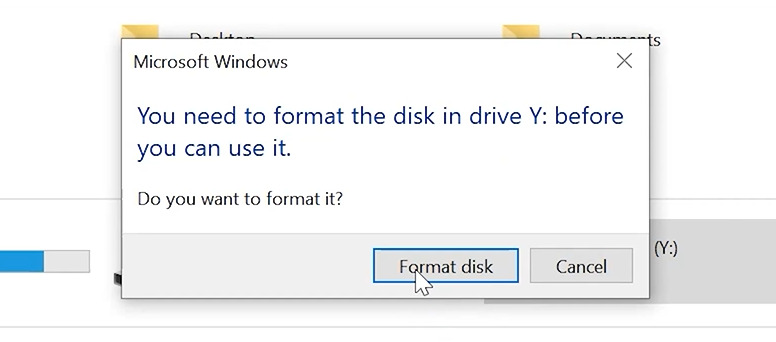
توصيل الأقراص بشكل فردي إلى حواسيب أخرى ومحاولة قراءتها. سيطالب نظام التشغيل بتهيئتها، وهو ما يؤدي أيضاً إلى فقدان البيانات.

كيف يعمل RAID وعملية إنشاء المصفوفة
مصفوفة RAID ليست مجرد مجموعة أقراص. يقوم المتحكم بتوحيدها في مساحة منطقية واحدة، ويوزع البيانات وفق خوارزميات محددة. عند فشل المتحكم تُفقد تلك المنطقية ويرى نظام التشغيل أقراصاً منفصلة غير مهيأة.
تتم عملية إنشاء RAID 1 على متحكم ST-Lab A-520 كما يلي:
ركّب المتحكم في فتحة PCI-E الخالية على اللوحة الأم.
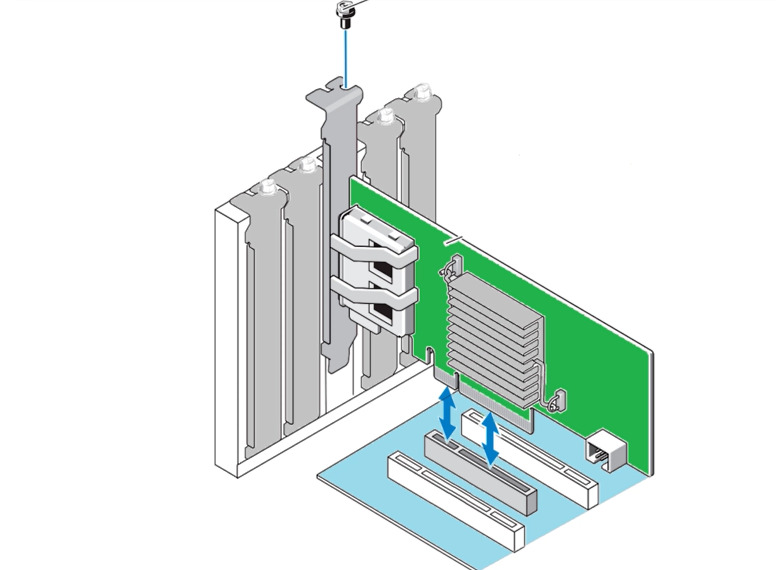
وصل الأقراص بمنافذ SATA الخاصة بالمتحكم (يوصى باستخدام أقراص من نفس الطراز والسعة).
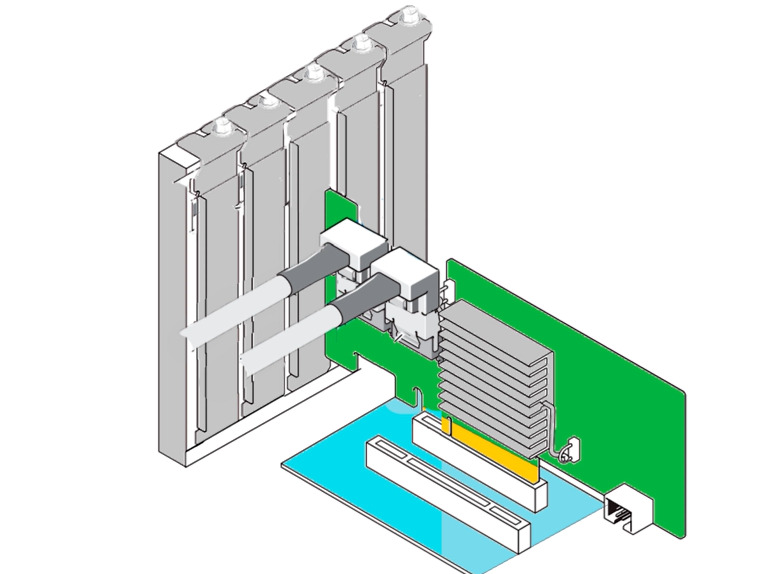
شغّل الحاسب.
لإنشاء المصفوفة في نظام Windows استخدم Marvell Storage Utility — الأداة القياسية لهذا الطراز.
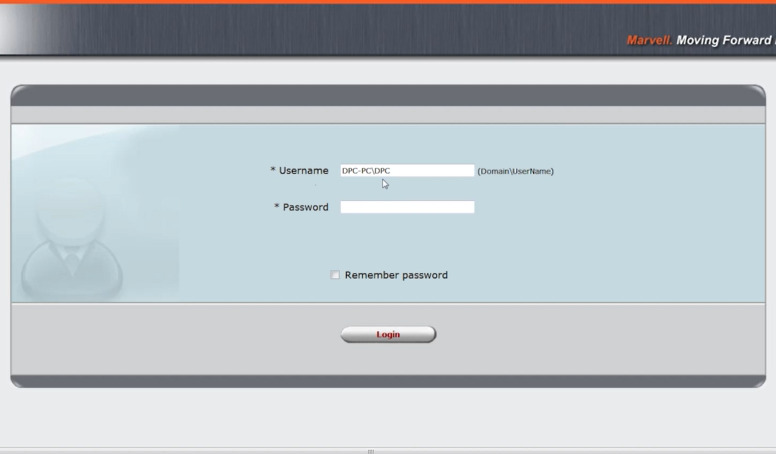
حمّل وثبّت التعريف المناسب من الموقع الرسمي (تثبت الأداة مع التعريف).
بعد التشغيل يظهر أيقونة على سطح المكتب. انقر نقراً مزدوجاً على الأيقونة لتحميل واجهة الويب (لوحة الإدارة). أدخل اسم الدخول (المجال زائد اسم مستخدم الحاسوب) ثم كلمة المرور لتسجيل الدخول.
في مدير المصفوفات سترى معلومات عن المتحكم والأقراص.
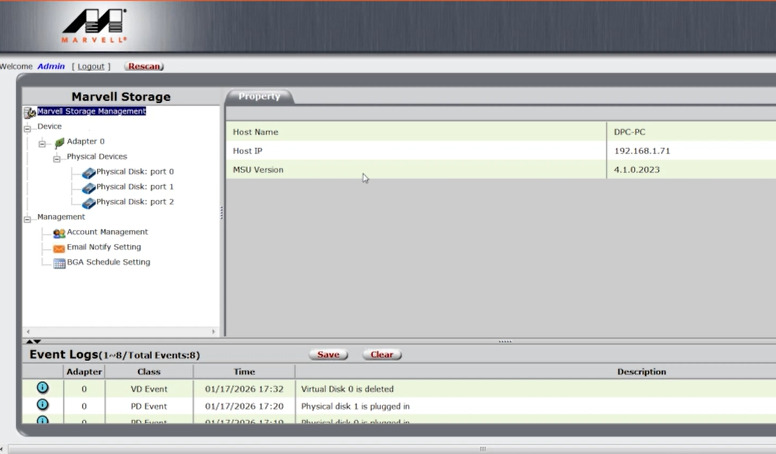
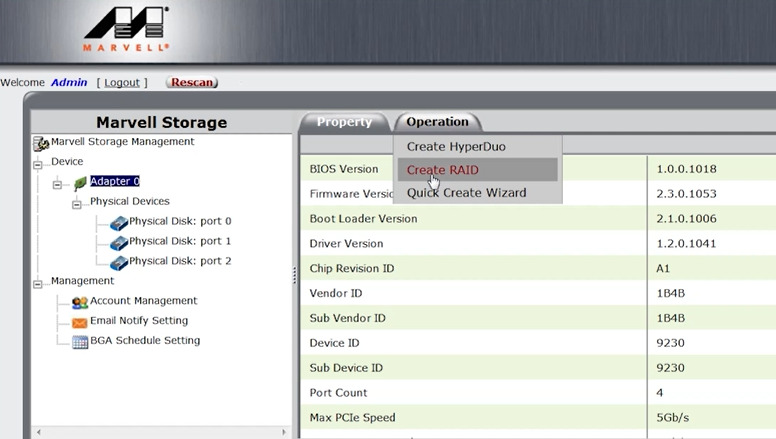
لتجميع المصفوفة: حدد المتحكم، ثم انقر على اليسار العملية – إنشاء RAID.
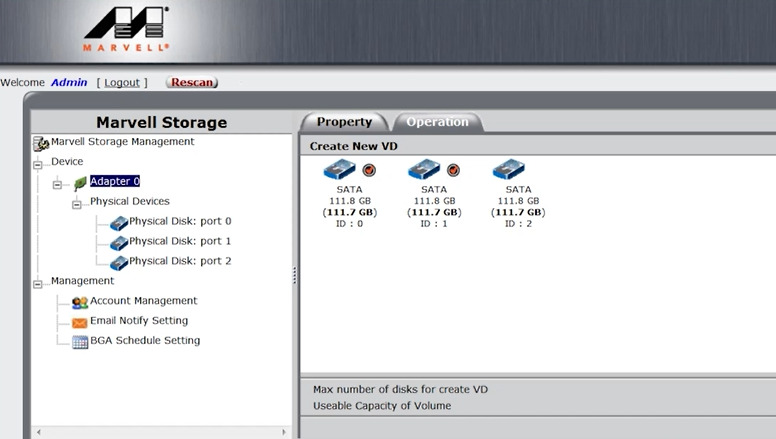
بعد ذلك، علّم الأقراص المطلوبة، اختر نوع RAID، ثم انقر التالي.
عيّن اسماً وإذا لزم الأمر عدّل المعلمات.
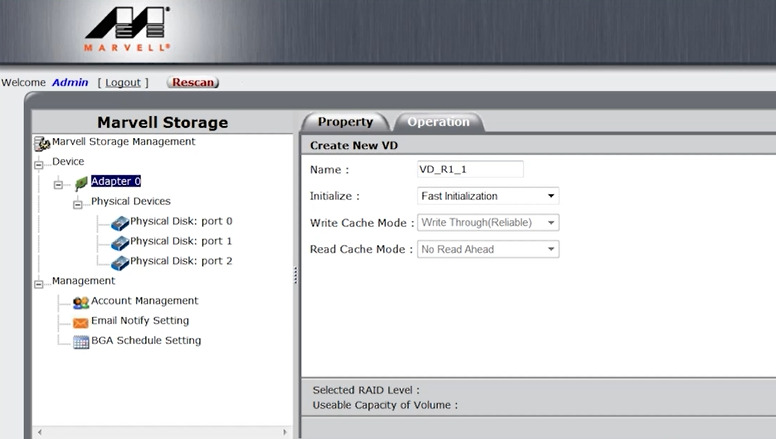
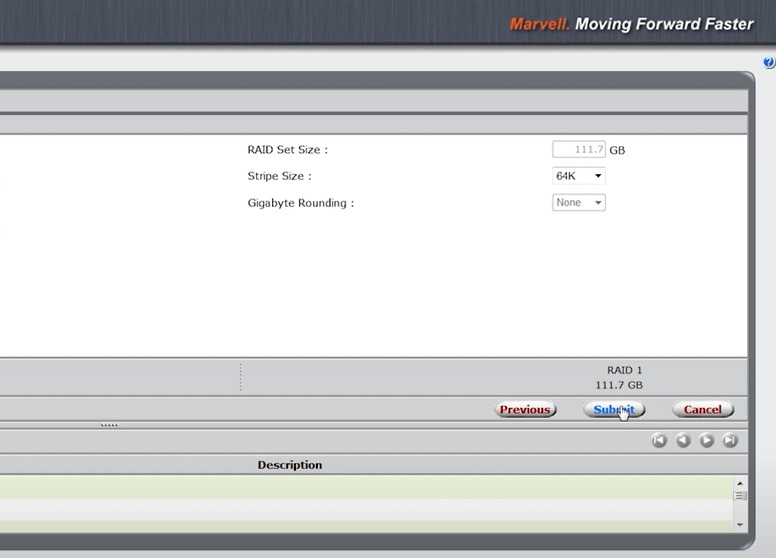
ثم انقر تأكيد وموافق لإنشاء القرص الافتراضي.
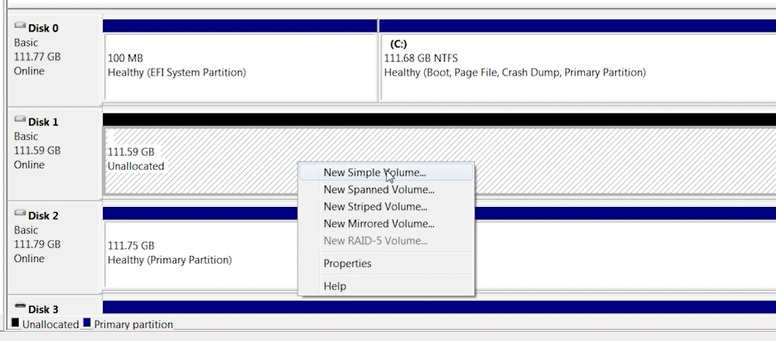
بعد عملية تهيئة المصفوفة، افتح إدارة الأقراص، قسّم الحجم الجديد وابدأ بكتابة البيانات عليه.


يُنشأ RAID 0 بطريقة مشابهة. لهذا، اختر المتحكم أيضاً، وانقر على اليسار العملية – إنشاء RAID.
اختر الأقراص، حدد RAID 0، وانقر التالي.

عيّن اسماً والمعلمات: تأكيد – موافق. يصبح القرص الافتراضي جاهزاً للاستخدام.

إذن، لدينا مصفوفتان RAID تخزّنان البيانات. افترض سيناريو فشل المتحكم. كيف تستعيد المعلومات من الأقراص إذا فقد الوصول إلى المصفوفة؟
كيفية استرداد البيانات من متحكم ST-Lab A-520
هناك عدة طرق لاسترجاع المعلومات من الأقراص بعد فشل المتحكم.
الطريقة 1: استبدال المتحكم
إذا تمكنت من إيجاد متحكم ST-Lab A-520 مطابق يعمل، فهذه أبسط الخيارات.
ركّب المتحكم البديل ووصل الأقراص بنفس الترتيب.

في معظم الحالات سيقبل المتحكم التكوين الحالي (“تكوين أجنبي”) ويمنح الوصول إلى البيانات.
مهم: لا تستخدم متحكمات من طرازات أخرى — فقد يؤدي ذلك إلى عدم التوافق وتلف البيانات.
الطريقة 2: الاسترداد باستخدام Hetman RAID Recovery
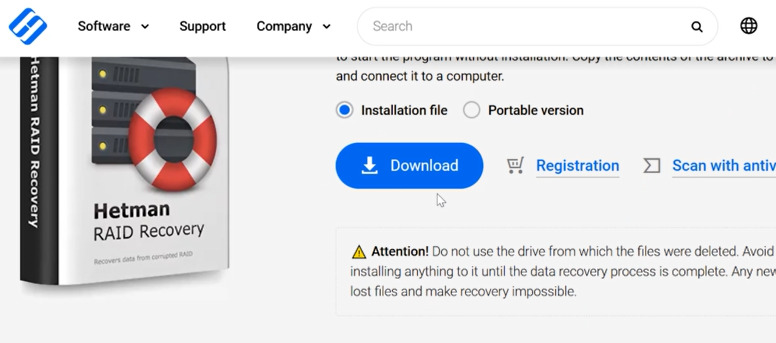
إذا لم تتمكن من العثور على متحكم مطابق، ثبّت Hetman RAID Recovery. يمكن لهذا البرنامج تمثيل سلوك المتحكم برمجياً.
إذا كنت بحاجة إلى استرجاع بيانات من RAID 1 غير الوظيفي الذي تألف من قرصين، فليس من الضروري استخدام Hetman RAID Recovery؛ يكفي Hetman Partition Recovery لهذا النوع لأنه يُحلل كقرص واحد ولا تتطلب عملية تجميع RAID.
لاستعادة RAID 0 يجب استخدام Hetman RAID Recovery، لأن الوصول إلى المعلومات يتطلب تجميع المصفوفة من الأقراص. للقيام بذلك:
افصل الأقراص عن المتحكم المعطل ووصلها مباشرة بلوحة الأم للحاسوب.
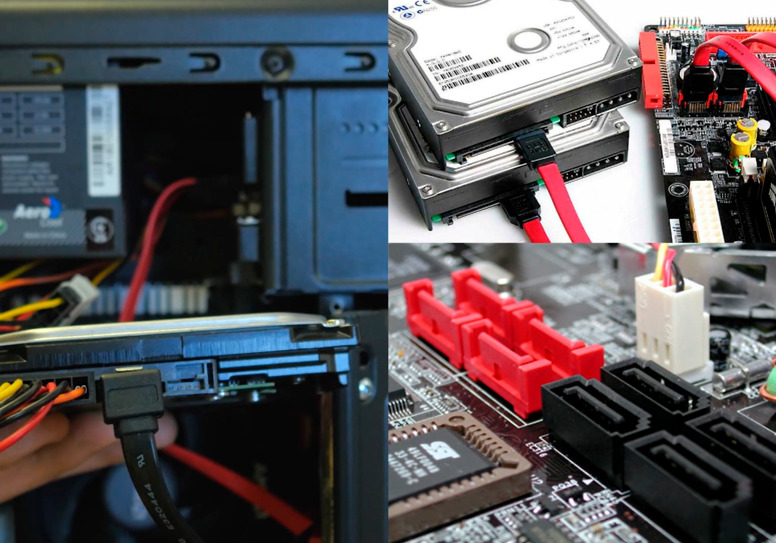
مهم: وصل جميع الأقراص التي كانت جزءاً من المصفوفة. تأكد من أن النظام يراها في إدارة الأقراص، ولكن تحت أي ظرف لا تُهيئها أو تُمهدها!
حمّل وثبّت البرنامج. هو متوفر لنظام Windows لكنه يدعم استعادة الصور لأنظمة الملفات من Linux وmacOS أيضاً.
نصيحة: ثبّت البرنامج على قرص غير القرص الذي ترغب في استعادته.
عند التشغيل ستقوم الأداة بمسح الأقراص تلقائياً وتجميع RAID افتراضي، محددة كل المعلمات (ترتيب الشريط، نوع المصفوفة).
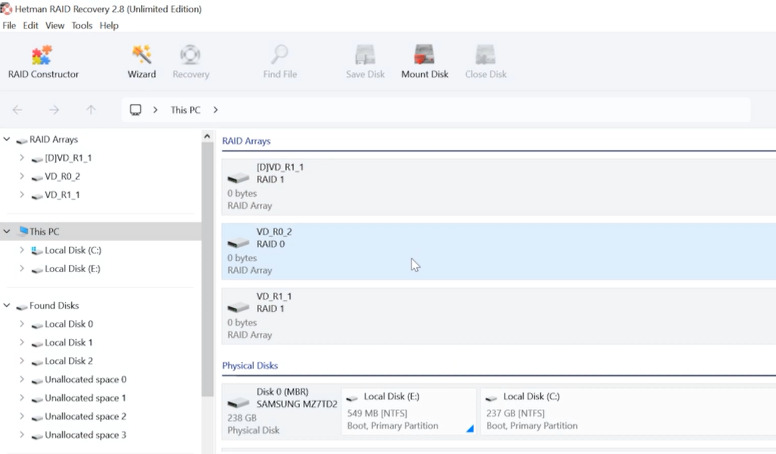


إذا فشل البرنامج في تجميع المصفوفة تلقائياً، فستحتاج إلى التجميع اليدوي.
إذا كانت المصفوفة RAID 1، فامسح أحد الأقراص التي كانت جزءاً من المصفوفة. للقيام بذلك انقر بزر الفأرة الأيمن على القرص المطلوب واختر فتح.

إذا لم يتوفر المسح السريع، حدد نظام الملفات وفعل التحليل العميق.

لتسريع هذه العملية ينبغي أن تقوم بتجميع RAID يدوياً وتحديد إزاحة نظام الملفات. سنستعرض كيفية القيام بذلك أدناه.
افتح المجلد حيث كانت الملفات مخزنة واستعدها. حدد الملفات المطلوبة وانقر استرداد. حدد مسار الوجهة لحفظ الملفات.

فيما يخص RAID 0، في حالتي اضطررت لتجميعه يدوياً لأن البرنامج لم يكتشف معالمه. الجزء الأصعب هو تحديد بداية نظام الملفات على القرص؛ سنشرح كيفية فعل ذلك بالتفصيل الآن.
كيفية إيجاد بداية قسم GPT
تستخدم أنظمة التشغيل الحديثة (Windows, macOS) مخطط تقسيم GUID Partition Table (GPT) بشكل افتراضي. له توقيعات قياسية تسمح بتحديد مواقع بداية الأقسام بسهولة.
GUID Partition Table (GPT) — معيار تقسيم أقراص حديث مضمن في مواصفة UEFI، حل محل مخطط MBR (Master Boot Record) القديم. يوفر GPT موثوقية محسّنة، ودعماً للأقراص الكبيرة وإدارة مرنة للأقسام.

على هذه المصفوفة تم إنشاء قسم NTFS ضمن نظام GUID (GPT). في هذه الحالة تُكتب سلسلة قياسية من البايتات على القرص.
بداية قسم GPT تبدأ بتسلسل البايتات 45 46 49 20 50 41 52 54 (نصياً — EFI PART). القطاع السابق ينتهي عادة بتسلسل البايتات 55 AA.
سيساعدك محرر HEX المدمج في البرنامج على تحديدها. انقر بزر الفأرة الأيمن على القرص واختر محرر HEX.

للتسهيل استخدم البحث. انقر على أيقونة البحث وأدخل التسلسل 45 46 49 20 50 41 52 54 (أو ببساطة أدخل EFI PART), اختر نوع البحث — HEX أو نص — ثم انقر بحث.

وجود هذا التسلسل على القرص يدل على بداية قسم GPT. القطاع الذي ينتهي بـ 55 AA سيكون الإزاحة التي يبدأ منها بيانات القسم المفيدة. مثلاً، إذا وُجدت التوقيع 45 46 49 20 50 41 52 54 (EFI PART) في القطاع 32769، ستكون الإزاحة 32768 قطاعاً.

هذا التوقيع معياري لأقسام GPT وسيساعد في تحديد الإزاحة الصحيحة.
كيفية إيجاد بداية قسم MBR
يمكن تقسيم الأقراص أيضاً باستخدام مخطط MBR.

بالنسبة لـ exFAT فإن البايتات الأولى للقسم هي: EB 76 90 45 58 46 41 54 20 20 20. اسم نظام الملفات هو EXFAT.

التجميع اليدوي لمصفوفة RAID في Hetman RAID Recovery
بعد أن نعرف إزاحة بداية قسم GPT، يمكننا تجميع المصفوفة يدوياً.
للقيام بذلك افتح منشئ RAID واختر – إنشاء يدوياً.

هنا حدد نوع RAID، في حالتي — RAID 0.
ثم — حدد حجم الكتلة (أدخل المعلمات التي عينتها أثناء الإنشاء). عادة تكون أحجام الكتل 64 كيلوبايت أو 128 كيلوبايت.
بعد ذلك أضف الأقراص التي كانت تشكل المصفوفة وحدد ترتيبها.

والآن الجزء الأهم: نحتاج لتحديد إزاحة البيانات الصحيحة. اختر قرصاً واختر تغيير الإزاحة.
أدخل الإزاحة المكتشفة — 32768، غيّر الوحدات إلى قطاعات – موافق. للقرص الثاني أدخل نفس الإزاحة.

فعّل الخيار – التحديث تلقائياً. إذا كانت المعلمات صحيحة، سترى النتيجة في الأسفل: المصفوفة وأقسامها.

انقر – إضافة، بعد ذلك ستظهر في نافذة البرنامج الرئيسية.
البحث التلقائي عن تكوينات RAID
إذا كنت لا تعرف معلمات RAID، يمكن للبرنامج أحياناً اكتشافها تلقائياً. على سبيل المثال، إذا كان حجم الكتلة غير معروف اترك ذلك الخيار على الكشف تلقائياً وانقر – التالي.
بعدها سيقوم البرنامج بمسح الأقراص ويعرض التكوين المكتشف. عليك فقط اختيار التكوين المناسب والنقر إضافة. ستظهر المصفوفة بعد ذلك في نافذة البرنامج الرئيسية.

المسح واسترداد البيانات
الآن يمكن مسح مصفوفة الأقراص واسترداد المعلومات المطلوبة. انقر بزر الفأرة الأيمن على القسم واختر – فتح.

اختر نوع التحليل – الفحص السريع أو التحليل الكامل.
مع الفحص السريع سيعرض البرنامج الملفات المكتشفة فوراً.

حدد كل الملفات التي تحتاج لاستعادتها وانقر استرداد. حدد مسار الوجهة ثم انقر استرداد.

إذا لم يعثر البرنامج على الملفات المطلوبة، شغّل التحليل الكامل. للقيام بذلك عد إلى القائمة الرئيسية وانقر بزر الفأرة الأيمن على القرص: حلل مجدداً – التحليل الكامل. حدد نظام الملفات وانقر التالي.

التحليل الكامل سيستغرق وقتاً أطول لأنه يستخدم خوارزمية بحث مختلفة.
بعد الانتهاء، انتقل إلى المجلد حيث كانت الملفات المطلوبة، حددها وانقر استرداد.
إذا كانت المصفوفة تتألف من أقراص عديدة ولا تستطيع توصيلها جميعاً في نفس الوقت، يوفر البرنامج ميزة إنشاء وتركيب صور الأقراص.

باستخدامها يمكنك إنشاء صورة لقرص ثم تركيب تلك الصورة داخل البرنامج. بعدها سيقوم البرنامج إما بتجميع المصفوفة من الصور المركبة تلقائياً أو ستقوم بتجميعها يدوياً، وبعدها يمكنك استخراج البيانات.
استرداد RAID 1
يمكنك تجميع RAID 1 يدوياً بنفس الطريقة، مما يسرّع التحليل.
افتح منشئ RAID واختر الوضع اليدوي. حدد نوع RAID، أضف الأقراص، عيّن الإزاحة التي تم العثور عليها بالطريقة الموضحة سابقاً، ثم انقر إضافة.

الآن سيكون الفحص السريع متاحاً أثناء التحليل، ما يسرّع مسح الأقراص. بعدها ببساطة استعد البيانات المطلوبة.

الخلاصة
لا يعني فشل متحكم ST-Lab A-520 بالضرورة فقداناً نهائياً للبيانات، حتى لو لم تعد المصفوفة قابلة للكشف من قِبل النظام أو تعطل المتحكم تماماً. في معظم الحالات يمكن استعادة المعلومات عن طريق توصيل الأقراص إلى حاسوب آخر، إعادة بناء يدوية لمعلمات RAID واستخدام برامج متخصصة لاستعادة المصفوفات.
العوامل الأساسية لنجاح الاستعادة هي الحفاظ على ترتيب الأقراص، تجنب إعادة التهيئة للمصفوفة وتقليل الكتابات على الوسائط. كلما اتخذت الإجراءات الصحيحة أسرع بعد الفشل، زادت احتمالية استعادة البيانات كاملة.
باستخدام أدوات احترافية وفهم مبادئ RAID يصبح من الممكن استعادة الوصول إلى المعلومات حتى في حالات معقدة متعلقة بتعطل متحكم ST-Lab A-520، مما يساعد على تجنّب فقدان بيانات حيوية في المستقبل.