Как восстановить RAID 0, 1, 10 при сбое контроллера ST-Lab A-520
-
Автор:
Dmytriy Zhura

-
Редактор:
Andrey Mareev



Читайте о том, как восстановить данные с RAID-массива первого (Mirror) или нулевого уровня (Stripe) при выходе из строя контроллера ST-Lab A-520. Вы узнаете, как извлечь файлы с дисков, если доступ к RAID массиву утерян.
- Какая причина выхода из строя контроллера?
- Как работает RAID, процесс создания массива
- Как восстановить данные контроллера ST-Lab A-520
- Заключение
- Часто задаваемые вопросы
- Комментарии
Отказ RAID-контроллера ST-Lab A-520 может привести к потере доступа к важным данным и поставить под угрозу целостность массива. Подобные сбои часто происходят из-за аппаратных неисправностей, повреждения прошивки, скачков напряжения или ошибок конфигурации. В результате система перестаёт распознавать RAID-массив, а диски отображаются как отдельные накопители или вовсе не определяются.
Но, даже при полном выходе из строя контроллера ST-Lab A-520 восстановление данных возможно. В этой статье мы рассмотрим основные причины отказа контроллера, способы диагностики проблемы и эффективные методы восстановления RAID-массива с помощью специализированного программного обеспечения и ручной реконструкции параметров массива.
Если при включении сервер «молчит» или вы видите ошибки при попытке доступа к дисковому массиву, ваши данные находятся под угрозой. Далее мы рассмотрим несколько сценариев утери данных: поломку контроллера ST-Lab A-520 и выход из строя самих дисков.

Как восстановить данные с RAID 0/1, созданного с помощью контроллера ST Lab A 520
Какая причина выхода из строя контроллера?
Причин выхода контроллера из строя может быть несколько:
- перегрев из-за недостаточного охлаждения;
- скачки напряжения в электросети;
- естественный износ компонентов;
- заводской брак.
Независимо от причины, результат один – потеря доступа к файлам.
| Параметр | Характеристика |
|---|---|
| Модель | ST-Lab A-520 |
| Тип устройства | SATA RAID-контроллер |
| Интерфейс подключения | PCI-Express x2 (совместим с x4 / x8 / x16) |
| Чипсет | Marvell 88SE9230 |
| Стандарт SATA | SATA 3.0 (6 Гбит/с) |
| Порты | 4 × SATA (внутренние), 2 × eSATA (внешние) |
| Поддерживаемые RAID | RAID 0, RAID 1, RAID 10, HyperDuo |
| Поддержка NCQ | Да |
| Hot Plug / Hot Swap | Да |
| Поддержка Port Multiplier | FIS-based / Command-based |
| Операционные системы | Windows XP–10, Server 2008 R2/2016, Linux 2.6+ |
Чего нельзя делать в случае выхода из строя контроллера?
Чтобы не потерять данные на дисках окончательно, категорически не рекомендуется:
- Пытаться инициализировать или пересоздавать массив через BIOS или утилиту контроллера. Это перезапишет служебные данные и сделает восстановление практически невозможным.
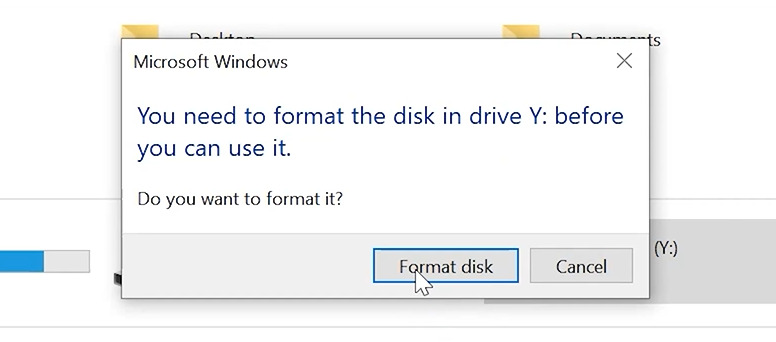
Подключать диски по отдельности к другим компьютерам и пытаться их прочитать. Операционная система попросит их инициализировать, что также приведет к потере данных.

Как работает RAID, процесс создания массива
RAID-массив – это не просто набор дисков. Контроллер объединяет их в единое логическое пространство, распределяя данные по определенным алгоритмам. Когда контроллер ломается, то эта логика теряется, и операционная система видит просто отдельные, неразмеченные диски.
Процесс создания RAID 1 на контроллере ST-Lab A-520 выглядит следующим образом:
Подключите контроллер в свободный слот PCI-E на материнской плате.
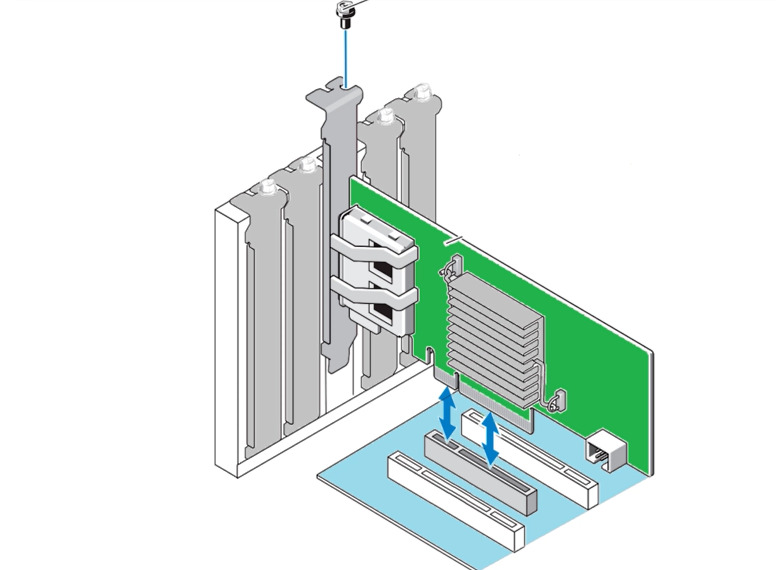
Подсоедините накопители к SATA-портам контроллера (рекомендуется использовать диски одной модели и объема).
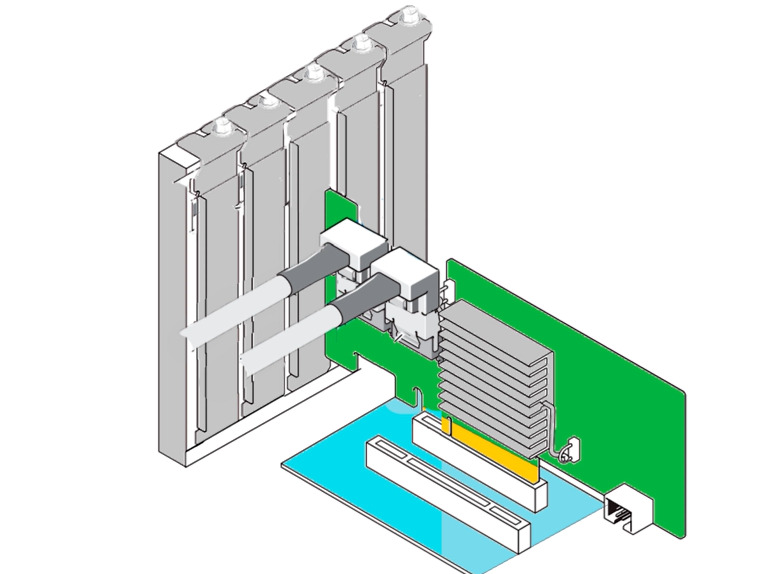
Включите компьютер.
Для создания RAID в Windows воспользуемся Marvell Storage Utility — стандартная программа для данной модели.
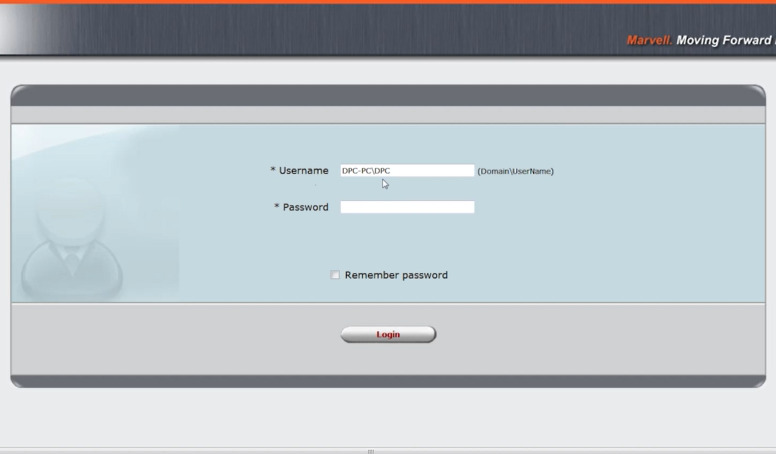
Скачайте с официального сайта и установите соответствующий драйвер (утилита установится вместе с ним).
После запуска на рабочем столе ПК появится ярлык. Нажмите по ярлыку два раза левой кнопкой мыши для загрузки веб-интерфейса (админ-панели). Введите логин (домен плюс имя пользователя ПК), а затем пароль для входа.
В менеджере массивов вы увидите информацию о контроллере и дисках.
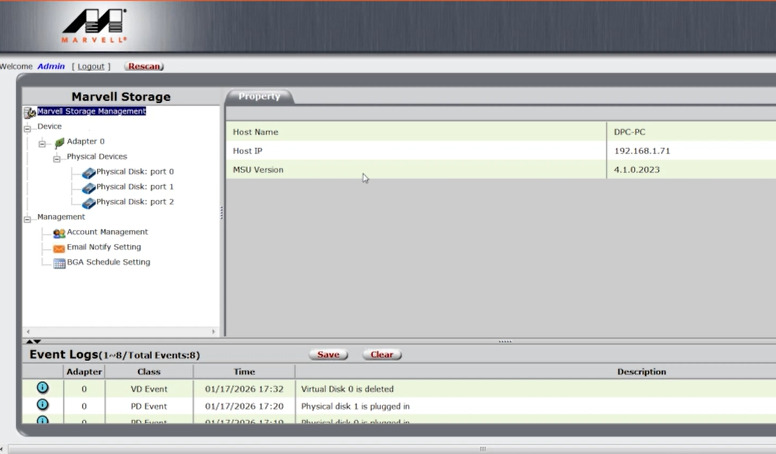
Чтобы собрать массив: выделите контроллер, нажмите слева Operation – Create RAID.
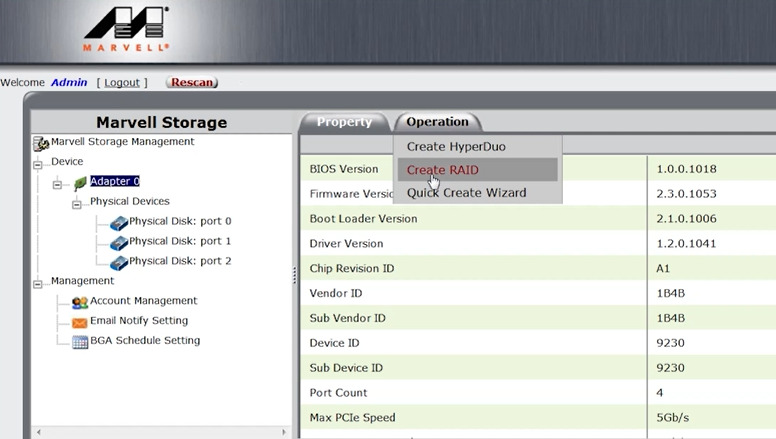
Далее отметьте нужные диски, выберите тип RAID, а затем нажмите Далее.
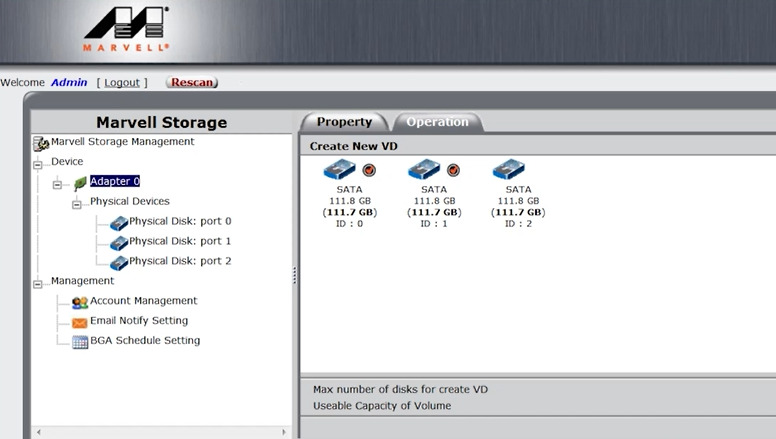
Задайте имя, если нужно можете изменить параметры.
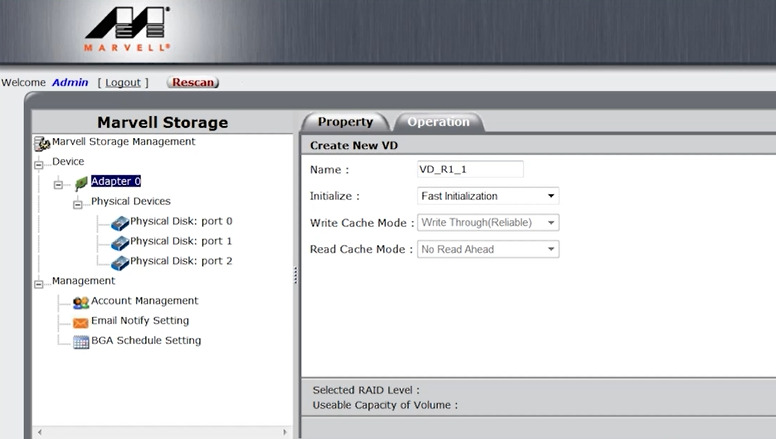
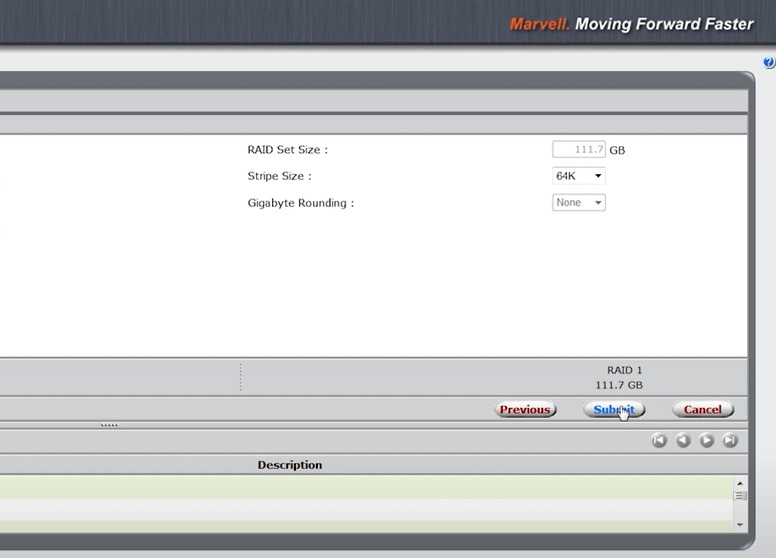
Затем, кнопку Подтвердить и Ok, чтобы создать виртуальный диск.
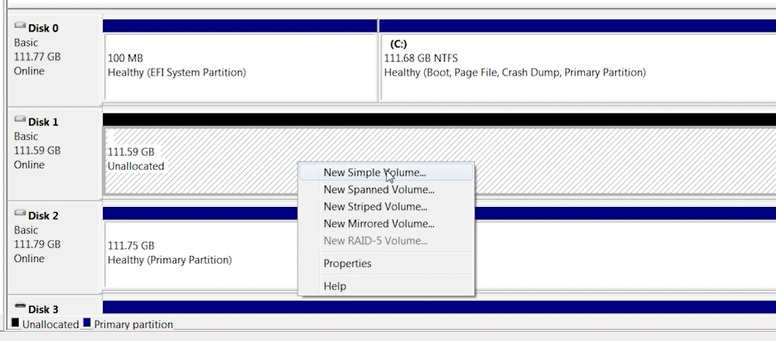
После процесса инициализации массива, перейдите в Управление дисками, разметьте новый том и запишите на него данные.


Аналогично создается RAID 0. Для этого также выделяем контроллер, слева жмем Operation – Create RAID.
Отмечаем диски, выбираем RAID 0, Далее.

Задаем имя, параметры: Подтвердить – Ok. Виртуальный диск готов к использованию.

Итак, у нас есть два RAID массива, на которых хранятся данные. Рассмотрим ситуацию выхода из строя контроллера. Как достать информацию с дисков если доступ к RAID массиву утерян?
Как восстановить данные контроллера ST-Lab A-520
Есть несколько способов вернуть информацию с дисков после выхода из строя контроллера.
Способ 1: Замена контроллера
Если у вас есть возможность найти точно такой же рабочий контроллер ST-Lab A-520, то это самый простой вариант.
Установите новый контроллер и подключите диски в такой же последовательности.

В большинстве случаев контроллер подхватит конфигурацию (“чужую” конфигурацию) и даст доступ к данным.
Важно: не используйте контроллеры других моделей — это может привести к несовместимости и повреждению данных.
Способ 2: Восстановление с помощью Hetman RAID Recovery
Если найти аналогичный контроллер не удалось, то установите Hetman RAID Recovery. Эта программа способна эмулировать работу контроллера программно.
Если вам нужно достать информацию с нерабочего RAID 1, который состоял из двух дисков, то вам не обязательно использовать Hetman RAID Recovery, для данного типа будет достаточно Hetman Partition Recovery. Так как он анализируется как простой жесткий диск, для которого построение RAID не обязательно.
Для восстановления с RAID 0 необходимо использовать программу Hetman RAID Recovery, так как в этом случае, чтобы получить доступ к информации, уже нужно собирать из накопителей RAID массив. Для этого:
Отключите диски от неисправного контроллера и подключите их напрямую к материнской плате компьютера.
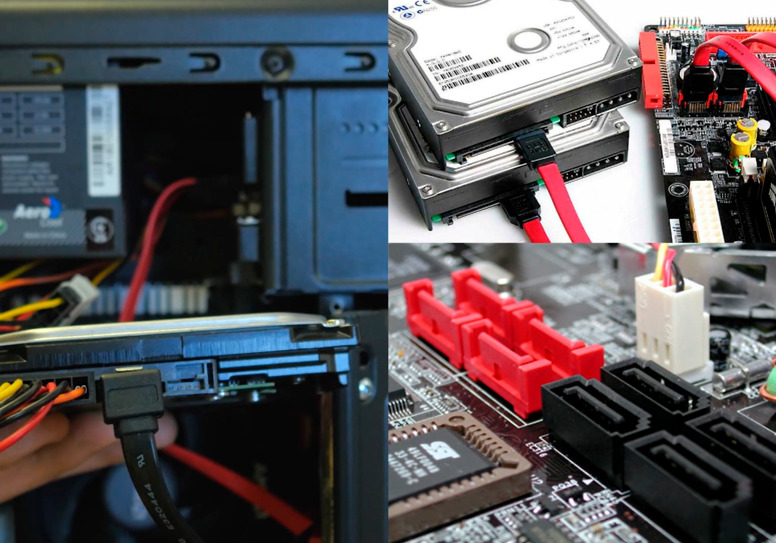
Важно: Подключайте все диски массива. Убедитесь, что система их видит в Управлении дисками, но ни в коем случае не инициализируйте и не форматируйте их!
Скачайте и установите программу. Она доступна для Windows, но поддерживает восстановление и на операционных системах Linux и macOS.
Совет: Устанавливайте программу на диск, отличный от того, с которого необходимо восстановить данные.
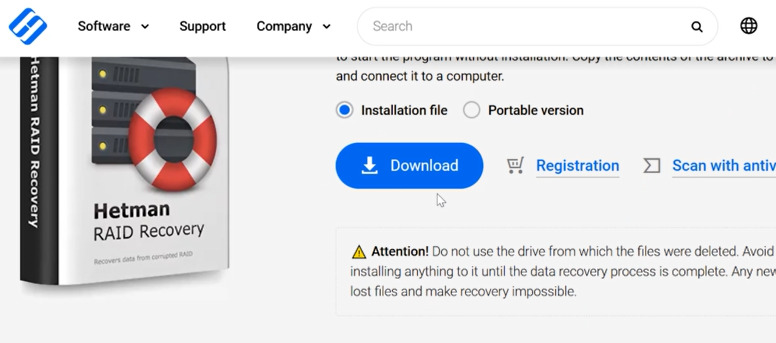
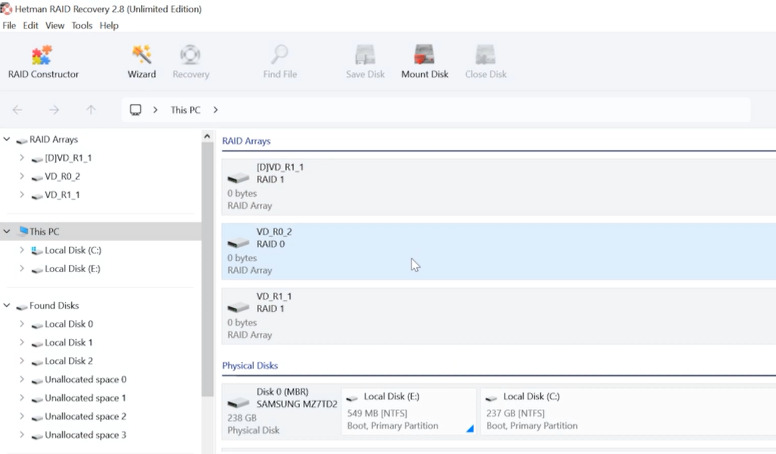
При запуске утилита автоматически просканирует диски и соберет из них виртуальный RAID, определив все параметры (порядок блоков, тип массива).
- JMP инструкцию (3 байта);
- Название файловой системы – OEM Name (8 байт);
- BIOS Parameter Block (BPB);
- Файл-системные структуры;
- И всегда завершается сигнатурой 55 AA (0x55AA).


Если программе не удалось собрать массив в автоматическом режиме, то потребуется собрать его вручную.
Если это RAID 1, то просканируйте один из дисков, из которых состоял массив. Для этого нажмите Правой кнопкой мыши по нужному диску и выберите Открыть.

Если быстрое сканирование не доступно, то укажите файловую систему, и поставьте отметку Глубокого анализа.

Чтобы ускорить этот процесс нужно собрать RAID в ручном режиме и указать смещение начала файловой системы. Далее мы разберем как это сделать.
Откройте папку, где хранились файлы и восстановите их. Укажите нужные и нажмите Восстановить. Укажите путь куда их сохранить.

Что касается RAID 0, то его в моем случае нужно собирать вручную, так как программа не определила его параметров. Самое сложное – это определить начало файловой системы на диске, как это сделать мы сейчас детально рассмотрим.
Как найти начало раздела GPT
Современные операционные системы (Windows, macOS) по умолчанию используют схему разделов GUID Partition Table (GPT). Она имеет стандартные сигнатуры, по которым можно легко определить начало разделов.
GUID Partition Table (GPT) — это современный стандарт разметки дисков, входящий в спецификацию UEFI, который пришёл на смену устаревшей схеме MBR (Master Boot Record). GPT обеспечивает более высокую надёжность, поддержку больших дисков и гибкое управление разделами.

На данном массиве был создан раздел NTFS в системе GUID (GPT). В этом случае на диск записывается стандартный набор байтов.
Начало GPT-раздела начинается с последовательности байтов 45 46 49 20 50 41 52 54 (или в текстовом виде – EFI PART). А в предыдущем секторе, как правило, в конце размещена последовательность байтов — 55 AA.
Найти её нам поможет HEX-редактор, который встроен в программу. Кликните по диску правой кнопкой мыши и выберите HEX-редактор.

Для удобства воспользуемся поиском. Нажимаем по значку поиска и вводим здесь эту последовательность 45 46 49 20 50 41 52 54 (или просто пишем EFI PART), в зависимости от введенного значения выбираем значение – HEX или текстовый, и жмем – Найти.

Обнаружив эту последовательность на диске, мы нашли начало GPT-раздела. Сектор заканчивающийся на 55 AA и будет тем самым смещением, с которого начинается полезная информация раздела. Например, если сигнатура 45 46 49 20 50 41 52 54 (EFI PART) найдена в секторе 32769, то смещение составит 32768 секторов.

Эта сигнатура является стандартной для GPT-разделов и поможет определить правильное смещение.
Как найти начало раздела MBR
Также, диски могут быть размечены по схеме MBR.

MBR (Master Boot Record) — это более старая схема разделов. В отличие от GPT, у MBR-разделов нет единой фиксированной сигнатуры в начале каждого раздела. Вместо этого первый сектор каждого раздела (Volume Boot Record, VBR) содержит специфические байты, зависящие от используемой файловой системы (NTFS, FAT32 и т.д.).
| GPT | MBR |
|---|---|
| Поддержка > 2 ТБ | Ограничение до 2 ТБ |
| До 128 разделов | До 4 основных |
| Резервная таблица | Нет |
| Контроль ошибок | Нет |
| Поддержка UEFI | Только BIOS |
В MBR-системе каждый раздел на диске начинается не с фиксированной сигнатуры, как в GPT, а с первого сектора (Boot Sector / Volume Boot Record, VBR). И его формат зависит от файловой системы — FAT32, NTFS и так далее.
Первый сектор раздела (VBR) — это 512 байт, которые содержат:
Таким же образом, открываем в программе диск HEX-редактором и ищем сигнатуры.
Для NTFS нам нужно найти последовательность – EB 52 90 4E 54 46 53 20 20 20.

EB 52 90 – это JMP инструкция, 4E 54 46 53 20 20 20 – название файловой системы – NTFS.
После JMP-инструкции всегда следует название файловой системы.
Обязательно убеждаемся, что этот сектор заканчивается на 55 AA.
Для FAT32 первые байты раздела: EB 58 90 4D 53 57 49 4E 34 2E 31. И название файловой системы – MSWIN4.1.

Для exFAT первые байты раздела: EB 76 90 45 58 46 41 54 20 20 20. И название файловой системы – EXFAT.

Ручная сборка RAID в Hetman RAID Recovery
Теперь, когда нам известно смещение начала GPT-раздела, мы сможем собрать RAID вручную.
Для этого, открываем RAID-конструктор и выбираем – Создать вручную.

Здесь нужно указать тип RAID, в моём случае — RAID 0.
Затем – размер блока (вводим параметры, которые вы задавали при создании). Обычно это блоки по 64 или 128 килобайт.
Далее, добавляем диски, из которых состоял массив, и указываем их порядок.

И теперь самое главное: нам нужно указать правильное смещение данных. Для этого выделяем накопитель и выбираем Изменить смещение.
Здесь указываем найденное смещение – 32768, меняем байты на секторы – Ok. И для второго диска указываем то же смещение.

Устанавливаем отметку – Обновлять автоматически. Если параметры указаны верно, то внизу вы увидите результат: RAID-массив и его разделы.

Нажимаем – Добавить, после чего он появится в главном окне программы.
Автоматический поиск RAID конфигураций
Если вам не известны параметры RAID массива, то в некоторых случаях программа способна определить их автоматически. Например, нам неизвестно значение размера блоков, поэтому оставьте данное значение как Определить автоматически и внизу нажмите – Далее.
После этого программа просканирует диск и отобразит найденную конфигурацию. Далее нужно лишь выбрать подходящую конфигурацию и нажать Добавить. После чего массив появится в главном окне программы.

Сканирование и восстановление данных
Теперь дисковый массив можно просканировать и достать нужную информацию. Для этого, кликните правой кнопкой мыши по разделу и выберите – Открыть.

Укажите тип анализа – Быстрое сканирование или Полный анализ.
При быстром сканировании программа моментально отобразит найденные файлы.

Отметьте все что нужно вернуть и нажмите Восстановить. Укажите путь, куда их сохранить, и нажмите кнопку Восстановить.

Если же программе не удалось найти нужных файлов, то запустите Полный анализ. Для этого вернитесь в главное меню программы и кликните правой кнопкой мыши по диску: Проанализировать заново – Полный анализ. Укажите файловую систему и нажмите Далее.

Полный анализ займёт больше времени, так как используется другой алгоритм поиска.
По завершении перейдите в папку, где хранились нужные файлы, отметьте их и кликните по кнопке Восстановить.
Если ваш RAID состоял из большого количества дисков и у вас нет возможности подключить их все сразу, то для таких случаев в программе реализована функция для создания и монтирования образов дисков.

С ее помощью вы сможете сделать образ накопителя, а затем смонтировать его в программу. А далее программа или соберет RAID из накопителей в автоматическом режиме или это нужно будет сделать вручную, после чего вы сможете достать из него данные.
Восстановление RAID1
Таким же образом можно собрать вручную RAID 1, что ускорит его анализ.
Перейдите в RAID-конструктор и выберите Ручной режим. Укажите тип RAID, добавьте диски, укажите смещение, которое нашли ранее указанным способом, после чего нажмите Добавить.

Теперь, при анализе будет доступно Быстрое сканирование, что ускорит анализ дисков. Далее остается лишь восстановить нужные данные.

Заключение
Сбой RAID-контроллера ST-Lab A-520 не означает безвозвратную потерю данных, даже если массив перестал определяться системой или контроллер полностью вышел из строя. В большинстве случаев информацию можно восстановить путём подключения дисков к другому компьютеру, ручной реконструкции параметров RAID и использования специализированного программного обеспечения для восстановления массивов.
Ключевыми факторами успешного восстановления являются сохранение порядка дисков, отказ от повторной инициализации массива и минимизация записи на накопители. Чем быстрее будут приняты правильные меры после сбоя, тем выше вероятность полного восстановления данных.
Использование профессиональных инструментов и понимание принципов работы RAID-массивов позволяет вернуть доступ к информации даже в сложных ситуациях, связанных с отказом контроллера ST-Lab A-520, и избежать потери критически важных данных в будущем.