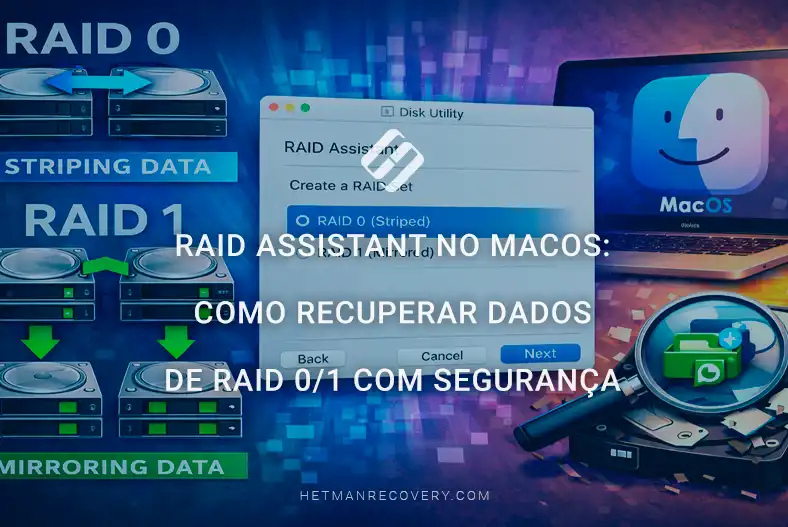
RAID Assistant no macOS: Como recuperar dados de RAID 0/1 com segurança
-
Autor:
Raidel Becerra

-
Editor:
Mykhailo Miroshnichenko



Neste artigo vamos rever como recuperar dados de RAID 0 e RAID 1 criados com o Disk Utility (Assistente RAID) no macOS, as causas comuns de perda de dados, o que fazer primeiro após uma falha e quais ferramentas e métodos permitem a recuperação bem-sucedida de informações desses arrays RAID.
- Sobre as diferenças entre RAID 0 e RAID 1
- Como criar RAID 0 e RAID 1 no macOS usando o Assistente RAID
- Diagnosticar RAID no Disk Utility
- Diagnosticar RAID via Terminal
- Recuperação de dados a partir de RAID
- Conclusão
- Perguntas frequentes
- Comentários
Disk Utility (Assistente RAID) no macOS é uma ferramenta integrada da Apple projetada para gerir discos, volumes e arrays RAID em computadores Mac. Permite aos utilizadores criar, configurar e manter arrays RAID por software sem necessidade de software de terceiros.
Os arrays RAID criados com o Disk Utility (Assistente RAID) no macOS são frequentemente utilizados para aumentar o desempenho do subsistema de armazenamento (RAID 0) ou para proteger dados através da sua espelhagem (RAID 1). Estas soluções são populares entre profissionais que trabalham com grandes volumes de dados, bem como entre utilizadores comuns que procuram optimizar o desempenho ou a fiabilidade do seu Mac.
No entanto, mesmo os arrays RAID não estão imunes a falhas. A avaria de um disco, erros no sistema de ficheiros, crashes do macOS, eliminação acidental de um array ou problemas de hardware podem resultar na perda de acesso a ficheiros importantes. Nestas situações é importante agir correctamente para evitar agravar o estado dos dados e preservar as maiores hipóteses possíveis de recuperação.

Cómo recuperar datos de una máquina virtual UTM que no funciona
O que deve fazer se acidentalmente eliminou ficheiros, formatou, recriou partições num disco RAID, ou alterou o sistema de ficheiros de HFS+ para APFS?
É possível recuperar com sucesso dados de um RAID nos casos acima usando o Hetman RAID Recovery. O software recupera automaticamente dados de um RAID danificado no macOS, Windows ou Linux.
Esta solução permite resolver problemas quando um disco num RAID falhou ou o RAID deixou de funcionar no seu dispositivo: Mac mini, MacBook, iMac ou Mac Pro.
Também ajuda em situações em que os dados foram perdidos devido à eliminação do RAID ou como resultado de um erro durante a reconstrução do array.

Sobre as diferenças entre RAID 0 e RAID 1
RAID 0 combina dois ou mais discos numa única unidade lógica onde os dados são distribuídos por todos os membros do array. Por exemplo, o primeiro bloco de um ficheiro é escrito no disco A, o segundo no disco B, o terceiro novamente no A, e assim por diante. Isto aumenta o débito de leitura e escrita porque múltiplos discos operam em paralelo.

RAID 1 cria uma cópia exacta de todos os dados simultaneamente em dois discos. Se um disco falhar, o outro mantém uma cópia completa da informação e o sistema continua a operar sem perda de dados. Isto é ideal para utilizadores que priorizam estabilidade e segurança dos dados.
| Característica | RAID 0 | RAID 1 |
|---|---|---|
| Tipo de array | Distribuição de dados (Striping) | Espelhamento (Mirroring) |
| Número mínimo de discos | 2 | 2 |
| Protecção contra perda de dados | ❌ Ausente | ✅ Presente |
| Desempenho | Velocidades muito elevadas de leitura e escrita | Alta velocidade de leitura, velocidade de escrita padrão |
| Utilização do espaço em disco | 100% (toda a capacidade disponível) | 50% (metade da capacidade usada para a cópia) |
| Tolerância à falha de disco | A falha de um disco leva à perda de todos os dados | Os dados são mantidos se um disco falhar |
| Dificuldade de recuperação de dados | Elevada | Baixa |
| Casos de uso típicos | Edição de vídeo, trabalho com ficheiros grandes, débito máximo | Armazenamento de dados importantes, redundância |
| Risco de perda de dados | Elevado | Baixo |
| Recomendações | Usar apenas com backups regulares | Adequado para dados críticos |
| Suporte no Disk Utility (macOS) | Sim | Sim |
Como criar RAID 0 e RAID 1 no macOS usando o Assistente RAID
Para criar RAID 0 ou RAID 1 no macOS usando o Assistente RAID, primeiro ligue dois SSDs ou HDDs idênticos ao Mac mini via USB 3.0, Thunderbolt ou outras interfaces de alta velocidade.

Recomenda-se que ambos os discos tenham a mesma capacidade (por exemplo, 1 TB cada) e estejam em bom estado.
Abra o Disk Utility através do Launchpad, da pasta Applications ou do Spotlight. No menu superior escolha View > Show All Devices para ver os meios físicos juntamente com os seus volumes.

Agora abra o Assistente RAID. No topo do ecrã seleccione File > RAID Assistant.

Após o lançamento, aparecerá o assistente de criação de arrays. No primeiro passo escolha o tipo de array: Striped (RAID 0) ou Mirrored (RAID 1).

O sistema irá então mostrar todos os discos disponíveis. Seleccione ambos os discos que farão parte do RAID e clique em Next.

Na ecrã seguinte introduza um nome para o array (por exemplo, MacMini_RAID0). Escolha o formato do sistema de ficheiros entre APFS ou Mac OS Extended. Deixe o RAID block size com o valor predefinido a menos que tenha requisitos específicos. Para SSDs e a maioria das tarefas, 32 KB é o ideal.

Depois de verificar as definições clique em Create.

O macOS irá criar o RAID e combinar os discos seleccionados numa única volume lógico que aparece no Disk Utility e no Finder como um só disco.
O processo pode demorar vários minutos dependendo da capacidade dos discos e da velocidade da interface.
Quando o assistente RAID terminar, abra o Finder para confirmar que o sistema reconhece o novo disco.
Na barra lateral esquerda, em Locations ou Devices, aparecerá uma nova unidade lógica com o nome que especificou. Ela comporta-se como uma unidade externa padrão, embora seja composta por dois dispositivos físicos combinados num só array.

Diagnosticar RAID no Disk Utility
Para ver os parâmetros técnicos do novo array, abra o Disk Utility.
No painel esquerdo, em RAID Sets, o conjunto criado será exibido, juntamente com o seu tipo (RAID 0 ou RAID 1), capacidade total, sistema de ficheiros e a lista de discos incluídos na configuração.

Se seleccionar o array RAID na lista, informações detalhadas aparecem no painel direito:
- estado Online ou Degraded;
- capacidade disponível;
- versão do RAID;
- lista de membros activos.
Para um array RAID 1 a utilidade também mostra o estado de sincronização, permitindo determinar se ambos os discos são totalmente idênticos e se o sistema está a efectuar uma reconstrução após uma falha.
Nesta janela pode monitorizar o estado do array, as ligações individuais dos discos e executar operações básicas — montar, verificar ou desmontar volumes. Isto é útil se pretender controlar como o RAID opera em tempo real.

Diagnosticar RAID via Terminal
Para obter informação técnica completa sobre um array RAID criado pode usar o Terminal — a ferramenta padrão do macOS para comandos do sistema. Ele exibe parâmetros do array que nem sempre estão disponíveis na interface gráfica do Disk Utility.
Abra o Terminal via Launchpad ou Spotlight e insira o comando:
diskutil appleRAID list

Após executar este comando o sistema imprime uma lista de todos os arrays RAID criados no macOS. A saída inclui parâmetros-chave:
- Nome — o nome do seu array RAID. É o nome que especificou durante a criação.
- ID Único — um identificador único pelo qual o macOS reconhece o array específico.
- Tipo — tipo de configuração: Striped (RAID 0) ou Mirrored (RAID 1).
- Estado — o estado actual do array (se tudo funcionar correctamente aparecerá como Online).
- Tamanho — a capacidade total do disco combinado.
- Fatias — a lista de discos físicos que fazem parte do RAID.
Para cada disco a saída mostrará o seu nome, identificador, estado (Active, Spare ou Degraded) e a quota da capacidade total. Para RAID 1 o comando também mostra o estado de sincronização. Se um dos discos foi temporariamente desligado ou danificado, o macOS marcá-lo-á como Rebuilding ou Degraded.
Se a saída indicar Online, o array está a funcionar de forma estável e todos os discos estão a trabalhar em sincronização.

Se vir Degraded, um dos discos necessita de inspeção ou substituição.
Após criar um array RAID é aconselhável verificar periodicamente o seu estado no Disk Utility ou via Terminal para garantir que todos os discos operam correctamente.
Se o estado de um disco for mostrado como Missing ou Degraded, isto indica um problema:
- no primeiro caso o disco está temporariamente ausente — foi desligado ou o sistema não o consegue detectar;
- no segundo caso o disco está presente mas tem erros de leitura ou escrita ou está atrasado na sincronização com o outro membro do array.

Mesmo com configuração RAID correcta, podem ocorrer falhas. Nestes casos mantenha a calma e aja com cuidado. Em primeiro lugar — nunca escreva ficheiros novos no disco ou no array de onde os dados desapareceram. Qualquer nova escrita pode sobrescrever fragmentos eliminados, tornando a recuperação impossível.
Antes de quaisquer acções, feche todas as aplicações que acedem a esses discos e desactive backups automáticos. Se o RAID deixar de montar, não tente formatar ou inicializar os discos. Deixe-os ligados no estado em que o sistema os vê actualmente.
Recuperação de dados a partir de RAID
Para recuperar dados pode usar o Hetman RAID Recovery. O software consegue restaurar informação mesmo em casos complexos — quando o RAID já não monta, um ou mais discos têm sectores parcialmente ilegíveis, ou ocorreu um crash durante a operação.
Como recuperar dados de RAID 1
No caso de avaria de um disco, recriação do array ou eliminação acidental de dados num RAID 1, ligue qualquer um dos discos a outro computador. Preferencialmente ligue-o directamente via uma porta SATA em vez de via USB.
Inicie o Hetman RAID Recovery. O programa detectará automaticamente todos os discos ligados e tentará reconstruir a estrutura RAID. A janela principal exibirá os discos descobertos e os arrays reconstruídos.
Seleccione o disco ou volume RAID necessário e faça duplo clique. Alternativamente, clique com o botão direito no disco desejado e escolha Open.

Comece com uma Quick scan.

Após a análise, o programa mostrará as partições, pastas e ficheiros encontrados. No painel de pré-visualização pode ver o seu conteúdo para confirmar que os dados necessários são legíveis sem erros.

Seleccione as pastas ou ficheiros de que precisa e clique em Recover.

Escolha qualquer outro disco ou unidade externa para guardar os ficheiros e pastas seleccionados.
Não escreva ficheiros recuperados no mesmo disco de onde está a recuperá-los.

Como recuperar dados de RAID 0
Para recuperar dados de um array RAID 0, deve ligar todos os discos simultaneamente e recuperar o array completo, porque o software não consegue ler discos RAID 0 individuais — ele reconhece apenas o array montado como um todo.
Assegure-se de que ambos os discos (ou todos os discos, dependendo da configuração original) do array RAID 0 estão fisicamente ligados ao computador ou a um dispositivo especializado (por exemplo, um dock ou controlador HBA) onde a recuperação será realizada.
Se tal ligação não for possível por qualquer motivo, recomenda-se criar uma imagem de um disco, depois implantá-la num PC onde o outro disco físico esteja ligado, e continuar a recuperação usando o Hetman RAID Recovery.

Após ligar ambos os discos, inicie o Hetman RAID Recovery. Na janela principal o programa detectará e exibirá os seus discos.
Seleccione o disco que fazia parte do RAID e note o valor de First sector mostrado na área inferior esquerda do ecrã principal. Este valor será necessário na etapa seguinte de recuperação.

No nosso exemplo esse número é 409640.
Comece por lançar a opção RAID Constructor no canto superior esquerdo do menu principal.

Na janela seguinte clique em Next, depois escolha Manual Mode e clique em Next.

Na página seguinte do RAID Constructor iremos especificar todos os parâmetros conhecidos. Comece por seleccionar o tipo de RAID no campo superior esquerdo — RAID 0 (Stripe).
Defina o Block size requerido — no nosso caso 32 KB.
Deixe os outros valores na parte superior do menu de selecção inalterados, incluindo Bytes per sector — 512 e Byte order — Standard.

Depois, em Available disks no lado direito do ecrã seleccione os discos físicos e mova-os com a seta para Selected disks no lado esquerdo da janela.
Nesta etapa a ordem dos discos em RAID 0 é crítica para que o programa consiga ler correctamente toda a informação necessária.

Em Selected disks escolha o primeiro disco do array e clique em Change disk offset/size.
Na janela Raid disk options defina o nosso First sector para 409640, altere Bytes para Sectors e clique em OK.
O programa converte automaticamente o valor para bytes. Repita o mesmo procedimento para o segundo disco do array.

Para verificar a nossa configuração, em Selected disks clique em Update.
Abaixo, na janela The resulting RAID array, veremos a árvore de directorias do nosso RAID 0.

De seguida, clique em Add.
O programa reconstruiu correctamente a estrutura do array para posterior recuperação de dados. Depois disso, no ecrã principal do programa veremos o RAID 0 que agora pode ser analisado e recuperado.
Faça duplo clique ou clique com o botão direito no RAID 0 reconstruído e escolha Open.

Na janela seguinte escolha Fast Scan e clique em Next.
Após o programa concluir a análise do array, clique em Finish.
Agora podemos ver a informação que estava originalmente no nosso RAID 0 e que agora podemos recuperar.

Opcionalmente utilize a Preview para ver o conteúdo de cada ficheiro no painel direito.
Depois seleccione os directórios e ficheiros a recuperar e clique em Recovery no menu superior.

De seguida, escolha o destino onde os dados recuperados serão guardados e clique em Recovery.
Pronto — o programa recuperou com sucesso os dados do nosso RAID 0.

Conclusão
A recuperação de dados de RAID 0 e RAID 1 criados com o Disk Utility (Assistente RAID) no macOS é totalmente possível mesmo no caso de falhas graves, mas o sucesso do procedimento depende directamente das acções correctas do utilizador. É importante lembrar que o RAID 0 não fornece protecção contra falha de disco, enquanto o RAID 1 fornece redundância básica; no entanto, nenhum tipo de RAID garante segurança completa dos dados.
Em caso de perda de acesso a um array RAID, o primeiro passo deve ser parar quaisquer operações de escrita e preservar o estado actual dos discos. O uso de software especializado de recuperação RAID que suporte estruturas criadas no macOS permite a reconstrução automática da configuração do array e a recuperação da maioria dos ficheiros sem perda de integridade.
Em resumo, RAID 0 e RAID 1 criados via Disk Utility são uma ferramenta conveniente para melhorar o desempenho ou a fiabilidade do sistema, mas não substituem backups abrangentes. Backups regulares, gestão cuidadosa do array e resposta atempada a falhas são factores-chave que minimizam o risco de perda de dados e simplificam significativamente o processo de recuperação no macOS.