Recuperação de dados de matrizes RAID 0, 5 e 6 criadas no Infortrend ESDS 1012 RC
-
Autor:
Raidel Becerra

-
Editor:
Mykhailo Miroshnichenko



Neste artigo iremos examinar como recuperar dados de RAID 5, RAID 6 e RAID 0 num servidor Infortrend ESDS 1012 RC usando as ferramentas da Hetman Software. O procedimento de recuperação é demonstrado no Windows 10; no entanto, o software também tem suporte para macOS e Linux.
- Causas de perda de dados no Infortrend ESDS 1012 RC
- Especificações do Infortrend ESDS 1012 RC
- Recuperação de dados de um RAID funcional
- Recuperação de um RAID danificado
- Conclusão
- Perguntas frequentes
- Comentários
Os sistemas de armazenamento baseados em RAID são amplamente utilizados em ambientes empresariais devido ao seu alto desempenho, escalabilidade e maior tolerância a falhas. Uma dessas soluções é o Infortrend ESDS 1012 RC — um sistema de armazenamento profissional que suporta várias configurações RAID e garante acesso contínuo a dados críticos.
No entanto, mesmo arrays RAID modernos não garantem proteção absoluta contra perda de dados. Falhas podem ser causadas por defeitos nos discos rígidos, erros no controlador, configuração incorreta do array, corrupção do sistema de arquivos ou eliminação acidental de arquivos. Nesses casos, é necessária uma recuperação de dados adequada e segura.
Neste artigo iremos rever o processo de recuperação de dados de RAID 0, RAID 5 e RAID 6 criados num Infortrend ESDS 1012 RC. Você aprenderá as principais diferenças entre esses tipos de RAID, quais discos são necessários para a recuperação e quais especificidades considerar durante a reconstrução do array e a busca por arquivos perdidos.
Também demonstraremos um exemplo prático de recuperação utilizando software especializado que pode detectar automaticamente os parâmetros do RAID e fornecer acesso aos dados mesmo após falhas severas no sistema de armazenamento.

How to recover data from BTRFS RAID 0, RAID 5 and RAID 6 created on Rockstor
Causas de perda de dados no Infortrend ESDS 1012 RC
Os motivos pelos quais os utilizadores nos contactam são variados. Na maior parte das vezes tratam‑se de problemas de hardware: o dispositivo deixa de ligar ou apresenta avarias. Por vezes, após uma atualização de firmware, o controlador deixa de reconhecer a configuração do array. Ocasionalmente ocorre uma falha durante a reconstrução do RAID e o array passa a não ser detectado pelo sistema.
Um caso separado é quando um disco iSCSI deixa de aparecer em “Este PC”, embora tudo esteja fisicamente ligado corretamente. As ações do utilizador também levam à perda de acesso aos ficheiros: exclusão acidental de ficheiros ou formatação de partições. Nesses casos os dados permanecem fisicamente nos discos, mas o sistema de ficheiros deixa de os exibir.
Adicionalmente, considere a falha de um ou mais discos. Isto é especialmente crítico para RAID 0, já que a falha de mesmo um único disco torna todo o array inacessível.
| Causa da perda de dados | Descrição do problema |
|---|---|
| Falha do disco rígido | Um ou mais discos do array RAID podem parar de funcionar devido ao desgaste, danos mecânicos ou erros de leitura. |
| Falha simultânea de vários discos | Particularmente crítico para RAID 5 quando dois discos falham ou para RAID 6 quando mais de dois discos são perdidos. |
| Falha do controlador RAID | Uma falha no controlador pode tornar o array inacessível mesmo que os discos estejam intactos. |
| Exclusão acidental de arquivos | Exclusão não intencional de dados importantes por um usuário ou administrador do sistema. |
| Reconstrução incorreta do RAID | Erros durante a reconstrução podem levar à perda da estrutura do array ou à corrupção de dados. |
| Alteração da ordem dos discos | Reconexão incorreta dos discos após manutenção ou realocação do sistema. |
| Formatação do array | Formatação acidental ou incorreta do array RAID ou de discos individuais. |
| Corrupção do sistema de arquivos | Falhas em sistemas de arquivos NTFS, EXT, ReFS ou outros devido à perda de energia ou erros de gravação. |
| Ataques de vírus e malware | Ransomware, vírus ou outros softwares maliciosos podem danificar ou criptografar arquivos. |
| Quedas de energia | Perda repentina de energia pode causar corrupção dos metadados do RAID. |
| Erros de firmware | Atualizações de firmware do controlador ou dos discos que falharam. |
| Sobreaquecimento do equipamento | Refrigeração insuficiente pode causar funcionamento instável dos discos e do controlador. |
| Fator humano | Configuração incorreta do RAID, erros do administrador ou exclusão acidental da configuração do array. |
| Danos aos metadados do RAID | Perda ou corrupção dos metadados do array que impede o sistema de montar corretamente o RAID. |
Especificações do Infortrend ESDS 1012 RC
Infortrend EonStor DS 1012RC é um controlador de armazenamento em formato rack que suporta modos SAN e DAS e está equipado com 12 baias para discos.
O dispositivo inclui duas fontes de alimentação redundantes e controladores duplos para alta disponibilidade. Cada controlador está equipado com 4 GB de cache, e esta configuração também fornece quatro portas de 10 gigabits e oito portas de 1 gigabit para conectividade de alta velocidade.
O equipamento suporta a criação de arrays RAID 0, 1, 5, 6, 10, 50 e 60. A gestão do dispositivo é efetuada através da interface web SANWatch, através da qual os arrays são configurados e o estado dos discos é monitorizado.
| Especificação | Infortrend ESDS 1012 RC |
|---|---|
| Tipo de dispositivo | Sistema de armazenamento RAID / SAN |
| Formato | Rackmount 2U |
| Baias de discos | 12 |
| Discos suportados | HDD e SSD SAS / SATA |
| Interface de conexão | Fibre Channel / iSCSI / SAS (dependendo da configuração) |
| Alteração da ordem dos discos | Reconexão incorreta dos discos após manutenção ou realocação do sistema. |
| Suporte a RAID | RAID 0, 1, 5, 6, 10, 50, 60 |
| Suporte a hot-swap | Sim |
| Suporte a Hot Spare | Sim |
| Cache do controlador | Depende da configuração |
| Controlador duplo | Suportado |
| Capacidade máxima | Depende dos discos instalados e dos módulos de expansão |
| Suporte a expansão | Sim |
| Sistemas de arquivos | NTFS, ReFS, EXT, HFS+, APFS e outros (via sistema operacional) |
| Sistemas operacionais suportados | Windows, Linux, macOS |
| Alimentação | Fonte de alimentação redundante dupla |
| Finalidade | Armazenamento empresarial e proteção de dados |
| Recursos | Alta disponibilidade, suporte a RAID 6, escalabilidade |
Recuperação de dados de um RAID funcional
Considere o caso em que o dispositivo está a funcionar normalmente, mas ficheiros foram eliminados acidentalmente usando a combinação de teclas Shift + Delete, uma partição foi formatada ou foram realizadas manipulações em partições.
Neste cenário utilizamos o Hetman Partition Recovery — uma ferramenta que permite restaurar ficheiros eliminados, dados após formatação ou partições perdidas.
Ligação ao dispositivo via Iniciador iSCSI
Conecte‑se ao controlador pela rede usando o Iniciador iSCSI.

Abra a aplicação no computador, introduza o endereço IP do dispositivo e estabeleça a ligação.

Após a ligação bem‑sucedida, os discos irão aparecer no Gerenciamento de Disco e na pasta Este PC.

Análise e recuperação de dados
Abra o Hetman Partition Recovery — ele exibirá os discos conectados.

Selecione o disco requerido e o tipo de varredura conforme a situação.

Se os ficheiros foram simplesmente eliminados, uma varredura rápida é suficiente. Se foi efetuada uma formatação ou as partições foram perdidas, execute uma varredura completa.
Após a conclusão da varredura, o programa exibirá todos os ficheiros encontrados. Os ficheiros anteriormente eliminados são assinalados a vermelho. Seleccione os ficheiros necessários e clique em Recuperar.

É importante gravar os ficheiros recuperados numa pasta noutro disco — não no disco a partir do qual foi efetuada a recuperação. Isto evita sobrescrever dados que ainda podem ser recuperáveis.

Recuperação de um RAID danificado
Nos casos em que o controlador está danificado ou indisponível, os metadados do RAID estão perdidos ou ocorreu uma falha durante a reconstrução do array, utilize o Hetman RAID Recovery. Esta ferramenta permite a montagem manual do array e a recuperação de dados mesmo que o controlador original deixe de estar operacional.
Ligação dos discos ao computador
Recomenda‑se ligar os discos do controlador directamente à motherboard através de portas SATA ou, se necessário, através de um adaptador SAS. Se não for possível a ligação directa, podem ser utilizados adaptadores USB‑SATA, embora estes possam afectar a estabilidade.

Para a recuperação é importante ligar o número mínimo de discos necessário para montar o array:
- Para RAID 0 deve ligar todos os discos que faziam parte do array.
- Para RAID 5 é preferível ter todos os discos, mas a ausência de um disco é tolerada.
- Para RAID 6 a recuperação é possível mesmo com dois discos em falta.

Este artigo demonstra o processo utilizando imagens de disco pré‑criados no Hetman RAID Recovery, mas os passos são idênticos para discos fisicamente conectados. Depois de ligar os discos ou carregar as imagens, o programa irá detectá‑los automaticamente e exibí‑los na janela principal.
Anteriormente criámos imagens dos nossos discos. Uma imagem de disco é uma cópia bit‑a‑bit exacta de um dispositivo de armazenamento que permite trabalhar com os dados sem colocar em risco o original. Isto é especialmente importante durante a recuperação, porque qualquer acesso adicional a um disco danificado pode conduzir à perda irreversível de dados.
Para criar uma imagem, inicie o Hetman RAID Recovery ou o Hetman Partition Recovery. Na lista de discos encontre o disco físico, clique com o botão direito e selecione Salvar Disco.

Especifique o destino para o ficheiro de imagem (deve estar noutro disco físico). Em seguida escolha criar uma imagem completa e aguarde a conclusão do processo.

Agora pode trabalhar com segurança com as imagens criadas e prosseguir com a recuperação de dados sem qualquer risco para os discos originais.
Montagem manual do RAID
Iremos demonstrar três cenários: recuperação de RAID 0, RAID 5 e RAID 6. Embora os três arrays sejam processados de forma semelhante, existem diferenças importantes nos parâmetros e passos que iremos abordar separadamente.
No vídeo montamos o array manualmente especificando os parâmetros necessários:
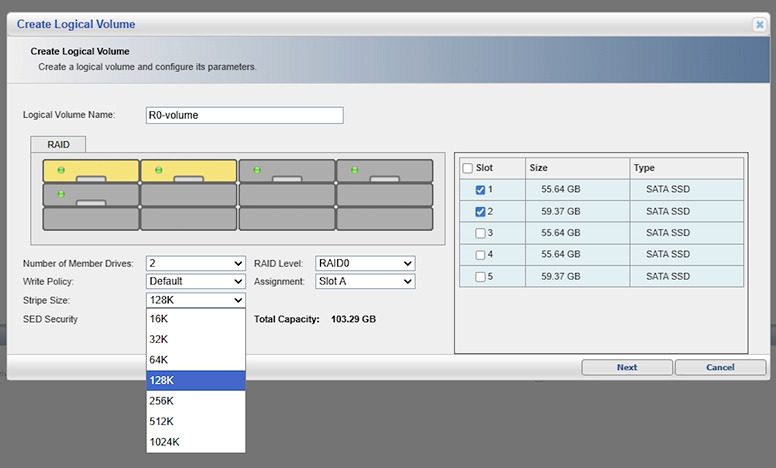
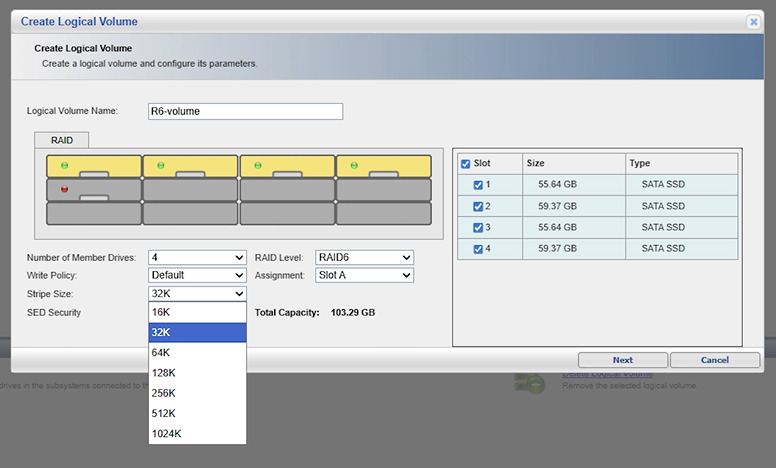
- Para RAID 0 com dois discos defina a ordem dos discos e o tamanho de bloco. Estes parâmetros podem ser ajustados manualmente ou com base nos valores padrão do controlador.
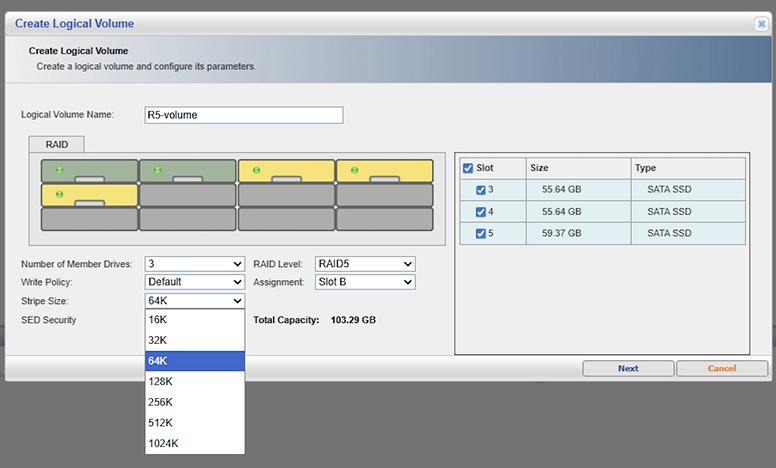
- Para RAID 5 e RAID 6 especifique adicionalmente o esquema de paridade e a ordem de striping.
Os valores aceitáveis para este dispositivo são mostrados na imagem. Reveja‑os antes de iniciar.


Recuperação de dados de RAID 0
Começamos com um array RAID 0. No nosso caso existem duas imagens de disco — uma imagem por disco do array.
Abra o Hetman RAID Recovery e monte as imagens usando a função Montar Disco. Escolha o formato Imagem RAW e navegue até à pasta onde os ficheiros de imagem estão armazenados.

Após a montagem, ambas as imagens irão aparecer no programa e estarão prontas para uso.

Aceda à função Construtor de RAID. Na janela aberta selecione o modo manual e clique em Seguinte.

No passo seguinte especifique os parâmetros do array:
- tipo de array — RAID 0,
- ordem de blocos — Right Asynchronous,
- tamanho do bloco — 128 kilobytes.

Na janela com os discos disponíveis utilize as setas para mover as imagens para a ordem correcta — a mesma ordem que os discos tinham no servidor.
Certifique‑se de que a opção Usar a ordem de disco especificada está activada e clique em Adicionar.

Porque os dados num array RAID 0 são distribuídos por vários discos, recomenda‑se executar uma Análise Completa para melhores resultados.

Após a conclusão da análise, reveja os ficheiros encontrados, seleccione os necessários e clique em Recuperar.

Recuperação de dados de RAID 5
Agora que cobrimos a recuperação de RAID 0, prossigamos com RAID 5. O procedimento mantém‑se semelhante, mas é necessário um passo adicional — procura de partições — e os parâmetros do array diferem.
Para RAID 5 estamos a trabalhar com três imagens de disco — uma imagem por disco do array.
Tal como no caso anterior, abra o Hetman RAID Recovery e monte as imagens via Montar Disco. Escolha o formato Imagem RAW e navegue até à pasta de imagens.

Após a montagem, as três imagens irão aparecer no programa e ficarão prontas para uso. Aceda ao Construtor de RAID, seleccione o modo manual e clique em Seguinte.
Desta vez especifique os seguintes parâmetros do array:
- tipo de array — RAID 5,
- ordem de blocos — Right Asynchronous,
- tamanho do bloco — 64 kilobytes.
Coloque as imagens na ordem correcta, ative Usar a ordem de disco especificada e clique em Adicionar.

Ao contrário do RAID 0, no RAID 5 pode utilizar a função de procura de partições.
Para tal, clique com o botão direito no array montado e seleccione Localizar Partições.

Na janela aberta especifique o sistema de ficheiros utilizado no servidor e clique em Localizar.

Quando o programa encontrar a partição — clique em Cancelar para fechar a janela de procura.

A partição encontrada será exibida no programa e ficará pronta para uma varredura adicional.

Inicie a varredura da partição. Depois da conclusão da análise, reveja os ficheiros encontrados, seleccione os necessários e clique em Recuperar.
Recuperação de dados de RAID 6
Concluímos o artigo com o RAID 6 — o mais fiável dos três arrays.
Ao contrário das variantes anteriores, o RAID 6 utiliza paridade dupla, permitindo tolerar a falha simultânea de dois discos.
O processo de recuperação é semelhante ao do RAID 5, mas neste caso trabalhamos com quatro imagens.
Como antes, abra o Hetman RAID Recovery e monte as imagens via Montar Disco. Escolha o formato Imagem RAW e navegue até à pasta de imagens.
Após a montagem, as quatro imagens irão aparecer no programa e estarão prontas para uso.

Aceda ao Construtor de RAID, seleccione o modo manual e clique em Seguinte.
Especifique os parâmetros do array:
- tipo de array — RAID 6,
- ordem de blocos — Right Asynchronous,
- tamanho do bloco — 32 kilobytes.
Coloque as imagens na ordem correcta — a mesma ordem que os discos tinham no servidor. Active Usar a ordem de disco especificada e clique em Adicionar.

Tal como no RAID 5, efectue uma procura de partições. Clique com o botão direito no array montado e seleccione Localizar Partições. Especifique o sistema de ficheiros anteriormente usado no servidor e clique em Localizar.

Quando o programa encontrar a partição — clique em Cancelar para fechar a janela de procura.
A partição encontrada será exibida no programa e estará pronta para varredura.

Inicie a varredura da partição. Depois da conclusão da análise, reveja os ficheiros encontrados, seleccione os necessários e clique em Recuperar.
Conclusão
Os sistemas de armazenamento Infortrend ESDS 1012 RC oferecem alto desempenho e fiabilidade graças ao suporte a vários níveis RAID. No entanto, mesmo estas soluções não estão imunes a falhas de hardware, eliminação acidental de dados, corrupção do sistema de ficheiros ou falha simultânea de múltiplos discos.
Neste artigo analisámos as especificidades da recuperação de dados de RAID 0, RAID 5 e RAID 6 e as principais diferenças entre esses tipos de arrays. Para uma recuperação bem‑sucedida é importante ligar correctamente os discos, preservar a sua ordem original e ter em conta parâmetros do array como tamanho do bloco, ordem dos discos e tipo de RAID.
RAID 0 exige que todos os discos do array estejam presentes, enquanto o RAID 5 permite a perda de um disco e o RAID 6 — até dois discos. Por esta razão, RAID 5 e RAID 6 oferecem maior tolerância a falhas, mas apresentam uma estrutura de recuperação mais complexa.
O uso de software especializado de recuperação de RAID possibilita determinar automaticamente os parâmetros do array e simplificar significativamente o processo de restauro de dados. As regras principais são: não escrever novos dados nos discos após uma falha e executar todas as ações com o máximo cuidado para evitar perda permanente de ficheiros.