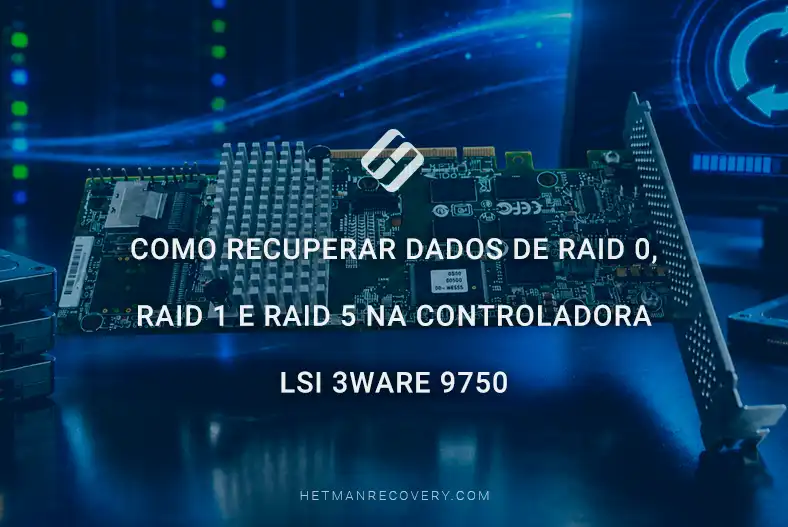
Como recuperar dados de RAID 0, RAID 1 e RAID 5 na controladora LSI 3ware 9750
-
Autor:
Raidel Becerra

-
Editor:
Mykhailo Miroshnichenko



Neste artigo iremos rever como recuperar dados de arrays RAID níveis 0, 1, 5 e 10 criados no controlador LSI 3ware 9750. Você aprenderá o que fazer se o RAID deixar de ser detectado, ocorrer um erro durante a reconstrução do array, o controlador falhar ou um ou mais discos apresentarem defeito.
- Especificações técnicas do LSI 3ware 9750
- PASSO 1. Como recuperar ficheiros de um RAID funcional
- PASSO 2. Ligação dos discos
- PASSO 3. Como criar uma imagem de disco
- PASSO 4. Como usar a imagem
- PASSO 5. Recuperação automática de RAID
- PASSO 6. Reconstrução manual do array RAID
- Conclusão
- Perguntas frequentes
- Comentários
Arrays RAID são amplamente utilizados para melhorar o desempenho, a fiabilidade e a tolerância a falhas dos sistemas de armazenamento. O controlador LSI 3ware 9750 suporta a criação de arrays RAID 0, RAID 1 e RAID 5, proporcionando funcionamento eficiente para servidores e storages de rede. No entanto, mesmo estes sistemas não estão imunes a falhas: avaria de um ou mais discos, corrupção da configuração do RAID, erros do controlador ou eliminação acidental de ficheiros podem levar à perda de dados importantes.
A demonstração é realizada num ambiente Windows; contudo, o processo de recuperação é análogo em Linux e macOS.

How to Recover Data from RAID 0, 1, and 5 on an LSI 3ware 9750 Controller
Especificações técnicas do LSI 3ware 9750
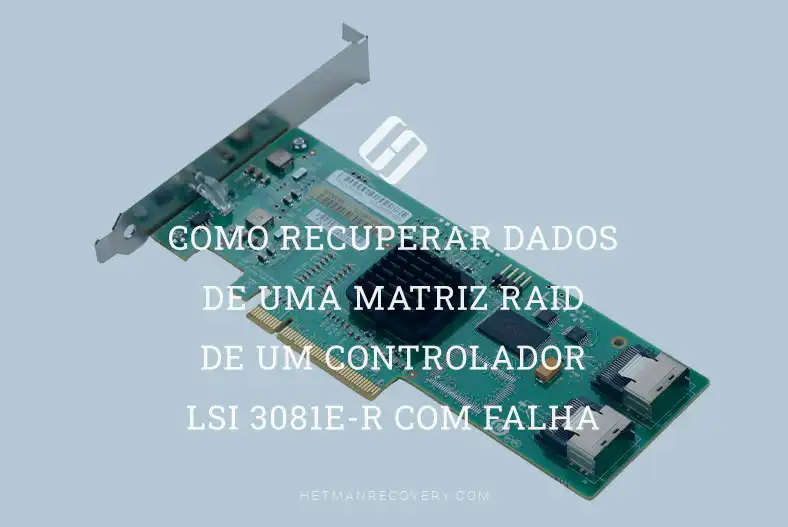
LSI 3ware 9750 é um controlador RAID por hardware que se liga via PCIe 2.0 x8 e está equipado com portas Mini‑SAS SFF‑8087. Suporta velocidades até 6 Gbit/s por porta e funciona com discos SAS e SATA (HDD e SSD). Compatível com níveis RAID 0, 1, 5 e 10. É uma solução básica e equilibrada para construir arrays RAID e garantir acesso estável aos dados.

Antes de iniciar a recuperação, prepare um suporte de armazenamento separado para gravar os ficheiros recuperados. Não escreva quaisquer dados nos discos dos quais a informação foi perdida até o processo de recuperação estar concluído.
| Especificação | LSI 3ware 9750 |
|---|---|
| Fabricante | LSI Corporation (3ware) |
| Série | Controlador RAID 3ware 9750 SAS/SATA |
| Interface | PCI Express 2.0 x8 |
| Processador RAID | LSISAS2108 RAID-on-Chip (ROC) |
| Frequência do processador | 800 MHz |
| Memória cache | 512 MB DDR2 SDRAM |
| Velocidade da interface dos discos | SAS/SATA 6 Gbit/s |
| Níveis RAID suportados | RAID 0, 1, 5, 6, 10, 50, Disco único |
| Número máximo de unidades | Até 127 dispositivos SAS/SATA |
| Proteção da memória cache | Suporte a BBU (Battery Backup Unit) |
| Suporte a SSD | Sim |
| Expansão online de capacidade (OCE) | Sim |
| Migração de nível RAID (RLM) | Sim |
| Hot Spare | Sim |
| Interface de gerenciamento | BIOS Manager, 3DM2, CLI |
| Sistemas operacionais suportados | Windows, Linux, FreeBSD, VMware ESXi, macOS |
| Finalidade | Servidores e sistemas de armazenamento para pequenas e médias empresas (SMB) |
PASSO 1. Como recuperar ficheiros de um RAID funcional
Se apagou ficheiros acidentalmente usando Shift + Delete, esvaziou a Lixeira, formatou um disco ou alterou partições do RAID mas o array permanece operacional — utilize o Hetman Partition Recovery. O programa irá detectar o volume e permitir a recuperação se este for visível em O Meu Computador.
Execute o programa e selecione o disco RAID necessário.

De seguida, escolha o tipo de análise:
- Verificação rápida — adequada para recuperar ficheiros apagados via Shift + Delete ou da Lixeira.
- Verificação completa — utilize após formatação, alteração do sistema de ficheiros ou operações com partições.

Após a conclusão da análise clique em Concluir e o programa exibirá os ficheiros encontrados.

Navegue até à pasta pretendida, seleccione os itens necessários e clique em Recuperar.

Para conveniência, estão disponíveis pré‑visualização, pesquisa e filtros para ajudar a encontrar rapidamente os dados necessários.
PASSO 2. Ligação dos discos
Antes de começar a recuperação do RAID, deve desligar os discos do controlador RAID e ligá‑los directamente à placa‑mãe.

Certifique‑se de numerar os discos para preservar a sua ordem original. Isto é crítico porque o controlador escreve e lê dados numa sequência definida. Alterar a ordem ao ligar a outro sistema pode tornar impossível a reconstrução correcta da estrutura RAID e do sistema de ficheiros.
Para recuperação de RAID 5 é admissível a ausência de um disco (por exemplo, dois de três são suficientes). No caso de RAID 0, todos os discos são necessários sem exceção.
Recomenda‑se usar ligação directa através das portas SATA da placa‑mãe. Se isso não for possível, adaptadores USB–SATA são aceitáveis, mas podem afectar a estabilidade.

Se um disco apresentar sinais de instabilidade, erros físicos, ou não houver portas suficientes para a ligação, crie obrigatoriamente uma imagem do disco antes de iniciar a análise.
PASSO 3. Como criar uma imagem de disco
Para criar uma imagem de disco utilize o Hetman RAID Recovery ou o Hetman Partition Recovery.
No programa seleccione o disco desejado, clique com o botão direito e escolha Guardar disco.

Depois seleccione a opção para criar uma imagem do disco inteiro e clique em Seguinte.

Na janela seguinte escolha guardar para um disco rígido e clique em Seguinte novamente.

De seguida especifique a localização para guardar a imagem e clique em Guardar.

Guarde sempre a imagem num dispositivo de armazenamento separado, diferente daquele do qual está a recuperar os dados.
PASSO 4. Como usar a imagem
Para começar a trabalhar com uma imagem, é necessário montá‑la — apenas depois disso o programa a detecta como um volume separado e pode efectuar a análise.
No programa clique em Montar disco, seleccione Imagens de disco Raw e clique em Seguinte.

Na janela que se abre, navegue até à pasta com a imagem, seleccione o ficheiro e clique em Abrir.

Após isso a imagem aparecerá na lista de discos como um dispositivo separado e estará disponível para trabalho posterior. Trabalhar com a imagem é totalmente equivalente a trabalhar com um disco físico, pelo que pode escolher qualquer opção conveniente.

PASSO 5. Recuperação automática de RAID
Hetman RAID Recovery detecta automaticamente a estrutura RAID mesmo em casos de falha do controlador, múltiplas avarias de discos, erros de firmware ou processos de reconstrução interrompidos. O programa restaura automaticamente os parâmetros para leitura correcta dos dados e acesso rápido à informação perdida.
Este artigo demonstra um exemplo com RAID 5, mas o programa também reconhece correctamente arrays RAID 0, 1 e 10.
Para recuperar, descarregue e execute a utilidade — ela irá imediatamente analisar todos os discos ligados após a inicialização. Na janela principal seleccione o array RAID reconhecido automaticamente, que será exibido como um único dispositivo lógico graças à leitura das informações de serviço.

De seguida execute uma Verificação rápida para exibir rapidamente pastas e ficheiros e, em caso de dano no sistema de ficheiros — uma Verificação completa.

Após a conclusão da análise reveja os ficheiros encontrados, seleccione os necessários e clique em Recuperar, indicando outro disco para guardá‑los.

PASSO 6. Reconstrução manual do array RAID
A reconstrução manual no Hetman RAID Recovery é utilizada em casos em que a detecção automática de parâmetros é impossível — por exemplo devido à corrupção crítica de metadados ou eliminação da configuração na BIOS (após alteração do tipo de RAID ou falha do sistema). Nessas situações, o utilizador reproduz manualmente a estrutura do array especificando os parâmetros necessários no construtor.
Execute o RAID Constructor.

Para reconstrução bem‑sucedida em modo manual deve especificar os parâmetros chave do array: tipo (por exemplo, RAID 0 ou RAID 5), ordem dos discos e tamanho de bloco.

Se os parâmetros de criação forem desconhecidos, utilize valores típicos. Para o controlador LSI 3ware 9750 uma ordem de stripe comum é Right Asynchronous, e tamanhos de bloco padrão são 16, 64 ou 256 KB.
Adicione os discos que faziam parte do array RAID.
Após seleccionar os discos, a sua sequência na tabela do construtor deve ser especificada correctamente.
Se a ordem original for desconhecida, pode experimentar diferentes variantes: altere as posições dos discos e clique em Actualizar até a janela de pré‑visualização mostrar uma estrutura de sistema de ficheiros correcta.

Depois de determinar a configuração correcta clique em Adicionar — o array reconstruído aparecerá na janela principal e ficará pronto para trabalho posterior.

A etapa final é a análise e gravação dos dados: recomenda‑se efectuar primeiro uma Verificação rápida para encontrar ficheiros rapidamente e, em caso de estrutura de pastas danificada — uma Verificação completa.

Após a conclusão da análise, assinale os itens necessários e clique em Recuperar para os guardar.
Conclusão
O controlador LSI 3ware 9750 proporciona operação fiável de arrays RAID de vários níveis, contudo mesmo os sistemas de armazenamento mais estáveis podem sofrer falhas devido a avarias de discos, erros de configuração, mau funcionamento do controlador ou eliminação acidental de informação. Nestas situações é importante não efectuar ações que possam sobregravar os dados e iniciar o procedimento de recuperação o quanto antes.
Na prática, é possível recuperar dados de arrays RAID 0, RAID 1 e RAID 5 criados no controlador LSI 3ware 9750 mesmo após danos severos no array. Software especializado de recuperação de dados pode determinar automaticamente os parâmetros do RAID, reconstruir a sua estrutura e fornecer acesso aos ficheiros perdidos. Os pontos principais são ligar correctamente os discos, analisar o array e guardar os dados recuperados num suporte diferente.
Esperamos que este guia o tenha ajudado a recuperar com sucesso a informação e a compreender melhor os princípios dos arrays RAID baseados no controlador LSI 3ware 9750. Se tiver alguma pergunta ou se já passou por situações semelhantes, partilhe a sua experiência nos comentários.