Odzyskiwanie danych z macierzy RAID 0, 5 i 6 utworzonych na Infortrend ESDS 1012 RC
-
Autor:
Oksana Volyniuk

-
Redaktor:
Michał Mirosznyczenko



W tym artykule przeanalizujemy jak odzyskać dane z RAID 5, RAID 6 i RAID 0 na serwerze Infortrend ESDS 1012 RC przy użyciu narzędzi firmy Hetman Software. Procedura odzyskiwania jest pokazana na Windows 10; oprogramowanie obsługuje również macOS i Linux.
- Przyczyny utraty danych w Infortrend ESDS 1012 RC
- Specyfikacja Infortrend ESDS 1012 RC
- Odzyskiwanie danych z działającej macierzy
- Odzyskiwanie uszkodzonej macierzy
- Wnioski
- Najczęściej zadawane pytania
- Komentarze
Systemy pamięci masowej oparte na RAID są szeroko stosowane w środowiskach korporacyjnych ze względu na wysoką wydajność, skalowalność i zwiększoną odporność na awarie. Jednym z takich rozwiązań jest Infortrend ESDS 1012 RC — profesjonalny system pamięci masowej, który obsługuje różne konfiguracje RAID i zapewnia ciągły dostęp do krytycznych danych.
Jednak nawet nowoczesne macierze RAID nie gwarantują całkowitej ochrony przed utratą danych. Przyczynami awarii mogą być uszkodzenia dysków twardych, błędy kontrolera, nieprawidłowa konfiguracja macierzy, uszkodzenie systemu plików lub przypadkowe usunięcie plików. W takich sytuacjach konieczne jest prawidłowe i bezpieczne odzyskiwanie danych.
W tym artykule omówimy proces odzyskiwania danych z RAID 0, RAID 5 i RAID 6 utworzonych na Infortrend ESDS 1012 RC. Dowiesz się, jakie są główne różnice między tymi typami RAID, które dyski są wymagane do odzyskania danych oraz jakie specyficzne kwestie należy uwzględnić podczas rekonstrukcji macierzy i wyszukiwania utraconych plików.
Pokażemy także praktyczny przykład odzyskiwania z użyciem specjalistycznego oprogramowania, które może automatycznie wykrywać parametry RAID i umożliwiać dostęp do danych nawet po poważnych awariach systemu pamięci masowej.

Jak odzyskać dane z BTRFS RAID 0, RAID 5 i RAID 6 utworzonych na Rockstor
Przyczyny utraty danych w Infortrend ESDS 1012 RC
Powody, z jakimi zgłaszają się użytkownicy, są różne. Najczęściej są to problemy sprzętowe: urządzenie przestaje się włączać lub ulega awarii. Czasami po aktualizacji firmware kontroler przestaje rozpoznawać konfigurację macierzy. Sporadycznie dochodzi do awarii podczas odbudowy RAID i macierz przestaje być wykrywana przez system.
Osobnym przypadkiem jest sytuacja, gdy dysk iSCSI przestaje pojawiać się w „Ten komputer”, choć wszystko jest podłączone fizycznie prawidłowo. Działania użytkownika również prowadzą do utraty dostępu do plików: przypadkowe usunięcie plików lub sformatowanie partycji. W takich przypadkach dane fizycznie pozostają na dyskach, ale system plików przestaje je wyświetlać.
Dodatkowo należy uwzględnić awarię jednego lub więcej dysków. Jest to szczególnie krytyczne dla RAID 0, ponieważ awaria nawet jednego dysku powoduje niedostępność całej macierzy.
| Przyczyna utraty danych | Opis problemu |
|---|---|
| Awaria dysku twardego | Jeden lub kilka dysków macierzy RAID może przestać działać z powodu zużycia, uszkodzeń mechanicznych lub błędów odczytu. |
| Jednoczesna awaria wielu dysków | Szczególnie krytyczne dla RAID 5 przy awarii dwóch dysków lub dla RAID 6 przy utracie więcej niż dwóch dysków. |
| Awaria kontrolera RAID | Uszkodzenie kontrolera może uniemożliwić dostęp do macierzy nawet wtedy, gdy dyski są sprawne. |
| Przypadkowe usunięcie plików | Nieumyślne usunięcie ważnych danych przez użytkownika lub administratora systemu. |
| Nieprawidłowa odbudowa RAID | Błędy podczas odbudowy mogą prowadzić do utraty struktury macierzy lub uszkodzenia danych. |
| Zmiana kolejności dysków | Nieprawidłowe ponowne podłączenie dysków po konserwacji lub przeniesieniu systemu. |
| Formatowanie macierzy RAID | Przypadkowe lub nieprawidłowe sformatowanie macierzy RAID lub poszczególnych dysków. |
| Uszkodzenie systemu plików | Awaria systemów plików NTFS, EXT, ReFS lub innych spowodowana utratą zasilania lub błędami zapisu. |
| Ataki wirusów i malware | Ransomware, wirusy lub inne złośliwe oprogramowanie mogą uszkodzić lub zaszyfrować pliki. |
| Przerwy w zasilaniu | Nagła utrata zasilania może spowodować uszkodzenie metadanych RAID. |
| Błędy firmware | Nieudane aktualizacje firmware kontrolera lub dysków. |
| Przegrzewanie sprzętu | Niewystarczające chłodzenie może powodować niestabilną pracę dysków i kontrolera. |
| Czynnik ludzki | Nieprawidłowa konfiguracja RAID, błędy administratora lub przypadkowe usunięcie konfiguracji macierzy. |
| Uszkodzenie metadanych RAID | Utrata lub uszkodzenie metadanych macierzy uniemożliwiające prawidłowe odtworzenie RAID przez system. |
Specyfikacja Infortrend ESDS 1012 RC
Infortrend EonStor DS 1012RC to kontroler pamięci masowej w obudowie rack, który obsługuje tryby SAN i DAS oraz jest wyposażony w 12 wnęk dyskowych.
Urządzenie zawiera dwa redundantne zasilacze oraz podwójne kontrolery dla zapewnienia wysokiej dostępności. Każdy kontroler jest wyposażony w 4 GB pamięci podręcznej, a konfiguracja ta zapewnia również cztery porty 10‑gigabitowe i osiem portów 1‑gigabitowych do szybkiego łączenia.
Urządzenie obsługuje tworzenie macierzy RAID 0, 1, 5, 6, 10, 50 i 60. Zarządzanie urządzeniem odbywa się za pomocą interfejsu webowego SANWatch, przez który konfiguruje się macierze i monitoruje stan dysków.
| Specyfikacja | Infortrend ESDS 1012 RC |
|---|---|
| Typ urządzenia | System pamięci masowej RAID / SAN |
| Format obudowy | 2U Rackmount |
| Liczba kieszeni na dyski | 12 |
| Obsługiwane dyski | Dyski SAS / SATA HDD oraz SSD |
| Interfejs połączenia | Fibre Channel / iSCSI / SAS (w zależności od konfiguracji) |
| Zmiana kolejności dysków | Nieprawidłowe ponowne podłączenie dysków po konserwacji lub przeniesieniu systemu. |
| Obsługiwane poziomy RAID | RAID 0, 1, 5, 6, 10, 50, 60 |
| Obsługa hot-swap | Tak |
| Obsługa Hot Spare | Tak |
| Pamięć podręczna kontrolera | Zależnie od konfiguracji |
| Kontroler dualny | Obsługiwany |
| Maksymalna pojemność | Zależna od zainstalowanych dysków i modułów rozszerzeń |
| Obsługa rozbudowy | Tak |
| Systemy plików | NTFS, ReFS, EXT, HFS+, APFS i inne (przez system operacyjny) |
| Obsługiwane systemy operacyjne | Windows, Linux, macOS |
| Zasilanie | Podwójny redundantny zasilacz |
| Przeznaczenie | Przechowywanie danych klasy enterprise i ochrona danych |
| Funkcje | Wysoka dostępność, obsługa RAID 6, skalowalność |
Odzyskiwanie danych z działającej macierzy
Rozważmy przypadek, gdy urządzenie działa poprawnie, ale pliki zostały przypadkowo usunięte za pomocą kombinacji klawiszy Shift + Delete, partycja została sformatowana lub przeprowadzono operacje na partycjach.
W tym scenariuszu używamy Hetman Partition Recovery — narzędzia umożliwiającego przywracanie usuniętych plików, danych po formatowaniu lub utraconych partycji.
Połączenie z urządzeniem przez inicjator iSCSI
Połącz się z kontrolerem przez sieć, używając inicjatora iSCSI.

Otwórz aplikację na komputerze, wpisz adres IP urządzenia i połącz się z nim.

Po pomyślnym połączeniu dyski pojawią się w Zarządzaniu dyskami oraz w folderze Ten komputer.

Skanowanie i odzyskiwanie danych
Otwórz Hetman Partition Recovery — program wyświetli podłączone dyski.

Wybierz wymagany dysk i typ skanowania w zależności od sytuacji.

Jeśli pliki zostały po prostu usunięte, wystarczy szybkie skanowanie. Jeśli wykonano formatowanie lub utracono partycje, uruchom pełne skanowanie.
Po zakończeniu skanowania program wyświetli wszystkie znalezione pliki. Wcześniej usunięte pliki są oznaczone na czerwono. Wybierz wymagane pliki i kliknij Odzyskaj.

Ważne jest zapisywanie odzyskanych plików do folderu na innym dysku — nie na dysku, z którego przeprowadzano odzyskiwanie. Zapobiega to nadpisaniu danych, które mogą nadal być możliwe do odzyskania.

Odzyskiwanie uszkodzonej macierzy
W przypadkach, gdy kontroler jest uszkodzony lub niedostępny, metadane RAID zostały utracone lub doszło do awarii podczas odbudowy macierzy, użyj Hetman RAID Recovery. To narzędzie pozwala na ręczne złożenie macierzy i odzyskanie danych nawet wtedy, gdy oryginalny kontroler nie jest już operacyjny.
Podłączanie dysków do komputera
Zaleca się podłączenie dysków kontrolera bezpośrednio do płyty głównej przez porty SATA lub w razie potrzeby przez adapter SAS. Jeśli bezpośrednie podłączenie nie jest możliwe, można użyć adapterów USB‑SATA, choć mogą one wpływać na stabilność.

Do odzyskiwania ważne jest podłączenie minimalnej liczby dysków potrzebnych do złożenia macierzy:
- Dla RAID 0 musisz podłączyć wszystkie dyski, które były częścią macierzy.
- Dla RAID 5 najlepiej mieć wszystkie dyski, ale brak jednego dysku jest tolerowany.
- Dla RAID 6 odzyskiwanie jest możliwe nawet przy dwóch brakujących dyskach.

Artykuł demonstruje proces z użyciem wcześniej utworzonych obrazów dysków w Hetman RAID Recovery, ale kroki są identyczne dla fizycznie podłączonych dysków. Po podłączeniu dysków lub załadowaniu obrazów program automatycznie je wykryje i wyświetli w głównym oknie.
Wcześniej utworzyliśmy obrazy naszych dysków. Obraz dysku to dokładna kopia bit po bicie urządzenia pamięci masowej, która umożliwia pracę z danymi bez ryzyka dla oryginału. Jest to szczególnie ważne podczas odzyskiwania, ponieważ każde dodatkowe operacje na uszkodzonym dysku mogą prowadzić do nieodwracalnej utraty danych.
Aby utworzyć obraz, uruchom Hetman RAID Recovery lub Hetman Partition Recovery. Na liście dysków znajdź dysk fizyczny, kliknij go prawym przyciskiem myszy i wybierz Zapisz dysk.

Wskaż miejsce docelowe pliku obrazu (musi znajdować się na innym fizycznym dysku). Następnie wybierz utworzenie pełnego obrazu i oczekuj na zakończenie procesu.

Możesz teraz bezpiecznie pracować z utworzonymi obrazami i kontynuować odzyskiwanie danych bez ryzyka dla oryginalnych dysków.
Ręczne składanie macierzy
Pokażemy trzy scenariusze: odzyskiwanie z RAID 0, RAID 5 i RAID 6. Chociaż wszystkie trzy macierze są przetwarzane podobnie, istnieją istotne różnice w parametrach i krokach, które omówimy oddzielnie.
W wideo składamy macierz ręcznie, podając niezbędne parametry:
- Dla RAID 0 z dwoma dyskami ustaw kolejność dysków i rozmiar bloku. Parametry te można dostosować ręcznie lub na podstawie standardowych wartości kontrolera.
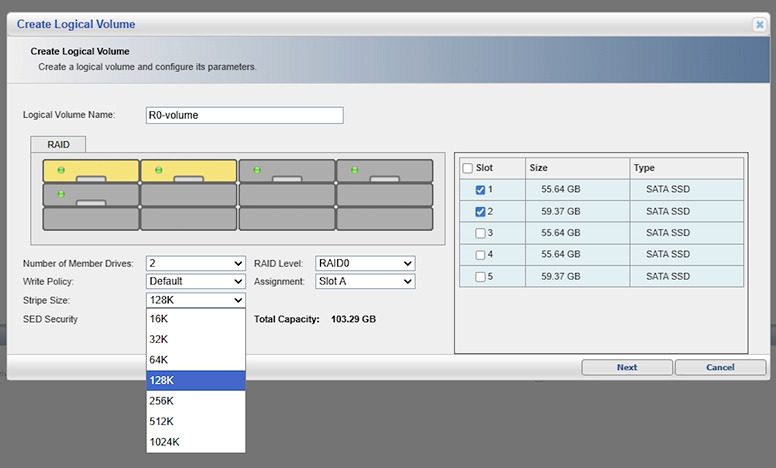
- Dla RAID 5 i RAID 6 dodatkowo określ schemat parzystości i porządek stripe’ów.
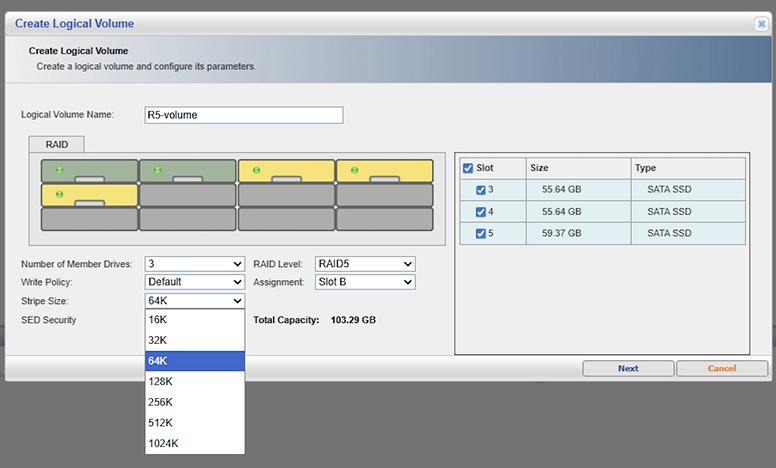
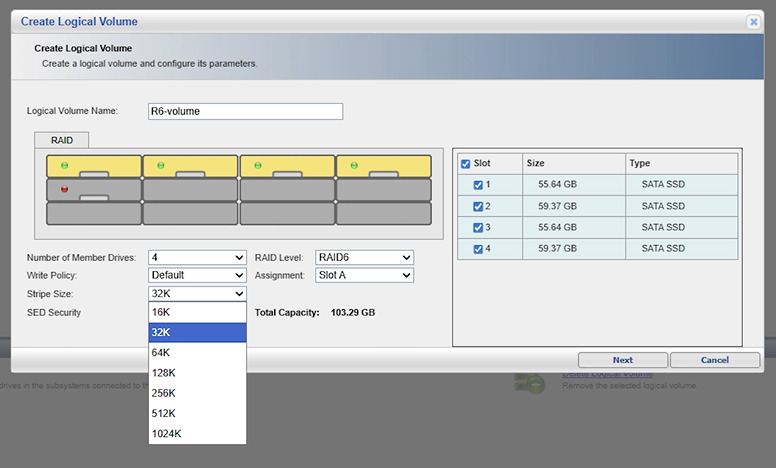
Dopuszczalne wartości dla tego urządzenia pokazano na obrazie. Sprawdź je przed rozpoczęciem.


Odzyskiwanie danych z RAID 0
Zaczynamy od macierzy RAID 0. W naszym przypadku mamy dwa obrazy dysków — jeden obraz na każdy dysk macierzy.
Otwórz Hetman RAID Recovery i zamontuj obrazy przy użyciu funkcji Zamontuj dysk. Wybierz format Obraz RAW i przejdź do folderu, w którym przechowywane są pliki obrazu.

Po zamontowaniu oba obrazy pojawią się w programie i będą gotowe do użycia.

Przejdź do funkcji Konstruktor RAID. W otwartym oknie wybierz tryb ręczny i kliknij Dalej.

W następnym kroku określ parametry macierzy:
- typ macierzy — RAID 0,
- porządek bloków — Right Asynchronous,
- rozmiar bloku — 128 kilobajtów.

W oknie z dostępnymi dyskami użyj strzałek, aby przenieść obrazy we właściwej kolejności — takiej samej, jaką miały dyski w serwerze.
Upewnij się, że opcja Użyj określonej kolejności dysków jest włączona i kliknij Dodaj.

Ponieważ dane w macierzy RAID 0 są rozdzielane między wiele dysków (striping), zaleca się uruchomienie Pełnej analizy dla uzyskania najlepszych wyników.

Po zakończeniu analizy przejrzyj znalezione pliki, wybierz wymagane i kliknij Odzyskaj.

Odzyskiwanie danych z RAID 5
Po omówieniu odzyskiwania RAID 0 przejdźmy do RAID 5. Procedura pozostaje podobna, ale wymagany jest dodatkowy krok — wyszukiwanie partycji — a parametry macierzy różnią się.
Dla RAID 5 pracujemy z trzema obrazami dysków — po jednym obrazie na każdy dysk macierzy.
Podobnie jak wcześniej, otwórz Hetman RAID Recovery i zamontuj obrazy za pomocą Zamontuj dysk. Wybierz format Obraz RAW i przejdź do folderu z obrazami.

Po zamontowaniu wszystkie trzy obrazy pojawią się w programie i będą gotowe do użycia. Przejdź do Konstruktora RAID, wybierz tryb ręczny i kliknij Dalej.
Tym razem określ następujące parametry macierzy:
- typ macierzy — RAID 5,
- porządek bloków — Right Asynchronous,
- rozmiar bloku — 64 kilobajty.
Przenieś obrazy we właściwej kolejności, włącz Użyj określonej kolejności dysków i kliknij Dodaj.

W przeciwieństwie do RAID 0, w przypadku RAID 5 można skorzystać z funkcji wyszukiwania partycji.
Aby to zrobić, kliknij prawym przyciskiem myszy złożoną macierz i wybierz Znajdź partycje.

W otwartym oknie określ system plików używany na serwerze i kliknij Znajdź.

Kiedy program znajdzie partycję — kliknij Anuluj, aby zamknąć okno wyszukiwania.

Znalezione partycje zostaną wyświetlone w programie i będą gotowe do dalszego skanowania.

Uruchom skanowanie partycji. Po zakończeniu skanowania przejrzyj znalezione pliki, wybierz potrzebne i kliknij Odzyskaj.
Odzyskiwanie danych z RAID 6
Kończymy artykuł omówieniem RAID 6 — najbardziej odpornej z omówionych macierzy.
W odróżnieniu od poprzednich wariantów, RAID 6 używa podwójnej parzystości, co pozwala na tolerowanie równoczesnej awarii dwóch dysków.
Proces odzyskiwania jest podobny do RAID 5, ale w tym przypadku pracujemy z czterema obrazami.
Jak poprzednio, otwórz Hetman RAID Recovery i zamontuj obrazy za pomocą Zamontuj dysk. Wybierz format Obraz RAW i przejdź do folderu z obrazami.
Po zamontowaniu wszystkie cztery obrazy pojawią się w programie i będą gotowe do użycia.

Przejdź do Konstruktora RAID, wybierz tryb ręczny i kliknij Dalej.
Określ parametry macierzy:
- typ macierzy — RAID 6,
- porządek bloków — Right Asynchronous,
- rozmiar bloku — 32 kilobajty.
Przenieś obrazy we właściwej kolejności — takiej samej, jaką miały dyski w serwerze. Włącz Użyj określonej kolejności dysków i kliknij Dodaj.

Tak jak w RAID 5, wykonaj wyszukiwanie partycji. Kliknij prawym przyciskiem myszy złożoną macierz i wybierz Znajdź partycje. Określ system plików wcześniej używany na serwerze i kliknij Znajdź.

Kiedy program znajdzie partycję — kliknij Anuluj, aby zamknąć okno wyszukiwania.
Znalezione partycje zostaną wyświetlone w programie i będą gotowe do skanowania.

Uruchom skanowanie partycji. Po zakończeniu skanowania przejrzyj znalezione pliki, wybierz potrzebne i kliknij Odzyskaj.
Wnioski
Systemy pamięci masowej Infortrend ESDS 1012 RC zapewniają wysoką wydajność i niezawodność dzięki obsłudze różnych poziomów RAID. Jednak nawet te rozwiązania nie są odporne na awarie sprzętowe, przypadkowe usunięcie danych, uszkodzenie systemu plików czy równoczesną awarię wielu dysków.
W artykule omówiliśmy specyfikę odzyskiwania danych z RAID 0, RAID 5 i RAID 6 oraz główne różnice między tymi typami macierzy. Dla pomyślnego odzyskania ważne jest prawidłowe podłączenie dysków, zachowanie ich pierwotnej kolejności oraz uwzględnienie parametrów macierzy, takich jak rozmiar bloku, kolejność dysków i typ RAID.
RAID 0 wymaga obecności wszystkich dysków macierzy, podczas gdy RAID 5 toleruje utratę jednego dysku, a RAID 6 — do dwóch dysków. Z tego powodu RAID 5 i RAID 6 zapewniają wyższą odporność na awarie, ale mają bardziej złożoną strukturę odzyskiwania.
Użycie specjalistycznego oprogramowania do odzyskiwania RAID pozwala automatycznie określić parametry macierzy i znacząco uprościć proces przywracania danych. Kluczowe zasady to: nie zapisywać nowych danych na dyskach po awarii oraz wykonywać wszystkie działania z maksymalną ostrożnością, aby uniknąć trwałej utraty plików.