Jak odzyskać dane z macierzy RAID 0, RAID 1 i RAID 5 na kontrolerze LSI 3ware 9750
-
Autor:
Oksana Volyniuk

-
Redaktor:
Michał Mirosznyczenko



W tym artykule przeanalizujemy jak odzyskać dane z macierzy RAID poziomów 0, 1, 5 i 10 utworzonych na kontrolerze LSI 3ware 9750. Dowiesz się, co zrobić, jeśli macierz przestaje być wykrywana, wystąpił błąd podczas odbudowy macierzy, kontroler uległ awarii lub jeden bądź więcej dysków jest uszkodzonych.
- Specyfikacja techniczna LSI 3ware 9750
- KROK 1. Jak odzyskać pliki z działającej macierzy RAID
- KROK 2. Podłączanie dysków
- KROK 3. Jak utworzyć obraz dysku
- KROK 4. Jak używać obrazu
- KROK 5. Automatyczne odzyskiwanie RAID
- KROK 6. Ręczne odtwarzanie macierzy RAID
- Podsumowanie
- Najczęściej zadawane pytania
- Komentarze
Macierze RAID są szeroko stosowane w celu zwiększenia wydajności, niezawodności i odporności systemów pamięci masowej. Kontroler LSI 3ware 9750 obsługuje tworzenie macierzy RAID 0, RAID 1 i RAID 5, zapewniając wydajną pracę serwerów i systemów sieciowej pamięci masowej. Jednak nawet te systemy nie są wolne od awarii: uszkodzenie jednego lub kilku dysków, uszkodzenie konfiguracji RAID, błędy kontrolera lub przypadkowe usunięcie plików mogą prowadzić do utraty ważnych danych.
Demonstracja przeprowadzona jest w środowisku Windows; jednak proces odzyskiwania jest analogiczny dla systemów Linux i macOS.

Jak odzyskać dane z macierzy RAID 0, 1, 5 i 10 na kontrolerze LSI 3ware 9750
Specyfikacja techniczna LSI 3ware 9750
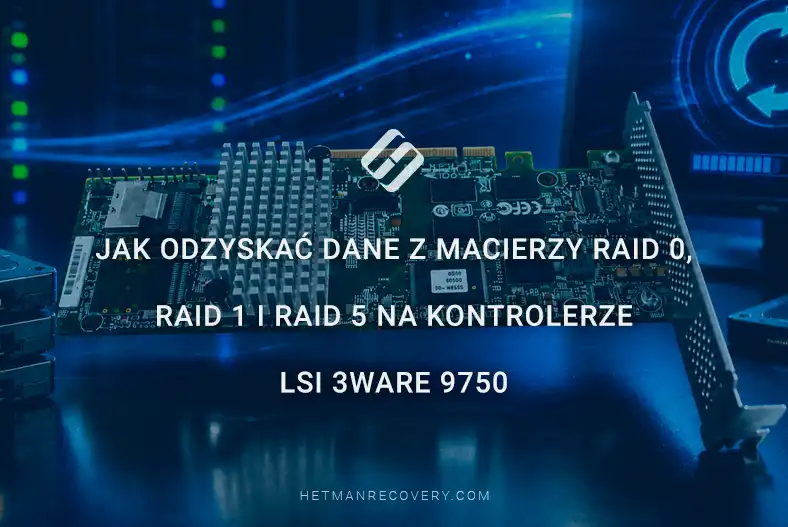
LSI 3ware 9750 to sprzętowy kontroler RAID łączący się przez PCIe 2.0 x8 i wyposażony w porty Mini‑SAS SFF‑8087. Obsługuje prędkości do 6 Gbit/s na port i współpracuje z dyskami SAS i SATA (HDD i SSD). Kompatybilny z poziomami RAID 0, 1, 5 i 10. Jest optymalnym podstawowym rozwiązaniem do budowy macierzy RAID i stabilnego dostępu do danych.

Przed rozpoczęciem odzyskiwania przygotuj oddzielne medium pamięci masowej do zapisania odzyskanych plików. Nie zapisuj żadnych danych na dyskach, z których utracono informacje, dopóki proces odzyskiwania nie zostanie zakończony.
| Specyfikacja | LSI 3ware 9750 |
|---|---|
| Producent | LSI Corporation (3ware) |
| Seria | Kontroler RAID 3ware 9750 SAS/SATA |
| Interfejs | PCI Express 2.0 x8 |
| Procesor RAID | LSISAS2108 RAID-on-Chip (ROC) |
| Częstotliwość taktowania procesora | 800 MHz |
| Pamięć podręczna | 512 MB DDR2 SDRAM |
| Prędkość interfejsu dysków | SAS/SATA 6 Gb/s |
| Obsługiwane poziomy RAID | RAID 0, 1, 5, 6, 10, 50, pojedynczy dysk |
| Maksymalna liczba dysków | Do 127 urządzeń SAS/SATA |
| Ochrona pamięci podręcznej | Obsługa modułu BBU (Battery Backup Unit) |
| Obsługa dysków SSD | Tak |
| Dynamiczne rozszerzanie pojemności (OCE) | Tak |
| Migracja poziomów RAID (RLM) | Tak |
| Dysk zapasowy (Hot Spare) | Tak |
| Interfejs zarządzania | BIOS Manager, 3DM2, CLI |
| Obsługiwane systemy operacyjne | Windows, Linux, FreeBSD, VMware ESXi, macOS |
| Przeznaczenie | Serwery i systemy pamięci masowej dla małych i średnich przedsiębiorstw (SMB) |
KROK 1. Jak odzyskać pliki z działającej macierzy RAID
Jeśli przypadkowo usunąłeś pliki za pomocą Shift + Delete, opróżniłeś Kosz, sformatowałeś dysk lub zmodyfikowałeś partycje RAID, ale sama macierz pozostaje operacyjna — użyj Hetman Partition Recovery. Program wykryje wolumin i umożliwi odzyskiwanie, jeśli jest widoczny w Mój komputer.
Uruchom program i wybierz wymagany dysk macierzy RAID.

Następnie wybierz rodzaj analizy:
- Szybkie skanowanie — odpowiednie do odzyskania plików usuniętych za pomocą Shift + Delete lub z Kosza.
- Pełne skanowanie — użyj po formatowaniu, zmianie systemu plików lub operacjach na partycjach.

Po zakończeniu skanowania kliknij Gotowe, a program wyświetli znalezione pliki.

Przejdź do odpowiedniego folderu, zaznacz niezbędne elementy i kliknij Odzyskaj.

Dla wygody dostępne są podgląd, wyszukiwanie i filtry, które ułatwiają szybkie odnalezienie potrzebnych danych.
KROK 2. Podłączanie dysków
Przed rozpoczęciem odzyskiwania RAID musisz odłączyć dyski od kontrolera RAID i podłączyć je bezpośrednio do płyty głównej.

Koniecznie ponumeruj dyski, aby zachować ich oryginalną kolejność. Jest to krytyczne, ponieważ kontroler zapisuje i odczytuje dane w określonej sekwencji. Zmiana kolejności podczas podłączania do innego systemu może uniemożliwić poprawne odtworzenie struktury RAID i systemu plików.
Dla odzyskiwania RAID 5 dopuszczalna jest utrata jednego dysku (np. dwa z trzech wystarczą). W przypadku RAID 0 wymagane są wszystkie dyski bez wyjątku.
Zaleca się bezpośrednie podłączenie przez porty SATA na płycie głównej. Jeśli nie jest to możliwe, adaptery USB–SATA są dopuszczalne, jednak mogą wpływać na stabilność.

Jeśli dysk wykazuje oznaki niestabilności, błędy fizyczne lub brakuje portów do podłączenia, koniecznie utwórz obraz dysku przed rozpoczęciem analizy.
KROK 3. Jak utworzyć obraz dysku
Do utworzenia obrazu dysku użyj Hetman RAID Recovery lub Hetman Partition Recovery.
W programie wybierz wymagany dysk, kliknij go prawym przyciskiem i wybierz Zapisz dysk.

Następnie wybierz opcję utworzenia obrazu całego dysku i kliknij Dalej.

W kolejnym oknie wybierz zapis na dysk twardy i ponownie kliknij Dalej.

Następnie określ lokalizację zapisu obrazu i kliknij Zapisz.

Zawsze zapisuj obraz na oddzielnym nośniku, innym niż ten, z którego odzyskujesz dane.
KROK 4. Jak używać obrazu
Aby rozpocząć pracę z obrazem, należy go zamontować — dopiero wtedy program może wykryć go jako oddzielny wolumin i przeprowadzić analizę.
W programie kliknij Zamontuj dysk, wybierz Obrazy surowe (Raw disk images) i kliknij Dalej.

W otwartym oknie przejdź do folderu z obrazem, wybierz plik i kliknij Otwórz.

Po tym obraz pojawi się na liście dysków jako oddzielne urządzenie i będzie dostępny do dalszej pracy. Praca z obrazem jest w pełni równoważna pracy z fizycznym dyskiem, więc możesz wybrać dowolną wygodną opcję.

KROK 5. Automatyczne odzyskiwanie RAID
Hetman RAID Recovery automatycznie wykrywa strukturę RAID nawet w przypadkach awarii kontrolera, wielokrotnej awarii dysków, błędów oprogramowania układowego lub przerwanego procesu odbudowy. Program automatycznie odtwarza parametry umożliwiające poprawny odczyt danych i szybki dostęp do utraconych informacji.
W artykule przedstawiono przykład RAID 5, jednak program prawidłowo rozpoznaje również macierze RAID 0, 1 i 10.
Aby odzyskać dane, pobierz i uruchom narzędzie — po uruchomieniu natychmiast przeskanuje wszystkie podłączone dyski. W głównym oknie wybierz automatycznie rozpoznaną macierz RAID, która dzięki odczytanym informacjom serwisowym zostanie wyświetlona jako pojedyncze logiczne urządzenie.

Następnie uruchom Szybkie skanowanie, aby szybko wyświetlić foldery i pliki, a w przypadku uszkodzenia systemu plików — Pełne skanowanie.

Po zakończeniu skanowania przejrzyj znalezione pliki, wybierz potrzebne i kliknij Odzyskaj, wskazując inny dysk do ich zapisania.

KROK 6. Ręczne odtwarzanie macierzy RAID
Ręczna rekonstrukcja w Hetman RAID Recovery jest stosowana w przypadkach, gdy automatyczne wykrywanie parametrów jest niemożliwe — na przykład z powodu krytycznej korupcji metadanych lub usunięcia konfiguracji w BIOS (po zmianie typu RAID lub awarii systemu). W takich sytuacjach użytkownik ręcznie odtwarza strukturę macierzy, podając niezbędne parametry w konstruktorze.
Uruchom RAID Constructor.

Dla pomyślnej rekonstrukcji w trybie ręcznym należy określić kluczowe parametry macierzy: typ (np. RAID 0 lub RAID 5), kolejność dysków oraz rozmiar bloku.

Jeśli parametry tworzenia są nieznane, użyj typowych wartości. Dla kontrolera LSI 3ware 9750 często stosowany porządek pasków to Right Asynchronous, a standardowe rozmiary bloków to 16, 64 lub 256 KB.
Dodaj dyski, które były częścią macierzy RAID.
Po wybraniu dysków ich kolejność w tabeli konstruktora musi być określona poprawnie.
Jeśli oryginalna kolejność jest nieznana, możesz wypróbować różne warianty: zmieniaj położenia dysków i klikaj Aktualizuj, aż w oknie podglądu pojawi się poprawna struktura systemu plików.

Po ustaleniu prawidłowej konfiguracji kliknij Dodaj — odtworzona macierz pojawi się w głównym oknie i będzie gotowa do dalszej pracy.

Ostatnim etapem jest analiza i zapis danych: zaleca się najpierw wykonać Szybkie skanowanie, aby szybko odnaleźć pliki, a w przypadku uszkodzonej struktury folderów — Pełne skanowanie.

Po zakończeniu skanowania zaznacz wymagane elementy i kliknij Odzyskaj, aby je zapisać.
Podsumowanie
Kontroler LSI 3ware 9750 zapewnia niezawodną pracę macierzy RAID o różnych poziomach, jednak nawet najbardziej stabilne systemy składowania mogą napotkać awarie spowodowane uszkodzeniami dysków, błędami konfiguracji, awarią kontrolera lub przypadkowym usunięciem danych. W takich sytuacjach ważne jest, aby nie wykonywać czynności mogących nadpisać dane i jak najszybciej rozpocząć procedurę odzyskiwania.
W praktyce możliwe jest odzyskanie danych z macierzy RAID 0, RAID 1 i RAID 5 utworzonych na kontrolerze LSI 3ware 9750 nawet po poważnym uszkodzeniu macierzy. Specjalistyczne oprogramowanie do odzyskiwania danych może automatycznie określić parametry RAID, odtworzyć jego strukturę i udostępnić utracone pliki. Najważniejsze to poprawne podłączenie dysków, analiza macierzy oraz zapis odzyskanych danych na innym nośniku.
Mamy nadzieję, że ten przewodnik pomógł Ci pomyślnie odzyskać informacje i lepiej zrozumieć zasady działania macierzy RAID opartych na kontrolerze LSI 3ware 9750. Jeśli masz pytania lub spotkałeś się z podobnymi sytuacjami, podziel się swoim doświadczeniem w komentarzach.