Ripristino dei file dal Cestino: è possibile recuperare i file dopo aver svuotato il Cestino?
-
Autore:
Anton Kryvoruchko

-
Editore:
Mykhailo Miroshnichenko



Hai perso file importanti dopo averli eliminati accidentalmente e svuotato il Cestino? In questo articolo, scopriamo i metodi per recuperare i file dopo aver eliminato e svuotato il Cestino. I nostri esperti condividono indicazioni, suggerimenti e soluzioni per aiutarti a recuperare quei file cruciali. Che si tratti di documenti, foto, video o altri dati, ti forniremo le opzioni disponibili. Impara come recuperare i tuoi dati preziosi!
Come posso recuperare i file dal Cestino di Windows? Ho eliminato dei file per sbaglio e voglio recuperarli, cosa devo fare? Posso recuperare file eliminati definitivamente? Molto spesso gli utenti eliminano i propri file per errore e si chiedono come ripristinarli dal Cestino di Windows e cosa fare se i file non sono più presenti. In questo articolo cercheremo di rispondere a queste domande e offrire possibili modalità per recuperare i dati cancellati.
- Che cos'è il Cestino in Windows?
- Come configurare il Cestino?
- Modalità diverse di eliminazione dei file e il Cestino
- Tre metodi per recuperare i file cancellati dal Cestino
- Conclusione
- Domande frequenti
- Commenti
Che cos’è il Cestino in Windows?
Per comprendere le possibili strategie di ripristino dei file dal Cestino di Windows oppure dopo il suo svuotamento, è utile prima esaminare il concetto stesso di Cestino.
Come strumento del sistema operativo, il Cestino di Windows è un elemento dell’interfaccia grafica che rappresenta un’area di disco allocata dal sistema operativo per eliminare e conservare temporaneamente i dati utente prima che vengano cancellati definitivamente. Può avere varie impostazioni interne per gestire lo spazio riservato e le modalità di memorizzazione dei dati.
In tutte le versioni di questo sistema operativo, il Cestino di Windows si trova nella directory principale e è una cartella di sistema nascosta che impedisce l’accesso agli utenti inesperti e li protegge da azioni che potrebbero comportare conseguenze indesiderate.
Dopo l’eliminazione, i file vengono spostati nell’area occupata dal Cestino di Windows e vi restano fino al verificarsi di determinate condizioni. Inoltre, i file eliminati possono essere ripristinati o cancellati definitivamente a seconda della configurazione delle proprietà.
Il Cestino di Windows offre uno spazio di archiviazione temporaneo sicuro per tutti i file e le cartelle eliminati. Quando elimini un elemento dal disco di un computer desktop o portatile, il sistema operativo Windows lo colloca nel Cestino e l’icona del Cestino cambia da vuota a piena.
Se hai più dischi rigidi, partizioni o un disco esterno collegato al computer, ognuno di essi avrà il proprio contenitore, $Recycle.Bin, e le proprie impostazioni. I dispositivi rimovibili come le unità USB e le schede di memoria non dispongono del Cestino di Windows. Per questo motivo, i file eliminati da dispositivi di memoria rimovibili vengono cancellati definitivamente immediatamente.
Il Cestino di Windows conserverà i file eliminati finché lo spazio disco occupato da essi non raggiunge il limite massimo impostato per il Cestino di Windows. Quando ciò avviene, il Cestino di Windows rimuoverà automaticamente i file più vecchi (precedentemente eliminati) per liberare spazio per i nuovi file eliminati di recente.
Se utilizzi il mantenimento di tutti i file eliminati nel Cestino di Windows come misura protettiva, puoi aumentare la dimensione massima dello spazio su disco riservato per il suo utilizzo e impostare un limite personalizzato di quanto spazio disco il Cestino è autorizzato a occupare.
Approfondiremo le impostazioni del Cestino di Windows nella parte successiva di questo articolo.
| Caratteristica | Descrizione |
|---|---|
| Scopo | Archiviazione temporanea dei file eliminati fino alla loro rimozione definitiva dal sistema |
| Capacità | Fino al 10% della capacità totale di ciascuna unità o una dimensione definita dall’utente |
| Capacità di recupero | I file possono essere ripristinati nella loro posizione originale a meno che non siano stati eliminati definitivamente |
| Eliminazione definitiva | I file possono essere eliminati in modo permanente manualmente o automaticamente quando il Cestino è pieno |
| Supporto per vari tipi di dati | Possibilità di eliminare e memorizzare qualsiasi file eccetto file di sistema e critici |
| Impostazioni | L’utente può configurare la dimensione del Cestino o selezionare l’opzione “Non spostare i file nel Cestino” |
| Eliminazione bypassando il Cestino | Possibilità di eliminare file senza spostarli nel Cestino utilizzando la combinazione Maiusc + Canc |

Come recuperare file e cartelle dopo l'eliminazione nel 'Cestino' e il suo svuotamento?
Come configurare il Cestino?
Configurare le opzioni interne del Cestino di Windows è abbastanza semplice e non richiede molto tempo. Si riduce principalmente a impostare due opzioni: la dimensione massima dello spazio su disco allocato per gestire i file eliminati e la gestione dell’opzione di eliminazione immediata.
Di norma il Cestino di Windows ha un collegamento sul desktop creato durante l’installazione del sistema operativo. Per accedere alla finestra delle impostazioni, fai clic sul collegamento del Cestino di Windows e apri il menu contestuale. Dall’elenco delle azioni possibili, seleziona Proprietà.

Se non è presente un collegamento al Cestino di Windows sul desktop (potresti aver cambiato le impostazioni durante l’installazione del sistema operativo), segui questa sequenza di azioni per visualizzare nuovamente il collegamento. Può essere fatto in diversi modi. Ad esempio, fai clic con il tasto destro su un’area vuota del desktop per aprire il menu contestuale, quindi seleziona Personalizza dall’elenco.
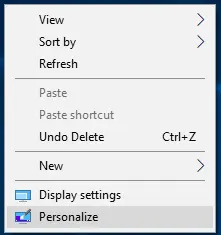
L’app principale Impostazioni per tutte le opzioni del sistema operativo si aprirà nella pagina Personalizzazione. Nel pannello a sinistra, vai alla sezione Tema e nel pannello a destra usa la barra di scorrimento per scorrere la pagina verso il basso e trovare la sezione Impostazioni correlate. Ora fai clic sul collegamento testuale Impostazioni icone del desktop.

Si aprirà la finestra delle impostazioni corrispondente; nella sezione Icone del desktop seleziona la casella accanto a Cestino per visualizzare l’icona del Cestino di Windows sul desktop. Poi fai clic su Applica e OK per salvare le modifiche apportate.

Nella finestra Proprietà del Cestino scegli la posizione del Cestino di Windows (ad esempio, Disco locale C:) per cui desideri modificare la dimensione massima.

Nella sezione Impostazioni per la posizione selezionata seleziona l’opzione accanto alla cella Dimensione personalizzata: Dimensione massima (MB): Nella cella corrispondente inserisci il valore per la quantità di spazio su disco (1024 MB = 1 GB) che desideri allocare per il Cestino. Poi fai clic su Applica e OK per salvare le modifiche apportate alla dimensione del Cestino di Windows.
Nota: Di solito la dimensione massima predefinita dello spazio di archiviazione per il Cestino di Windows dovrebbe essere circa il 5 percento dello spazio libero del disco.
Puoi modificare la dimensione massima del Cestino di Windows per tutti i dischi locali mostrati nella finestra delle proprietà. Seleziona il disco necessario e ripeti la procedura per cambiare la dimensione dello spazio di archiviazione.
Se per qualche motivo non intendi impostare una dimensione finale per il Cestino di Windows o vuoi disabilitarlo (ad esempio, non hai spazio libero sufficiente per conservare i file utente), puoi attivare la funzione di eliminazione permanente dei file.
Per farlo, nella finestra Proprietà del Cestino nella sezione Impostazioni per la posizione selezionata seleziona l’opzione Non spostare i file nel Cestino. Rimuovi i file immediatamente quando vengono eliminati. Poi fai clic su Applica e OK per rendere effettive le modifiche.
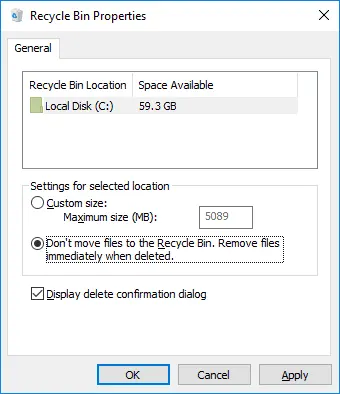
Ora tutti i file e le cartelle che eliminerai non passeranno dallo spazio riservato del Cestino di Windows e saranno cancellati immediatamente.
Questo significa che il loro recupero tramite le funzioni integrate del Cestino (di cui parleremo tra poco) non sarà più possibile.
Modalità diverse di eliminazione dei file e il Cestino
Nel sistema operativo Windows esistono due modalità per eliminare i file: ordinaria e permanente.
Nel primo caso, un utente elimina i file usando il tasto Elimina sulla tastiera, o dall’Esplora file di Windows tramite il menu contestuale. Se il Cestino di Windows è configurato per conservare i file eliminati e dispone di uno spazio riservato, tutti i file vengono spostati nel Cestino dopo l’eliminazione. Per questo motivo l’utente può sempre fare affidamento sulle funzioni integrate del Cestino di Windows se alcuni file sono stati eliminati per errore o se si decide di ripristinarli.
Nel secondo caso, quando l’utente elimina i file in un altro modo (ad esempio con la combinazione di tasti Maiusc + Canc o se l’opzione per rimuovere i file immediatamente è abilitata nelle proprietà del Cestino di Windows ecc.), tali file vengono cancellati istantaneamente. Non verranno visualizzati nel Cestino di Windows e per recuperarli sarà necessario utilizzare appositi software di terze parti.
Puoi leggere di più sulle due modalità di eliminazione dei file (ordinaria e permanente) nel nostro articolo precedente: «File inviati al Cestino: come visualizzarli, ripristinarli o eliminarli definitivamente».
Tre metodi per recuperare i file cancellati dal Cestino
Come recuperare i dati dopo aver formattato un disco rigido, una chiavetta USB / scheda di memoria
Come già accennato, possono essere impiegati diversi metodi per ripristinare i file a seconda della modalità di eliminazione. Ci concentreremo sui tre principali metodi per ripristinare file cancellati che puoi utilizzare a seconda delle necessità.
- Ripristino dei file eliminati dal Cestino di Windows nella loro posizione originale.
- Recupero dei file eliminati con software freeware.
- Recupero di file eliminati definitivamente dal Cestino di Windows con uno strumento software potente, Hetman Partition Recovery.
Di seguito descriveremo ciascun metodo e indicheremo i possibili fattori che possono influenzare la scelta in ogni caso.
Metodo 1. Ripristino dei file eliminati dal Cestino nella loro posizione originale.
Questo metodo è efficace se l’utente ha utilizzato l’eliminazione ordinaria di file e cartelle e l’opzione di dimensione fissa è abilitata per il Cestino di Windows.
Apri il Cestino di Windows facendo doppio clic sulla sua icona sul desktop. In alternativa, fai clic con il pulsante destro del mouse sull’icona e apri il menu contestuale. Dall’elenco delle azioni possibili, seleziona Apri.
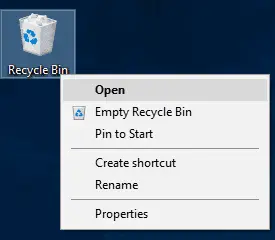
Seleziona i file che desideri ripristinare dall’elenco dei file e delle cartelle eliminati, utilizzando i metodi standard di selezione degli oggetti. Fai clic con il tasto destro sui file selezionati per aprire il menu contestuale. Dall’elenco delle azioni disponibili, scegli la voce Ripristina. I file selezionati saranno immediatamente restituiti alla loro posizione precedente in cui si trovavano prima dell’eliminazione.
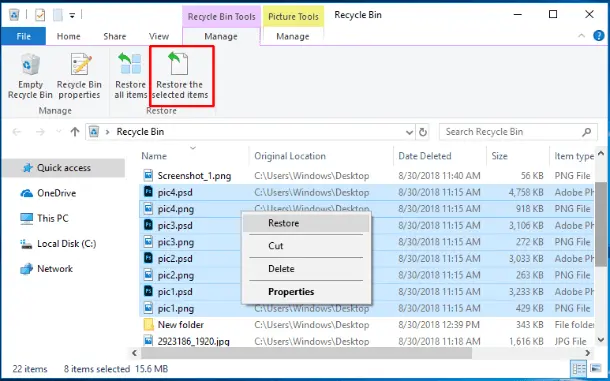
Per ottenere lo stesso risultato, dopo aver selezionato i file fai clic sul pulsante Ripristina gli elementi selezionati che trovi nella scheda Strumenti del Cestino.
Se sei interessato a ripristinare tutti gli elementi eliminati, fai clic sul pulsante Ripristina tutti gli elementi per riportare tutti i dati eliminati alla loro posizione precedente prima dell’eliminazione.
Ora vai alla posizione dei file e delle cartelle ripristinati e apri ciascuno di essi per assicurarti che funzionino correttamente.
Metodo 2. Recupero dei file eliminati con software gratuito.
Quando i file e le cartelle vengono eliminati definitivamente, o quando si eliminano dati da unità USB e schede di memoria, essi vengono cancellati immediatamente senza passare per il Cestino di Windows, e il recupero con il metodo precedente è impossibile. In questo caso, gli utenti dovranno ricorrere ad altri metodi di recupero dati. Una delle possibili opzioni per ripristinare tali file è descritta di seguito.
Come recuperare file persi dopo la combinazione Ctrl+Z in Windows
Su Internet è possibile utilizzare i motori di ricerca o consultare forum specializzati per trovare offerte di software di recupero dati gratuito.
Il loro vantaggio principale è che sono pronti all’uso subito dopo l’installazione e non costano nulla agli utenti.
Tuttavia, il software gratuito presenta una serie di limitazioni che possono influenzare sensibilmente il risultato finale nel recupero dei file.
| Nome software | Sistema operativo | Caratteristiche principali | Limitazioni della versione gratuita |
|---|---|---|---|
| Recuva | Windows | Recupero file, cancellazione sicura dei dati, supporto per vari formati di file | La versione gratuita non supporta il recupero da dischi virtuali |
| PhotoRec | Windows, macOS, Linux | Recupero dati da dischi rigidi, CD-ROM e fotocamere digitali | Interfaccia a riga di comando, nessuna interfaccia grafica |
| TestDisk | Windows, macOS, Linux | Recupero partizioni del disco, ripristino del settore di avvio | Complesso per i principianti, manca un’interfaccia grafica |
Tali programmi possono presentare specifiche limitazioni o addirittura una serie di vincoli. Ad esempio, le loro funzionalità possono essere ridotte e possono mancare funzioni importanti rispetto ad altri software simili. Inoltre, le app gratuite spesso impongono limiti al numero di file o alla quantità totale di dati che possono recuperare, e la percentuale di file recuperati effettivamente riutilizzabili può essere piuttosto bassa; pertanto gli sviluppatori non garantiscono il successo del recupero dei file in ogni situazione.
Per questo motivo, se il tuo obiettivo è recuperare uno o pochi file di dimensioni ridotte, puoi provare a utilizzare software gratuito. Tuttavia, se devi recuperare file di grandi dimensioni o è passato molto tempo dall’eliminazione, dovresti considerare l’altro metodo presentato nella parte successiva dell’articolo.
Metodo 3. Strumento professionale di recupero dati
Se non sei riuscito a ripristinare i file dal Cestino di Windows con il metodo standard e le app gratuite non forniscono i risultati desiderati, è il momento di scegliere una soluzione professionale per recuperare i dati cancellati.
Non c’è dubbio che una delle offerte più popolari sia Hetman Partition Recovery di Hetman Software.
Il programma recupera facilmente i dati cancellati da vari supporti: dischi rigidi interni ed esterni, unità USB, schede di memoria e altri dispositivi.
Utilizzando la funzione di analisi approfondita, Hetman Partition Recovery trova tutte le partizioni precedentemente create sul disco e recupera i dati cancellati, presentandoli all’utente per le operazioni successive. Con il supporto per tutti i principali file system utilizzati in Windows, l’applicazione corregge eventuali errori nella struttura logica del disco rigido e ripristina i contenuti eliminati anche da partizioni inaccessibili o danneggiate, indipendentemente dalle cause della perdita dei dati.
Hetman Partition Recovery è classificato come shareware: agli utenti viene offerta l’intera funzionalità avanzata del programma; possono recuperare i file eliminati e visualizzarne il contenuto per verificare che siano integri e utilizzabili. La funzione di anteprima consente di visualizzare documenti di testo, fogli di calcolo, database, visualizzare vari formati immagine, ascoltare file audio e persino riprodurre file video. Solo dopo aver verificato che i file cercati sono disponibili e integri a seguito delle operazioni di recupero, viene proposto di acquistare la licenza per salvare definitivamente i dati. Il programma non presenta ulteriori limitazioni e può risultare utile anche in futuro.
Scarica il file di installazione di Hetman Partition Recovery dal sito ufficiale dell’azienda e avvialo. Vedrai la finestra della procedura guidata di installazione passo dopo passo e seguendo le sue istruzioni installerai facilmente l’applicazione sul tuo computer desktop o portatile.
Nota: Assicurati di installare il programma su un disco che non contenga i dati che desideri recuperare: questa semplice precauzione esclude la possibilità di sovrascrivere accidentalmente i dati persi con i file dell’applicazione.

Al termine dell’installazione, avvia Hetman Partition Recovery. Il programma scandirà il sistema alla prima esecuzione e identificherà tutti i dispositivi di memorizzazione connessi al computer. L’interfaccia del programma è simile a quella del sistema operativo Windows, riducendo le difficoltà d’uso.

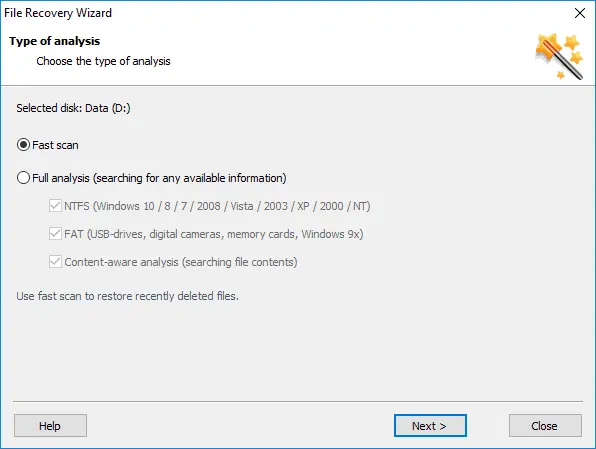
Nella finestra principale seleziona la partizione in cui si trovavano i dati eliminati e fai doppio clic su di essa. Il programma avvierà la procedura guidata di recupero file e ti offrirà di scegliere il tipo di analisi da utilizzare per la ricerca e il recupero dei file eliminati. Puoi scegliere tra due opzioni: Scansione rapida o Analisi completa. La prima è adatta per il recupero di file eliminati di recente. Con l’analisi completa il programma cercherà tutte le informazioni disponibili e ripristinerà il file system della partizione selezionata. Di conseguenza, saranno recuperati tutti i file disponibili. Seleziona l’opzione preferita e fai clic su Avanti per continuare.
A seconda dell’opzione scelta, della dimensione del disco e di altre impostazioni aggiuntive, l’analisi della partizione può richiedere da pochi minuti a diverse ore. Il processo verrà visualizzato in tempo reale in modo che l’utente possa monitorarne l’avanzamento.

Al termine dell’analisi, fai clic sul pulsante Fine per visualizzare la finestra contenente i file recuperati.

Individua i file e le cartelle di cui hai bisogno, quindi fai clic sul pulsante Recupera nella barra multifunzione principale.

La procedura guidata ti permetterà di scegliere cosa fare con i file recuperati, tra le seguenti opzioni disponibili: salvare i file sul disco rigido del computer, masterizzarli su CD/DVD, creare un’immagine virtuale ISO o caricare i dati via FTP. Seleziona uno dei metodi impostando l’indicatore accanto ad esso e fai clic su Avanti per procedere alla pagina successiva.

Successivamente dovrai specificare le opzioni aggiuntive per il salvataggio dei file: per esempio scegliere la cartella in cui desideri salvarli. Puoi specificare una cartella personale o mantenere la scelta predefinita. Inoltre, puoi ripristinare la struttura delle cartelle (dove erano collocati i file) in modo da visualizzarli nelle stesse cartelle in cui si trovavano prima dell’eliminazione, ecc.

Infine, fai clic su Recupera e salva i tuoi file in base alle impostazioni specificate in precedenza.
Verifica i file salvati per assicurarti che siano integri e pronti all’uso.
Le Migliori Programmi per Recuperare Documenti Cancellati (Microsoft Office, OpenOffice e altri)
Conclusione
Gli sviluppatori del sistema operativo Windows hanno fatto il possibile per proteggere gli utenti da errori accidentali e, di conseguenza, dall’eliminazione di file che potrebbero essere molto importanti. A tal fine hanno implementato un meccanismo di controllo sugli elementi eliminati introducendo il Cestino di Windows come area di buffer prima che un file venga definitivamente rimosso dalla memoria del sistema. Grazie alle sue impostazioni interne, il Cestino di Windows può contenere grandi volumi di dati e conservarli a lungo finché l’utente non è sicuro delle proprie azioni e non svuota il Cestino cancellando i dati in modo permanente.
Eseguendo varie operazioni nel sistema operativo Windows, gli utenti possono essere certi che i loro file, anche dopo l’eliminazione, saranno disponibili per il recupero tramite le funzioni integrate del Cestino di Windows – a condizione che il Cestino sia configurato correttamente.
Tuttavia, se i file dell’utente sono stati cancellati da molto tempo o per qualche altra ragione, anche in questi casi è possibile recuperare i file con potenti software di recupero dati di terze parti, come Hetman Partition Recovery.
Utilizzando i metodi di recupero dei file descritti in questo articolo, gli utenti possono essere sicuri che i loro sforzi non saranno vanificati da un errore o da un’eliminazione distratta. Qualsiasi dato può essere recuperato con facilità e quasi nella sua interezza.
Come riparare un disco RAW e recuperare dati da un HDD con partizioni RAW
Se hai domande sul metodo per ripristinare file dal Cestino di Windows, o possiedi ulteriori conoscenze in materia e desideri condividerle, lascia un commento. Risponderemo a ciascuno di essi con certezza.

