Recupero dei file dopo la formattazione rispetto all’eliminazione: comprendere la differenza
-
Autore:
Anton Kryvoruchko

-
Editore:
Mykhailo Miroshnichenko



Curiosi del recupero dati? Scoprite la differenza tra recuperare file dopo la formattazione e dopo l’eliminazione! In questo tutorial essenziale, chiariremo la distinzione tra questi due processi e vi aiuteremo a capire come influenzano gli sforzi di recupero dati. Dalla spiegazione di come la formattazione e l’eliminazione influenzano la conservazione dei dati fino ai suggerimenti per un recupero efficace, tratteremo tutto ciò che è necessario sapere per muoversi nel mondo del recupero dati con sicurezza. Sia che siate principianti o utenti esperti, questo articolo vi fornirà gli strumenti per prendere decisioni informate quando recuperate file persi.
- Modi diversi per eliminare i file
- Recuperare file dopo la formattazione o l'eliminazione
- Conclusione
- Domande frequenti
- Commenti
Modi diversi per eliminare i file

Come recuperare i dati dopo aver formattato un disco rigido, una chiavetta USB / scheda di memoria
In generale, esistono due modalità principali per eliminare un file:
- eliminazione ordinaria (soft delete);
- eliminazione permanente (hard delete).
Tutte le versioni del sistema operativo Windows includono il Cestino di Windows, una posizione protetta per i file eliminati, dove finiscono dopo l’eliminazione e vengono conservati per un certo periodo (tutto ciò è possibile se si configurano opportunamente le relative impostazioni). Di default, questo archivio protetto manterrà tutti i file eliminati dal disco rigido del vostro computer fino al verificarsi di una certa condizione di sistema, o fino a quando un utente esegue determinate azioni.
Trovate l’icona del Cestino sul desktop e fateci clic destro. Dal menu delle azioni disponibili, selezionate Proprietà.

Nella finestra che si apre, trovate la scheda Generale e la sezione Impostazioni per la posizione selezionata: l’opzione predefinita è Dimensione personalizzata: Dimensione massima (MB): dove potete impostare la capacità del Cestino di Windows riservata alla conservazione dei file eliminati.
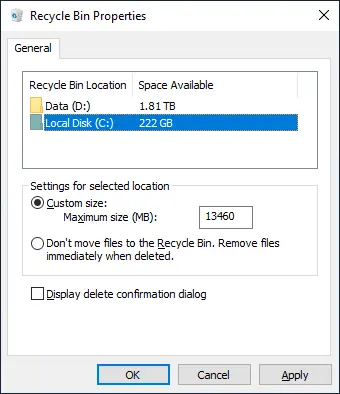
Per l’eliminazione ordinaria esistono due modi semplici: premere Canc sulla tastiera, oppure fare clic destro su un file (o su più file precedentemente selezionati) e scegliere Elimina dal menu contestuale.

Per l’eliminazione permanente è possibile usare una scorciatoia con il tasto Maiusc (ad esempio, Maiusc + Canc). Questa combinazione rimuove immediatamente un file o un gruppo di file, senza la fase intermedia di spostamento nel Cestino.
È inoltre possibile rimuovere i file in modo permanente modificando alcune impostazioni del Cestino di Windows. Aprite la finestra delle proprietà del Cestino di Windows come fatto in precedenza e selezionate l’opzione Non spostare i file nel Cestino. Rimuovi i file immediatamente alla cancellazione, quindi cliccate su Applica e su OK per rendere effettive le modifiche.

Inoltre, i file eliminati in modo ordinario e collocati nel Cestino di Windows verranno cancellati definitivamente quando il Cestino di Windows esaurirà la dimensione assegnata e sarà pieno di file eliminati. In questo caso, quando viene eliminato un nuovo file, il Cestino di Windows eliminerà definitivamente i file più vecchi per fare spazio ai dati appena eliminati.
Inoltre, quando il Cestino di Windows viene svuotato dall’utente, tutti i file ivi contenuti saranno eliminati definitivamente. Questo processo inizia quando si seleziona Svuota il Cestino dal menu contestuale facendo clic destro sul collegamento del Cestino di Windows sul desktop.

Si noti che quando si eliminano file da unità flash USB e schede di memoria, tutti i file vengono rimossi immediatamente senza passare per il Cestino di Windows, indipendentemente dal metodo di eliminazione scelto.
Potete approfondire il recupero dei dati utente persi da unità USB guardando il tutorial video How to Recover Deleted Files from a USB Drive after Formatting the Drive or a Virus Attack.
A volte i file possono essere eliminati a causa di fattori esterni quali malfunzionamenti del sistema, errori di lettura o scrittura, danneggiamento del file system, effetti di malware e così via. Tuttavia, nella quasi totalità dei casi è ancora possibile recuperare i file rimossi con l’aiuto di strumenti professionali di recupero dati – che tratteremo nella parte finale di questo articolo.
Per proteggere il vostro computer e tutti i suoi dati dagli effetti nocivi dei virus, assicuratevi di sapere come pulire il sistema da ogni tipo di malware: una guida video sul nostro canale può essere molto utile – 100% Guaranteed Removal of Any Virus: Trojan, Rootkit, Ransomware, Spyware.
Eliminazione dei file tramite formattazione del disco
Prima di iniziare effettivamente ad usare un disco rigido, è consigliabile configurarlo correttamente. In altre parole, è necessario creare una certa struttura che permetta al sistema operativo di utilizzare tutto lo spazio del disco per scrivere e processare i dati. Questo processo è noto come formattazione.
Esistono due tipi di formattazione, a basso livello e ad alto livello. In uno dei precedenti articoli abbiamo già descritto il processo di formattazione a basso livello eseguita una sola volta durante la produzione di un disco rigido.
| Caratteristica | Formattazione a basso livello | Formattazione ad alto livello |
|---|---|---|
| Definizione | Il processo che crea la struttura fisica del disco. | Il processo che crea un file system sul disco. |
| Scopo | Formattazione che prepara il disco per la scrittura dei dati. | Formattazione che organizza i dati per l’utente. |
| Componenti | Include la marcatura di settori e tracce sul disco. | Include la creazione di una tabella delle partizioni e del file system. |
| Tempo di esecuzione | Tende a richiedere più tempo a causa della complessità del processo. | Di solito più veloce poiché non richiede preparazione fisica del disco. |
| Esempio | Produzione di nuovi dischi rigidi. | Formattazione di una chiavetta USB in FAT32 o NTFS. |
| Disponibilità | Tipicamente non disponibile per gli utenti. | Disponibile tramite i sistemi operativi. |
| Tipo di dati | Operazioni con dati magnetici o ottici. | Operazioni con file e cartelle. |
La formattazione ad alto livello è il processo di contrassegno dello spazio del disco rigido mediante la creazione di una tabella di allocazione dei file – una struttura logica responsabile dell’elaborazione e della corretta archiviazione dei dati.
All’interno del sistema operativo Windows, possiamo utilizzare la formattazione ad alto livello per suddividere il disco rigido in volumi logici (partizioni) o per pulire lo spazio del disco al fine di aggiornare la tabella di allocazione dei file e preparare il disco per nuove registrazioni.
Quando avviate il processo di formattazione, la vecchia tabella di allocazione dei file viene sostituita da una nuova. Dopo tale operazione, tutte le informazioni sui dati memorizzati su quel disco risultano cancellate e il sistema operativo vedrà il disco come vuoto e pronto per la scrittura di nuove informazioni. Tuttavia, tutti i dati che esistevano su quel disco sono ancora presenti e disponibili per il recupero finché non vengono sovrascritti con nuovi dati.
Visitate il nostro canale YouTube per una guida video dettagliata sul recupero dei dati dopo operazioni con le partizioni: «How to Recover Data After Formatting, Deleting or Creating Partitions».
Come riparare un disco RAW e recuperare dati da un HDD con partizioni RAW
Particolarità dell’eliminazione dei dati dalle SSD
I dischi a stato solido, noti anche come SSD, richiedono un’attenzione speciale, poiché il processo di eliminazione di un file segue uno scenario differente.
Un SSD è un dispositivo di archiviazione basato su memoria flash NAND con un chip controller separato. Tali unità non hanno parti in movimento, il che le rende completamente silenziose ed estremamente resistenti. Inoltre, offrono velocità di lettura/scrittura considerevolmente maggiori e possono eseguire molte più operazioni di input/output al secondo rispetto a un disco rigido convenzionale.
Tutti questi benefici derivano dall’uso del comando hardware noto come TRIM. Il sistema operativo informa l’SSD quali settori nelle celle di memoria flash possono essere liberati, quindi il comando TRIM li pulisce rendendo più spazio per nuove registrazioni. In questo modo, un file viene rimosso immediatamente dopo l’eliminazione – il che quasi esclude il suo successivo recupero. L’uso del TRIM permette a un SSD di ridurre l’accumulo di dati non utilizzati (poiché la loro conservazione influisce sulle prestazioni complessive del disco), ma non offre agli utenti alcuna possibilità di recuperare i dati eliminati.
Recuperare file dopo la formattazione o l’eliminazione
Metodo 1. Recupero dei file eliminati con il Cestino di Windows
Se non avete modificato le impostazioni predefinite del Cestino di Windows, potete recuperare facilmente qualsiasi file eliminato da lì.
Aprite il Cestino – ad esempio facendo doppio clic sul collegamento del Cestino di Windows oppure facendo clic destro sul collegamento e selezionando Apri dal menu.

Vedrete diverse opzioni per il recupero dei file. Selezionate un file o un gruppo di file da recuperare, quindi fate clic destro per aprire il menu: scegliete Ripristina. I file selezionati verranno immediatamente restituiti alla loro posizione precedente in cui erano memorizzati prima dell’eliminazione.

In alternativa, utilizzate il pulsante sul pannello superiore per selezionare gli elementi selezionati o tutti i file attualmente conservati nel Cestino di Windows.

Metodo 2.Recupero dei file dopo formattazione o eliminazione
Esistono diversi metodi per recuperare file dopo che sono stati eliminati, o dopo che un volume logico (o un intero disco rigido) è stato formattato. Il fattore comune per entrambi i casi è che i file possono essere recuperati con buone probabilità di successo. La differenza è però che il recupero completo è più probabile dopo l’eliminazione di file rispetto a dopo la formattazione di un disco. Questo avviene perché dopo la formattazione tutti i settori del disco rigido sono considerati liberi e disponibili per la scrittura, quindi possono essere sovrascritti con nuovi dati man mano che si continua ad usare il disco. In tal modo, le probabilità di sovrascrittura sono enormi rispetto al caso di un singolo file eliminato.
Logicamente, dovreste cercare di usare il disco formattato il meno possibile se siete ancora interessati a recuperare i dati eliminati. Non eseguite operazioni che comportino intensa attività del disco rigido, come salvare nuovi file, scaricare grandi quantità di dati ecc., per ridurre il rischio che i vostri vecchi dati vengano sovrascritti.
Al contrario, è opportuno affrettarsi con il recupero dati – e alcuni suggerimenti su questo argomento sono riportati qui di seguito.
Metodo 3. Recuperare file con gli strumenti integrati di Windows
Per entrambi i casi – sia file rimossi permanentemente, sia file persi dopo la formattazione del disco rigido – esistono modi per ripristinare i dati persi (a condizione che siano state abilitate determinate impostazioni nel sistema operativo) con l’aiuto degli strumenti integrati. Potete usare uno qualsiasi dei metodi disponibili per recuperare i file. Una condizione importante per l’utilizzo dei metodi di recupero file suggeriti è abilitare le impostazioni corrispondenti nel sistema operativo in modo che sia possibile creare archivi di dati con cui operare. Se tali impostazioni erano disabilitate al momento dell’eliminazione dei file o della formattazione del disco, non potranno esservi d’aiuto. È inoltre importante non mantenere gli archivi sullo stesso disco che è stato formattato. In caso contrario, scorrete fino alla parte finale dell’articolo e recuperate i dati dopo l’eliminazione o la formattazione con software professionale specializzato.
Recuperare file da un backup nella directory corrente.
Questo metodo prevede il ripristino dei dati utente da un file di backup creato in precedenza – a condizione che abbiate abilitato questa opzione in anticipo.
Aprite l’app Impostazioni che contiene tutte le impostazioni di base del sistema operativo Windows – e ci sono diversi modi per farlo. Ad esempio, cliccate sul pulsante Start nell’angolo in basso a sinistra del desktop, sulla Barra delle applicazioni, e aprite il menu principale di Windows. Nel pannello verticale sinistro, cliccate sul pulsante Impostazioni a forma di ingranaggio, e aprite l’app.

Nella finestra principale, scorrete verso il basso e cliccate su Aggiornamento e sicurezza.

Nella nuova pagina, guardate il pannello sinistro e selezionate Backup, e sulla destra trovate Cerchi un backup precedente?, quindi cliccate su Vai a Backup e Ripristino (Windows 7).

Vedrete aprirsi una nuova finestra; scorrete fino a Ripristina e cliccate su Ripristina i miei file.

Si avvierà lo strumento di recupero file integrato nel sistema che lavora con una copia di backup. Usate i pulsanti di controllo Cerca, Sfoglia file e Sfoglia cartelle per aggiungere i file e le cartelle da ripristinare dal backup precedentemente creato. Quando è pronto, cliccate Avanti.

Ora specificate dove desiderate ripristinare i file selezionati. Potete scegliere tra ripristinarli nella posizione originale o in una nuova directory. Nel primo caso, i file verranno ripristinati nell’ultima posizione in cui si trovavano prima dell’eliminazione. Nell’altro caso, potete scegliere una nuova directory per essi. Selezionate l’opzione preferita e cliccate su Ripristina per completare il processo.
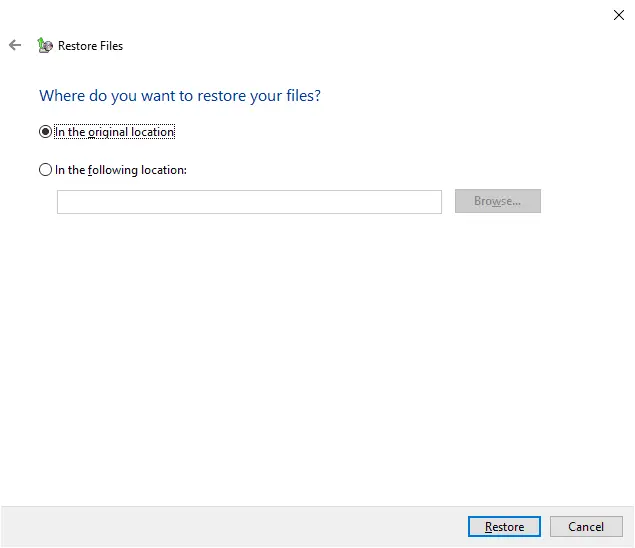
Alla fine, tutti i file e le cartelle selezionati saranno ripristinati in base alle impostazioni attive.
Recuperare file con Cronologia file.
Questo strumento consente di creare backup, salvarli su qualsiasi dispositivo e utilizzarli per ripristinare i file quando le copie originali sono perse, danneggiate o rimosse. Condizione importante è abilitare la funzione di backup automatico dei file in tempo.
Come descritto in precedenza, aprite Aggiornamento e sicurezza nell’app Impostazioni. Nel pannello sinistro selezionate Backup, e nel pannello destro Esegui backup con Cronologia file cliccate sul link Altre opzioni.

In una nuova finestra vedrete tutte le opzioni di backup con le cartelle in cui verranno creati i backup. Nella finestra Opzioni di backup che si apre, scorrete fino a Impostazioni correlate e cliccate sul collegamento Ripristina file da un backup corrente.

Nella nuova finestra di Cronologia file vedrete i backup dei file e delle cartelle salvate precedentemente nelle impostazioni dello strumento. Usando i pulsanti di navigazione nella parte inferiore della finestra potete passare tra le versioni dei backup salvati in una determinata data. Nella parte centrale della finestra selezionate la cartella necessaria e trovate i file di cui avete bisogno, selezionateli, quindi cliccate sul pulsante verde Ripristina nella posizione originale e completate il processo di ripristino dei file.

Metodo 4. Recupero dei file con software professionale
Le possibilità offerte dagli strumenti di protezione integrati del sistema operativo Windows non sono sempre sufficienti per ripristinare i file utente quando vengono persi. Se le impostazioni corrispondenti non sono state abilitate in tempo, o non coprivano tutti i file importanti, o gli strumenti integrati non hanno completato il backup dei dati prima della perdita (o per qualsiasi altra ragione i vostri file sono diventati non recuperabili con gli strumenti standard di Windows), esiste ancora un metodo universale per recuperare i file eliminati tramite l’uso di strumenti specializzati.
La posizione di rilievo nel recupero dei dati persi è occupata dalla nota utility professionale, Hetman Partition Recovery di Hetman Software.
Con i suoi algoritmi progressivi e aggiornati per la ricerca e il recupero dei dati, il programma può gestire facilmente attività di individuazione e ripristino di file eliminati per vari motivi su qualsiasi dispositivo e in tutti i file system – e ripristinare con successo quasi ogni elemento che riesce a trovare.
In quanto prodotto di punta dell’azienda, Hetman Partition Recovery è progettato per ripristinare i dati utente persi a seguito di varie azioni che possono essere classificate come segue:
Eliminazione accidentale o involontaria di file: il programma ripristinerà qualsiasi file utente eliminato per errore da qualsiasi HDD, schede di memoria dei vari formati (SD, MiniSD, MicroSD ecc.), unità USB e altri supporti digitali indipendentemente dalla capacità e dal produttore. Analogamente, recupera dati da tutti i tipi di dispositivi informatici come PC, laptop, ultrabook e netbook, fotocamere digitali ecc.
File persi dopo la formattazione del disco: recupero rapido dei dati da dischi formattati e altri dispositivi di archiviazione, partizioni eliminate o modificate, dopo aggiornamenti o modifiche del file system. Grazie all’algoritmo avanzato basato sulle firme, il programma può ripristinare informazioni in modo completo anche quando le tabelle di allocazione dei file sono danneggiate o mancanti.
Eliminazione permanente di file: l’utilità recupera qualsiasi file eliminato con la combinazione di tasti Maiusc + Canc o in qualunque altro dei metodi descritti precedentemente in questo articolo, e dopo la pulizia dei file con qualsiasi app di terze parti.
Effetti di malware: il programma è in grado di analizzare ed estrarre con successo i dati utente da dispositivi di archiviazione infetti, recuperare dati corrotti, danneggiati, bloccati o rimossi in seguito ad attacchi di virus e altri effetti dannosi sul disco rigido.
Guasti imprevisti nel funzionamento del sistema operativo: recupero dei dati dopo errori di sistema e guasti hardware, sbalzi di corrente, errori delle app di sistema e problemi dei dispositivi di memoria legati a errori firmware.
Dispositivi di archiviazione danneggiati: il programma può leggere i dati utente da dischi rigidi inaccessibili, illeggibili, danneggiati o guasti, e ripristinare l’accesso a essi indipendentemente dalla causa del problema per consentire il successivo recupero dei dati persi o inaccessibili a causa di tali problemi.
Potete saperne di più sulle possibilità offerte da Hetman Partition Recovery, e sull’algoritmo applicato per recuperare tutti i tipi di dati guardando la nostra guida video passo-passo su YouTube: «How to Recover Deleted Files in 2018 With Hetman Partition Recovery Software».
Come recuperare i dati dopo aver ripristinato Windows 11
Hetman Partition Recovery ha un’interfaccia semplice e intuitiva fatta per assomigliare molto a Esplora file di Windows in modo che anche gli utenti inesperti possano orientarsi facilmente nei menu.

Il programma è disponibile per il download dal sito ufficiale di Hetman Software. La procedura guidata passo-passo vi aiuterà a installarlo su qualsiasi computer in modo rapido ed efficiente.
Al termine dell’installazione, avviate il programma. Al primo avvio, Hetman Partition Recovery eseguirà una scansione completa del sistema per trovare tutti i dispositivi di archiviazione connessi e identificarne le caratteristiche per l’analisi successiva. Per impostazione predefinita, il programma avvia la procedura guidata di recupero file per accompagnarvi passo dopo passo nelle impostazioni necessarie per iniziare a ripristinare i file.

Seguite le istruzioni della procedura guidata per selezionare un volume logico o l’intero disco rigido da cui recuperare i file e cliccate Avanti per continuare.

Il passo successivo consiste nel decidere il tipo di analisi che il programma userà per la ricerca delle informazioni eliminate. Se cercate di recuperare file eliminati di recente indipendentemente dal metodo di cancellazione, il programma vi proporrà una scansione rapida per trovare e recuperare i file. Al contrario, se dovete ripristinare dati dopo la formattazione di un disco o altre operazioni complesse, è meglio scegliere l’analisi completa per trovare tutti i dati disponibili e recuperarli.

Cliccate Avanti e avviate il processo di analisi del dispositivo di archiviazione con le impostazioni selezionate.
La barra di avanzamento e il tempo stimato di completamento vi daranno un’idea della durata dell’analisi. A seconda di vari fattori (capacità del disco, entità del danneggiamento dei dati, cause dell’eliminazione dei file ecc.), l’analisi può richiedere da pochi minuti a diverse ore.
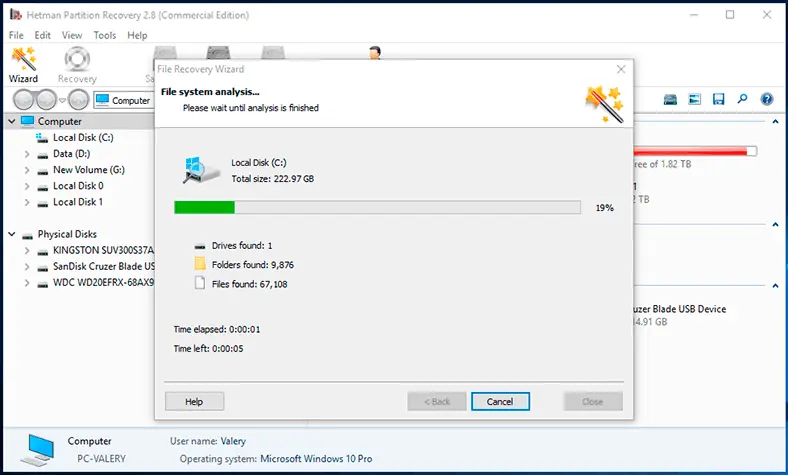
Al termine dell’analisi, il programma mostrerà tutti i file trovati e le loro directory in modo che possiate scegliere quelli che desiderate ripristinare. La funzione di anteprima vi aiuterà a visualizzare il contenuto di ogni file prima di decidere il recupero. Potete anche riprodurre o ascoltare i file nella finestra di Anteprima. Trascinate i file selezionati nella Lista di recupero e cliccate sul pulsante Recupera.

La procedura guidata di recupero file vi chiederà di decidere il metodo con cui desiderate salvare i file con Hetman Partition Recovery: caricarli con il client FTP integrato, creare un’immagine virtuale ISO contenente i file, salvarli su un CD/DVD ottico o scriverli su un disco rigido o qualsiasi altro supporto. Selezionate l’opzione preferita e cliccate Avanti per continuare.

Dopo di ciò, dovrete specificare alcune impostazioni aggiuntive in base al modo scelto per salvare i file. Infine, cliccate sul pulsante Recupera per ripristinare e salvare i file secondo le opzioni selezionate.

Conclusione
La crescente quantità di informazioni nel mondo contemporaneo utilizzate nelle attività quotidiane porta le persone a utilizzare ogni tipo di dispositivo informatico in grado di elaborare grandi porzioni di dati e dotato di elementi di archiviazione ad alta capacità per conservarli. Di conseguenza, tutti i dati importanti sono memorizzati nei computer e occupano enormi porzioni del loro spazio su disco.
Non sorprende che dati importanti possano essere eliminati per errore o accidentalmente mentre un utente cerca di liberare spazio per ulteriori informazioni. In alternativa, i dati possono essere persi a causa di influenze esterne o in seguito alla formattazione accidentale di un disco o di una partizione.
In un modo o nell’altro, ciascuno di questi scenari può diventare un’emergenza se non si hanno opportunità di recuperare i dati persi. Tuttavia, le versioni moderne di Windows dispongono di meccanismi speciali per ripristinare i dati utente cancellati purché siano abilitate determinate impostazioni.
Anche se questi strumenti non riescono a riportare indietro i vostri dati, potete sempre fare affidamento sullo strumento professionale multifunzione, Hetman Partition Recovery, per ripristinare i dati eliminati indipendentemente da come siano stati persi.
Se avete domande riguardo il recupero dei file dopo formattazione o eliminazione, non esitate a lasciare un commento sotto questo articolo. Faremo del nostro meglio per fornirvi una risposta il più possibile dettagliata.

