Risoluzione dei problemi del Cestino: perché non ci sono file eliminati nel Cestino?
-
Autore:
Anton Kryvoruchko

-
Editore:
Mykhailo Miroshnichenko



Ti sei mai chiesto perché il Cestino è vuoto anche dopo aver eliminato dei file? In questo articolo i nostri esperti forniscono spiegazioni dettagliate e approfondimenti sulle possibili cause di questo fenomeno. Che si tratti delle impostazioni di sistema, del metodo di eliminazione dei file o di altri fattori in gioco, ti spieghiamo tutto. Guarda ora per capire perché i tuoi file eliminati sembrano scomparire dal Cestino!
- Perché i file eliminati sono assenti dal Cestino
- Motivo 1. Eliminazione dei file con il tasto Maiusc
- Motivo 2. L'inserimento dei file eliminati nel Cestino è disabilitato
- Motivo 3. Il file è più grande della dimensione massima del Cestino
- Motivo 4. Ci sono file e cartelle nascosti nel Cestino che non possono essere accessi.
- Motivo 5. Eliminare il Cestino danneggiato.
- Recuperare i file eliminati con Hetman Partition Recovery
- Conclusione
- Domande frequenti
- Commenti
Uno degli strumenti integrati per rimuovere i dati non necessari è il Cestino. È un elemento dell’interfaccia del sistema operativo che occupa una certa parte dello spazio su disco e gestisce l’eliminazione e l’archiviazione temporanea delle informazioni eliminate dall’utente prima che tali dati vengano rimossi definitivamente. Il Cestino funge da stadio intermedio tra i dati ancora esistenti e la loro rimozione definitiva, in modo che gli utenti possano avere la possibilità di ripristinare file e cartelle eliminati se sono stati rimossi per errore. Come puoi vedere, il Cestino è uno degli elementi principali nel sistema di protezione dei dati che garantisce un recupero sicuro in caso di perdita accidentale.
Quindi il Cestino dovrebbe essere il primo posto da controllare quando un utente cerca file eliminati. Tuttavia, spesso alcuni dei file eliminati non finiscono nel Cestino. Gli sfortunati utenti potrebbero non trovare i file necessari lì.
| Specifiche | Descrizione |
|---|---|
| Nome | Cestino di Windows |
| Scopo | Archiviazione temporanea dei file eliminati prima della loro rimozione definitiva dal sistema. |
| Accessibilità | Accessibile dal desktop o tramite Esplora file. |
| Capacità di memorizzazione | Di norma il 10% dello spazio di ogni unità, ma può essere personalizzato singolarmente. |
| Recupero file | I file possono essere ripristinati nella loro posizione originale. |
| Eliminazione permanente | I file possono essere rimossi definitivamente dal Cestino manualmente o tramite pulizia automatica. |
| Supporto multi-disco | Funziona con tutti i dischi locali, ognuno con il proprio Cestino. |
| Impostazioni | Gli utenti possono modificare la dimensione del Cestino o disabilitarlo per unità specifiche. |
| Tipi di file | Supporta tutti i tipi di file tranne alcuni file di sistema o protetti. |
| Pulizia automatica | I file possono essere eliminati automaticamente dopo un periodo prestabilito tramite le impostazioni “Storage Sense”. |

Come recuperare file e cartelle dopo l'eliminazione nel 'Cestino' e il suo svuotamento?
Perché i file eliminati sono assenti dal Cestino
Originariamente, il sistema operativo Windows è configurato in modo che tutti i file eliminati vengano inviati al Cestino. Tuttavia, in determinate condizioni i file e le cartelle eliminate bypassano il Cestino e vengono eliminate immediatamente. Per questo motivo gli utenti potrebbero non trovare i file nel Cestino dopo l’eliminazione. Esistono diverse cause per cui i file eliminati sono assenti dal Cestino. In questo articolo proveremo a descrivere i casi più diffusi.
Motivo 1. Eliminazione dei file con il tasto Maiusc
Come recuperare file persi dopo la combinazione Ctrl+Z in Windows
La procedura per eliminare un file su un computer desktop o portatile è abbastanza semplice. Puoi scegliere uno dei seguenti modi:
1. Eliminare i file in modo ordinario
Seleziona il file con un clic sinistro su di esso in Esplora file di Windows, sul desktop o in un altro gestore di file, e premi il tasto Elimina sulla tastiera.
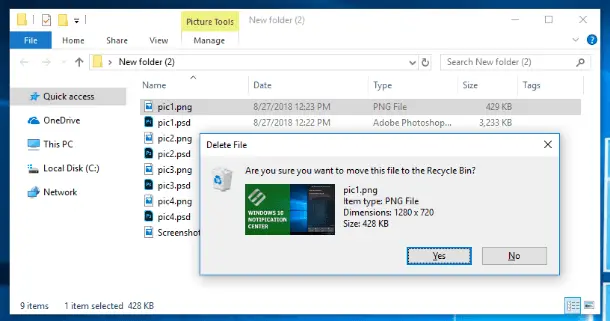
In alternativa, fai clic destro sul file selezionato e apri il menu contestuale. Dalla lista delle azioni possibili, seleziona Elimina.

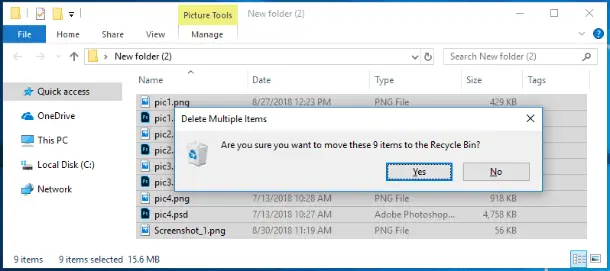
In entrambi i casi, il servizio di eliminazione file ti mostrerà il messaggio di avviso, Sei sicuro di voler spostare questo file nel Cestino? Clicca sul pulsante Sì e completa l’eliminazione del file in modo standard. Il file selezionato verrà spostato immediatamente nel Cestino. Questo metodo è utile per singoli elementi e gruppi di file (file e cartelle) e puoi eliminarli subito dopo averli selezionati.
Quando elimini i file in questo modo, il loro ripristino dal Cestino è molto semplice, se sono stati eliminati per errore o è necessario recuperarli. In questo caso, apri il Cestino e scegli il file o la cartella eliminata necessaria (o un gruppo di file e cartelle, usando la procedura di selezione standard). Fai clic destro su di esso e apri il menu contestuale. Dalla lista delle azioni, seleziona Ripristina. Il file scelto (o il gruppo di file e cartelle) verrà ripristinato immediatamente e collocato nella posizione in cui era/erano memorizzato/i prima dell’eliminazione.
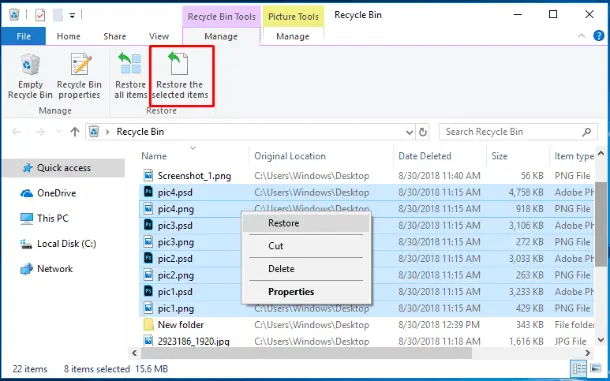
Oppure fai clic sul pulsante Ripristina gli elementi selezionati che trovi nella scheda Strumenti del Cestino per ottenere lo stesso risultato.
Come già accennato, dopo l’eliminazione il file viene inviato al Cestino a meno che le impostazioni predefinite del Cestino non siano state modificate. Ne parleremo più dettagliatamente in seguito.
2. Eliminare i file in modo permanente
L’altro metodo utilizza la tecnologia avanzata per eliminare i file direttamente dal disco senza collocarli nel Cestino e funziona quando premi la combinazione di tasti Maiusc + Elimina. Quando usi questo comando, i file e le cartelle selezionati verranno rimossi subito e non saranno più disponibili. Vai nella posizione in cui è memorizzato il tuo file (o il gruppo di file e cartelle), selezionalo/li e poi premi la combinazione di tasti sopraindicata. Il servizio di eliminazione file mostrerà il messaggio di avviso, Sei sicuro di voler eliminare definitivamente questo file? Clicca sul pulsante Sì e il file selezionato verrà eliminato.

In questo caso, il sistema operativo Windows non dispone di strumenti per recuperare file o cartelle eliminati definitivamente.
È qui che il software di recupero dati di terze parti diventa la soluzione migliore. Usalo per recuperare i file eliminati nelle versioni più recenti del sistema operativo, come Windows 10, o in altre (ad es. versioni precedenti) di questo sistema operativo.
| Nome programma | Sistemi operativi | File system | Tipi di supporto supportati | Caratteristiche principali |
|---|---|---|---|---|
| Hetman Partition Recovery | Windows | FAT, NTFS, ReFS, APFS, HFS+, Ext2/3/4, Btrfs | HDD, SSD, USB, schede di memoria | Recupero dati da partizioni danneggiate, formattate o eliminate, inclusi i dati cancellati con Maiusc + Elimina |
| Recuva | Windows | FAT, NTFS | HDD, SSD, USB, schede di memoria | Soluzione semplice per recuperare file cancellati con Maiusc + Elimina o da Cestino vuoto |
| EaseUS Data Recovery Wizard | Windows, macOS | FAT, NTFS, HFS+, Ext2/3/4 | HDD, SSD, USB, schede di memoria | Recupero file dopo Maiusc + Elimina, formattazione o danneggiamento del file system |
| Disk Drill | Windows, macOS | FAT, NTFS, HFS+, Ext2/3/4, APFS | HDD, SSD, USB, schede di memoria | Recupero dati inclusi quelli cancellati con Maiusc + Elimina, supporta oltre 400 formati di file |
| R-Studio | Windows, macOS, Linux | FAT, NTFS, ReFS, Ext2/3/4, HFS+, APFS | HDD, SSD, USB, schede di memoria | Recupero file da partizioni formattate, array RAID e file cancellati con Maiusc + Elimina |
Tuttavia, devi sapere che tutte le versioni di Windows non dispongono dell’opzione per l’eliminazione permanente totale dei file che ne escluda il successivo recupero. I moderni software di recupero dati utilizzano vari algoritmi avanzati per ripristinare i tuoi file, se necessario. Se sei interessato a una cancellazione realmente permanente dei tuoi file (ad esempio, se vuoi vendere il tuo disco rigido e desideri cancellare completamente dei dati riservati), usa una delle seguenti procedure che garantiscono l’eliminazione al 100%.
Nel primo caso, sovrascrivi i settori in cui erano memorizzati i dati più volte per assicurarti che le informazioni vengano cancellate completamente. Tale operazione rimuove effettivamente le tracce in modo che non possano essere ripristinate successivamente.
Nel secondo caso, dovrai cifrare i tuoi dati riservati e poi distruggere la chiave usata per la cifratura. A questo punto puoi eliminare tali file seguendo una delle procedure descritte nei punti 1 o 2. Anche se i file venissero ripristinati dopo tali procedure, la visualizzazione del loro contenuto senza la chiave di cifratura sarebbe impossibile. Tuttavia, questo metodo di eliminazione permanente richiede conoscenze di base di crittografia.
Motivo 2. L’inserimento dei file eliminati nel Cestino è disabilitato
Quando non riesci a trovare i file nel Cestino, la prima cosa da verificare sono le sue impostazioni. Trova l’icona del Cestino sul desktop e fai clic destro su di essa. Nel menu contestuale, seleziona Proprietà.

In alternativa, apri la finestra del Cestino facendo doppio clic sulla sua icona sul desktop o in qualsiasi altro modo preferisci. Poi fai clic sul pulsante Proprietà del Cestino che trovi nella scheda Strumenti Cestino.

Aprendo la finestra Proprietà del Cestino la scheda Generale mostra la sezione Impostazioni per la posizione selezionata. Questo problema si manifesta quando è selezionata l’opzione Non spostare i file nel Cestino. Rimuovi i file immediatamente quando vengono eliminati, in modo che i file vengano cancellati all’istante.

In questa sezione, seleziona l’opzione Dimensione personalizzata e specifica la dimensione massima del Cestino oppure accetta la dimensione proposta dal sistema. Poi fai clic su Applica e OK affinché le modifiche alle impostazioni del Cestino abbiano effetto.

La dimensione del Cestino non dovrebbe essere troppo piccola: se al Cestino viene assegnato uno spazio insufficiente, sarà più difficile ripristinare i file eliminati utilizzando solo le funzioni del Cestino. Dopo che il Cestino è pieno, ogni successiva eliminazione di un file lo metterà nel Cestino ma un altro file (o gruppo di file) che si trovava lì prima verrà cancellato per fare spazio al nuovo file aggiunto. In altre parole, il Cestino sovrascriverà il file eliminato più vecchio con il nuovo. E se decidi di ripristinare un file che è stato eliminato tempo fa dal Cestino, ci sono alte probabilità che sia già stato sovrascritto e quindi non disponibile per il ripristino con la procedura standard del Cestino.
Motivo 3. Il file è più grande della dimensione massima del Cestino
Questo fattore è in realtà il proseguimento della parte precedente dell’articolo. Potresti trovarsi nella situazione in cui la dimensione del file che stai cercando di eliminare supera il limite impostato per il Cestino. Usando il metodo descritto nella parte precedente dell’articolo, apri la finestra Proprietà del Cestino. Nella sezione Impostazioni per la posizione selezionata verifica la dimensione massima impostata per i file eliminati nel Cestino. Se questa dimensione è troppo piccola, puoi aumentarla e poi cliccare su Applica e OK per salvare le nuove impostazioni.

Motivo 4. Ci sono file e cartelle nascosti nel Cestino che non possono essere accessi.
Una delle cause per cui file e cartelle eliminati non vengono visualizzati nel Cestino potrebbe essere la presenza di file o cartelle nascosti che non possono essere accessi.
Per risolvere questo problema, attiva le impostazioni di sistema per mostrare le cartelle nascoste. Apri Questo PC in Esplora file in qualsiasi modo preferisci, ad esempio facendo doppio clic sull’icona corrispondente sul desktop. Nella finestra Questo PC, vai alla scheda Visualizza. Nel pannello principale di questa scheda fai clic su Opzioni e apri il menu dove dovresti selezionare la voce Cambia opzioni cartella e ricerca.

Nella finestra Opzioni cartella vai alla scheda Visualizza. Nella sezione Impostazioni avanzate scorri verso il basso finché non trovi la voce File e cartelle nascosti. Abilita l’opzione Mostra file, cartelle e unità nascosti. Poi deseleziona la casella Nascondi i file protetti di sistema (consigliato). Il sistema ti avviserà che ora tutti i file nascosti saranno visualizzati in Esplora file. Conferma la scelta cliccando sul pulsante Sì. Poi clicca su Applica e OK per salvare le modifiche alle impostazioni di visualizzazione di file e cartelle.

Ora tutti i file, compresi quelli nascosti, saranno visualizzati in Esplora file. Per renderli meno evidenti, le loro icone appariranno attenuate rispetto a quelle dei file normali. Nella unità di sistema C:/ trova la cartella nascosta $Recycle.Bin e aprila, poi elimina le sottocartelle che trovi al suo interno. Ora riavvia il sistema operativo e verifica se i file eliminati vengono visualizzati nel Cestino.
Motivo 5. Eliminare il Cestino danneggiato.
Se nessuno dei metodi precedenti ti aiuta, il passaggio successivo per risolvere il problema dei file eliminati non visualizzati nel Cestino sarà eliminare lo strumento.
Apri Esplora file di Windows e vai nell’unità di sistema C:/. Trova la cartella nascosta $Recycle.Bin ed eliminala in qualsiasi modo preferisci.
Se per qualche motivo non riesci a eliminare la cartella $Recycle.Bin in modo semplice, dovrai usare il Prompt dei comandi con diritti di amministratore. Puoi avviarlo in diversi modi. Ad esempio, clicca sul pulsante Cerca nell’angolo in basso a sinistra del desktop, sulla barra delle applicazioni accanto al pulsante Start. Inserisci command o cmd nel campo di ricerca. Il sistema avvierà la ricerca e nella sezione Migliore corrispondenza verrà mostrato il risultato cercato – l’app Desktop Prompt dei comandi. Fai clic destro su di esso e seleziona Esegui come amministratore nel menu. Quando la notifica di Controllo account utente di Windows chiede Vuoi consentire a questa app di apportare modifiche al dispositivo? clicca su Sì e si aprirà il prompt dei comandi con diritti di amministratore.

Digita il seguente comando e premi il tasto Invio:
rd /s /q C:$Recycle.bin

Poi chiudi la finestra del prompt dei comandi e riavvia il sistema operativo. Ora il problema dovrebbe essere risolto e i file che hai eliminato verranno mostrati nel Cestino.
Recuperare i file eliminati con Hetman Partition Recovery
Come già accennato, il sistema operativo Windows dispone di uno strumento integrato piuttosto limitato per recuperare i file eliminati che offre solo le opzioni del Cestino. Tuttavia, se il Cestino è stato svuotato, i file sono stati sovrascritti o eliminati con l'opzione Maiusc + Elimina, dovrai utilizzare un software di terze parti per recuperare i dati importanti eliminati.
Su Internet esistono numerosi strumenti di recupero che differiscono per caratteristiche e funzionalità. Variano per interfaccia grafica, integrano diversi strumenti per la scansione e il recupero dei dati, offrono ogni tipo di funzione aggiuntiva per lavorare con i file eliminati e sono disponibili in diverse fasce di prezzo.
Gli utenti possono scegliere la soluzione che più si adatta alle loro preferenze e necessità. La maggior parte dei programmi rientra in una delle categorie: freeware o shareware.
Il primo gruppo non richiede pagamenti ed è pronto a recuperare i tuoi file subito dopo l'installazione. Tuttavia, hanno un tasso di successo molto basso e presentano alcune limitazioni per il volume totale dei dati che possono gestire. Tali programmi possono aiutare solo a recuperare un singolo file di piccole dimensioni.
I programmi shareware offrono una vasta gamma di strumenti per garantire il recupero efficace di ogni tipo di file. Permettono agli utenti di provare a recuperare i propri dati e acquistare la chiave di licenza se sono soddisfatti del risultato.
| Nome programma | File system | Tipi di supporto supportati | Caratteristiche principali | Tipo di licenza | ||||
|---|---|---|---|---|---|---|---|---|
| Hetman Partition Recovery | FAT, NTFS, ReFS, APFS, HFS+, Ext2/3/4, Btrfs | HDD, SSD, USB, schede di memoria | Recupero dati da partizioni danneggiate, formattate o eliminate, inclusi i dati cancellati con Maiusc + Elimina | A pagamento, versione demo | ||||
| Recuva | FAT, NTFS | HDD, SSD, USB, schede di memoria | Soluzione semplice per recuperare file cancellati con Maiusc + Elimina o da Cestino vuoto | Gratuito, Pro a pagamento | ||||
| EaseUS Data Recovery Wizard | FAT, NTFS, HFS+, Ext2/3/4 | HDD, SSD, USB, schede di memoria | Recupero di file eliminati con Maiusc + Elimina, formattazione o danneggiamento del file system | Disk Drill | FAT, NTFS, HFS+, Ext2/3/4, APFS | HDD, SSD, USB, schede di memoria | Recupero dati, inclusi file cancellati con Maiusc + Elimina, supporto per oltre 400 formati di file | A pagamento, versione gratuita |
| R-Studio | FAT, NTFS, ReFS, Ext2/3/4, HFS+, APFS | HDD, SSD, USB, schede di memoria | Recupero di file da partizioni formattate, array RAID e file cancellati con Maiusc + Elimina | A pagamento |
Grazie a una combinazione efficace di potenti algoritmi di ricerca/recupero e a una politica di prezzo contenuta, Hetman Partition Recovery di Hetman Software è un'offerta di primo piano sul mercato e una soluzione leader tra gli strumenti di recupero dati.
Il processo di recupero dei file eliminati è semplice e comprensibile anche per i principianti. Scarica il file di installazione di Hetman Partition Recovery e avvialo. Seguendo le indicazioni passo-passo della procedura guidata, lo installerai rapidamente sul tuo computer.

Avvia Hetman Partition Recovery. Il programma eseguirà automaticamente la scansione del sistema per tutti i dispositivi di memorizzazione e presenterà all'utente l'elenco dei dispositivi su cui agire. La procedura guidata di recupero file ti accompagnerà attraverso i pochi passaggi necessari per configurare la scansione e avviare il processo di recupero. Il programma ha un'interfaccia standard e intuitiva simile a quella del sistema Windows, quindi gli utenti non avranno difficoltà nel suo utilizzo.

In base alle impostazioni selezionate e alla dimensione del dispositivo di memorizzazione, il processo di recupero può durare da pochi minuti a diverse ore.

Al termine, il programma mostrerà tutti i file eliminati che ha trovato e recuperato. Utilizzando la funzione di anteprima integrata per i file recuperati, gli utenti possono visualizzarne il contenuto e scegliere i migliori da salvare per un uso successivo.

Il programma offre diverse opzioni per salvare i file recuperati, in modo che gli utenti possano scegliere l'opzione più adatta a ogni caso e salvare i file su disco rigido, su CD o DVD, caricarli su FTP o creare un'immagine virtuale ISO.

Conclusione
Essendo la scelta più diffusa per computer fissi e portatili, il sistema operativo Windows dispone di uno strumento integrato che consente di archiviare i file eliminati e di ripristinarli, se necessario, prima che vengano cancellati definitivamente. Questo strumento ha alcune impostazioni che puoi modificare per ampliare l'area assegnata alla memorizzazione dei file eliminati e migliorare le probabilità di un recupero riuscito. Nel caso in cui i file siano stati eliminati definitivamente, gli utenti possono sempre ricorrere al programma specializzato di recupero dati, Hetman Partition Recovery, che può trovare e recuperare qualsiasi file - anche quelli eliminati diversi mesi prima - in modo rapido ed efficiente.
Se hai domande, hai bisogno di consigli o desideri condividere la tua esperienza con gli altri, sentiti libero di lasciare i tuoi commenti qui sotto e ti risponderemo senza mancare.

