Conversione di un disco RAW: è possibile recuperare i dati dopo aver convertito un disco RAW in NTFS?
-
Autore:
Anton Kryvoruchko

-
Editore:
Mykhailo Miroshnichenko



Hai trovato un disco RAW e hai perso dati importanti? In questo articolo, sveliamo i metodi e le tecniche per convertire un disco RAW in NTFS e ripristinarne i dati. I nostri esperti condividono approfondimenti, suggerimenti e soluzioni per aiutarti a recuperare quei file cruciali. Che si tratti di formattazione accidentale del disco, corruzione o altri problemi che causano lo stato RAW del disco, ti offriamo supporto. Scopri come salvare i tuoi dati preziosi!
- Che cos'è RAW
- Le sette cause principali per cui si presenta RAW
- Metodi per ripristinare l'accesso a un disco RAW
- Metodo 1. Verificare lo stato di cavi o connettori
- Metodo 2. Modificare le impostazioni di sicurezza nelle proprietà della partizione
- Metodo 3. Modificare le impostazioni di sicurezza tramite i Criteri di sicurezza locali
- Metodo 4. Convertire RAW in NTFS formattando il disco
- Metodo 5. Recupero dei file da dischi RAW con software di recupero dati
- Conclusione
- Domande frequenti
- Commenti
Aprire un disco e trovare al suo posto spazio non allocato vuoto anziché i propri dati può essere un’esperienza angosciante: molti utenti tendono a credere che tutte le informazioni siano perdute per sempre. Una situazione del genere è molto spiacevole ma non necessariamente critica. Tutti i dati nell’unità sono ancora presenti, ma il sistema non è in grado di identificare la struttura interna del disco e concederti l’accesso ai dati. Tuttavia, è possibile ripristinare il formato del file system (visualizzato come RAW) e riportarlo allo stato originale, recuperando così i dati. In questo articolo esamineremo le sette cause principali di questo problema e offriremo diversi metodi per risolverlo.

Come riparare un disco RAW e recuperare dati da un HDD con partizioni RAW
Che cos’è RAW
Prima di passare a descrivere le cause che rendono un dispositivo di memorizzazione di tipo «RAW» e cercare possibili soluzioni, proviamo a chiarire la situazione nel dettaglio.
Il termine RAW indica un file system di un volume che non può essere identificato (un volume è una parte della memoria di massa del computer considerata come un’area di memorizzazione unificata, per comodità d’uso).
Ogni volume o spazio di memorizzazione ha un file system specifico che definisce l’ordine e il metodo per organizzare, memorizzare e indicare i dati sui dispositivi di archiviazione nei computer e in altri dispositivi elettronici.

Il kernel contiene un componente di sistema integrato, RAWFS, la cui funzione principale è notificare alle applicazioni la dimensione del volume e la versione del file system quando viene inviata una richiesta corrispondente. Quando non è possibile identificare il file system, appare l’indicazione RAW. In altre parole, significa che il nome del file system in una partizione del disco non può essere riconosciuto per qualche motivo da nessuno dei driver del file system installati e disponibili nel sistema operativo Windows.
In pratica, ciò suggerisce che la partizione non è formattata in un formato noto, la struttura del file system è danneggiata o esiste una causa che rende il contenuto interno della partizione (disco) inaccessibile. Più avanti elencheremo le principali ragioni per cui alcune partizioni diventano RAW.
| Caratteristica | Descrizione |
|---|---|
| Nome del file system | RAW |
| Natura | Il file system non è definito o è danneggiato, rendendolo inutilizzabile |
| Cause | Corruzione della tabella delle partizioni, formattazione impropria, malfunzionamento del SO, virus, perdita improvvisa di alimentazione |
| Conseguenze | Impossibilità di accedere ai dati sul disco; il sistema riconosce il disco come non formattato |
| Metodi di recupero | Utilizzo di programmi di recupero dati come Hetman Partition Recovery, EaseUS, Recuva, o formattazione del disco |
| Rischi | Potenziale perdita di dati se il recupero o la formattazione vengono eseguiti in modo errato |
| File system dopo il recupero | NTFS, FAT, ExFAT, HFS+, APFS, Ext2/3/4, ReFS e altri |
Le sette cause principali per cui si presenta RAW
Esistono molti sintomi che indicano che una partizione di un disco rigido è diventata di formato RAW. Come già descritto nella parte precedente dell’articolo, possono esserci cause molto diverse che rendono impossibile riconoscere il nome del file system del disco. Inoltre, il sistema operativo potrebbe richiedere che tu esegua determinate azioni prima di poter utilizzare la partizione del disco che presenta il file system come RAW. Per esempio, il sistema operativo Windows mostra un avviso di errore e suggerisce di eseguire la seguente azione: È necessario formattare il disco nell’unità … prima di poterlo usare. Vuoi formattarlo? In questo caso, non potrai accedere alla partizione del disco né alle informazioni in essa contenute finché non eseguirai l’azione richiesta dal sistema operativo.
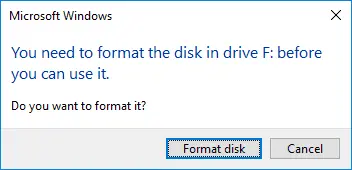
In una tale situazione, formattare la partizione può risolvere il problema del formato RAW. Tuttavia, questo processo cancellerà tutti i dati memorizzati in tale partizione. Per questo motivo consigliamo di familiarizzare con le cause principali del problema e con i consigli utili per eliminarlo senza perdere dati.
Talvolta un disco o altri supporti di memorizzazione vengono mostrati come RAW se il loro file system non è supportato dalla versione del sistema operativo installata sul computer. In tal caso, dovresti operare per aprire il supporto nel sistema operativo per cui era originariamente destinato e che supporta l’uso di quel file system.
Di seguito sono riportate sette possibili cause e alcune soluzioni disponibili per ciascuna di esse.
Causa 1. Settori danneggiati
Se ci sono settori danneggiati (o blocchi) nelle aree chiave di un disco rigido, tale disco non funzionerà correttamente, il che può danneggiare il file system e farlo apparire come RAW.
Causa 2. Struttura del file system danneggiata
La causa principale degli errori e del fatto che partizioni del disco o interi dischi appaiano come RAW è collegata all’integrità del file system, che può essere compromessa per varie ragioni oltre ai settori danneggiati. Pertanto, se il file system presenta danni strutturali interni, una partizione può acquisire il formato RAW.
Causa 3. Tabella delle partizioni danneggiata
Un’altra causa significativa dei problemi di formato RAW in una partizione è una tabella delle partizioni danneggiata. Per esempio, valori errati nella tabella MBR, che contiene dati, frammenti di codice e firme necessarie per l’avvio corretto del sistema operativo, possono provocare questo problema.
Causa 4. Reinstallazione del sistema operativo Windows
Quando si aggiorna un vecchio sistema operativo a una versione più recente, il file system della partizione di sistema può essere aggiornato a una nuova versione (ad esempio, può cambiare da FAT a NTFS). In tal caso il nuovo sistema operativo potrebbe non identificare correttamente il file system, che verrà quindi visualizzato come RAW.
Causa 5. Attacchi di virus e malware
Una delle cause più diffuse che provocano la visualizzazione di una partizione come file system RAW sono azioni aggressive di virus o altri malware. Un attacco malevolo può danneggiare parte della tabella delle partizioni che indica l’inizio e la fine della partizione e contiene altri dati aggiuntivi, oppure modificare/eliminare impostazioni importanti del disco rigido. Di conseguenza, sarà impossibile determinare i confini della partizione danneggiata e il suo file system, e la partizione attaccata dal malware sarà visualizzata come RAW quando il sistema la interroga.
Causa 6. Cavi o connettori danneggiati
Talvolta un disco rigido o un dispositivo di memorizzazione può essere mostrato come file system non identificato RAW quando il cavo di collegamento è danneggiato o vi è scarso contatto nel connettore.
Di solito il cavo del disco rigido è l’ultima cosa che si guasta, ma non bisogna escluderlo come possibile causa per cui il sistema identifica il disco come RAW. È particolarmente rilevante in caso di sovratensioni o altri danni meccanici. Spesso possono verificarsi problemi con il connettore del disco che si danneggia se il disco viene collegato e scollegato frequentemente, o se il contatto è insufficiente per il corretto riconoscimento e funzionamento del dispositivo di memorizzazione.
Causa 7. Permessi di accesso all’unità errati
Una possibile causa per cui una partizione acquisisce il formato RAW può essere la configurazione errata dei permessi di accesso, direttamente collegata alle impostazioni della politica di sicurezza locale. Di conseguenza, il sistema operativo potrebbe limitare l’accesso a una partizione e visualizzarla come area con file system non identificato.
Metodi per ripristinare l’accesso a un disco RAW
A seconda delle cause che hanno fatto sì che una partizione o l’intero disco siano visualizzati in formato RAW, dovrai seguire una determinata procedura per risolvere il problema. Le azioni descritte di seguito devono essere eseguite una dopo l’altra fino a quando il problema non è risolto. Dopo ogni passaggio, verifica se il problema è stato eliminato e procedi al passaggio successivo se il risultato è ancora negativo.
Metodo 1. Verificare lo stato di cavi o connettori
Se si è verificata una sovratensione, verifica i cavi e i connettori per eventuali danni. Sostituisci il cavo danneggiato con uno funzionante e controlla nuovamente il disco. In alternativa, collega l’unità a un altro connettore di cui sai che è funzionante e riprova. Queste azioni possono essere sufficienti per risolvere il problema.
Metodo 2. Modificare le impostazioni di sicurezza nelle proprietà della partizione
Per configurare i permessi di accesso alla partizione, puoi modificare le impostazioni di sicurezza nella finestra delle proprietà della partizione. Apri Esplora file e individua la partizione o il disco in formato RAW. Fai clic destro su di esso per aprire il menu contestuale; dall’elenco delle azioni, seleziona Proprietà.

Nella nuova finestra, passa alla scheda Sicurezza dove puoi rimuovere utenti non necessari e codici inattivi, e aggiungere un utente locale per ripristinare l’accesso al disco.
Metodo 3. Modificare le impostazioni di sicurezza tramite i Criteri di sicurezza locali
Se per qualche motivo non riesci a concedere l’accesso alla partizione desiderata, puoi modificare le impostazioni di sicurezza con lo strumento integrato del sistema operativo: i Criteri di sicurezza locali. Puoi aprire la relativa finestra in diversi modi. Per esempio, fai clic sul pulsante Start nell’angolo in basso a sinistra del desktop, sulla Barra delle applicazioni, e apri il menu principale di Windows. Scorri verso il basso fino a trovare la voce Strumenti di amministrazione di Windows. Fai clic su di essa e apri il menu contestuale. Dall’elenco degli elementi di sistema, seleziona Criteri di sicurezza locali.

Nella finestra che si apre, guarda il pannello sinistro e seleziona Policy locali (Local Policies), e nel pannello di destra fai doppio clic su Opzioni di sicurezza oppure fai clic destro e scegli Apri nel menu contestuale.

Nel pannello di destra della finestra delle opzioni di sicurezza vedrai le principali policy con le impostazioni per ciascuna. Usa la barra di scorrimento per trovare la policy Accesso alla rete: modello di condivisione e sicurezza per account locali. Fai doppio clic su di essa per accedere alle proprietà della policy oppure fai clic destro e scegli Proprietà.

Nella finestra di accesso alla rete, trova la scheda Impostazione di sicurezza locale e nella cella centrale apri il menu per cambiare l’impostazione precedente in Classico – gli utenti locali si autenticano come se stessi.
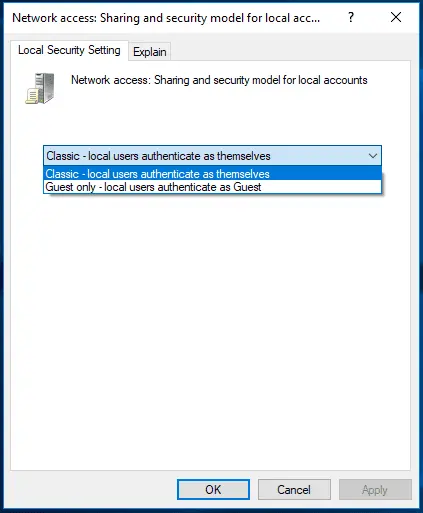
Quindi clicca Applica e OK per rendere effettive le modifiche.
Metodo 4. Convertire RAW in NTFS formattando il disco
Se il sistema operativo riconosce il disco quando accendi il computer o colleghi un dispositivo di memorizzazione, comparirà sempre un messaggio che ti suggerisce di formattare il disco per ripristinare l’accesso e installare una versione corretta del file system. Se le informazioni memorizzate su tale disco (identificato come RAW) non sono importanti, puoi cliccare subito il pulsante Formatta disco e avviare la procedura di configurazione del file system.
Tuttavia, se le informazioni sono preziose, non affrettarti a formattare il disco e vai alla sezione 5 di questo articolo per recuperare i dati. Il processo di formattazione non cancella completamente le informazioni sul disco RAW, ma può rendere più difficile il successivo recupero dei dati e ridurre il numero finale di file recuperabili utili.
Se il messaggio non è attivo, puoi formattare il disco dall’app Gestione disco. Ci sono diversi modi per aprire questa app. Per esempio, fai clic destro sul pulsante Start nella Barra delle applicazioni, oppure premi la combinazione di tasti Windows + X per aprire il menu contestuale. Dall’elenco, scegli Gestione disco per accedere direttamente.

Nella finestra che si apre, fai clic destro sul disco in formato RAW e seleziona Formatta dal menu.
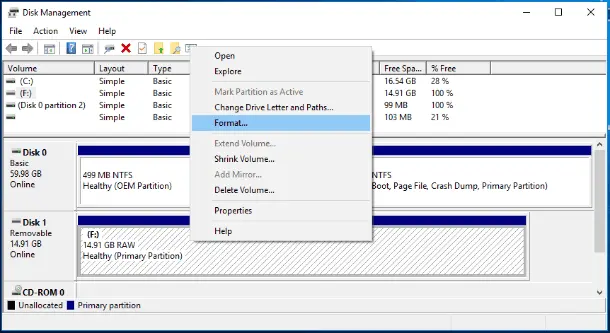
Nella nuova finestra, imposta le opzioni di formattazione e clicca OK per avviare il processo.
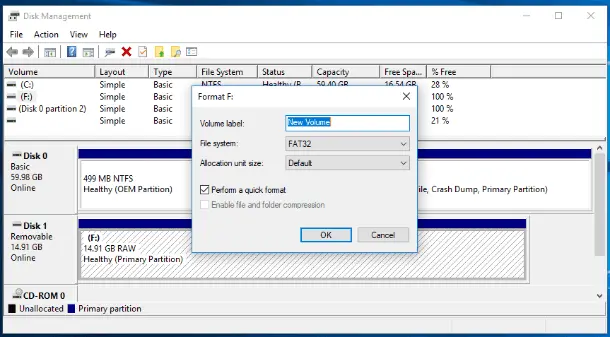
Puoi anche formattare un disco RAW da Esplora file di Windows. Fai clic destro sul nome del disco e apri il menu contestuale. Dall’elenco delle azioni disponibili, seleziona Formatta.

Imposta il file system richiesto e altre opzioni, se necessario, e clicca Avvia per iniziare la formattazione.
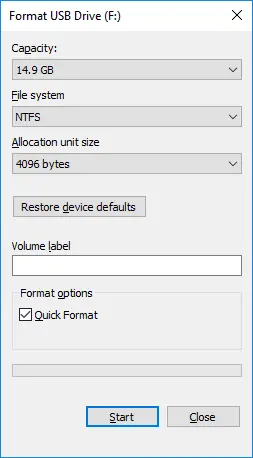
Al termine, il tuo disco RAW avrà il nuovo file system e sarà pronto per l’uso.
Metodo 5. Recupero dei file da dischi RAW con software di recupero dati
Se desideri salvare tutti i dati presenti su un disco RAW, dovrai utilizzare un software di recupero dati in grado di effettuare queste operazioni. Uno dei programmi largamente diffusi e apprezzati per l’ottimo risultato nel recupero dei dati è Hetman Partition Recovery, sviluppato da Hetman Software. Risponde pienamente alle esigenze dell’utente in caso di partizione RAW non riconosciuta, dispone di un’interfaccia comoda e semplice molto simile a quella di Windows, è facile da usare e ottiene buoni risultati nel recupero dei file.
Un vantaggio importante è la funzionalità di anteprima dei file recuperati, che permette agli utenti di visualizzare, riprodurre o ascoltare il contenuto dei file prima di decidere se salvarli. Questo approccio aiuta a scegliere con sicurezza le migliori versioni dei documenti recuperati.
Scarica il file di installazione per Hetman Partition Recovery dal sito ufficiale dell’azienda e installalo sul tuo laptop o desktop. Il processo di installazione è rapido e agevole grazie alla procedura guidata passo-passo. Segui le istruzioni e l’installazione avrà successo.
Apri il programma e individua il disco o la partizione RAW.

Fai doppio clic su di esso e scegli il tipo di analisi necessario nella finestra che si apre. Seleziona l’opzione Analisi completa per cercare tutte le informazioni disponibili e tentare di ripristinare il file system del disco.
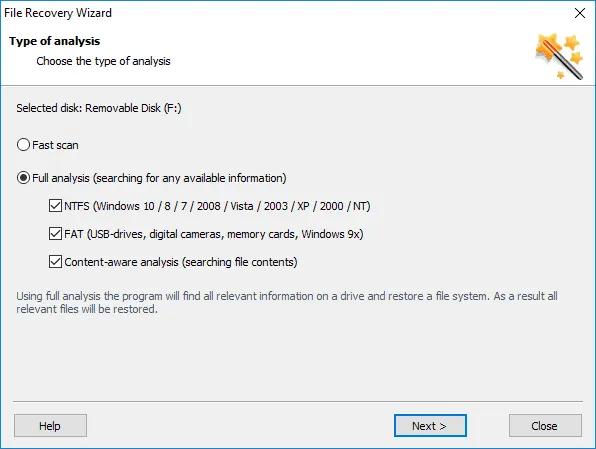
Dopo aver impostato la scansione, clicca Avanti e avvia il processo di analisi e recupero dati. A seconda dell’entità del danno al file system, della dimensione del disco e di altre circostanze, il processo può durare da pochi minuti a diverse ore. Per comodità dell’utente, il processo di scansione è mostrato in tempo reale.

Al termine, clicca Fine e vai alla finestra di anteprima per selezionare i file recuperati e salvarli. Cliccando su ciascun file puoi visualizzarne il contenuto e scegliere la versione più idonea da salvare.

Selezionati tutti i file necessari, clicca il pulsante Recupero raffigurato come una salvagente e presente nella barra principale della finestra.

Il programma ti offrirà le seguenti opzioni: salvare i file su un disco rigido, masterizzarli su CD/DVD, creare un’immagine virtuale ISO o caricarli via FTP. Seleziona l’opzione corrispondente al metodo di salvataggio che preferisci e poi clicca Avanti per continuare.

Nella finestra successiva, verifica le opzioni aggiuntive necessarie, per esempio specifica il percorso di salvataggio dei file o usa il percorso suggerito, quindi clicca Recupera.
Ora che hai recuperato tutti i file importanti, puoi formattare il disco o la partizione in NTFS per il loro utilizzo successivo seguendo il metodo descritto precedentemente nella Parte 4.
Conclusione
Le informazioni hanno un’importanza primaria e richiedono metodi di conservazione sicuri. Le cause per cui un disco contenente dati importanti può diventare inaccessibile sono molteplici. Tuttavia, è possibile risolvere quasi tutte le situazioni con gli strumenti integrati del sistema operativo Windows o con software di recupero dati di terze parti come Hetman Partition Recovery.
| Recupero dati da dischi RAW: | Hetman Partition Recovery | Hetman Uneraser | Hetman Photo Recovery | Hetman Office Recovery |
|---|---|---|---|---|
| Recupero delle partizioni eliminate NTFS/ReFS, FAT/exFAT, APFS/HFS+, Ext2/3/4, ReiserFS, XFS, UFS | + | – | – | – |
| Recupero di file dal disco dopo guasti/danni | + | + | + | + |
| Recupero di foto cancellate accidentalmente | + | + | + | – |
| Recupero di file Microsoft Office e Open Office | + | + | – | + |
In questo articolo abbiamo esaminato le principali cause che possono far apparire i dischi rigidi in formato RAW e i principali metodi per risolvere il problema. Se hai domande o vuoi condividere la tua esperienza nella risoluzione di questi problemi, lascia un commento e ti risponderemo sicuramente.

