Windows File Recovery: è possibile recuperare i file eliminati?
-
Autore:
Anton Kryvoruchko

-
Editore:
Mykhailo Miroshnichenko



Hai perso file importanti a causa di una cancellazione accidentale sul tuo sistema Windows? In questo articolo analizziamo i metodi e le tecniche per recuperare i file cancellati nelle diverse versioni di Windows, inclusi Windows 10, 8, 7, Vista e XP. I nostri esperti condividono suggerimenti, soluzioni e indicazioni utili per aiutarti a recuperare quei file cruciali. Che si tratti di documenti, foto, video o altri dati, troverai qui le informazioni necessarie per recuperare i tuoi dati preziosi!
- Recupero dei file cancellati
- Perché i file cancellati possono essere recuperati in Windows?
- Cosa considerare prima di recuperare dati cancellati in Windows
- Metodo 1. Ripristinare i file cancellati dal Cestino in Windows 10.
- Metodo 2. Estrarre file eliminati definitivamente da un backup di Windows
- Metodo 3. Recuperare i dati dalle Versioni precedenti
- Metodo 4. Recuperare file dal disco rigido con l’aiuto di software di recupero dati gratuito
- Metodo 5. Recuperare file in Windows 10 con software professionale per il recupero dati
- Metodo 6. Recupero dei dati con un laboratorio specializzato
- Conclusione
- Domande frequenti
- Commenti
Nel sistema operativo Windows gli utenti possono gestire facilmente i dati e spostare le informazioni a loro piacimento. Tuttavia, questo accesso semplificato ai dati può portare alla perdita o alla cancellazione di informazioni importanti dal dispositivo di archiviazione del computer, a causa di fattori esterni o di azioni errate dell’utente. In questo articolo presentiamo una guida di base per il ripristino dei file cancellati nel sistema operativo Windows. Cercheremo di considerare soluzioni efficaci per recuperare i file eliminati in Windows 10, valide anche per le versioni precedenti del sistema operativo come Windows 8/7 / Vista / XP. Tra le altre cose, imparerai come recuperare file cancellati dal Cestino, dal disco rigido, da schede SD, da unità USB ecc.
Recupero dei file cancellati
Prima di iniziare a lavorare, gli utenti tendono a non pensare alle possibili situazioni sfortunate in cui un file necessario viene perso o cancellato. Pertanto, non adottano alcuna misura precauzionale. Quando però si verifica l’incidente e il file contenente informazioni importanti scompare, gli utenti si trovano a dover rispondere a domande come:
- Come posso ripristinare un file cancellato?
- Quali metodi esistono per il recupero dei file cancellati?
- Quale software è consigliabile utilizzare?
- È possibile visualizzare in anteprima un file cancellato per verificarne l’integrità prima del recupero?
- Il ripristino completo è mai garantito?
Prima o poi, ogni utente si trova nella condizione di dover ottenere risposta a queste domande, specialmente quando i file vengono cancellati per errore e diventa necessario recuperarli.
Esistono diversi modi per cancellare file: con la combinazione di tasti Shift + Canc, rimuovendoli dal Cestino o cancellandoli da una unità USB, ecc. In questi casi i file vengono eliminati in modo permanente e non è possibile recuperarli dal Cestino di Windows. La situazione può sembrare critica e i dati importanti contenuti nei file cancellati possono sembrare perduti per sempre. La buona notizia è che nella maggior parte dei casi è comunque possibile recuperare i file cancellati in Windows, e questo processo non richiede necessariamente molto tempo né denaro.
Quali sono gli scenari possibili nella cancellazione dei file? Eliminare file è un’operazione comune nel sistema operativo Windows, ma gli utenti possono effettuarla in diversi modi:
- Cancellazione permanente con la combinazione di tasti Shift + Canc – i file eliminati in questo modo vengono rimossi immediatamente senza essere spostati nel Cestino.
- Cancellazione singola di file dal Cestino – tale eliminazione rende impossibile il ripristino tramite le funzioni standard del Cestino.
- Svuotamento del Cestino – tutti i file e le cartelle in esso contenuti vengono rimossi. Come nel caso della cancellazione singola, il ripristino del contenuto del Cestino con le funzioni standard non è possibile.
- Cancellazione di file da una unità USB, scheda di memoria, disco rigido esterno ecc. – i file non vengono spostati nel Cestino ma vengono eliminati definitivamente.
- I file vanno persi quando vengono trasferiti usando Taglia e Incolla (Taglia e Incolla).
- Sovrascrittura: un file viene sovrascritto quando viene inserito in una cartella che contiene già un file con lo stesso nome.
- I file vengono cancellati a seguito dell’azione di malware (virus).
Considerando i casi elencati di file cancellati in modo permanente, ci si può chiedere: in quali situazioni i file cancellati possono ancora essere recuperati? Utilizzando diversi metodi di recupero file, potrai recuperare autonomamente quasi tutti i tipi di file cancellati.
Prima di tutto, verifica i file inviati al Cestino. Possono essere ripristinati facilmente finché non lo svuoti.
In secondo luogo, puoi ripristinare file persi o cancellati da backup precedentemente creati, supportati dal servizio cloud OneDrive o da altri dispositivi. Se hai salvato un backup su OneDrive o su altri dispositivi di archiviazione, potrai ripristinare i dati da lì.
Terzo, esiste una possibilità molto alta di recuperare i file se sono stati cancellati di recente. Se ti rendi conto dell’importanza dei file cancellati, interrompi immediatamente l’uso della partizione del disco (o dell’intero disco) dove erano memorizzati. Probabilmente i file cancellati potrebbero essere sovrascritti col tempo, quindi prima inizi il processo di recupero, maggiori saranno le possibilità di successo. Anche se smetti di usare il disco o la partizione per scrivere nuovi dati, il sistema operativo potrebbe scrivere dati autonomamente, soprattutto sulla partizione di sistema C:/. L’uso di software professionale per il recupero dei dati può aiutarti a recuperare i dati persi.
Poiché la maggior parte dei dati cancellati può essere recuperata facilmente, non è necessario farsi prendere dal panico. Di seguito mostreremo vari metodi per recuperare file cancellati nel sistema operativo Windows.
Perché i file cancellati possono essere recuperati in Windows?

Come recuperare i dati dopo aver ripristinato Windows 11
Prima di descrivere i metodi di recupero possibili, è utile spiegare perché i file cancellati non scompaiono nel sistema operativo Windows e possono essere ripristinati anche dopo una cancellazione permanente. La risposta è abbastanza semplice e deriva dal modo in cui i file vengono gestiti in Windows. Quando un file è memorizzato sul disco rigido, il sistema operativo registra informazioni aggiuntive sul file, come dimensione, nome, posizione, tipo di file ecc., conservandole in una posizione separata dal contenuto del file.
Quando l’utente apre un file, il sistema operativo legge tutte le informazioni sul file e, basandosi su esse, recupera il contenuto dal dispositivo di archiviazione. Questo tipo di ricerca è necessario perché il contenuto di un file occupa una certa quantità di spazio su disco ed è suddiviso in celle di memoria (settori/blocchi). Questi frammenti possono essere distribuiti in diverse aree del dispositivo di archiviazione e non costituiscono sempre un’unità contigua (archiviazione frammentata), ma grazie alle informazioni di sistema sul file tutti quei frammenti vengono raccolti e ricomposti per essere mostrati all’utente.
Se l’utente elimina un file, tale azione cancella solo le informazioni di sistema; il contenuto effettivo del file rimane invariato. Il motivo per cui il file non è più visualizzato è che il sistema operativo marca i settori occupati dal contenuto del file eliminato come settori liberi, permettendo così a nuovi dati di essere salvati in quelli stessi settori.
Per questo motivo il contenuto dei file eliminati rimane disponibile sul disco finché i settori non vengono sovrascritti da nuovi dati. Ciò avviene col tempo se continui a utilizzare il dispositivo per salvare informazioni o installare applicazioni. Il software di recupero dati può estrarre i dati rimasti nei settori contrassegnati come liberi e recuperarli. Se hai bisogno di cancellare completamente un disco o altri supporti di memoria, dovrai adottare misure aggiuntive per sovrascrivere completamente tutti i settori (ad esempio sovrascrivendo i settori con altri dati più volte).
Cosa considerare prima di recuperare dati cancellati in Windows
Come recuperare file e cartelle dopo l'eliminazione nel 'Cestino' e il suo svuotamento?
Nel sistema operativo Windows esistono alcune peculiarità da considerare prima di iniziare il recupero dei dati cancellati:
- I file cancellati possono essere recuperati completamente finché non vengono sovrascritti da nuovi dati, quindi cerca di proteggere i file cancellati dallo scenario di sovrascrittura. Cerca di non utilizzare il supporto di archiviazione da cui hai cancellato i file che desideri recuperare. Non installare nuovo software, non eseguire streaming video, non scaricare né modificare file esistenti sul disco rigido per evitare azioni che possano sovrascrivere lo spazio disco precedentemente assegnato ai file cancellati. Altrimenti potresti perdere definitivamente i dati cancellati e non poterli più recuperare.
- Anche il software professionale per il recupero dati o i laboratori specializzati non possono recuperare file completamente sovrascritti. In tal caso bisogna rassegnarsi. Se un file è stato sovrascritto parzialmente, può essere recuperato solo in parte. Il risultato finale dipenderà direttamente dalla porzione di dati non ancora sovrascritta: maggiore è questa porzione, migliore sarà il risultato finale.
- È possibile recuperare file cancellati da diversi tipi di dispositivi: unità USB, dischi rigidi, dischi virtuali, schede di memoria, pen drive ecc. Tuttavia, non è possibile fare lo stesso con le SSD (unità a stato solido), poiché utilizzano la tecnologia «TRIM». Dopo la cancellazione, il comando TRIM informa l’SSD quali blocchi non contengono dati importanti e quindi non devono essere conservati. Grazie al TRIM i dati vengono completamente rimossi dalle celle di memoria, migliorando le prestazioni di scrittura/lettura ma escludendo la possibilità di recuperare tali dati in seguito.
- Se i file cancellati erano memorizzati nella partizione di sistema o in directory del sistema (ad esempio sul desktop), spegni il sistema il prima possibile e recupera i dati in un ambiente WinPE oppure collega il disco rigido a un altro computer. Indipendentemente dalle azioni intraprese, il sistema operativo scrive dati per sue esigenze e potrebbe sovrascrivere i file cancellati rendendone difficile il recupero. L’ambiente di preinstallazione di Windows (WinPE) è una versione leggera del sistema operativo che può avviarsi da una unità USB, CD o rete, ed evita l’utilizzo dello spazio disco allocato al sistema operativo principale. Collegare il disco contenente i file cancellati a un altro PC esclude la possibilità che i servizi interni del sistema operativo sovrascrivano i dati, aumentando la probabilità di recupero con successo.
- È buona norma provare a recuperare i file cancellati con qualsiasi software di recupero dati prima di acquistarlo. La maggior parte delle versioni a pagamento di tali programmi sono distribuite come shareware. Ciò significa che vengono fornite come versioni di prova con tutte le funzioni per la scansione e il recupero completo dei dati persi o cancellati. Dai risultati della scansione il programma mostrerà tutti i file cancellati rilevati e ti permetterà di verificare che il recupero funzionerà correttamente.
Metodo 1. Ripristinare i file cancellati dal Cestino in Windows 10.
Come recuperare file persi dopo la combinazione Ctrl+Z in Windows
Se cancelli file dal disco locale sul tuo PC o laptop, il sistema operativo Windows li sposta nel Cestino. Questa è l’impostazione predefinita del sistema, salvo diversa configurazione. Il Cestino è un’area dello spazio disco riservata da Windows per conservare i file utente cancellati prima che vengano eliminati definitivamente. I file rimarranno nel Cestino finché non li rimuovi manualmente o finché non svuoti il Cestino. Il periodo di conservazione dipende anche dalla quantità di spazio su disco allocata al Cestino. Se la quantità di file cancellati supera il limite del Cestino, i file più vecchi verranno eliminati e sovrascritti dai più nuovi. Questa regola si applica a tutte le versioni di Windows, come Windows 10/8/7/Vista/XP. Per ripristinare i file cancellati dal Cestino, esegui le seguenti operazioni:
Passo 1. Apri il Cestino sul tuo computer facendo doppio clic sulla sua icona sul desktop oppure cliccando con il tasto destro e selezionando Apri dal menu contestuale.

Passo 2. Trova i file e le cartelle che desideri ripristinare e selezionali con i metodi standard. Per facilitare la ricerca e la selezione puoi ordinarli secondo vari criteri usando i filtri: Nome, Data di eliminazione, Posizione originale, Dimensione, Tipo elemento ecc.
Passo 3. Clicca con il tasto destro sui file selezionati e scegli Ripristina nel menu contestuale. Oppure clicca sul pulsante Ripristina gli elementi selezionati che trovi nella scheda strumenti del Cestino. Tutti i file selezionati verranno recuperati e riposizionati nelle loro posizioni originali precedenti alla cancellazione.
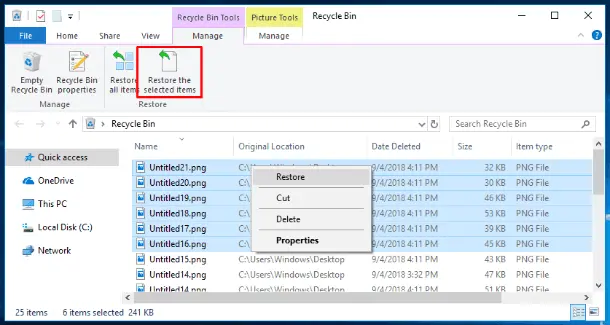
Se desideri ripristinare tutti i file nel Cestino, clicca sul pulsante corrispondente nella barra principale Ripristina tutti gli elementi e tutti torneranno nelle posizioni precedenti.

Passo 4. Visualizza i file ripristinati e verifica che siano stati recuperati correttamente e che le informazioni siano visualizzate in modo appropriato.
Metodo 2. Estrarre file eliminati definitivamente da un backup di Windows
Come riparare un disco RAW e recuperare dati da un HDD con partizioni RAW
Se non riesci a trovare i file cancellati nel Cestino, dovrai usare un backup o un software di recupero dati di terze parti per recuperarli. In questa sezione mostriamo come ripristinare file da un backup di Windows creato in precedenza. Se non esegui backup, passa ai metodi 4 e 5 di questa guida per sapere come recuperare i dati cancellati con software di recupero.
Passo 1. Clicca sul pulsante Start nell’angolo in basso a sinistra del desktop, nella Barra delle applicazioni, e apri il menu principale di Windows. Scorri verso il basso e trova la sezione Sistema Windows. Apri il menu nidificato e seleziona Pannello di controllo dall’elenco delle app disponibili.

Passo 2. Nella finestra del Pannello di controllo che si apre, trova e apri la sezione Backup e ripristino (Windows 7).

Passo 3. Nella finestra successiva scorri fino alla sezione Ripristina e clicca su Ripristina i miei file.

Metodo 3. Recuperare i dati dalle Versioni precedenti
Le Versioni precedenti, note anche come copie shadow, sono copie di file e cartelle create in Windows come parte dei punti di ripristino. Si tratta di un tipo differente di backup creato da Windows. Se disponi di tali backup puoi provare a ripristinare i file cancellati utilizzando le Versioni precedenti. Questo metodo è abbastanza efficace e consente di recuperare i file con buone probabilità di successo, a patto che i punti di ripristino vengano creati regolarmente.
Passo 1. Apri Esplora file e individua la cartella che conteneva i file cancellati.
Passo 2. Clicca con il tasto destro sulla cartella e seleziona Ripristina versioni precedenti dal menu contestuale.

Passo 3. Ora puoi visualizzare l’elenco delle versioni disponibili. Scegli la versione che desideri ripristinare e clicca su Ripristina.

Puoi apprendere maggiori dettagli su come creare un punto di ripristino in Windows 10 e su come utilizzarlo per riportare il sistema a una data precedente nel nostro video: «Come creare o eliminare un punto di ripristino su Windows 10. Ripristinare il computer a una data precedente».
Metodo 4. Recuperare file dal disco rigido con l’aiuto di software di recupero dati gratuito
Se hai provato le prime tre soluzioni e non sei riuscito a recuperare i dati, puoi provare software di recupero file gratuiti. Su Internet trovi freeware di diversi sviluppatori che puoi usare per tentare di recuperare i file cancellati. Quasi tutte le app gratuite hanno funzionalità simili, quindi puoi scegliere quella che preferisci.
Questi programmi hanno un vantaggio indiscutibile: sono completamente gratuiti, quindi non devi pagare nulla. Inoltre, sono pronti all’uso subito dopo l’installazione. Tuttavia, la loro funzionalità è spesso limitata. Potresti non avere accesso a strumenti aggiuntivi, i programmi possono imporre un limite sulla quantità di dati recuperabili — di solito sufficiente per recuperare uno o pochi file di dimensioni modeste. Il principale svantaggio è la bassa percentuale di file rilevati e recuperati.
| Nome del programma | File system | Tipi di supporti supportati | Funzionalità principali | Tipo di licenza |
|---|---|---|---|---|
| Recuva | FAT, NTFS | HDD, SSD, USB, schede di memoria | Soluzione facile da usare per recuperare file cancellati con Shift + Canc o dopo lo svuotamento del Cestino | Gratuito, versione Pro a pagamento |
| TestDisk | FAT, NTFS, ext2/3/4 | HDD, SSD, USB | Recupero di partizioni perse e ripristino di dischi non avviabili | Gratuito |
| PhotoRec | FAT, NTFS, ext2/3/4 | HDD, SSD, USB, schede di memoria | Recupero di file cancellati, incluse foto e documenti | Gratuito |
Se devi recuperare un piccolo file cancellato recentemente, un’app gratuita può offrirti qualche possibilità di successo. Ricorda però che installando qualsiasi software sul disco rigido corri il rischio di sovrascrivere i file cancellati e perderli definitivamente. Per questo motivo, se devi recuperare file di grandi dimensioni o un numero consistente di file, passa al Metodo 5 di questa guida.
Metodo 5. Recuperare file in Windows 10 con software professionale per il recupero dati
L’utilizzo di software professionale per il recupero dati può aumentare notevolmente le probabilità di recuperare correttamente i file cancellati. Questo metodo consente di ripristinare file cancellati dal disco rigido del PC, da varie schede di memoria, unità USB di qualsiasi capacità e produttore, e di recuperare file dopo lo svuotamento del Cestino o la cancellazione permanente.
Raccomandiamo l’uso di Hetman Partition Recovery – un software specializzato per il recupero di vari tipi di dati da tutti i tipi di supporti, con supporto per i principali file system. Questa versione del programma è distribuita come shareware e offre una versione di prova con tutte le funzioni della versione a pagamento, consentendo di testare le opzioni di recupero prima dell’acquisto.

Scarica Hetman Partition Recovery e installalo. Ricorda di installare il programma su un disco diverso per evitare la sovrascrittura accidentale dei file cancellati.
Dopo l’avvio, il programma eseguirà la scansione di tutti i dispositivi connessi e li mostrerà nella sua finestra. L’interfaccia è molto simile a quella del sistema operativo Windows, il che ne facilita l’utilizzo.
Nella finestra principale scegli la partizione da analizzare e seleziona il tipo di analisi da applicare per cercare i file cancellati. Puoi scegliere la Scansione rapida oppure impostare la Analisi completa per cercare tutte le informazioni disponibili. Se i file sono stati cancellati di recente, scegli la Scansione rapida per recuperarli.
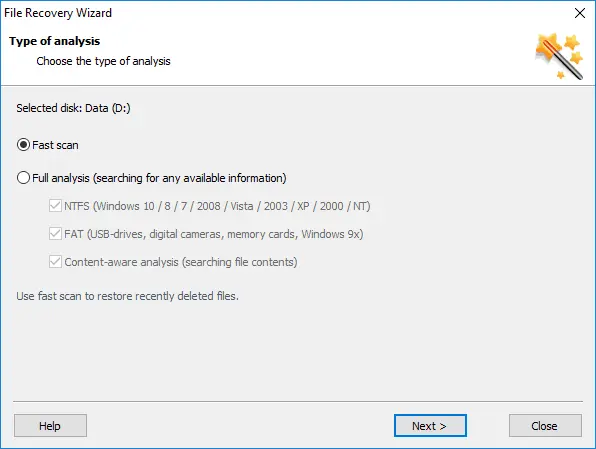
In base a vari fattori il processo di recupero può durare da pochi minuti a diverse ore. Clicca su Avanti e avvia il processo di analisi e recupero dei file.

Tutti i file e le cartelle rilevati verranno mostrati nella finestra del programma. Cliccando su ciascun file, il programma utilizza la funzione integrata di Anteprima e mostra il contenuto, permettendoti di scegliere correttamente cosa salvare. Trova i file cancellati e recuperali cliccando sul pulsante Recupera nella barra sotto le schede del menu principale.

Quindi scegli una delle quattro opzioni per salvare i risultati e salva il file (o il gruppo di file) recuperato.

Ora vai nella directory in cui hai salvato i file recuperati e verifica l’integrità dei file. Se sei soddisfatto del risultato finale, il processo di recupero è concluso.
Metodo 6. Recupero dei dati con un laboratorio specializzato
Un altro modo possibile per recuperare file cancellati è rivolgersi a un laboratorio specializzato. Gli esperti di tali laboratori dispongono delle competenze, delle attrezzature e delle condizioni adeguate per tentare il recupero dei file cancellati.
Tuttavia, questo metodo comporta costi elevati, poiché i laboratori di recupero dati addebitano tariffe alte per i loro servizi. Dovrai valutare se i dati persi giustificano la spesa.
Questo metodo non garantisce il recupero al 100% dei file, ma in ogni caso dovrai sostenere i costi anche se il risultato finale non è soddisfacente. Se i dati sono stati sovrascritti, non possono essere recuperati.
Perciò, se tutti i metodi elencati non ti hanno permesso di recuperare i file, potresti dover decidere di ricrearli oppure accettare la perdita definitiva. Se la perdita di un file è critica e sei disposto a sostenere spese significative, rivolgersi a un laboratorio specializzato può essere giustificato.
Conclusione
I dati utente richiedono una gestione attenta e responsabile. Un malfunzionamento del sistema operativo causato da fattori esterni, dall’azione di malware o da errori dell’utente può portare alla cancellazione di dati importanti. Tuttavia, gli strumenti moderni permettono spesso di recuperare i dati.
Il sistema operativo Windows dispone di uno strumento integrato, il Cestino, per conservare i file cancellati prima che vengano eliminati definitivamente. Controllare tempestivamente il Cestino ti eviterà azioni aggiuntive e ti permetterà di ripristinare i file cancellati che ti servono davvero.
Inoltre, puoi utilizzare il servizio di backup integrato, che ti aiuterà a ripristinare i file cancellati a condizione che fosse configurato prima della loro eliminazione.
Infine, gli utenti possono sempre provare con software professionale di recupero dati di terze parti e recuperare i file autonomamente, con costi minimi.
Se avete domande o richieste, pubblicate i vostri commenti sotto questo articolo e vi risponderemo sicuramente.

