Dati persi: come recuperare i file cancellati senza utilizzare il Cestino?
-
Autore:
Anton Kryvoruchko

-
Editore:
Mykhailo Miroshnichenko



Hai eliminato file importanti senza inviarli al Cestino di Windows? In questo articolo sveliamo i metodi e le tecniche per recuperare i file eliminati senza utilizzare il Cestino. I nostri esperti condividono indicazioni, suggerimenti e soluzioni per aiutarti a recuperare i file persi. Sia in caso di eliminazione accidentale sia in caso di aggiramento intenzionale del Cestino, qui troverai le soluzioni.

- Il Cestino di Windows e i diversi modi di eliminare i file
- Perché il recupero dei file è possibile in un sistema operativo Windows?
- Come recuperare file eliminati senza utilizzare il Cestino
- Conclusione
- Domande frequenti
- Commenti
Non è sempre possibile recuperare i dati utente con gli strumenti integrati di Windows. I file eliminati in determinate modalità o in particolari condizioni possono risultare inaccessibili quando si usano gli strumenti standard forniti dal sistema operativo. In questi casi sarà necessario utilizzare soluzioni di recupero di terze parti. In questo articolo proveremo a descrivere i principali modi per recuperare i file eliminati senza utilizzare il Cestino di Windows.

Come recuperare file persi dopo la combinazione Ctrl+Z in Windows
Il Cestino di Windows e i diversi modi di eliminare i file
Il Cestino di Windows era presente nelle prime versioni dei sistemi operativi Windows ed è tuttora uno strumento di sicurezza preinstallato standard. Si tratta di un’area riservata dello spazio di archiviazione allocata dal sistema per la conservazione temporanea dei dati rimossi. Il suo scopo principale è garantire la conservazione e l’integrità dei dati spostati nel Cestino di Windows con determinate impostazioni e consentire il recupero sicuro dei file eliminati accidentalmente o per errore.
I file utente finiscono nel Cestino dopo determinate azioni e a determinate condizioni. Un singolo file o un gruppo di file precedentemente selezionati vengono inviati al Cestino di Windows se viene utilizzato uno dei modi comuni di eliminazione:
- Fai clic con il tasto destro sui file selezionati e scegli Elimina dal menu contestuale;
- Dopo aver selezionato i file, premi il tasto Canc sulla tastiera.
In entrambi i casi, il servizio di sicurezza di Windows mostrerà un messaggio di avviso chiedendo di confermare l’azione, e solo allora avvierà il processo di eliminazione dei file.
Occorre notare in modo particolare che i modi specificati per eliminare un file spostandolo nel Cestino di Windows sono implementati solo per operazioni che coinvolgono dischi rigidi interni o esterni (HDD). Per tutti gli altri tipi di dispositivi di archiviazione i file vengono rimossi direttamente e in modo irreversibile, senza la fase intermedia di invio al Cestino di Windows. Questo dipende dalle caratteristiche progettuali dei dispositivi di memoria e dalle tecnologie coinvolte (ad esempio, le unità a stato solido accelerano le operazioni di lettura mediante la funzione TRIM che libera le celle di memoria dal contenuto di un file eliminato immediatamente dopo la sua cancellazione).
Dopo che i file sono stati spostati nel Cestino di Windows diventano disponibili per il recupero con le funzioni integrate di questo strumento.
Tuttavia, i file vengono spesso eliminati senza usare il Cestino di Windows e di seguito sono riportati i principali motivi per cui ciò avviene:
- il Cestino di Windows è configurato per eliminare i file immediatamente dopo la cancellazione;
- i file sono stati rimossi in modo irreversibile con la scorciatoia da tastiera Maiusc + Canc, o tenendo premuto il tasto Maiusc quando si seleziona la voce Canc nel menu contestuale;
- i file sono stati eliminati da supporti di memoria che non supportano lo spostamento nel Cestino di Windows, ad esempio unità USB o schede di memoria di vario formato;
- il Cestino di Windows è stato svuotato deliberatamente;
- la quantità di dati supera la dimensione massima della conservazione temporanea specificata nelle impostazioni del Cestino di Windows, causando la rimozione automatica dei file precedentemente inviati al Cestino di Windows;
- effetti di vari malware (virus) che possono eliminare dati utente importanti e così via.
In tali casi non è possibile recuperare i file eliminati con il Cestino di Windows, pertanto è necessario ricorrere ad altri metodi.
Come recuperare file e cartelle dopo l'eliminazione nel 'Cestino' e il suo svuotamento?
Perché il recupero dei file è possibile in un sistema operativo Windows?
In base a quanto detto sopra, possiamo concludere che i file possono essere eliminati per vari motivi e in diversi modi. In ogni caso, il processo di eliminazione dei file suggerisce la loro possibile recuperabilità, con alcune rare eccezioni (ad esempio, nella maggior parte dei casi non è possibile recuperare file eliminati da un’unità a stato solido – SSD).
Le Migliori Programmi per Recuperare Documenti Cancellati (Microsoft Office, OpenOffice e altri)
Tuttavia, sarebbe errato affermare che quando i file vengono eliminati vengono rimossi completamente dal disco rigido.
Quando i file vengono eliminati in modo convenzionale, vengono spostati nel Cestino di Windows e vi restano fino a quando non viene svuotato in un modo o nell’altro. Se i file eliminati sono nel Cestino di Windows, puoi recuperarli facilmente con le funzioni integrate dello strumento.
Quando i file vengono eliminati in modo irreversibile, non vengono comunque posizionati nel Cestino di Windows, ma continuano ad esistere fisicamente sul disco rigido — seppur in forma nascosta al sistema operativo. Quando un file viene eliminato, scompare soltanto l’informazione che indica la posizione del file, la dimensione e altre impostazioni, mentre il contenuto del file rimane sul disco rigido.
Il sistema operativo usa una tabella strutturata per allocare i file e creare un catalogo composto da indici che specificano la posizione di ogni file sul disco. Quando tale indice viene eliminato, il file corrispondente diventa invisibile per il sistema operativo e lo spazio disco occupato dal file viene contrassegnato come libero. Ciò significa che quello spazio disco non contiene più dati accessibili e può essere utilizzato per la scrittura di nuove informazioni in qualsiasi momento. Dopo che lo spazio senza indici viene sovrascritto, recuperare i file eliminati che erano presenti prima della nuova scrittura diventa una sfida. In sintesi: più a lungo rimane libero lo spazio del disco dopo la rimozione degli indici, maggiori sono le probabilità che venga sovrascritto — il che comporta la perdita dei dati precedenti. Pertanto, minore è il tempo trascorso tra il momento dell’eliminazione dei file e l’inizio delle operazioni di recupero, maggiori sono le probabilità di successo.
Per questo motivo dovresti iniziare le operazioni di recupero immediatamente dopo l’eliminazione dei file.
I file eliminati che non vedi nel Cestino di Windows possono essere recuperati sia con le utilità integrate nel sistema operativo Windows sia con software di recupero file di terze parti. Analizziamo ora ogni metodo in dettaglio.
Come recuperare file eliminati senza utilizzare il Cestino
Metodo 1. Recupero file con il backup di Windows
Il recupero dei file con il backup di Windows è possibile se esiste un backup che hai salvato in precedenza. Ci sono alcune semplici azioni da eseguire per recuperare i file eliminati. Puoi aprire la finestra dell’applicazione che ti aiuta a recuperare i file da un backup di Windows accedendo al Pannello di controllo o alle Impostazioni. Poiché gli sviluppatori di Microsoft stanno spostando le impostazioni principali del sistema operativo Windows nell’applicazione denominata Impostazioni per semplificare l’esperienza, è da lì che iniziamo a mostrare il primo metodo.
Apri l’app Impostazioni nel modo che preferisci, ad esempio premendo la combinazione Windows + I. Nella finestra dell’app scorri verso il basso e seleziona la sezione Aggiornamento e sicurezza.

Nel pannello di sinistra della nuova finestra vai alla scheda Backup. Nel pannello di destra trova la sezione Stai cercando un backup più vecchio? e fai clic sull’ipertesto Vai a Backup e ripristino (Windows 7).
Nella finestra successiva scorri fino alla sezione Ripristina e fai clic su Ripristina i miei file.

Si avvierà uno strumento guidato per il recupero dei file che lavora con un backup di Windows. Nella nuova finestra fai clic su Sfoglia file o Sfoglia cartelle e aggiungi al pannello principale l’elenco dei file che desideri recuperare.

Non appena hai selezionato i file necessari, clicca su Avanti per passare alle impostazioni avanzate.

Quindi specifica la directory in cui salvare i file dopo il ripristino. Puoi scegliere di salvarli nella loro posizione originale o indicare un nuovo percorso selezionando l’opzione corrispondente. Quando hai terminato, fai clic su Ripristina e tutti i file e le cartelle selezionati saranno recuperati e salvati in conformità con le impostazioni scelte.

Metodo 2. Recupero file dalle versioni precedenti
Questo strumento del sistema operativo Windows per recuperare i file utente da versioni precedenti può essere avviato da Esplora file di Windows e richiede solo pochi passaggi per essere utilizzato.
Apri Esplora file — per esempio facendo doppio clic sull’icona sul desktop — e vai alla cartella in cui si trovava il file eliminato. Poi fai clic con il tasto destro sulla cartella per aprire il menu contestuale; dall’elenco delle azioni disponibili seleziona Ripristina le versioni precedenti.

Nella finestra Proprietà della cartella selezionata vedrai le versioni salvate in precedenza. Scegli la versione necessaria e ripristinala.

Metodo 3. Recupero file con Cronologia file
Lo strumento Cronologia file consente di ripristinare file eliminati in modo permanente a condizione che la funzione di backup Cronologia file fosse abilitata nel sistema operativo Windows su quel dispositivo e che le cartelle contenenti i file eliminati fossero selezionate per il backup.
Usa il metodo descritto in precedenza per aprire l’app Impostazioni, vai su Aggiornamento e sicurezza e trova la scheda Backup nel pannello di sinistra. Nel pannello di destra assicurati che l’interruttore Esegui automaticamente il backup dei miei file nella sezione Backup mediante Cronologia file sia impostato su Attivato. Poi fai clic sull’ipertesto Altre opzioni sotto il cursore del backup.

Nella finestra Opzioni backup che si apre scorri fino a Impostazioni correlate e fai clic sull’ipertesto Ripristina file da un backup corrente.

Dopo aver cliccato sul collegamento vedrai la finestra dello strumento Cronologia file con tutti i backup precedentemente salvati delle cartelle selezionate per il backup a determinate date. Utilizzando i pulsanti di navigazione in fondo alla finestra per spostarti tra le copie di backup puoi trovare una data specifica e usarla per ripristinare i file eliminati. Dopo aver selezionato i file necessari, clicca sul pulsante Ripristina nella posizione originale, posizionato tra i pulsanti di navigazione e rappresentato come una freccia bianca arrotondata su sfondo verde.

Si avvierà il processo di ripristino dei file dalla copia di backup selezionata utilizzando Cronologia file; al termine del processo tutti i file saranno salvati nelle posizioni originali in cui erano memorizzati prima dell’eliminazione.
Come recuperare i dati dopo aver formattato un disco rigido, una chiavetta USB / scheda di memoria
Metodo 4. Recupero di file eliminati con software specializzati per il recupero dati
Uno dei metodi migliori per il recupero efficace dei file eliminati senza utilizzare il Cestino di Windows prevede l’uso di software specializzati per il recupero dati. Attualmente sono disponibili molti programmi di vari produttori — tutti promettono di aiutarti a recuperare i file eliminati. Differiscono per funzionalità, strumenti integrati, possibilità e facilità d’uso dell’interfaccia, ambito di impiego e altre peculiarità. Tuttavia, l’aspetto più importante da considerare nella scelta di un software per il ripristino dei file è il numero di formati di file supportati dallo strumento e il tasso di successo del recupero che può garantire.
L’elenco dei programmi per il recupero file può essere piuttosto lungo ma la posizione di rilievo appartiene giustamente a Hetman Partition Recovery di Hetman Software.
| Posizione | Software | Descrizione | Caratteristiche principali |
|---|---|---|---|
| 1 | Hetman Partition Recovery | Software per il recupero di file eliminati dal Cestino e da dischi danneggiati. Supporta tutti i principali file system. | Analisi approfondita, supporto per vari formati di file, interfaccia intuitiva, supporto per file system Windows, Linux, MacOS, recupero dati da macchine virtuali |
| 2 | Recuva | Software gratuito per il recupero di file eliminati da dischi rigidi, unità USB e schede di memoria. | Strumento gratuito, scansione rapida, supporto limitato ai file system |
| 3 | EaseUS Data Recovery Wizard | Software per il recupero di dati da partizioni eliminate e dal Cestino. Supporta vari tipi di dispositivi. | Interfaccia intuitiva, recupero da schede di memoria, supporto per oltre 1000 tipi di file |
| 4 | Disk Drill | Strumento potente per il recupero dei file dal Cestino, da unità esterne e interne. | Anteprima dettagliata dei file, interfaccia intuitiva, supporto multi-formato |
| 5 | R-Studio | Software per il recupero professionale dei dati da partizioni danneggiate e array RAID. | Supporto RAID, opzioni di scansione flessibili, capacità di recupero da dispositivi di rete |
Come recuperare i dati dopo aver ripristinato Windows 11
La sua funzionalità le consente di gestire agevolmente ogni tipo di attività. L’algoritmo di ricerca innovativo permette a Hetman Partition Recovery di individuare e ripristinare completamente la gran parte dei file nella maggior parte dei casi.
Questo programma ha guadagnato una buona reputazione nel ripristino dei file eliminati accidentalmente o per errore da tutti i tipi di dispositivi di archiviazione: dischi rigidi (HDD), unità flash USB, tutti i tipi di schede di memoria e altri dispositivi simili. Se i file sono stati persi dopo la formattazione, l’eliminazione di una partizione o dell’intero disco, la modifica o il danneggiamento del file system, il programma utilizzerà un algoritmo di ricerca basato su firme a basso livello per individuare e ripristinare tutti i file eliminati. Anche errori di sistema, guasti hardware o software, errori logici o la mancanza di accesso al disco non impediranno a Hetman Partition Recovery di svolgere correttamente il suo lavoro e di recuperare le informazioni utente che è in grado di trovare.
Per ripristinare file eliminati senza utilizzare il Cestino di Windows è necessario eseguire alcuni semplici passaggi come mostrato di seguito.
Scarica l’installer dal sito ufficiale di Hetman Software e installa il programma sul tuo computer.

Nota: Una condizione importante per rendere possibile il recupero dei file eliminati senza utilizzare il Cestino di Windows è installare Hetman Partition Recovery su un disco diverso da quello da cui sono stati eliminati i file; ciò va fatto per evitare che i file vengano sovrascritti, operazione che renderebbe il processo di recupero più complicato.
Dopo aver completato poche semplici impostazioni (ad esempio indicando il percorso di installazione del programma), la procedura guidata installerà Hetman Partition Recovery sul tuo computer.

Quando la procedura di installazione è terminata, avvia il programma, per esempio facendo doppio clic sull’icona sul desktop. Alla prima esecuzione il programma eseguirà una scansione preliminare per individuare tutti i dispositivi di archiviazione connessi al computer — sia interni sia esterni. Tutti i dispositivi rilevati e identificati verranno mostrati nella finestra principale del programma, progettata per assomigliare il più possibile (sia visivamente sia funzionalmente) all’interfaccia standard di Esplora file di Windows, in modo da rendere il programma più intuitivo e comprensibile anche per i principianti.

La procedura guidata per il recupero dei file si avvierà automaticamente e seguendo le sue istruzioni passo dopo passo potrai ripristinare quasi tutti i file eliminati da qualsiasi tipo di dispositivo di archiviazione. Clicca su Avanti per selezionare l’unità locale o fisica da analizzare alla ricerca dei file eliminati.

Se clicchi nuovamente su Avanti vedrai la finestra con le impostazioni di analisi che devi confermare per avviare la scansione del disco scelto. L’opzione Scansione rapida può recuperare i file eliminati di recente (rimuovendo per errore o accidentalmente). Se i file sono stati eliminati per altri motivi (ad esempio file system danneggiato), scegli Analisi completa per consentire al programma di trovare le informazioni su ogni file eliminato e ripristinarlo.

Quando clicchi su Avanti inizierà il processo di analisi del dispositivo di archiviazione, la cui durata dipende da vari fattori, come la dimensione del disco, il file system, il tipo di analisi, il volume di dati danneggiati e così via. Potrai osservare l’avanzamento dell’analisi del disco e della ricerca dei file eliminati tramite la barra di progresso.

Al termine del processo, tutti i file recuperati verranno mostrati nella finestra del programma. Cliccando su un file puoi visualizzarne o ascoltarne il contenuto, funzione utile per verificare se il file recuperato è integro prima di salvarlo. Questa verifica preliminare è resa possibile dalla funzione di anteprima file integrata in Hetman Partition Recovery e disponibile in tutte le sue versioni.
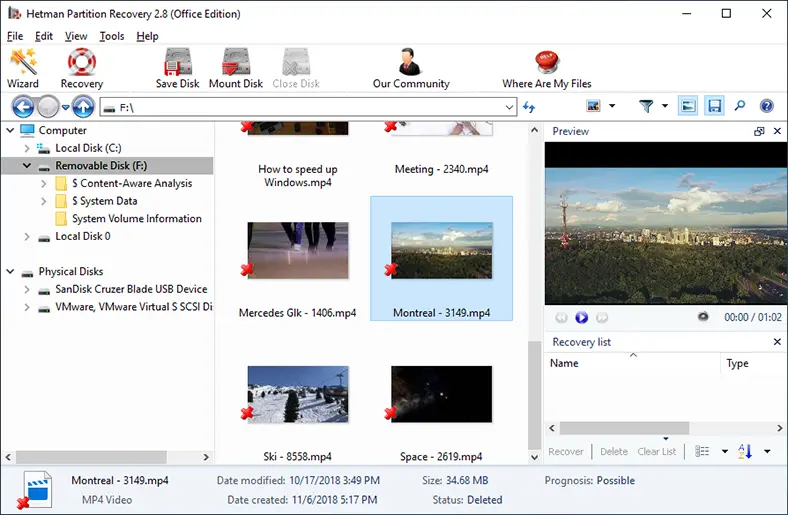
Dopo aver selezionato tutti i file da recuperare, clicca sul pulsante Recupero presente nel pannello principale del programma.
La procedura guidata per il recupero dei file ti proporrà di scegliere tra quattro modalità di salvataggio.

Dopo aver scelto l’opzione più comoda per te, specifica le impostazioni richieste per completare il salvataggio (ad esempio indica un percorso per salvare i file, assegna un’etichetta, imposta il nome del server ecc.). Poi clicca sul pulsante Salva e completa il recupero dei file.

Ora puoi aprire i file salvati, verificare che funzionino correttamente e avere la certezza che siano stati recuperati completamente.
Conclusione
L’uso di dispositivi informatici moderni aumenta drasticamente i volumi di informazioni in ingresso che vengono prima elaborate e poi archiviate. Non sorprende che con quantità così grandi di dati una parte venga eliminata prima o poi. Tuttavia, talvolta è necessario recuperare i file eliminati. Grazie alle peculiarità funzionali del sistema operativo Windows e del file system dei dispositivi supportati, il contenuto dei file di norma non viene eliminato in modo irreversibile e risulta disponibile per il recupero.
Finché lo spazio disco che conteneva i file eliminati non viene sovrascritto, c’è una buona probabilità di poter ripristinare i file. Puoi farlo con le funzionalità degli strumenti integrati di Windows che abbiamo descritto sopra.
Se il servizio di backup non era stato configurato in anticipo, o non riesci a recuperare i file eliminati per altri motivi, puoi sempre utilizzare software avanzati per il recupero file come Hetman Partition Recovery.
Se hai esperienza personale da condividere o domande relative al recupero di file eliminati senza utilizzare il Cestino di Windows, lascia i tuoi commenti sotto l’articolo e ti risponderemo senz’altro.

