Recupero dei dati dopo l’eliminazione di file: è possibile recuperare i file eliminati di recente?
-
Autore:
Anton Kryvoruchko

-
Editore:
Mykhailo Miroshnichenko



Hai eliminato accidentalmente file importanti dal tuo computer e devi recuperarli? In questo articolo analizziamo i metodi e le tecniche per recuperare file recentemente eliminati da un computer. I nostri esperti condividono osservazioni utili, suggerimenti e soluzioni per aiutarti a recuperare quei file cruciali. Sia che si tratti di foto, documenti, video o altri dati, ti offriamo assistenza. Scopri come salvare i tuoi file preziosi!
- Come funziona l'archiviazione dei dati
- Come funziona l'eliminazione dei dati
- Come recuperare file eliminati
- Passaggio 1. Smettere di usare il computer!
- Passaggio 2. Ripristinare i file eliminati dal Cestino
- Passaggio 3. Utilizzare software gratuito per il recupero file
- Passaggio 4. Utilizzare software a pagamento per il recupero file
- Passaggio 5. Ricorrere ai servizi di un laboratorio specializzato nel recupero dati
- Aiuti aggiuntivi per il recupero dei file eliminati
- Domande frequenti
- Commenti
Con il progresso dei dispositivi informatici, quasi tutte le informazioni vengono utilizzate e archiviate in formato digitale, e l’importanza di garantirne la conservazione è cresciuta in modo esponenziale. Eliminazioni accidentali, guasti di sistema imprevedibili, attacchi malware, formattazioni involontarie e così via: l’elenco delle possibili cause che possono portare alla perdita di informazioni importanti può essere molto lungo. Per questo la questione dei possibili metodi per recuperare file eliminati dai computer degli utenti è estremamente rilevante. Tuttavia, prima di proseguire, desideriamo sottolineare che il recupero di file eliminati da un hard disk, una scheda di memoria, un’unità USB o qualsiasi altro dispositivo di archiviazione è spesso possibile e può avere esito positivo.
Naturalmente non possiamo garantire al 100% il recupero di file eliminati accidentalmente. Tuttavia, esistono buone probabilità di recupero, soprattutto se i file sono stati eliminati di recente. Prima di proseguire, è utile fermarsi e spiegare come i file vengono memorizzati ed eliminati.
Come funziona l’archiviazione dei dati

Per comprendere meglio il processo di eliminazione di un file, è necessario prima capire come un file viene memorizzato su un dispositivo di archiviazione. Tutti i dati su un disco rigido del computer sono memorizzati in file e cartelle in una struttura rigorosamente organizzata. Un disco rigido di un computer personale è inizialmente suddiviso in tracce che a loro volta sono suddivise in settori (aree numerate del disco destinate alla memorizzazione dei dati). Ogni settore ha una dimensione che può essere modificata entro certi limiti durante la formattazione del disco e la scelta del file system. La dimensione minima del settore è 512 byte.
Ogni file che si scrive sul disco rigido ha una dimensione che spesso supera notevolmente quella di un settore e quindi occupa un certo numero di settori sulla traccia. Tali settori non sono necessariamente contigui, ma possono essere distribuiti su diverse tracce del disco. Al momento della scrittura di un file, il sistema operativo crea delle voci del file in cui mantiene informazioni sulla posizione del file, la dimensione e altri dati importanti. Quando l’utente richiede il file, il sistema operativo raccoglie le informazioni dai settori del file e fornisce all’utente il file necessario basandosi sui dati della voce del file.
Come funziona l’eliminazione dei dati

Quando l’utente elimina un file in qualsiasi modo (in modo ordinario o definitivamente), il sistema operativo rimuove solo la voce del file e la segna come spazio libero su disco disponibile per la scrittura di nuovi dati. In realtà, tutte le informazioni utente contenute nel file rimangono intatte sul disco rigido.
Quando il sistema operativo deve scrivere un nuovo file, verifica la disponibilità di celle libere sul disco. Le celle che contengono ancora le informazioni del file eliminato vengono considerate libere. Seguendo questa logica, il sistema operativo sovrascrive le celle libere con i nuovi dati. Naturalmente, le celle che ancora contengono i dati del file eliminato possono essere utilizzate per sovrascrivere i dati di un nuovo file. Fino a quando la cella non viene sovrascritta, tutti i dati al suo interno (anche se contrassegnati come eliminati) sono ancora disponibili per un completo recupero mediante software specializzato di recupero dati.
Ora che conosci alcuni aspetti specifici, il processo di recupero sarà più facile da comprendere. Segui le istruzioni di seguito per migliorare le probabilità di recuperare i file eliminati dal tuo dispositivo di archiviazione.
Come recuperare file eliminati

Come recuperare file e cartelle dopo l'eliminazione nel 'Cestino' e il suo svuotamento?
Il processo di recupero dei file eliminati prevede l’esecuzione di una sequenza di azioni fino al recupero dei file. Ci concentreremo sulle principali fasi da completare per raggiungere il risultato desiderato. Dopo ogni passaggio, è sensato verificare se i file sono già stati recuperati; in caso contrario, procedere al passaggio successivo.
Tempo di recupero previsto: a seconda del tempo trascorso dall’eliminazione del file, della frequenza con cui svuoti il Cestino, della posizione dei file eliminati, della capacità di memoria del dispositivo di archiviazione e di altri fattori, il recupero dei file può richiedere da pochi minuti a diverse ore o anche più a lungo.
Passaggio 1. Smettere di usare il computer!

Oltre all’azione specifica che descriveremo più avanti, la prima cosa da fare è smettere di usare il disco che contiene il file eliminato per evitare la sua sovrascrittura.
- Come abbiamo già menzionato, i file eliminati sono di fatto nascosti agli occhi dell’utente ma rimangono disponibili per il recupero. L’unico modo per far sparire definitivamente il file che vuoi ripristinare è la sovrascrittura dell’area fisica che occupa sul disco. Per questo cerca di evitare o ridurre al minimo il numero di operazioni di scrittura che potrebbero avere tali conseguenze.
- Interrompi attività intensive come l’installazione di software, il download o lo streaming di musica o video, ecc. Queste attività non sovrascrivono necessariamente il tuo file, ma aumentano molto le probabilità di perdita definitiva.
- Se possibile, riduci il tempo (il numero di accessi al dispositivo di archiviazione e di operazioni eseguite) dal momento in cui il file è stato eliminato fino all’inizio del processo di recupero. Ad esempio, se dopo aver eliminato un file non hai utilizzato il dispositivo di archiviazione per lungo tempo e poi lo hai connesso per avviare il recupero, le probabilità di recupero sono quasi del 100% poiché il sistema non ha utilizzato il dispositivo e non ha potuto cancellarlo tramite sovrascrittura. Questa condizione è particolarmente rilevante per file di grandi dimensioni. Quando vengono memorizzati, il sistema operativo può collocare i frammenti di un file in vari settori su tutto il disco fisico, aumentando la probabilità che vengano sovrascritti durante l’uso successivo.
Passaggio 2. Ripristinare i file eliminati dal Cestino

Questa è la prima directory a cui prestare attenzione. Nelle impostazioni predefinite del sistema operativo Windows, l’opzione standard è eliminare i file nel Cestino. Se non hai modificato le impostazioni di eliminazione dei file, ci sono buone probabilità di trovare il file eliminato in ottime condizioni nel Cestino. Tuttavia, se hai abilitato l’opzione Non spostare i file nel Cestino. Rimuovi i file immediatamente quando vengono eliminati, o hai svuotato il Cestino in precedenza, passa subito al punto successivo di questa guida.
Apri il Cestino con il metodo che preferisci e trova il file eliminato. Fai clic con il tasto destro su di esso e seleziona Ripristina dal menu. Il file verrà spostato dal Cestino all’ultima cartella in cui era memorizzato prima dell’eliminazione. Se hai trovato e ripristinato il file eliminato, il problema è risolto. Se non vedi il file tra quelli presenti nel Cestino, continua a seguire le indicazioni di questa guida.
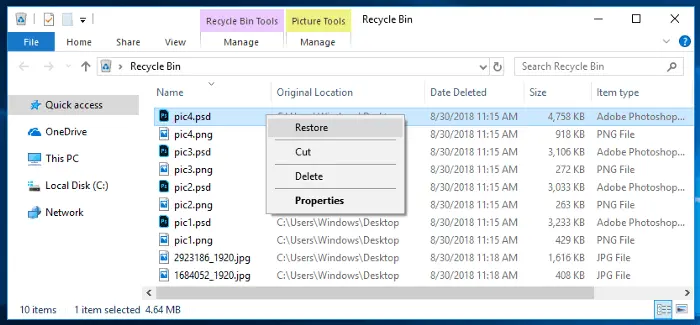
Promemoria: i file eliminati da schede di memoria, unità USB, dischi rigidi esterni di qualsiasi tipo o risorse di rete non vengono mai conservati nel Cestino e vengono sempre eliminati definitivamente. Questa condizione si applica completamente anche a dispositivi come smartphone e PDA. Inoltre, file molto grandi vengono spesso rimossi immediatamente senza passare per il Cestino, indipendentemente dalla loro posizione originale.
Puoi leggere di più sulle proprietà del Cestino e sulle peculiarità del suo utilizzo nel nostro articolo: File inviati al Cestino: come visualizzarli, ripristinarli o eliminarli definitivamente.
Passaggio 3. Utilizzare software gratuito per il recupero file

In questa fase sarà necessario utilizzare software di terze parti. Utilizzando i motori di ricerca su Internet, puoi trovare alcuni programmi gratuiti per il recupero file. Quasi tutte le applicazioni gratuite offrono funzionalità simili, quindi puoi scegliere quella che preferisci.
| Nome software | Sistema operativo | Funzionalità principali | Limitazioni versione gratuita |
|---|---|---|---|
| Recuva | Windows | Recupero file, cancellazione sicura, supporto per diversi formati di file | La versione gratuita non supporta il recupero da dischi virtuali |
| PhotoRec | Windows, macOS, Linux | Recupero dati da hard disk, CD-ROM e fotocamere digitali | Interfaccia a riga di comando, assenza di interfaccia grafica |
| TestDisk | Windows, macOS, Linux | Recupero partizioni del disco, ripristino del settore di avvio | Complesso per i principianti, privo di interfaccia grafica |
Scarica il programma gratuito che preferisci e usalo per cercare e recuperare i file eliminati. Se i file che stai cercando sono stati eliminati dal Cestino, uno strumento di questo tipo può aiutarti.
Se non hai trovato il file necessario nell’elenco dei file eliminati, non disperare: prova a utilizzare un’altra applicazione gratuita. Tuttavia, non dimenticare che qualsiasi operazione eseguita sul disco riduce le probabilità di un recupero riuscito del file desiderato. Tra queste azioni rientra, ad esempio, l’installazione di diversi programmi gratuiti per il recupero file.
Consiglio importante: Ti consigliamo vivamente di scaricare una versione portatile dello strumento di recupero file scelto direttamente su un’unità USB o su un altro disco, assicurandoti che tale disco sia diverso da quello in cui sono presenti ancora i file eliminati. Una versione normale del programma si installa sull’hard disk posizionando file in varie cartelle del computer, come la maggior parte degli altri programmi installati. Al contrario, una versione portatile posiziona i suoi file autonomamente nella cartella in cui l’hai scaricata. In questo modo puoi installare l’app su un altro disco, ad esempio un’unità USB o un altro disco rigido, ed eseguirla da lì. Questo metodo evita possibili sovrascritture dei file eliminati e aumenta le probabilità di recuperarli.
Un serio svantaggio del software gratuito è la ridotta percentuale di file recuperati: e i pochi file recuperati possono o meno includere il file che stai cercando. Inoltre, tali programmi spesso impongono un limite alla quantità totale di dati recuperabili con la versione gratuita. Lo strumento gratuito può essere sufficiente per un file di piccole dimensioni, ma se il file è piuttosto grande o vuoi recuperare un gruppo di file, le soluzioni gratuite potrebbero non essere adeguate.
Se non sei riuscito a trovare il file eliminato o la sua dimensione supera i limiti della versione gratuita, passa alla parte successiva di questa guida.
Passaggio 4. Utilizzare software a pagamento per il recupero file

Una versione a pagamento di un programma offre all’utente l’insieme completo di strumenti disponibili per recuperare file eliminati. Questi programmi possono fare molto più rispetto alle applicazioni gratuite e aumentano le probabilità di recupero dei file.
Come nel caso precedente, il software di recupero file a pagamento è facilmente reperibile su Internet. Ogni programma può avere una serie di funzionalità diverse dalle altre. Tuttavia, quasi tutti gli strumenti offrono agli utenti la possibilità di cercare i file eliminati prima di acquistare il software. Se il file richiesto viene trovato e il recupero è possibile, puoi acquistare la licenza per completare il processo.
I criteri per la scelta finale possono variare: prezzo, facilità d’uso, gamma di funzionalità, ecc. Tuttavia, il requisito principale a cui gli utenti dovrebbero prestare attenzione è la presenza del file eliminato nell’elenco dei file disponibili per il recupero dopo che il programma ha terminato la scansione del dispositivo di archiviazione. Sulla base di questo criterio, consigliamo l’uso del seguente software per il recupero file: Hetman Partition Recovery.
Come recuperare file persi dopo la combinazione Ctrl+Z in Windows
Il programma offre un’ampia gamma di funzioni e può recuperare qualsiasi tipo di file indipendentemente dalla causa dell’eliminazione. È indispensabile per lavorare con partizioni e dischi eliminati, illeggibili o danneggiati; ripristina file eliminati, persi o danneggiati; recupera file dopo lo svuotamento del Cestino e dopo eliminazioni permanenti tramite la combinazione di tasti Shift + Delete; ripristina file dopo errori o malfunzionamenti di sistema, così come dopo attacchi di virus.
Scarica e installa Hetman Partition Recovery, e segui le istruzioni della semplice procedura guidata passo-passo.

Dopo l’avvio del programma appare la Procedura guidata per il recupero file; segui le sue indicazioni per scegliere la partizione necessaria dove erano memorizzati i file eliminati e avvia la scansione. L’intero processo può richiedere da pochi secondi a diversi minuti o più, a seconda della dimensione del dispositivo di archiviazione e del tipo di scansione selezionata.
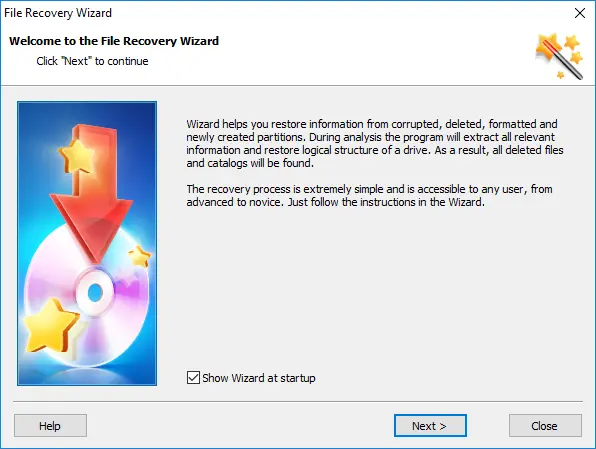
Dopo aver terminato la scansione della partizione selezionata, trova il file eliminato necessario nell’elenco dei file da recuperare, selezionalo e fai clic sul pulsante Recupero nella barra degli strumenti del menu principale.

La Anteprima dei file recuperati è una funzione importante per visualizzare il contenuto di ogni file prima del recupero. Dopo aver esaminato tutte le versioni disponibili dei file, puoi scegliere quella più adatta.
Passaggio 5. Ricorrere ai servizi di un laboratorio specializzato nel recupero dati

Speriamo che tu sia riuscito a trovare il file che ti serve nell’elenco dei file recuperabili mostrato da Hetman Partition Recovery. Tuttavia esiste una piccola probabilità che il file eliminato non sia stato trovato, sia stato recuperato solo parzialmente o risulti corrotto. Le cause possono essere varie, e una di queste è la sovrascrittura totale o parziale del file con un altro file. In tal caso dovrai ricreare il file o rivolgerti a un laboratorio specializzato nel recupero dati.
Va detto che anche questa opzione non garantisce al 100% il recupero dei file eliminati ed è piuttosto costosa. Dovrai quindi decidere se il file eliminato è così importante da giustificare la spesa per un tentativo di recupero professionale. Anche se il tentativo dovesse risultare infruttuoso, dovrai comunque pagare per i servizi del laboratorio, che possono essere elevati.
Aiuti aggiuntivi per il recupero dei file eliminati
- Il Cestino dovrebbe sempre essere il primo posto dove cercare il file eliminato quando devi recuperarlo. Se hai escluso il Cestino come possibile posizione perché pensavi che non potesse esserci, prenditi un secondo per controllarlo comunque. E se fosse proprio lì? Non sai mai — la ricerca del file mancante potrebbe terminare in un attimo.
-
Come abbiamo già menzionato più volte, il recupero di file da dispositivi come smartphone, lettori musicali, unità USB e archivi di rete è possibile, ma potrebbe richiedere l’uso di software di terze parti.
-
La buona notizia è che non è necessario avere uno strumento di recupero installato prima di eliminare un file per poterlo usare successivamente. Puoi sempre installare il programma dopo l’eliminazione e mantenere comunque buone probabilità di successo.
-
Un disco rigido guasto o un computer che non si avvia rappresentano un livello aggiuntivo di difficoltà nel recupero dei file, ma non lo rendono impossibile.
Se il problema del disco indica danni fisici, un’applicazione di recupero file potrebbe non essere utile in tutti i casi; in tali situazioni la soluzione migliore diventa contattare un laboratorio specializzato. Queste aziende dispongono dell’attrezzatura e delle competenze necessarie per riparare i dischi danneggiati e recuperare i dati.
Tuttavia, se si tratta di un errore di sistema che impedisce l’avvio dell’operating system Windows, non significa necessariamente che ci sia un problema fisico o un guasto irreparabile. Prova ad avviare il computer o estrai l’hard disk contenente i dati importanti e collegalo a un altro computer per accedere al suo contenuto.
-
Assicurati che il file che stai cercando sia stato effettivamente eliminato. Potresti averlo spostato in un’altra cartella o copiato su una chiavetta o un altro dispositivo di archiviazione che ora non è più collegato al PC, e poi averlo dimenticato.
Se hai bisogno di consigli sul recupero di file eliminati o hai domande specifiche, lascia un commento e ti risponderemo certamente.

