Comment récupérer des données d’un ensemble RAID 6 Areca ARC-1260
-
Auteur:
Abdelhamid Balti

-
Éditeur:
Mykhailo Miroshnychenko



Lisez à propos de la récupération de données d’un ensemble RAID après une suppression accidentelle de fichiers ou de partitions, ainsi qu’après le formatage d’un disque. Nous passerons en revue comment accéder aux données si le contrôleur RAID ou un ou plusieurs disques sont défaillants, si la configuration de l’ensemble a été supprimée ou recréée par erreur, et que l’ensemble n’apparaît plus dans le gestionnaire de fichiers.
- Capacités du contrôleur Areca ARC-1260
- Que faire après une suppression accidentelle de données ou le formatage d'un ensemble RAID
- Comment créer un RAID 6 avec l'Areca ARC-1260
- Perte de données sur un ensemble RAID
- Récupération d'un ensemble RAID 6
- Conclusion
- Questions fréquemment posées
- Commentaires
Le RAID 6 basé sur le contrôleur matériel Areca ARC-1260 est largement utilisé dans les serveurs et les solutions de stockage en raison de sa haute fiabilité et de sa capacité à tolérer la défaillance simultanée de deux disques. Toutefois, même cette configuration n’assure pas une protection totale contre la perte de données. Les pannes de contrôleur, les erreurs lors de la reconstruction de l’ensemble, les défaillances multiples de disques ou des actions administratives incorrectes peuvent conduire à une situation où l’accès aux données devient impossible.
Dans cet article, nous examinerons comment récupérer les données d’un RAID 6 créé avec le contrôleur Areca ARC-1260 sans aggraver l’état de l’ensemble et sans perdre d’informations précieuses. Vous apprendrez quelles étapes initiales entreprendre après une panne, pourquoi il ne faut pas lancer immédiatement une reconstruction (Rebuild), comment lire correctement les paramètres RAID et quels outils sont appropriés pour une récupération sûre des données sur des ensembles Areca.

Comment récupérer des données à partir d’un RAID 6 créé à l’aide du contrôleur Areca ARC douze soixa
Capacités du contrôleur Areca ARC-1260
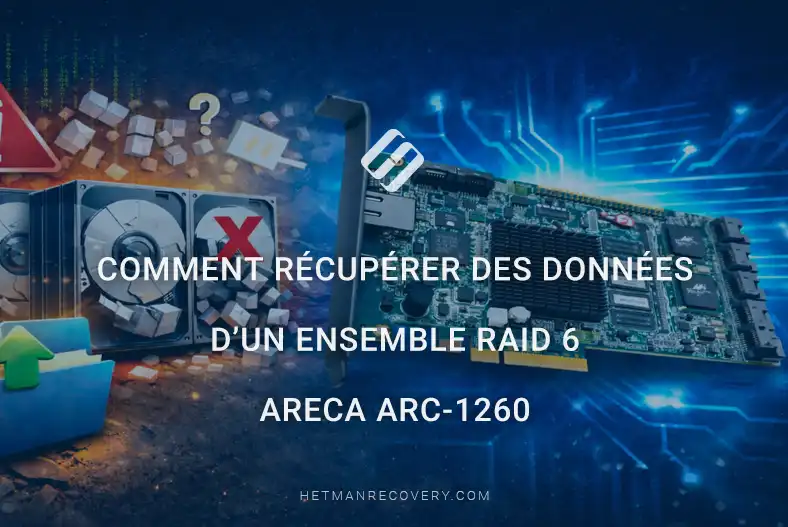
L’Areca ARC-1260 permet la création et la gestion d’ensembles RAID de types Stripe, Mirror, 3, 5, 6 et JBOD et prend en charge la connexion jusqu’à 16 disques SATA. Le contrôleur supporte l’extension de volume en ligne, la migration de niveau RAID, la récupération automatique de disques et la reconstruction, ce qui augmente significativement la fiabilité du stockage. Il est compatible avec Windows, Linux, FreeBSD et Solaris, prend en charge de grands volumes supérieurs à 2 To et inclut un module BIOS de démarrage pour améliorer la résilience du système.
L’interface Web intégrée permet la surveillance à distance de l’état des disques et des ensembles RAID, la réception de notifications d’erreur et la gestion des configurations d’ensemble. Ce contrôleur convient aux serveurs, stations de travail et stockages d’entreprise où la performance, la fiabilité et la flexibilité de configuration des disques sont importantes.
| Specification | Description |
|---|---|
| Device type | RAID controller / expansion card |
| Bus interface | PCIe x8 (version 2.0) |
| Drive interface | SATA III / SAS (6 Gb/s) |
| Maximum port speed | Up to 6 Gbit/s per port |
| Cache memory | ~1 GB DDR3 SDRAM (ECC) |
| Supported RAID levels | RAID 0, 1, 3, 5, 6, 10, 30, 50, 60, JBOD and other combined |
| Drive connectors | Internal SATA/SAS |
| Maximum number of drives | Up to ~12–16 (depends on ARC-126x model) |
| RAID processing | Hardware RAID engine on the controller |
| OS support | Windows, Linux, macOS, VMware, FreeBSD, Solaris (broad support) |
| Additional features | Online RAID expansion, RAID level migration, rebuild, hot spare support, monitoring |
| Form factor | Low-profile PCIe |
| Operating temperature | ~0 °C — 60 °C |
| Humidity | 10% — 85% (non-condensing) |
| Power consumption | Consumption depends on configuration, typically moderate |
| Management | Web interface McRAID Storage Manager, CLI, BIOS utilities |

Que faire après une suppression accidentelle de données ou le formatage d’un ensemble RAID
Pour récupérer des informations supprimées vous pouvez utiliser l’application Hetman Partition Recovery.
Après le lancement de l’application, l’écran principal affichera l’ensemble RAID, son système de fichiers, sa taille et les partitions disponibles. Sélectionnez l’ensemble entier ou une partition individuelle avec le bouton gauche de la souris, puis lancez l’analyse en double-cliquant ou via le menu contextuel en sélectionnant Ouvrir.

En cas de suppression accidentelle de fichiers ou de dossiers sur l’ensemble RAID, choisissez Analyse rapide. L’outil analysera l’ensemble et aidera à restaurer les éléments supprimés.

Si le RAID a été formaté, utilisez Analyse complète. L’application effectuera une analyse approfondie de l’ensemble et récupérera toutes les données qui y étaient stockées.
Sélectionnez donc Analyse complète, indiquez le type de système de fichiers puis cliquez sur Suivant pour continuer.

Attendez la fin de l’analyse et cliquez sur Terminer.
La boîte de dialogue suivante affichera les données de l’ensemble RAID disponibles pour récupération. Sélectionnez les dossiers et fichiers requis et cliquez sur le bouton Récupérer situé dans la partie supérieure gauche du menu principal.

Dans la fenêtre qui s’ouvre, choisissez l’emplacement pour sauvegarder les données récupérées, puis cliquez sur Récupérer.

Après la récupération et l’enregistrement des informations requises, terminez le processus en cliquant sur Terminer. Les données de votre ensemble RAID sont désormais de nouveau disponibles.

Comment créer un RAID 6 avec l’Areca ARC-1260
Au démarrage de l’ordinateur avec le contrôleur RAID et les disques connectés, un message de service s’affichera à l’écran. Il restera visible environ 5 secondes.

Pour ouvrir le menu de configuration, appuyez sur la touche Tab ou F6.
Ensuite, une fenêtre BIOS avec un menu de sélection s’ouvrira montrant la liste des contrôleurs connectés à la carte mère. À l’aide des flèches haut et bas, sélectionnez l’adaptateur requis et appuyez sur Entrée pour accéder au menu de configuration principal.

Pour une configuration rapide du RAID, sélectionnez le premier élément du menu Quick Volume/Raid setup et appuyez sur Entrée.

Dans la liste, sélectionnez le type de RAID et appuyez sur Entrée pour continuer.

Ensuite, précisez la taille du volume, puis la taille de bloc de stripe et créez la partition. Pour confirmer, appuyez sur Yes et sur Entrée.

Après cela, choisissez le type d’initialisation : standard, en premier plan (synchrone) ou aucune initialisation, puis appuyez sur Entrée.

Ensuite, ouvrez l’utilitaire de gestion des disques Gestion des disques et confirmez l’initialisation du disque.

Créez un nouveau volume et placez-y les données.

De plus, l’ensemble RAID peut être créé à l’aide de l’interface Web du contrôleur.
Perte de données sur un ensemble RAID
Le RAID 6 offre un niveau élevé de fiabilité des données, mais il ne garantit pas une protection totale contre la perte de données. Tout disque ou contrôleur peut tomber en panne à tout moment.
Lorsque le contrôleur tombe en panne, sans le remplacer l’accès aux données sur les disques devient impossible. Si le remplacement du contrôleur défectueux n’aide pas, vous pouvez utiliser un logiciel spécialisé de récupération RAID — Hetman RAID Recovery.
L’application prend en charge la plupart des systèmes de fichiers et types RAID courants. Elle lit les informations complètes sur le contrôleur utilisé pour créer l’ensemble de disques et est capable de reconstruire un système RAID endommagé.
Récupération d’un ensemble RAID 6
En cas de défaillance du contrôleur Areca ARC-1260, vous devez déconnecter tous les disques de celui-ci et les connecter directement à la carte mère du PC via des câbles SATA, puis lancer l’application.
Veillez à enregistrer l’ordre exact des disques dans l’ensemble. Chaque disque dans un RAID joue un rôle spécifique dans le stockage des données et de la parité ; les réarranger peut provoquer une perte de fichiers, la corruption de la structure de l’ensemble et compliquer le processus de récupération. Il est recommandé de documenter l’ordre des disques à l’avance pour une récupération sécurisée.

Création et utilisation d’images disque des disques de l’ensemble
Si la connexion physique de tous les disques n’est pas possible, une méthode alternative peut être utilisée : créer une image d’un ou plusieurs disques qui ne peuvent pas être connectés et les monter.
Les étapes suivantes montrent comment créer une image de disque et la combiner avec d’autres disques connectés dans l’application. Pour cela, lancez l’application. Sélectionnez le disque à imager et cliquez sur le bouton Enregistrer le disque.

Dans la boîte de dialogue qui apparaît, cliquez sur Suivant, puis sur Enregistrer sur le disque dur. Indiquez le dossier où stocker l’image.

Après cela, l’image est prête et vous pouvez connecter tous les disques pour poursuivre le travail avec l’application.
Dans la fenêtre principale de Hetman RAID Recovery, cliquez sur le bouton Monter le disque en haut de l’application.

Dans la fenêtre qui s’ouvre, sélectionnez Images disque brutes et spécifiez l’image précédemment créée.

Cette image est désormais montée avec les trois autres disques de votre RAID 6.

Utilisation du RAID Constructor
Si le programme n’a pas pu reconnaître automatiquement votre ensemble de disques, vous pouvez utiliser le RAID Constructor.
RAID Constructor est un assistant/outil intégré à Hetman RAID Recovery qui aide à reconstruire manuellement ou automatiquement un ensemble RAID endommagé pour une récupération ultérieure des données. Il est particulièrement utile lorsque l’ensemble ne s’assemble pas automatiquement au démarrage — par exemple en raison d’informations de service corrompues ou de parties manquantes des métadonnées.

Pour travailler dans ce mode, vous devez connaître les paramètres de l’ensemble de disques. Dans ce type de contrôleur, les ensembles RAID sont organisés de telle sorte que le début du système de fichiers ne coïncide pas avec le début du disque, et en raison d’une suppression partielle des données le programme n’a pas pu déterminer automatiquement l’offset.
Utilisez l’éditeur HEX pour trouver cette valeur. Lancez-le en cliquant avec le bouton droit sur le disque et en sélectionnant Éditeur HEX dans le menu ou en appuyant sur la combinaison de touches Ctrl + H.

Cliquez sur l’icône de recherche, entrez la valeur EFI PART dans le champ et cliquez sur Trouver.

Utilisez la valeur trouvée moins un secteur (par exemple, si 521 est trouvé utilisez 520), car le début du système de fichiers se situe au deuxième secteur à partir du début pour les partitions GUID.

À la page suivante, sélectionnez le type RAID Raid 6 (Dual Parity) et la taille de bloc (dans notre cas 64 Ko). Dans le champ Ordre des blocs, choisissez l’option Areca située en bas de la liste, car elle correspond le mieux à notre contrôleur.

Si les propriétés sont correctement spécifiées, au moins une partition apparaîtra dans le champ L’ensemble RAID résultant. Entrez dans la partition et vérifiez que les dossiers et fichiers requis sont présents. Si le volume n’est pas affiché mais que les propriétés sont correctement saisies, vous devez définir manuellement l’offset qui pointe vers le début du système de fichiers sur les disques.
Double-cliquez sur le disque ou cliquez sur l’icône Modifier l’offset/taille du disque. Dans la nouvelle fenêtre, saisissez l’offset trouvé dans le champ Offset, changez les unités de Octets à Secteurs et cliquez sur OK.

Le programme convertira automatiquement la valeur en octets. Répétez cette procédure pour tous les autres disques du RAID. Après saisie de toutes les valeurs, cliquez sur Mettre à jour sous la zone Disques sélectionnés.
L’arborescence de votre RAID apparaîtra dans la fenêtre L’ensemble RAID résultant. Cliquez sur le bouton Ajouter.

Détection automatique des paramètres
Si certains paramètres RAID sont inconnus, vous pouvez essayer différentes options disponibles dans le programme. Par exemple, vous pouvez changer la Taille de bloc (32 Ko, 64 Ko, 128 Ko) ou l’ordre des disques (Gauche synchrone, Gauche asynchrone) pour trouver la configuration correcte.
Vous pouvez également utiliser l’option Détecter automatiquement. En mode automatique, le programme testera séquentiellement diverses valeurs de paramètres probables sur la plage possible, ce qui permet de trouver la configuration RAID correcte même si les paramètres exacts sont inconnus. Cependant, ce processus peut prendre plus de temps que la saisie manuelle de valeurs connues.

Après cela, le RAID prêt pour l’analyse et la récupération des données apparaîtra sur l’écran principal de l’application. Double-cliquez ou faites un clic droit sur votre RAID et sélectionnez Ouvrir.

Dans la fenêtre suivante, choisissez Analyse rapide. Après l’analyse du RAID, cliquez sur Terminer. Les informations qui étaient stockées sur votre RAID 6 sont maintenant disponibles et peuvent être récupérées.
La fonction Aperçu peut être utilisée pour visualiser le contenu des fichiers dans le panneau de droite. Ensuite, sélectionnez les répertoires et fichiers à récupérer et cliquez sur Récupération dans le menu supérieur.

Puis choisissez l’emplacement pour sauvegarder les données récupérées et cliquez de nouveau sur Récupération. Le programme a récupéré avec succès les données de votre RAID.

Conclusion
La récupération de données d’un RAID 6 créé avec le contrôleur Areca ARC-1260 est un processus complexe mais tout à fait réalisable avec la bonne approche. La règle principale dans ce type de situation est de ne pas se précipiter pour reconstruire l’ensemble et de ne pas effectuer d’actions susceptibles de détruire irréversiblement les données restantes. Toute erreur lors d’une reconstruction ou d’un remplacement de disque sans analyse préalable de l’état du RAID peut compliquer considérablement la récupération ultérieure.
Dans cet article, nous avons examiné les étapes clés pour une récupération sûre : retrait correct des disques, détermination des paramètres de l’ensemble Areca, ordre des disques, gestion de la parité RAID 6 et utilisation de logiciels spécialisés pour reconstruire l’ensemble. Le respect de ces recommandations permet de restaurer l’accès aux fichiers même après des pannes sévères du contrôleur ou des défaillances simultanées de plusieurs disques.
En résumé, le RAID 6 sur Areca ARC-1260 offre un niveau élevé de fiabilité mais n’est pas une protection complète contre la perte de données. Des sauvegardes régulières, une administration prudente et un diagnostic en temps utile de l’ensemble restent les meilleurs moyens de protéger l’information. En cas de panne, une approche mesurée et techniquement compétente de la récupération augmente considérablement les chances de restauration réussie des données.