Comment récupérer des données à partir d’un RAID 5 sur un NAS Synology DS409 sous macOS
-
Auteur:
Abdelhamid Balti

-
Éditeur:
Mykhailo Miroshnychenko



Dans cet article, nous examinerons le processus de récupération de données à partir d’un ensemble RAID 5 sur un NAS Synology DS409 dans un environnement macOS Sonoma 14.5. Nous couvrirons les cas de dommages logiques, y compris la suppression accidentelle de fichiers ou de dossiers et le formatage de volumes. Vous apprendrez comment agir si le NAS ou un disque individuel tombe en panne, et comment accéder aux données si un disque RAID a été perdu et que les partages réseau n’apparaissent plus. Nous montrons également comment récupérer des informations après la suppression d’un disque LUN virtuel dans DiskStation Manager.
- Causes de perte de données sur le Synology DS409 NAS
- Synology DS409
- Comment récupérer des fichiers depuis un LUN
- Comment récupérer des données RAID 5 sur Synology DS409
- Comment récupérer un LUN supprimé
- Conclusion
- Questions fréquemment posées
- Commentaires
Causes de perte de données sur le Synology DS409 NAS
La défaillance d’un des disques, la corruption du système de fichiers, une erreur lors d’une mise à jour du firmware, un arrêt incorrect de l’appareil ou une panne du NAS lui‑même — chacun de ces événements peut empêcher le montage d’un RAID 5 et rendre les fichiers inaccessibles.
La situation peut être particulièrement complexe pour les utilisateurs de macOS car les outils standard du système ne supportent pas l’ouverture directe des partitions Linux, généralement utilisées sur les appareils NAS.
Dans cet article, nous examinerons en détail comment récupérer des données depuis un RAID 5 sur un Synology DS409 sous macOS : comment connecter correctement les disques à l’ordinateur, quels paramètres de l’ensemble prendre en compte, quelles applications peuvent aider à reconstruire le RAID et comment minimiser le risque de perte de données définitive.
Le contenu sera utile tant aux spécialistes IT qu’aux utilisateurs qui travaillent avec des stockages réseau Synology, configurent des ensembles RAID, gèrent des LUN et des partages réseau, et utilisent les ressources disque pour héberger des machines virtuelles, des services serveur et des bases de données.

Comment récupérer des données d'un RAID 5 sur un NAS Synology DS409 sous macOS
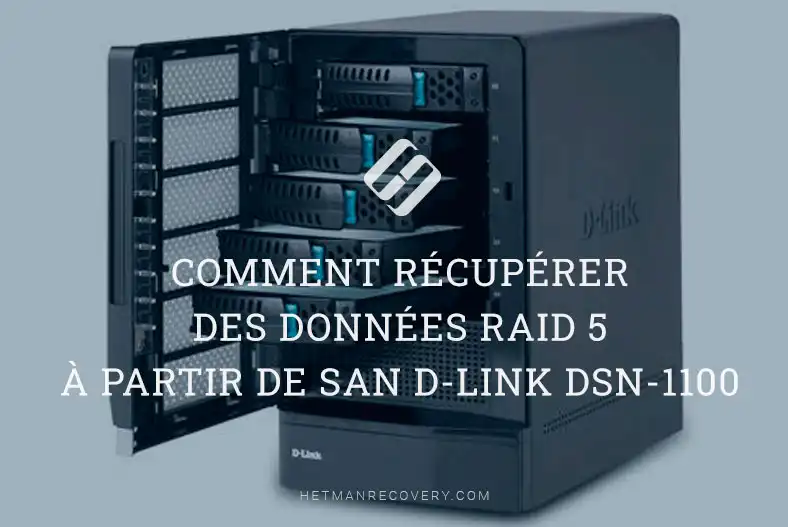
Synology DS409
Synology DS409 est un appareil de stockage en réseau (NAS) conçu pour organiser un stockage centralisé des données, l’accès partagé aux documents et médias, et la mise en place de systèmes de sauvegarde fiables pour les informations critiques. L’appareil prend en charge jusqu’à quatre disques durs dans des configurations RAID 0, 1, 5, 5+Spare, 6 et 10, permettant des combinaisons optimales de performance, capacité et protection des données.
Les caractéristiques clés du DS409 incluent :
- un port Ethernet Gigabit pour un accès réseau local à haute vitesse ;
- le support des protocoles SMB/CIFS, AFP, NFS et FTP pour la compatibilité avec différents systèmes d’exploitation ;
- et des fonctionnalités iSCSI pour la connexion à des serveurs et environnements virtuels.
La gestion du NAS s’effectue via l’interface web conviviale DiskStation Manager (DSM 4.2), qui permet d’administrer les disques, les utilisateurs et les services.
L’appareil prend également en charge la sauvegarde automatique et la synchronisation des données avec des serveurs distants, offrant un stockage sécurisé et un accès contrôlé aux informations.
| Spécification | Valeur |
|---|---|
| Type d’appareil | NAS (stockage en réseau) |
| Modèle | Synology DiskStation DS409 |
| CPU | 1.2 GHz |
| RAM | 256 MB |
| Baies de disque | 4 |
| Types de disques | SATA/SATA II 3.5″ ou 2.5″ |
| Capacité maximale de stockage | jusqu’à ~8 To (4×2 To) |
| Niveaux RAID pris en charge | Basic, JBOD, RAID 0, 1, 5, 5+Spare, 6 |
| Réseau | 1 × Ethernet Gigabit (RJ‑45) |
| Ports | 2 × USB 2.0, 1 × eSATA |
| Systèmes d’exploitation clients pris en charge | Windows, macOS, Linux |
| Protocoles réseau | CIFS, AFP, FTP, NFS, etc. |
| Dimensions (L×P×H) | 230 × 168 × 184 mm |
| Poids | 2.23 kg |
| Alimentation et consommation | AC100‑240 V, ~42.9 W |
| OS / Logiciel | Synology DiskStation Manager (DSM) |
Comment se connecter à DSM
Pour se connecter à un Synology DS409 depuis macOS, l’ordinateur et le NAS doivent être sur le même réseau local.
Pour accéder à l’interface web DiskStation Manager (DSM), ouvrez n’importe quel navigateur et saisissez l’adresse IP du NAS. Sur la page de connexion, entrez le nom d’utilisateur et le mot de passe du compte créés sur le NAS. Après authentification, l’interface web DSM s’ouvrira.

En alternative pour découvrir le NAS sur le réseau, vous pouvez installer l’utilitaire Synology Assistant sur Mac. Après l’installation, lancez l’application — elle scannera automatiquement le réseau local et détectera les NAS connectés.

Si votre appareil n’apparaît pas dans la liste, ouvrez le menu Preferences en haut à droite de la fenêtre principale et activez l’option Allow compatibility with devices that do not support password encryption. Ce paramètre permet à l’utilitaire de découvrir les modèles NAS plus anciens qui ne prennent pas en charge le chiffrement des mots de passe.

Après la fin du balayage, sélectionnez le NAS requis dans la liste et cliquez sur Connect.

L’application ouvrira l’interface web DiskStation Manager où vous pourrez continuer à gérer le stockage, créer ou monter des volumes, gérer les utilisateurs et configurer un LUN iSCSI pour un accès ultérieur aux données.
Comment récupérer des fichiers depuis un LUN
Si vous avez accidentellement supprimé des fichiers, des répertoires ou formaté un LUN, vous pouvez récupérer les données en utilisant Hetman Partition Recovery.
Tout d’abord, voyons comment créer et attacher un disque LUN virtuel.
Comment créer un LUN
Pour créer un nouveau volume virtuel dans DSM, utilisez l’Assistant de création d’iSCSI LUN.

Après connexion, ouvrez le Storage Manager, allez à l’onglet iSCSI LUN et cliquez sur Create pour créer un nouveau LUN. Dans la boîte de dialogue, sélectionnez le type iSCSI LUN (Regular Files).

Ensuite :
- définissez le nom du LUN (Name) ;
- choisissez son emplacement (Location) ;
- déterminez le type d’allocation — Thin ou Thick (provisionnement) ;
- spécifiez la taille de disque requise ;
- et mappez le LUN vers une Target iSCSI nouvelle ou existante dans la section Target Mapping.

Après confirmation des paramètres, un nouveau LUN sera créé et disponible pour l’utilisation sous macOS en se connectant à la Target.

Comment connecter un disque LUN
Une fois le LUN créé dans DSM, il doit être connecté sous macOS pour apparaître comme un disque logique. Ceci se fait via divers clients iSCSI. Dans cet article, nous utilisons le KernSafe iSCSI Initiator pour la connexion.
Sur l’écran principal de l’application, cliquez sur Discovery.

Dans la fenêtre suivante, saisissez l’adresse IP du NAS dans le champ vide et laissez le port par défaut. Puis cliquez sur Add.

Puis, sur l’écran principal, cliquez sur Logon. Dans la fenêtre suivante, cliquez de nouveau sur Logon.

L’étape suivante consiste à initialiser le disque virtuel via Disk Utility. Sur l’écran principal de Disk Utility, sélectionnez le disque virtuel connecté à gauche, puis cliquez sur Erase en haut à droite de la fenêtre.


Dans la boîte de dialogue qui s’ouvre, spécifiez le nom du LUN et choisissez le système de fichiers à utiliser sur ce disque.

Après cela, le LUN sera initialisé et il apparaîtra dans le Finder comme un disque normal prêt à l’emploi. Vous pouvez y copier des fichiers de test ou de production pour vérifier l’accès et le fonctionnement global du disque.
Comment analyser un disque LUN avec Hetman Partition Recovery
En cas de suppression accidentelle ou de formatage des données sur un LUN, une récupération complète peut être effectuée à l’aide de Hetman Partition Recovery. Ce logiciel permet de scanner les disques, détecter les fichiers supprimés ou perdus et les restaurer avec une grande précision.
Après le lancement de l’application, votre disque virtuel apparaîtra automatiquement sur l’écran principal en affichant le système de fichiers, la taille totale et les partitions disponibles.
Pour démarrer la récupération, sélectionnez le disque entier ou une partition spécifique avec le bouton gauche de la souris et lancez l’analyse en double‑cliquant ou via le menu contextuel en choisissant Open.

Si vous devez récupérer des fichiers ou dossiers supprimés, il est recommandé d’utiliser le mode Quick Analysis. Dans ce mode, l’application scanne le système de fichiers au niveau des métadonnées et des répertoires, détecte les éléments supprimés par l’utilisateur et évalue leur intégrité.

Après la fin de l’analyse, une liste de fichiers et dossiers disponibles pour la récupération s’affiche avec possibilité d’aperçu. L’utilisateur peut sélectionner des fichiers ou répertoires individuels à récupérer, après quoi l’application restaure les données vers l’emplacement choisi tout en préservant la structure des dossiers et les attributs des fichiers.

Si le LUN a été formaté ou que les données sont gravement endommagées, utilisez le mode Full Analysis. Dans ce mode, l’application effectue une analyse approfondie au niveau bit du disque, récupère toutes les données disponibles indépendamment de l’état du système de fichiers et restitue le maximum d’informations possible.

Après la fin du scan, la boîte de dialogue affichera les données du LUN disponibles pour récupération. Sélectionnez les fichiers et dossiers requis puis cliquez sur le bouton Recover en haut à gauche du menu principal.

Dans la fenêtre qui s’affiche, spécifiez la destination pour enregistrer les données récupérées sur un autre disque afin d’éviter l’écrasement de fichiers existants, puis confirmez l’action en cliquant sur Recover.
Après la fin du processus, cliquez sur Finish. Toutes les données du LUN seront alors de nouveau disponibles.
Comment récupérer des données RAID 5 sur Synology DS409
ÉTAPE 1. Connexion des disques et ordre
En cas de dommage matériel ou de défaillance du firmware rendant impossible la connexion au Synology DS409 directement ou via l’interface web, vous pouvez utiliser Hetman RAID Recovery pour récupérer les informations perdues.
Hetman RAID Recovery est un outil professionnel de récupération de données pour ensembles RAID matériels et logiciels qui supporte la plupart des systèmes de fichiers et niveaux RAID courants. Le programme lit les informations de service sur la configuration de l’ensemble, analyse l’état des disques individuels et permet la reconstruction de la structure RAID et l’accès aux données avec une précision maximale tout en préservant l’arborescence des dossiers et l’intégrité des fichiers.
Avant de commencer la récupération, assurez‑vous que le dispositif de stockage où vous prévoyez d’enregistrer les données issues de l’ensemble RAID dispose d’un espace libre suffisant pour contenir toutes les informations.
Veillez à enregistrer l’ordre exact des disques dans l’ensemble RAID avant toute manipulation. Chaque disque joue un rôle spécifique dans le stockage des données et le calcul de la parité, de sorte que leur réarrangement peut entraîner la corruption des fichiers, la perturbation de la structure de l’ensemble et compliquer considérablement la récupération. Pour éviter des risques supplémentaires de perte de données, il est recommandé de documenter la position de chaque disque et de vérifier les connexions avant de lancer la procédure.

Pour ce faire, connectez les disques au Mac, par exemple via une station d’accueil.

Si vous ne pouvez pas physiquement connecter tous les disques, une approche alternative consiste à créer une image du disque indisponible et à la joindre pour analyse et récupération des données.
Cette méthode est décrite en détail dans plusieurs vidéos sur notre chaîne YouTube.
ÉTAPE 2. Détection automatique des paramètres RAID dans Hetman RAID Recovery
Lancez Hetman RAID Recovery et le programme détectera automatiquement tous les disques connectés et analysera leur état, en tentant de reconstruire la structure RAID.
La fenêtre principale affichera les disques trouvés et les ensembles reconstruits disponibles pour un scan et une récupération des données.

Après la fin du scan, la boîte de dialogue affichera le contenu de l’ensemble RAID disponible pour récupération. Sélectionnez les fichiers et dossiers nécessaires puis cliquez sur le bouton Recover en haut du menu principal.

Dans la fenêtre suivante, spécifiez la destination pour enregistrer les données récupérées et confirmez l’action en cliquant sur Recover.
Après l’achèvement de toutes les étapes de récupération, les données de l’ensemble RAID deviennent disponibles pour un usage ultérieur.
ÉTAPE 3. Mode de récupération manuel RAID 5 dans Hetman RAID Recovery
Si le programme n’a pas pu reconnaître automatiquement l’ensemble de disques, vous pouvez utiliser le constructeur RAID intégré à Hetman RAID Recovery pour recréer manuellement la configuration RAID et accéder aux données.


Pour travailler dans le constructeur RAID, vous devez connaître les paramètres de base de l’ensemble définis lors de sa création : type RAID, ordre des blocs, taille de bloc et octets par secteur.
Pour RAID 5, les valeurs les plus courantes sont :
- ordre des blocs – left synchronous ;
- taille de bloc – 64 KB ;
- octets par secteur – 512.

Dans le champ Available disks, sélectionnez les disques de votre ensemble RAID et déplacez‑les vers le champ Selected disks sur la gauche, en respectant l’ordre correct des disques dans l’ensemble.
Si l’un des disques ne peut pas être physiquement connecté, vous pouvez utiliser la fonction Add empty disk, qui permet d’ajouter un disque vide pour émuler le disque manquant.

Il est crucial de préserver la séquence correcte des disques dans l’ensemble RAID, car toute violation peut entraîner une reconstruction incorrecte et rendre la récupération des données impossible.
Ensuite, cliquez sur l’icône Change disk offset and size et entrez la valeur Offset – 9439232.
Avant de confirmer, assurez‑vous que les unités de mesure sont définies en secteurs. Cette action doit être effectuée pour tous les disques réels sauf pour le disque simulé vide.

Puis cliquez sur Update en bas de la fenêtre pour appliquer les modifications.
Si les paramètres de l’ensemble sont saisis correctement, au moins une partition avec le système de fichiers indiqué apparaîtra dans le champ The resulting RAID array. Vérifiez son contenu pour vous assurer que les dossiers requis sont présents.

Ensuite, cliquez sur le bouton Add en bas à droite pour ajouter l’ensemble RAID reconstruit à l’écran principal du programme pour un scan et une récupération ultérieurs.

Comment récupérer un LUN supprimé
ÉTAPE 1. Montage du LUN dans Hetman RAID Recovery
Si un LUN a été supprimé ou formaté sous macOS et que vous devez restaurer les données, vous pouvez utiliser Hetman RAID Recovery.
Après que l’ensemble RAID ait été correctement reconstruit dans le constructeur RAID, scanné et que les résultats d’analyse apparaissent à l’écran principal, vous devez trouver le répertoire où le LUN est stocké.
Le disque virtuel se trouve dans le dossier système @iSCSITrg. Il est affiché parmi les données trouvées dans la liste des partitions scannées et le fichier LUN s’y trouve, disponible pour enregistrement.

Cliquez sur le bouton Recovery. Dans la fenêtre qui s’ouvre, cliquez sur Next, choisissez l’option Save on hard disk et spécifiez le dossier où l’image sera enregistrée.

Après la fin du processus, l’image sera créée et vous pourrez reconnecter tous les disques pour poursuivre le travail avec l’application.
Ensuite, sur l’écran principal de l’application, cliquez sur le bouton Mount disk dans la barre supérieure.

Dans la nouvelle fenêtre, sélectionnez Raw disk images, cliquez sur Next et spécifiez le fichier LUN précédemment sauvegardé.

Après cela, le fichier sera monté en tant qu’image disque. Vous pourrez l’ouvrir, lancer un scan et récupérer les données requises en les enregistrant sur un autre disque.

ÉTAPE 2. Remplacement du LUN dans DSM
Nous considérons ici la situation où un disque LUN virtuel a été supprimé dans DSM ou est devenu indisponible à la suite d’une défaillance logicielle. Nous montrerons comment procéder lorsque le LUN n’apparaît plus dans le système, mais que l’ensemble RAID a été reconstruit avec succès et est disponible pour analyse. Dans ce cas, le fichier LUN récupéré est utilisé à la place du LUN d’origine, ce qui permet de continuer à travailler avec les données sans reconstruire l’ensemble RAID à nouveau.

Plus haut, nous avons montré où se trouve le fichier disque virtuel et comment le récupérer vers un ordinateur. Ensuite, nous décrirons comment téléverser ce fichier sur le NAS pour une utilisation ultérieure et restaurer le fonctionnement normal des données.
Après avoir rétabli la fonctionnalité du NAS ou réinstallé et reconfiguré DSM, créez un nouveau LUN avec les mêmes paramètres utilisés précédemment. Ceci est essentiel pour remplacer correctement le fichier LUN et accéder aux données sans endommager leur structure.

Ensuite, téléversez le fichier LUN sauvegardé dans n’importe quel dossier pratique créé dans DSM. Cette approche simplifie considérablement le transfert des données dans le nouveau LUN. Vous pouvez le faire via la section File Station de l’interface web DSM.
Pour ce faire, ouvrez File Station et sélectionnez Upload. Choisissez ensuite Upload avec l’option Skip. Après cela, spécifiez le fichier LUN à téléverser dans le dossier approprié.

La progression du téléversement est affichée en haut à droite de la fenêtre, où vous pouvez suivre le processus jusqu’à son achèvement.
Pour les actions suivantes, vous devez activer l’accès SSH au NAS. Ce paramètre se réalise dans l’interface web DSM.
Pour ce faire, allez dans le Panneau de configuration et ouvrez la section Terminal. Dans le bloc Terminal service options, activez l’option Enable SSH service en cochant la case correspondante, puis enregistrez les modifications.

Après l’activation du SSH, vous pouvez vous connecter au NAS via un terminal.
DSM inclut un compte système root qui dispose des droits d’accès complets au système de fichiers et aux répertoires système du NAS.
Dans les versions de DSM utilisées sur le Synology DS409, le compte root n’a pas de mot de passe distinct. Lors de la connexion via SSH, il utilise le mot de passe de l’utilisateur administratif admin. Cela permet d’exécuter des opérations administratives au niveau système, y compris l’accès aux répertoires de service, la copie et le remplacement des fichiers LUN, sans configuration d’autorisations supplémentaires.
Après avoir appliqué ces paramètres, le Terminal sera utilisé pour remplacer le LUN. Servez‑vous en pour vous connecter au NAS via SSH.
Ouvrez Terminal et connectez‑vous au NAS en entrant la commande ssh root@NAS-IP-address (par exemple root@192.168.0.202).
ssh root@NAS-IP-address
Le système vous demandera ensuite le mot de passe du compte root comme décrit précédemment.

Après une connexion réussie, saisissez la commande ls / pour afficher le contenu du répertoire racine.
ls /

Puis changez pour le volume créé précédemment dans DSM en utilisant la commande cd /volume1.
cd /volume1
Pour afficher son contenu et confirmer la présence d’un répertoire pour le LUN, exécutez ls /volume1.
ls /volume1
Ensuite, changez de répertoire avec cd /volume1/@iSCSITrg.
cd /volume1/@iSCSITrg
Vous y verrez le disque LUN virtuel nouvellement créé dans DSM, qui à ce stade ne contient pas encore de données. Ce fichier sera utilisé pour le remplacement et la restauration des données.

Vous pouvez aussi aller dans le répertoire via les commandes cd /volume1/RAID5, puis exécuter ls pour afficher le fichier LUN téléversé qui sera utilisé pour la copie dans le nouveau disque virtuel.
cd /volume1/RAID5
ls
En utilisant la commande cp /volume1/RAID5/LUN_image/iSCSI_1_LUN-1_000 /volume1/@iSCSITrg/iSCSI_1_LUN-1_000, nous copions le fichier LUN sauvegardé contenant les données iSCSI_1_LUN-1_000 dans le dossier @iSCSITrg, remplaçant ainsi le fichier vide iSCSI_1_LUN-1_000 nouvellement créé dans DSM via le Terminal.
cp /volume1/RAID5/LUN_image/iSCSI_1_LUN-1_000 /volume1/@iSCSITrg/iSCSI_1_LUN-1_000

Ainsi, le LUN a été restauré et peut être monté et connecté pour apparaître dans le Finder. Toutes les données à l’intérieur du disque restent en place et sont à nouveau disponibles pour l’utilisation normale. Cela permet de vérifier les données récupérées, d’évaluer leur structure et de confirmer que les informations importantes ont été préservées avant toute opération ultérieure.

Conclusion
La récupération de données d’un RAID 5 sur un Synology DS409 dans un environnement macOS est une tâche réalisable, même si le NAS ne démarre plus ou si l’ensemble n’est pas reconnu par le système. La règle principale est d’agir avec précaution : ne pas réinitialiser les disques, ne pas créer un nouveau RAID par‑dessus l’existant et ne rien écrire sur les disques tant que le processus de récupération n’est pas terminé.
Étant donné que Synology utilise des partitions Linux et une structure RAID spécifique, pour reconstruire correctement l’ensemble sous macOS, vous devez connecter tous les disques à l’ordinateur et utiliser un logiciel spécialisé qui prend en charge l’analyse automatique ou manuelle des paramètres RAID 5 (ordre des disques, taille de bloc, offset, algorithme de parité). Avec une détection et une configuration correctes, vous pouvez récupérer non seulement les fichiers mais aussi la structure d’arborescence d’origine.
Pour minimiser les risques à l’avenir, il est recommandé d’effectuer des sauvegardes régulières des données importantes, de surveiller la santé des disques (SMART) et d’utiliser des mécanismes de protection supplémentaires. Le RAID 5 augmente la tolérance aux pannes mais ne remplace pas une stratégie de sauvegarde complète.
En respectant la séquence d’actions correcte et en utilisant les outils appropriés, dans la plupart des cas vous pouvez restaurer avec succès l’accès à des informations précieuses même après une panne grave du NAS.