RAID‑Assistent unter macOS: Wie Sie Daten aus RAID 0/1 sicher wiederherstellen
-
Autor:
Glib Khomenko

-
Editor:
Alexandr Shafarenko



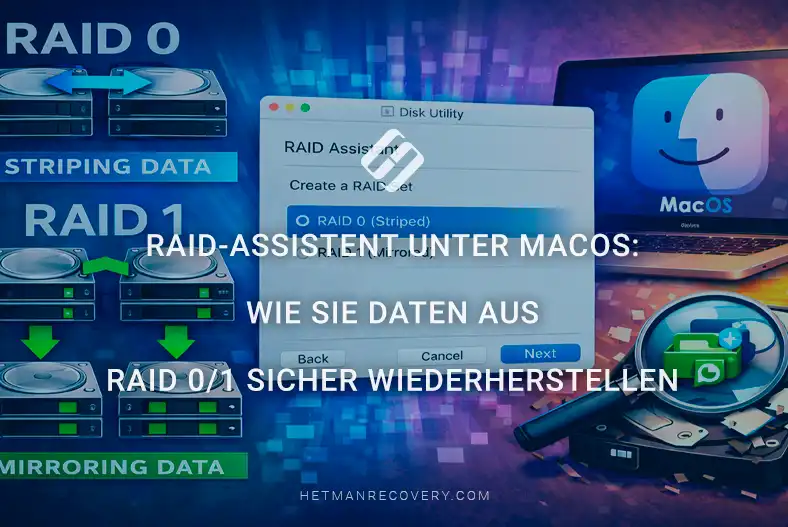
In diesem Artikel erläutern wir , wie Daten von mit dem Festplattendienstprogramm (RAID‑Assistent) in macOS erstellten RAID‑0‑ und RAID‑1‑Verbunden wiederhergestellt werden können, die häufigsten Ursachen für Datenverlust, was nach einem Ausfall zuerst zu tun ist und welche Werkzeuge und Methoden eine erfolgreiche Wiederherstellung von Informationen aus solchen RAID‑Verbunden ermöglichen.
- Zu den Unterschieden zwischen RAID 0 und RAID 1
- Erstellen von RAID 0 und RAID 1 in macOS mit dem RAID‑Assistenten
- Diagnose des RAID im Festplattendienstprogramm
- Diagnose des RAID über das Terminal
- Datenwiederherstellung von RAID
- Fazit
- Häufig gestellte Fragen
- Bemerkungen
Das Festplattendienstprogramm (RAID‑Assistent) in macOS ist ein integriertes Systemwerkzeug von Apple zur Verwaltung von Datenträgern, Volumes und RAID‑Verbunden auf Mac‑Computern. Es ermöglicht das Erstellen, Konfigurieren und Verwalten von Software‑RAID‑Verbunden ohne zusätzliche Drittanbieter‑Software.
Mit dem Festplattendienstprogramm (RAID‑Assistent) in macOS erstellte RAID‑Verbunde werden häufig verwendet, um die Leistung des Speichersubsystems zu erhöhen (RAID 0) oder Daten durch Spiegelung zu schützen (RAID 1). Diese Lösungen sind bei Fachleuten, die mit großen Datenmengen arbeiten, ebenso beliebt wie bei Anwendern, die Leistung oder Zuverlässigkeit ihres Mac optimieren möchten.
Auch RAID‑Verbunde sind jedoch nicht gegen Ausfälle gefeit. Der Ausfall einer Festplatte, Dateisystemfehler, macOS‑Abstürze, versehentliches Löschen eines Verbunds oder Hardwareprobleme können den Zugriff auf wichtige Dateien verhindern. In solchen Situationen ist es wichtig, korrekt zu handeln, um eine Verschlechterung des Zustands der Daten zu vermeiden und die größtmögliche Chance auf Wiederherstellung zu erhalten.

Wie man Daten von RAID 0/1 wiederherstellt, erstellt mit Disk Utility – RAID Assistant unter macOS
Was ist zu tun, wenn Sie versehentlich Dateien gelöscht, Partitionen auf einer RAID‑Festplatte formatiert oder neu erstellt haben oder das Dateisystem von HFS+ auf APFS geändert wurde?
In den genannten Fällen ist die erfolgreiche Wiederherstellung von Daten aus einem RAID mit Hetman RAID Recovery möglich. Die Software stellt automatisch Daten aus einem beschädigten RAID unter macOS, Windows oder Linux wieder her.
Diese Lösung hilft bei Problemen, wenn eine Festplatte in einem RAID ausgefallen ist oder der RAID‑Verbund auf Ihrem Gerät nicht mehr funktioniert: Mac mini, MacBook, iMac oder Mac Pro.
Sie hilft auch in Fällen, in denen Daten infolge des Löschens eines RAID‑Verbunds oder durch einen Fehler während der Rekonstruktion des Verbunds verloren gegangen sind.

Zu den Unterschieden zwischen RAID 0 und RAID 1
RAID 0 verbindet zwei oder mehr Laufwerke zu einem einzelnen logischen Datenträger, auf dem Daten über alle Mitglieder des Verbunds verteilt (Striping) werden. Beispielsweise wird der erste Block einer Datei auf Festplatte A geschrieben, der zweite auf Festplatte B, der dritte wieder auf A usw. Dadurch erhöhen sich Lese‑ und Schreibdurchsatz, da mehrere Laufwerke parallel arbeiten.

RAID 1 erstellt gleichzeitig eine exakte Kopie aller Daten auf zwei Laufwerken. Fällt eine Festplatte aus, enthält die andere eine vollständige Kopie der Informationen und das System kann ohne Datenverlust weiterarbeiten. Dies ist ideal für Anwender, die Stabilität und Datensicherheit priorisieren.
| Merkmal | RAID 0 | RAID 1 |
|---|---|---|
| Verbundtyp | Daten‑Striping (Striping) | Spiegelung (Mirroring) |
| Mindestanzahl Laufwerke | 2 | 2 |
| Schutz vor Datenverlust | ❌ Nicht vorhanden | ✅ Vorhanden |
| Leistung | Sehr hohe Lese‑ und Schreibgeschwindigkeit | Hohe Lesegeschwindigkeit, normale Schreibgeschwindigkeit |
| Ausnutzung des Speicherplatzes | 100 % (gesamte Kapazität verfügbar) | 50 % (die Hälfte der Kapazität für die Kopie verwendet) |
| Toleranz gegenüber Festplattenausfall | Ausfall einer Festplatte führt zum Verlust aller Daten | Daten bleiben erhalten, wenn eine Festplatte ausfällt |
| Schwierigkeit der Datenwiederherstellung | Hoch | Gering |
| Typische Einsatzgebiete | Videobearbeitung, Arbeit mit großen Dateien, maximale Durchsatzanforderungen | Speicherung wichtiger Daten, Redundanz |
| Risiko eines Datenverlusts | Hoch | Gering |
| Empfehlungen | Nur in Verbindung mit regelmäßigen Backups verwenden | Geeignet für kritische Daten |
| Unterstützung im Festplattendienstprogramm (macOS) | Ja | Ja |
Erstellen von RAID 0 und RAID 1 in macOS mit dem RAID‑Assistenten
Um in macOS mit dem RAID‑Assistenten ein RAID 0 oder RAID 1 zu erstellen, schließen Sie zunächst zwei identische SSDs oder HDDs über USB 3.0, Thunderbolt oder andere Hochgeschwindigkeits‑Schnittstellen an den Mac mini an.

Es wird empfohlen, dass beide Laufwerke die gleiche Kapazität haben (z. B. jeweils 1 TB) und sich in einem guten Zustand befinden.
Öffnen Sie das Festplattendienstprogramm über Launchpad, den Ordner „Programme“ oder Spotlight. Wählen Sie im oberen Menü Darstellung > Alle Geräte einblenden, um physische Medien zusammen mit ihren Volumes anzuzeigen.

Öffnen Sie nun den RAID‑Assistenten. Wählen Sie oben im Bildschirm Datei > RAID‑Assistent.

Nach dem Start erscheint der Assistent zum Erstellen eines Verbunds. Wählen Sie im ersten Schritt den Verbundtyp: Striped (RAID 0) oder Mirrored (RAID 1).

Das System zeigt anschließend alle verfügbaren Laufwerke an. Wählen Sie beide Laufwerke aus, die Teil des RAID werden sollen, und klicken Sie auf Weiter.

Geben Sie auf dem nächsten Bildschirm einen Namen für den Verbund an (z. B. MacMini_RAID0). Wählen Sie das Dateisystemformat zwischen APFS oder Mac OS Extended. Lassen Sie die RAID‑Blockgröße auf dem Standardwert, sofern Sie keine speziellen Anforderungen haben. Für SSDs und die meisten Aufgaben ist 32 KB optimal.

Nach der Überprüfung der Einstellungen klicken Sie auf Erstellen.

macOS erstellt das RAID und fasst die ausgewählten Laufwerke zu einem einzelnen logischen Volume zusammen, das im Festplattendienstprogramm und im Finder als ein Datenträger angezeigt wird.
Der Vorgang kann je nach Kapazität der Laufwerke und Geschwindigkeit der Schnittstelle mehrere Minuten dauern.
Wenn der Assistent abgeschlossen ist, öffnen Sie den Finder, um zu überprüfen, ob das System das neue Laufwerk erkennt.
In der linken Seitenleiste unter Orte oder Geräte erscheint ein neues logisches Laufwerk mit dem von Ihnen vergebenen Namen. Es verhält sich wie ein normales externes Laufwerk, besteht jedoch aus zwei physikalischen Geräten, die zu einem Verbund kombiniert sind.

Diagnose des RAID im Festplattendienstprogramm
Um die technischen Parameter des neuen Verbunds anzuzeigen, öffnen Sie das Festplattendienstprogramm.
Im linken Bereich unter RAID‑Sätze wird das erstellte Set angezeigt, zusammen mit seinem Typ (RAID 0 oder RAID 1), der Gesamtkapazität, dem Dateisystem und der Liste der in der Konfiguration enthaltenen Laufwerke.

Wenn Sie den RAID‑Verbund in der Liste auswählen, erscheinen detaillierte Informationen im rechten Bereich:
- Status: Online oder Degradiert;
- verfügbare Kapazität;
- RAID‑Version;
- Liste der aktiven Mitglieder.
Bei einem RAID‑1‑Verbund zeigt das Dienstprogramm außerdem den Synchronisationsstatus an, sodass Sie feststellen können, ob beide Laufwerke vollständig identisch sind und ob das System nach einem Ausfall einen Wiederaufbau durchführt.
In diesem Fenster können Sie den Zustand des Verbunds, einzelne Laufwerksverbindungen überwachen und grundlegende Operationen ausführen — Einhängen, Überprüfen oder Aushängen von Volumes. Das ist nützlich, wenn Sie den Betrieb des RAID in Echtzeit kontrollieren möchten.

Diagnose des RAID über das Terminal
Um vollständige technische Informationen über einen erstellten RAID‑Verbund zu erhalten, können Sie das Terminal verwenden — das Standardwerkzeug von macOS für Systembefehle. Es zeigt Parameter des Verbunds an, die in der GUI des Festplattendienstprogramms nicht immer verfügbar sind.
Öffnen Sie das Terminal über Launchpad oder Spotlight und geben Sie den Befehl ein:
diskutil appleRAID list

Nach Ausführung dieses Befehls gibt das System eine Liste aller in macOS erstellten RAID‑Verbunde aus. Die Ausgabe enthält wichtige Parameter:
- Name — der Name Ihres RAID‑Verbunds. Das ist der während der Erstellung angegebene Name.
- Eindeutige ID — ein eindeutiger Bezeichner, über den macOS den spezifischen Verbund erkennt.
- Typ — Konfigurationstyp: Striped (RAID 0) oder Mirrored (RAID 1).
- Status — der aktuelle Zustand des Verbunds (bei korrektem Betrieb: Online).
- Größe — die Gesamtkapazität des kombinierten Datenträgers.
- Slices — die Liste der physischen Laufwerke, die Teil des RAID sind.
Für jedes Laufwerk zeigt die Ausgabe Name, Kennung, Status (Active, Spare oder Degraded) und Anteil an der Gesamtkapazität. Für RAID 1 zeigt der Befehl außerdem den Synchronisationsstatus. Wurde eine der Festplatten vorübergehend getrennt oder beschädigt, markiert macOS sie als Wiederaufbau oder Degradiert.
Wenn die Ausgabe Online anzeigt, arbeitet der Verbund stabil und alle Laufwerke sind synchron.

Wenn Sie Degradiert sehen, benötigt eine der Festplatten eine Überprüfung oder einen Austausch.
Nach der Erstellung eines RAID‑Verbunds ist es ratsam, dessen Zustand regelmäßig im Festplattendienstprogramm oder über das Terminal zu prüfen, um sicherzustellen, dass alle Laufwerke korrekt arbeiten.
Wenn der Status eines Laufwerks als Fehlend oder Degradiert angezeigt wird, weist das auf ein Problem hin:
- im ersten Fall ist das Laufwerk vorübergehend nicht vorhanden — es wurde getrennt oder das System kann es nicht erkennen;
- im zweiten Fall ist das Laufwerk zwar vorhanden, weist aber Lese‑ oder Schreibfehler auf oder hängt in der Synchronisation hinter dem anderen Verbundmitglied zurück.

Selbst bei korrekter RAID‑Konfiguration können Ausfälle auftreten. In solchen Fällen bleiben Sie ruhig und handeln Sie umsichtig. Vor allem — schreiben Sie niemals neue Dateien auf das Laufwerk oder den Verbund, von dem Daten verschwunden sind. Jeder neue Schreibvorgang kann gelöschte Fragmente überschreiben und eine Wiederherstellung unmöglich machen.
Schließen Sie vor jeglichen Maßnahmen alle Anwendungen, die auf diese Laufwerke zugreifen, und deaktivieren Sie automatische Backups. Wenn das RAID nicht mehr einbindbar ist, versuchen Sie nicht, die Laufwerke zu formatieren oder zu initialisieren. Lassen Sie sie in dem Zustand angeschlossen, wie das System sie aktuell sieht.
Datenwiederherstellung von RAID
Zur Wiederherstellung von Daten können Sie Hetman RAID Recovery verwenden. Die Software stellt Informationen selbst in komplexen Fällen wieder her — wenn das RAID nicht mehr einbindbar ist, eine oder mehrere Festplatten teilweise unlesbare Sektoren aufweisen oder ein Absturz während des Betriebs aufgetreten ist.
Wiederherstellung von Daten aus RAID 1
Bei Beschädigung einer Festplatte, Neuerstellung des Verbunds oder versehentlichem Löschen von Daten auf einem RAID‑1‑Verbund schließen Sie eine beliebige der Festplatten an einen anderen Computer an. Verbinden Sie diese möglichst direkt über einen SATA‑Anschluss und nicht über USB.
Starten Sie Hetman RAID Recovery. Das Programm erkennt automatisch alle angeschlossenen Laufwerke und versucht, die RAID‑Struktur zu rekonstruieren. Im Hauptfenster werden die erkannten Laufwerke und rekonstruierten Verbunde angezeigt.
Wählen Sie das benötigte Laufwerk oder RAID‑Volume aus und doppelklicken Sie es. Alternativ klicken Sie mit der rechten Maustaste auf das gewünschte Laufwerk und wählen Öffnen.

Beginnen Sie mit einem Schnellscan.

Nach der Analyse zeigt das Programm gefundene Partitionen, Ordner und Dateien an. Im Vorschaubereich können Sie deren Inhalte anzeigen, um sicherzustellen, dass die benötigten Daten fehlerfrei lesbar sind.

Wählen Sie die benötigten Ordner oder Dateien aus und klicken Sie auf Wiederherstellen.

Wählen Sie ein anderes Laufwerk oder ein externes Medium als Ziel zur Speicherung der ausgewählten Dateien und Ordner.
Schreiben Sie die wiederhergestellten Dateien nicht auf dasselbe Laufwerk, von dem Sie sie wiederherstellen.

Wiederherstellung von Daten aus RAID 0
Um Daten aus einem RAID‑0‑Verbund wiederherzustellen, müssen alle Laufwerke gleichzeitig angeschlossen sein und der gesamte Verbund wiederhergestellt werden, da die Software einzelne RAID‑0‑Laufwerke nicht einzeln lesen kann — sie erkennt nur den zusammengesetzten Verbund als Ganzes.
Stellen Sie sicher, dass beide Laufwerke (oder alle Laufwerke, je nach ursprünglicher Konfiguration) des RAID‑0‑Verbunds physisch mit dem Computer oder einem spezialisierten Gerät (z. B. einer Dockingstation oder einem HBA‑Controller) verbunden sind, auf dem die Wiederherstellung durchgeführt wird.
Ist eine solche Verbindung aus irgendeinem Grund nicht möglich, wird empfohlen, ein Image einer Festplatte zu erstellen, dieses auf einem PC bereitzustellen, an dem die andere physische Festplatte angeschlossen ist, und die Wiederherstellung dort mit Hetman RAID Recovery fortzusetzen.

Nachdem beide Laufwerke angeschlossen sind, starten Sie Hetman RAID Recovery. Im Hauptfenster erkennt das Programm Ihre Laufwerke und zeigt sie an.
Wählen Sie das Laufwerk aus, das Teil des RAID war, und beachten Sie den Wert Erster Sektor, der im unteren linken Bereich des Hauptbildschirms angezeigt wird. Dieser Wert wird in der nächsten Wiederherstellungsstufe benötigt.

In unserem Beispiel ist diese Zahl 409640.
Starten Sie als Nächstes die Option RAID‑Konstruktor in der oberen linken Ecke des Hauptmenüs.

Im nächsten Fenster klicken Sie auf Weiter, wählen dann Manueller Modus und klicken erneut auf Weiter.

Auf der nächsten Seite des RAID‑Konstruktors geben wir alle bekannten Parameter an. Beginnen Sie damit, in dem Feld oben links den RAID‑Typ auszuwählen — RAID 0 (Stripe).
Stellen Sie die benötigte Blockgröße ein — in unserem Fall 32 KB.
Belassen Sie die anderen Werte im oberen Teil des Auswahlmenüs unverändert, einschließlich Bytes pro Sektor — 512 und Byte‑Reihenfolge — Standard.

Wählen Sie dann aus Verfügbare Laufwerke auf der rechten Seite des Bildschirms die physischen Laufwerke aus und verschieben Sie sie mit dem Pfeil nach Ausgewählte Laufwerke auf die linke Seite des Fensters.
In diesem Schritt ist die Reihenfolge der Laufwerke in RAID 0 kritisch, damit das Programm alle notwendigen Informationen korrekt lesen kann.

Wählen Sie in Ausgewählte Laufwerke das erste Laufwerk des Verbunds und klicken Sie auf Festplattenoffset/-größe ändern.
Im Fenster RAID‑Festplattenoptionen setzen Sie unseren Ersten Sektor auf 409640, ändern Bytes auf Sektoren und klicken auf OK.
Das Programm konvertiert den Wert automatisch in Bytes. Wiederholen Sie dieselbe Prozedur für das zweite Laufwerk im Verbund.

Um unsere Konfiguration zu überprüfen, klicken Sie unter Ausgewählte Laufwerke auf Aktualisieren.
Unterhalb im Fenster Das resultierende RAID‑Array sehen wir den Verzeichnisbaum unseres RAID‑0.

Klicken Sie anschließend auf Hinzufügen.
Das Programm hat die Struktur des Verbunds korrekt rekonstruiert für die anschließende Datenwiederherstellung. Danach sehen wir auf dem Hauptbildschirm des Programms das RAID‑0, das nun gescannt und wiederhergestellt werden kann.
Doppelklicken Sie oder klicken Sie mit der rechten Maustaste auf das rekonstruierte RAID‑0 und wählen Sie Öffnen.

Wählen Sie im nächsten Fenster Schnellscan und klicken Sie auf Weiter.
Nachdem das Programm die Analyse des Verbunds abgeschlossen hat, klicken Sie auf Fertig.
Nun können wir die Informationen sehen, die ursprünglich auf unserem RAID‑0 lagen und die wir jetzt wiederherstellen können.

Optional können Sie die Vorschau verwenden, um den Inhalt jeder Datei im rechten Bereich anzuzeigen.
Wählen Sie dann die Verzeichnisse und Dateien zur Wiederherstellung aus und klicken Sie im oberen Menü auf Wiederherstellen.

Wählen Sie anschließend das Ziel, in dem die wiederhergestellten Daten gespeichert werden sollen, und klicken Sie auf Wiederherstellen.
Fertig — das Programm hat erfolgreich Daten von unserem RAID‑0 wiederhergestellt.

Fazit
Die Wiederherstellung von Daten aus mit dem Festplattendienstprogramm (RAID‑Assistent) in macOS erstellten RAID‑0‑ und RAID‑1‑Verbunden ist auch bei schweren Ausfällen grundsätzlich möglich, wobei der Erfolg direkt von den korrekten Handlungen des Anwenders abhängt. Es ist wichtig zu beachten, dass RAID 0 keinen Schutz gegen Festplattenausfall bietet, während RAID 1 eine grundlegende Redundanz bereitstellt; jedoch garantiert kein RAID‑Typ vollständige Datensicherheit.
Im Falle eines Zugriffsverlusts auf einen RAID‑Verbund sollte der erste Schritt darin bestehen, Schreiboperationen einzustellen und den aktuellen Zustand der Laufwerke zu bewahren. Der Einsatz spezialisierter RAID‑Wiederherstellungssoftware, die von macOS erstellte Strukturen unterstützt, ermöglicht eine automatische Rekonstruktion der Verbundkonfiguration und die Wiederherstellung der meisten Dateien ohne Integritätsverlust.
Zusammenfassend sind über das Festplattendienstprogramm erstellte RAID‑0‑ und RAID‑1‑Verbunde ein praktisches Mittel zur Leistungssteigerung oder zur Erhöhung der Systemzuverlässigkeit, ersetzen jedoch keine umfassenden Backups. Regelmäßige Sicherungen, sorgfältige Verwaltung des Verbunds und rechtzeitiges Reagieren auf Fehler minimieren das Risiko von Datenverlusten und vereinfachen die Wiederherstellung unter macOS erheblich.