RAID Assistant у macOS: як безпечно відновити дані з RAID 0/1
-
Автор:
Valery Martyshko

-
Редактор:
Vladyslav Kupriyenko


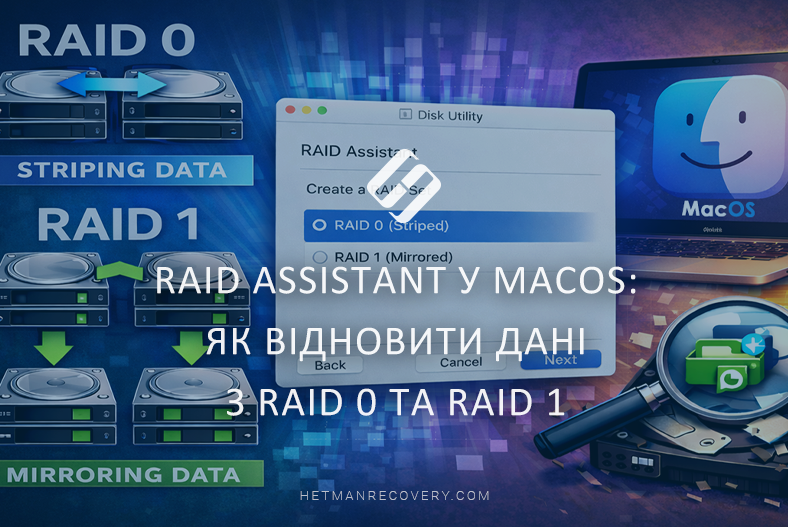
У цій статті ми розглянемо, як відновити дані з RAID 0 та RAID 1, створених у Disk Utility (RAID Assistant) в macOS, які типові причини втрати даних, що варто зробити в першу чергу після збою, а також які інструменти та способи дозволяють успішно повернути інформацію з таких RAID-масивів.
- Про відмінності RAID 0 та RAID 1
- Як створити Raid 0 та Raid1 на MacOS за допомогою RAID Assistant
- Діагностування RAID в Disk Utility
- Діагностування RAID через Terminal
- Відновлення даних з RAID
- Висновок
- Поширені запитання
- Коментарі
Disk Utility (RAID Assistant) в macOS — це вбудований системний інструмент Apple, призначений для керування дисками, розділами та RAID-масивами на комп’ютерах Mac. Він дозволяє користувачам без стороннього програмного забезпечення створювати, налаштовувати та обслуговувати програмні RAID-масиви.
RAID-масиви, створені за допомогою Disk Utility (RAID Assistant) в macOS, часто використовуються для підвищення швидкості роботи дискової підсистеми (RAID 0), або для захисту даних шляхом їх дзеркалювання (RAID 1). Такі рішення популярні серед професіоналів, які працюють з великими обсягами інформації, а також серед звичайних користувачів, що прагнуть оптимізувати продуктивність або надійність свого Mac.
Однак, навіть RAID-масиви не застраховані від збоїв. Відмова одного з накопичувачів, помилки файлової системи, збій macOS, неправильне видалення масиву чи апаратні проблеми, можуть призвести до втрати доступу до важливих файлів. У таких ситуаціях важливо діяти правильно, щоб не погіршити стан даних і зберегти максимальні шанси на їх відновлення.

Як відновити дані з Raid 0/1, створеного Disk Utility - RAID Assistant в MacOS
Що робити, якщо ви випадково видалили файли, відформатували, або перестворили розділи на RAID диску або змінили файлову систему з HFS+ на APFS?
Успішно відновити дані з Raid у вищезазначених випадках можна за допомогою програми Hetman RAID Recovery. Програма автоматично відновить дані з пошкодженого RAID на MacOS, Windows або Linux.
Таке рішення дозволяє вирішити проблему коли вийшов з ладу диск в RAID, або RAID не працює на вашому пристрої: Macmini, Macbook, IMac або MacPro.
Також це рішення допоможе в ситуації коли дані були втрачені, внаслідок видалення RAID, або в результаті помилки при перебудові масиву.

Про відмінності RAID 0 та RAID 1
RAID 0 об’єднує два або більше накопичувачів у єдиний логічний диск, де дані розподіляються по черзі між усіма учасниками масиву. Наприклад, перший блок файлу записується на диск A, другий — на диск B, третій знову на A, і так далі. Завдяки цьому швидкість читання та запису майже подвоюється, бо працюють одразу два накопичувачі.

RAID 1 створює точну копію всіх даних одночасно на двох накопичувачах. Якщо один диск виходить з ладу, то другий зберігає повну копію інформації, і система продовжує працювати без втрати файлів. Це ідеальний варіант для користувачів, які цінують стабільність і безпеку даних.
| Характеристика | RAID 0 | RAID 1 |
|---|---|---|
| Тип масиву | Чергування даних (Striping) | Дзеркалювання (Mirroring) |
| Мінімальна кількість дисків | 2 | 2 |
| Захист від втрати даних | ❌ Відсутній | ✅ Присутній |
| Продуктивність | Дуже висока швидкість читання та запису | Висока швидкість читання, стандартна швидкість запису |
| Використання дискового простору | 100% (весь обсяг доступний) | 50% (половина обсягу йде на копію) |
| Стійкість до відмови диска | Відмова одного диска призводить до втрати всіх даних | Дані зберігаються при відмові одного диска |
| Складність відновлення даних | Висока | Низька |
| Типові сценарії використання | Відеомонтаж, робота з великими файлами, максимальна швидкість | Зберігання важливих даних, резервування |
| Ризик втрати даних | Високий | Низький |
| Рекомендації | Використовувати лише з регулярними резервними копіями | Підходить для критично важливих даних |
| Підтримка в Disk Utility (macOS) | Так | Так |
Як створити Raid 0 та Raid1 на MacOS за допомогою RAID Assistant
Щоб створити Raid 0 або Raid1 на MacOS за допомогою RAID Assistant, спочатку під’єднайте два однакові SSD або HDD до Mac mini через USB 3.0, Thunderbolt, або інші швидкі інтерфейси.

Бажано, щоб обидва накопичувачі мали однаковий обсяг (наприклад, по 1 ТБ) і були в хорошому стані.
Відкрийте Disk Utility через Launchpad, чи папку Applications, або пошук Spotlight. У верхньому меню оберіть View > Show All Devices, щоб побачити фізичні носії разом із їхніми томами.

Тепер можна відкрити RAID Assistant. У верхній частині екрана виберіть File > RAID Assistant.

Після запуску з’явиться майстер створення масиву. У першому кроці виберіть тип масиву: Striped (RAID 0) або Mirrored (RAID 1).

Далі, система покаже всі доступні диски. Виберіть обидва накопичувачі, які будуть входити до складу RAID, і натисніть Next.

На наступному екрані потрібно дати ім’я масиву (наприклад, MacMini_RAID0). Обрати формат файлової системи можна між APFS або Mac OS Extended. Параметр RAID block size залишаємо стандартним, якщо ви не маєте спеціальних вимог. Для SSD і більшості завдань значення 32 KB є оптимальним.

Після перевірки налаштувань натисніть Create.

macOS створить RAID і об’єднає обрані диски в єдиний логічний том, який відображатиметься в Disk Utility та Finder як один накопичувач.
Процес може зайняти кілька хвилин, залежно від обсягу дисків і швидкості інтерфейсу.
Коли майстер RAID Assistant завершить створення масиву, відкрийте Finder щоб переконатися, що система розпізнала новий диск.
У лівій частині вікна, у розділі Locations або Devices, з’явиться новий логічний накопичувач із назвою, яку ви вказали під час налаштування. Він виглядає як звичайний зовнішній диск і поводиться так само, хоча насправді складається з двох фізичних пристроїв, об’єднаних у єдиний масив.

Діагностування RAID в Disk Utility
Щоб переглянути технічні параметри нового масиву, відкрийте Disk Utility.
У лівій панелі в секції RAID Sets буде відображено створений набір, його тип (RAID 0 або RAID 1), загальний обсяг, файлову систему та перелік дисків, які беруть участь у конфігурації.

Якщо вибрати RAID-масив у списку, у правій частині вікна з’явиться детальна інформація:
- статус Online або Degraded;
- доступний обсяг;
- версія RAID;
- список активних учасників.
Для масиву RAID 1 утиліта також показує стан синхронізації, що дозволяє зрозуміти, чи обидва диски повністю ідентичні, та чи виконує система процес відновлення після збоїв.
У цьому вікні можна легко відстежувати стан масиву, підключення окремих дисків, а також виконувати базові операції — монтування, перевірку або відключення томів. Це зручно, якщо ви хочете контролювати те, як працює створений RAID у реальному часі.

Діагностування RAID через Terminal
Щоб отримати повну технічну інформацію про створений RAID-масив, можна скористатися Terminal — стандартним інструментом macOS для роботи з системними командами. Він дозволяє побачити всі параметри масиву, які не завжди доступні в графічному інтерфейсі Disk Utility.
Відкрийте Terminal через Launchpad або через пошук Spotlight, а потім введіть команду:
diskutil appleRAID list

Після виконання цієї команди система виведе список усіх RAID-масивів, створених у macOS. У результаті з’являться такі ключові параметри:
- Name — назва вашого RAID-масиву. Це те ім’я, яке ви вказали під час створення.
- Unique ID — унікальний ідентифікатор, за яким macOS розпізнає конкретний масив.
- Type — тип конфігурації: Striped (RAID 0) або Mirrored (RAID 1).
- Status — поточний стан масиву (якщо все працює правильно, тут буде зазначено Online).
- Size — загальний обсяг об’єднаного диска.
- Slices — список фізичних накопичувачів, які входять до складу RAID.
Для кожного з дисків буде вказано його назву, ідентифікатор, стан (Active, Spare або Degraded) і частку в загальному обсязі. У випадку з RAID 1 команда також покаже статус синхронізації. Якщо один із накопичувачів був тимчасово від’єднаний або пошкоджений, macOS позначить це як Rebuilding або Degraded.
Якщо виведення показує статус Online, то це означає, що масив функціонує стабільно і всі диски працюють синхронно.

Якщо ж бачите Degraded, то один із накопичувачів потребує перевірки або заміни.
Після створення RAID-масиву варто періодично перевіряти його стан у Disk Utility або через Terminal, щоб переконатися, що всі диски працюють правильно.
Якщо в статусі одного з накопичувачів з’являється позначка Missing або Degraded, то це свідчить про проблему:
- упершому випадку диск тимчасово відсутній — його було від’єднано або система не може його знайти.
- у другому — диск на місці, але на ньому виникли помилки читання чи запису, або він відстає від синхронізації з іншим учасником масиву.

Навіть при правильному налаштуванні RAID не застрахований від збоїв. У таких випадках важливо не панікувати й діяти обережно. Насамперед — ніколи не записуйте нові файли на диск або масив, з якого зникли дані. Кожен новий запис може перезаписати видалені фрагменти інформації, зробивши відновлення неможливим.
Перед будь-якими діями обов’язково вимкніть усі програми, що працюють із цими накопичувачами, та відключіть автоматичне створення резервних копій. Якщо RAID більше не монтується, не намагайтеся форматувати або ініціалізувати диски. Просто залиште їх підключеними в тому вигляді, в якому система їх бачить.
Відновлення даних з RAID
Для відновлення даних ви можете скористатись програмою Hetman RAID Recovery. Програма дозволяє відновити інформацію навіть у складних випадках — коли RAID-масив більше не монтується, один або кілька дисків втратили частину секторів чи під час роботи стався збій.
Як відновити дані RAID 1
У разі пошкодження одного з дисків, перестворення масиву або випадкового видалення даних у RAID 1, підключіть будь-який з накопичувачів до іншого комп’ютера. Бажано безпосередньо через порт SATA, а не через USB.
Запустіть Hetman RAID Recovery. Програма автоматично визначить усі підключені накопичувачі та спробує реконструювати структуру RAID. У головному вікні відобразяться знайдені диски та відновлені масиви.
Виберіть потрібний диск або RAID-том та двічі клікніть по ньому. Або натисніть по потрібному диску правою кнопкою миші та оберіть Відкрити.

Спершу спробуйте Швидкий аналіз.

Після аналізу програма покаже знайдені розділи, папки та файли. У вікні попереднього перегляду можна переглянути їх вміст щоб переконатися, що потрібна інформація читається без помилок.

Оберіть потрібні папки або файли та натисніть кнопку Відновити.

Оберіть будь-який інший диск або зовнішній накопичувач для збереження обраних файлів та папок.
Не записуйте файли на той самий диск з якого ви їх відновлюєте.

Як відновити дані RAID 0
Якщо потрібно відновити дані з масиву RAID 0, то потрібно підключати обидва диски одночасно та відновлювати весь масив, оскільки програма не здатна прочитати окремі диски RAID 0 — вона розпізнає лише зібраний масив цілком.
Переконайтеся, що обидва диска (або всі диски, залежно від початкової конфігурації) масиву RAID 0 фізично підключені до комп’ютера чи спеціалізованого пристрою (наприклад, док-станції або HBA-контролера), на якому здійснюватиметься відновлення даних.
Якщо таке підключення з певних причин неможливе, то рекомендується створити образ з одного диска, після чого розгорнути його на тому ПК, де підключений інший фізичний диск, та продовжити відновлення за допомогою Hetman RAID Recovery.

Після підключення обох дисків, запустіть Hetman RAID Recovery. В головному вікні програма виявить і покаже ваші диски.
Виділіть той, який входив до складу RAID, та занотуйте значення First sector, яке вказано в нижній лівій області головного екрану. Це значення буде потрібно під час наступного етапу відновлення.

У нашому випадку ця цифра – 409640.
Почнемо із запуску опції Raid Constructor в лівому верхньому куті головного меню.

В наступному вікні натисніть Далі, потім оберіть Manual Mode (Ручний режим) і натисніть Далі.

На наступній сторінці Raid Конструктора ми вкажемо всі відомі параметри. Почнемо з того, що у верхньому лівому полі виберемо тип рейд-масива – RAID 0 (Stripe).
Виставимо потрібний Block size – в нашому випадку 32 KB.
Інші значення у верхній частині меню вибору залишаємо незмінними, включаючи Bytes per sector – 512 та Byte order – Standard.

Потім з Available disks, що в правій стороні екранного меню обираємо наші фізичні диски. Та переміщаємо стрілкою Selected disks, що в лівій області вікна.
В цьому моменті дуже важлива черговість розташування дисків в RAID 0, щоб програма змогла коректно прочитати всю необхідну інформацію.

В Selected disks виберіть перший диск масиву та натисніть кнопку Change disk offset/size.
У вікні Raid disk options ставимо наш First sector рівним 409640 та змінюємо Bytes на Sectors і натискаємо ОК.
Програма автоматично переводить значення в байти. Аналогічно робимо цю процедуру і для другого диска в масиві.

Для перевірки коректності наших дій під областю Selected disks натискаємо кнопку Update.
Нижче у вікні The resulting RAID array ми побачимо дерево каталогів нашого RAID 0.

Далі, натискаємо кнопку Add.
Програма коректно відновила структуру масиву для подальшого відновлення даних. Після цього на головному екрані програми ми побачимо RAID 0, який тепер можна просканувати та відновити дані на ньому.
Подвійним кліком миші або натисканням правої кнопки миші, обираємо наш RAID 0 та натискаємо Open.

В наступному вікні обираємо Fast Scan та тиснемо Next.
Після того як програма завершить аналіз масиву, тиснемо Finish.
Тепер ми можемо бачити інформацію, яка була спочатку на нашому RAID 0, і яку ми тепер маємо змогу відновити.

Додатково можна скористатися опцією Preview, щоб побачити вміст кожного файлу у вікні справа.
Далі, обираємо необхідні для відновлення каталоги та файли і тиснемо Recovery у верхній частині меню.

Потім, обираємо місце збереження даних, які будуть відновлені, та тиснемо кнопку Recovery.
Все, програма успішно відновила дані на нашому RAID 0.

Висновок
Відновлення даних з RAID 0 та RAID 1, створених за допомогою Disk Utility (RAID Assistant) в macOS, є цілком можливим навіть у разі серйозних збоїв, але успіх цієї процедури напряму залежить від правильних дій користувача. Важливо пам’ятати, що RAID 0 не має захисту від відмови дисків, тоді як RAID 1 забезпечує базове резервування, проте жоден з цих типів масивів не гарантує повної безпеки даних.
У разі втрати доступу до RAID-масиву першочерговим кроком має бути припинення будь-яких операцій запису та збереження поточного стану накопичувачів. Використання спеціалізованого програмного забезпечення для відновлення RAID, яке підтримує структури, створені в macOS, дозволяє автоматично відновити конфігурацію масиву та повернути більшість файлів без втрати їх цілісності.
Підсумовуючи, RAID 0 та RAID 1, створені через Disk Utility, є зручним інструментом для підвищення продуктивності або надійності системи, але вони не замінюють повноцінне резервне копіювання. Регулярні бекапи, обережне керування масивом і своєчасне реагування на збої — ключові фактори, які мінімізують ризик втрати даних і значно спрощують процес їх відновлення у macOS.