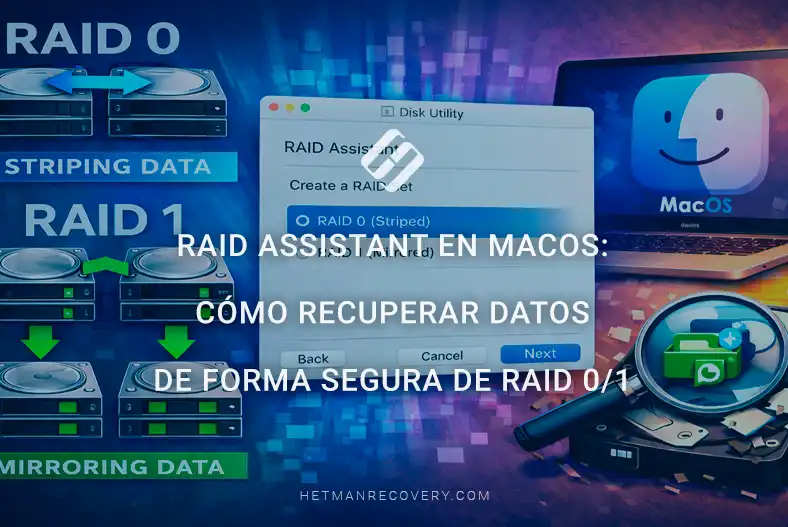
RAID Assistant en macOS: Cómo recuperar datos de forma segura de RAID 0/1
-
Autor:
Raidel Arbelay Becerra

-
Editor:
Angel Villares



En este artículo revisaremos cómo recuperar datos de RAID 0 y RAID 1 creados con Utilidad de Discos (Asistente RAID) en macOS, las causas comunes de pérdida de datos, qué hacer primero tras una falla y qué herramientas y métodos permiten la recuperación exitosa de información de tales matrices RAID.
- Sobre las diferencias entre RAID 0 y RAID 1
- Cómo crear RAID 0 y RAID 1 en macOS usando Asistente RAID
- Diagnóstico de RAID en Utilidad de Discos
- Diagnóstico de RAID mediante Terminal
- Recuperación de datos de RAID
- Conclusión
- Preguntas frecuentes
- Comentarios
Utilidad de Discos (Asistente RAID) en macOS es una herramienta integrada del sistema de Apple diseñada para gestionar discos, volúmenes y conjuntos RAID en equipos Mac. Permite a los usuarios crear, configurar y mantener arreglos RAID por software sin necesidad de software de terceros.
Los arreglos RAID creados con Utilidad de Discos (Asistente RAID) en macOS se usan frecuentemente para aumentar el rendimiento del subsistema de almacenamiento (RAID 0) o para proteger los datos mediante el espejado (RAID 1). Estas soluciones son populares entre profesionales que trabajan con grandes volúmenes de datos, así como entre usuarios que buscan optimizar el rendimiento o la fiabilidad de su Mac.
Sin embargo, incluso los arreglos RAID no son inmunes a las fallas. La avería de un disco, errores en el sistema de archivos, caídas de macOS, eliminación accidental de un arreglo o problemas de hardware pueden dar lugar a la pérdida de acceso a archivos importantes. En dichas situaciones es importante actuar correctamente para evitar agravar el estado de los datos y preservar la mayor probabilidad posible de recuperación.

Cómo recuperar datos de una máquina virtual UTM que no funciona
¿Qué debe hacer si accidentalmente eliminó archivos, formateó, recreó particiones en un disco RAID o cambió el sistema de archivos de HFS+ a APFS?
Es posible recuperar con éxito datos de un RAID en los casos anteriores utilizando Hetman RAID Recovery. El software reconstruye automáticamente datos de un RAID dañado en macOS, Windows o Linux.
Esta solución permite afrontar problemas cuando un disco del RAID ha fallado o el RAID no funciona en su equipo: Mac mini, MacBook, iMac o Mac Pro.
También ayuda en situaciones donde se perdieron datos debido a la eliminación del RAID o como resultado de un error durante la reconstrucción del conjunto.

Sobre las diferencias entre RAID 0 y RAID 1
RAID 0 combina dos o más discos en un único disco lógico donde los datos se distribuyen por franjas entre todos los miembros del conjunto. Por ejemplo, el primer bloque de un archivo se escribe en el disco A, el segundo en el disco B, el tercero de nuevo en A, y así sucesivamente. Esto incrementa el rendimiento de lectura y escritura porque varios discos operan en paralelo.

RAID 1 crea una copia exacta de todos los datos simultáneamente en dos discos. Si un disco falla, el otro conserva una copia completa de la información y el sistema continúa funcionando sin pérdida de datos. Esto es ideal para usuarios que priorizan la estabilidad y la seguridad de los datos.
| Característica | RAID 0 | RAID 1 |
|---|---|---|
| Tipo de arreglo | Distribución por franjas (Striping) | Espejado (Mirroring) |
| Número mínimo de discos | 2 | 2 |
| Protección contra pérdida de datos | ❌ Ausente | ✅ Presente |
| Rendimiento | Velocidades de lectura y escritura muy altas | Alta velocidad de lectura, velocidad de escritura estándar |
| Uso del espacio en disco | 100% (toda la capacidad disponible) | 50% (la mitad de la capacidad se usa para la copia) |
| Tolerancia a la falla de discos | La falla de un disco provoca la pérdida de todos los datos | Los datos se conservan si falla un disco |
| Dificultad de recuperación de datos | Alta | Baja |
| Casos de uso típicos | Edición de vídeo, trabajo con archivos grandes, rendimiento máximo | Almacenamiento de datos importantes, redundancia |
| Riesgo de pérdida de datos | Alto | Bajo |
| Recomendaciones | Usar únicamente con copias de seguridad regulares | Adecuado para datos críticos |
| Soporte en Utilidad de Discos (macOS) | Sí | Sí |
Cómo crear RAID 0 y RAID 1 en macOS usando Asistente RAID
Para crear RAID 0 o RAID 1 en macOS usando Asistente RAID, primero conecte dos SSD o HDD idénticos al Mac mini mediante USB 3.0, Thunderbolt u otras interfaces de alta velocidad.

Se recomienda que ambos discos tengan la misma capacidad (por ejemplo, 1 TB cada uno) y que estén en buen estado.
Abra Utilidad de Discos a través de Launchpad, la carpeta Aplicaciones o Spotlight. En el menú superior elija Ver > Mostrar todos los dispositivos para ver los medios físicos junto con sus volúmenes.

Ahora abra Asistente RAID. En la parte superior de la pantalla seleccione Archivo > Asistente RAID.

Al iniciarlo, aparecerá el asistente de creación de arreglos. En el primer paso elija el tipo de arreglo: Striped (RAID 0) o Mirrored (RAID 1).

El sistema mostrará a continuación todos los discos disponibles. Seleccione ambos discos que formarán parte del RAID y haga clic en Siguiente.

En la siguiente pantalla indique un nombre para el arreglo (por ejemplo, MacMini_RAID0). Elija el formato del sistema de archivos entre APFS o Mac OS Extended. Deje el tamaño de bloque del RAID en el valor predeterminado a menos que tenga requisitos específicos. Para SSDs y la mayoría de tareas, 32 KB es óptimo.

Tras verificar la configuración haga clic en Crear.

macOS creará el RAID y combinará los discos seleccionados en un único volumen lógico que aparecerá en Utilidad de Discos y Finder como una sola unidad.
El proceso puede tardar varios minutos, dependiendo de la capacidad de los discos y la velocidad de la interfaz.
Cuando el asistente finalice, abra Finder para confirmar que el sistema reconoce el nuevo disco.
En la barra lateral izquierda, bajo Ubicaciones o Dispositivos, aparecerá una nueva unidad lógica con el nombre que especificó. Se comporta como una unidad externa estándar, aunque esté compuesta por dos dispositivos físicos combinados en un arreglo.

Diagnóstico de RAID en Utilidad de Discos
Para ver los parámetros técnicos del nuevo arreglo, abra Utilidad de Discos.
En el panel izquierdo, bajo Conjuntos RAID, se mostrará el conjunto creado, junto con su tipo (RAID 0 o RAID 1), capacidad total, sistema de archivos y la lista de discos incluidos en la configuración.

Si selecciona el arreglo RAID en la lista, aparecerá información detallada en el panel derecho:
- estado En línea (Online) o Degradado (Degraded);
- capacidad disponible;
- versión de RAID;
- lista de miembros activos.
Para un arreglo RAID 1 la utilidad también muestra el estado de sincronización, lo que le permite determinar si ambos discos son completamente idénticos y si el sistema está realizando una reconstrucción tras una falla.
En esta ventana puede supervisar el estado del arreglo, las conexiones de los discos individuales y realizar operaciones básicas — montar, verificar o desmontar volúmenes. Esto es útil si desea controlar cómo funciona el RAID en tiempo real.

Diagnóstico de RAID mediante Terminal
Para obtener información técnica completa sobre un arreglo RAID creado puede usar Terminal — la herramienta estándar de macOS para comandos del sistema. Terminal muestra parámetros del arreglo que no siempre están disponibles en la interfaz de Utilidad de Discos.
Abra Terminal a través de Launchpad o Spotlight y ejecute el comando:
diskutil appleRAID list

Tras ejecutar este comando el sistema imprime una lista de todos los arreglos RAID creados en macOS. La salida incluye parámetros clave:
- Nombre — el nombre de su arreglo RAID. Es el nombre que especificó durante la creación.
- ID único — un identificador único por el cual macOS reconoce ese arreglo específico.
- Tipo — tipo de configuración: Striped (RAID 0) o Mirrored (RAID 1).
- Estado — el estado actual del arreglo (si todo funciona correctamente mostrará En línea).
- Tamaño — la capacidad total del disco combinado.
- Slices — la lista de discos físicos que forman parte del RAID.
Para cada disco la salida mostrará su nombre, identificador, estado (Activo, Repuesto o Degradado) y la proporción de la capacidad total. Para RAID 1 el comando también muestra el estado de sincronización. Si uno de los discos fue desconectado temporalmente o está dañado, macOS lo marcará como Reconstruyendo o Degradado.
Si la salida muestra En línea (Online), el arreglo funciona de forma estable y todos los discos están sincronizados.

Si ve Degradado (Degraded), uno de los discos requiere inspección o sustitución.
Después de crear un arreglo RAID es recomendable revisar periódicamente su estado en Utilidad de Discos o mediante Terminal para asegurarse de que todos los discos funcionan correctamente.
Si el estado de un disco aparece como Ausente o Degradado, esto indica un problema:
- en el primer caso el disco está temporalmente ausente — se ha desconectado o el sistema no puede detectarlo;
- en el segundo caso el disco está presente pero tiene errores de lectura o escritura, o va retrasado en la sincronización con el otro miembro del arreglo.

Incluso con una configuración RAID correcta, pueden ocurrir fallas. En tales casos mantenga la calma y actúe con cuidado. Ante todo — nunca escriba nuevos archivos en el disco o arreglo del que se han perdido datos. Cualquier nueva escritura puede sobrescribir fragmentos eliminados, haciendo la recuperación imposible.
Antes de cualquier acción, cierre todas las aplicaciones que acceden a estos discos y desactive las copias de seguridad automáticas. Si el RAID ya no se monta, no intente formatear o inicializar los discos. Déjelos conectados en el estado en que el sistema los detecta actualmente.
Recuperación de datos de RAID
Para recuperar datos puede utilizar Hetman RAID Recovery. El software puede restaurar información incluso en casos complejos — cuando el RAID ya no se monta, uno o más discos tienen sectores parcialmente ilegibles, o se produjo un fallo durante la operación.
Cómo recuperar datos de RAID 1
En caso de daño de un disco, recreación del arreglo o eliminación accidental de datos en un RAID 1, conecte cualquiera de los discos a otro equipo. Es preferible conectarlo directamente mediante un puerto SATA en lugar de vía USB.
Inicie Hetman RAID Recovery. El programa detectará automáticamente todos los discos conectados y tratará de reconstruir la estructura del RAID. La ventana principal mostrará los discos detectados y los arreglos reconstruidos.
Seleccione el disco o volumen RAID requerido y haga doble clic sobre él. Alternativamente, haga clic derecho en el disco deseado y elija Abrir.

Comience con un Análisis rápido.

Tras el análisis, el programa mostrará las particiones, carpetas y archivos encontrados. En el panel de vista previa puede comprobar su contenido para asegurarse de que los datos requeridos son legibles y no presentan errores.

Seleccione las carpetas o archivos necesarios y haga clic en Recuperar.

Elija cualquier otro disco o unidad externa para guardar los archivos y carpetas seleccionados.
No escriba los archivos recuperados en el mismo disco del que está realizando la recuperación.

Cómo recuperar datos de RAID 0
Para recuperar datos de un arreglo RAID 0 debe conectar todos los discos simultáneamente y recuperar el conjunto completo, porque el software no puede leer discos individuales de un RAID 0 — reconoce únicamente el arreglo ensamblado como un todo.
Asegúrese de que ambos discos (o todos los discos, según la configuración original) del arreglo RAID 0 estén conectados físicamente al equipo o a un dispositivo especializado (por ejemplo, una base de conexión o un controlador HBA) donde se realizará la recuperación.
Si por alguna razón no es posible dicha conexión, se recomienda crear una imagen de uno de los discos, desplegarla en un PC donde esté conectado el otro disco físico y continuar la recuperación usando Hetman RAID Recovery.

Tras conectar ambos discos, inicie Hetman RAID Recovery. En la ventana principal el programa detectará y mostrará sus discos.
Seleccione el disco que formaba parte del RAID y anote el valor de Primer sector que aparece en la esquina inferior izquierda de la pantalla principal. Este valor será necesario en la siguiente etapa de recuperación.

En nuestro ejemplo este número es 409640.
Comience lanzando la opción Constructor RAID en la esquina superior izquierda del menú principal.

En la siguiente ventana haga clic en Siguiente, luego elija Modo manual y haga clic en Siguiente.

En la siguiente página del Constructor RAID especificaremos todos los parámetros conocidos. Empiece seleccionando el tipo de RAID en el campo superior izquierdo — RAID 0 (Stripe).
Establezca el tamaño de bloque requerido — en nuestro caso 32 KB.
Deje los demás valores en la parte superior del menú de selección sin cambios, incluyendo Bytes por sector — 512 y Orden de bytes — Standard.

Luego, desde Discos disponibles en el lado derecho de la pantalla seleccione los discos físicos y muévalos con la flecha a Discos seleccionados en el lado izquierdo de la ventana.
En esta etapa el orden de los discos en RAID 0 es crítico para que el programa pueda leer correctamente toda la información necesaria.

En Discos seleccionados elija el primer disco del arreglo y haga clic en Cambiar offset/tamaño del disco.
En la ventana de Opciones del disco RAID establezca nuestro Primer sector en 409640, cambie Bytes a Sectores y haga clic en OK.
El programa convierte automáticamente el valor a bytes. Repita el mismo procedimiento para el segundo disco del arreglo.

Para verificar nuestra configuración, en Discos seleccionados haga clic en Actualizar.
Más abajo, en la ventana El arreglo RAID resultante, veremos el árbol de directorios de nuestro RAID 0.

A continuación, haga clic en Añadir.
El programa ha reconstruido correctamente la estructura del arreglo para su posterior recuperación de datos. Después de eso, en la pantalla principal del programa veremos el RAID 0 que ahora puede ser escaneado y recuperado.
Haga doble clic o clic derecho sobre el RAID 0 reconstruido y elija Abrir.

En la siguiente ventana elija Análisis rápido y haga clic en Siguiente.
Tras completar el análisis del arreglo haga clic en Finalizar.
Ahora podemos ver la información que originalmente estaba en nuestro RAID 0 y que ya podemos recuperar.

Opcionalmente use Vista previa para ver el contenido de cada archivo en el panel derecho.
Luego seleccione los directorios y archivos a recuperar y haga clic en Recuperar en el menú superior.

A continuación, elija el destino donde se guardarán los datos recuperados y haga clic en Recuperar.
Eso es todo — el programa ha recuperado con éxito los datos de nuestro RAID 0.

Conclusión
La recuperación de datos de RAID 0 y RAID 1 creados con Utilidad de Discos (Asistente RAID) en macOS es totalmente posible incluso ante fallas graves, pero el éxito del procedimiento depende directamente de las acciones correctas del usuario. Es importante recordar que RAID 0 no proporciona protección frente a la falla de discos, mientras que RAID 1 ofrece redundancia básica; sin embargo, ninguno de los dos garantiza la seguridad completa de los datos.
En caso de pérdida de acceso a un arreglo RAID el primer paso debe ser detener cualquier operación de escritura y preservar el estado actual de los discos. El uso de software especializado de recuperación RAID que soporte estructuras creadas en macOS permite la reconstrucción automática de la configuración del arreglo y la recuperación de la mayoría de los archivos sin pérdida de integridad.
En resumen, RAID 0 y RAID 1 creados mediante Utilidad de Discos son una herramienta conveniente para mejorar el rendimiento o la fiabilidad del sistema, pero no sustituyen a copias de seguridad completas. Copias de seguridad regulares, gestión cuidadosa del arreglo y respuesta oportuna a las fallas son factores clave que minimizan el riesgo de pérdida de datos y simplifican considerablemente el proceso de recuperación en macOS.