RAID Assistant su macOS: come recuperare in modo sicuro i dati da RAID 0/1
-
Autore:
Anton Kryvoruchko

-
Editore:
Mykhailo Miroshnichenko



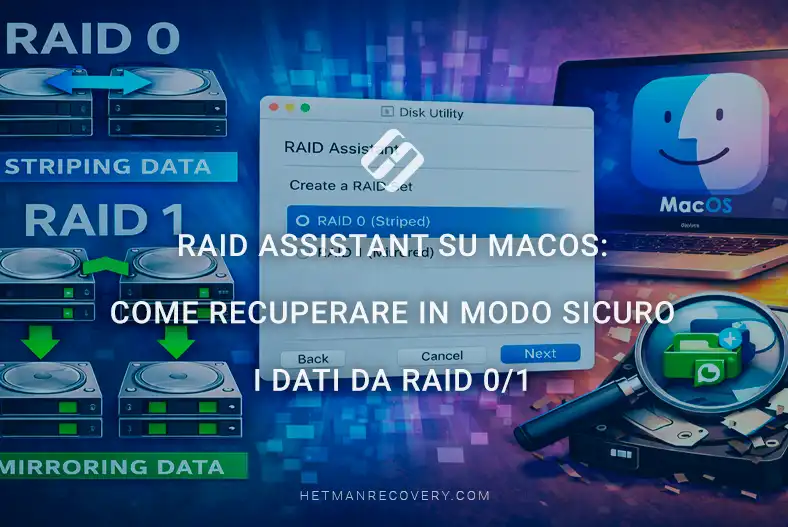
In questo articolo esamineremo come recuperare i dati da RAID 0 e RAID 1 creati con Disk Utility (Assistente RAID) in macOS, le cause comuni di perdita dei dati, cosa fare immediatamente dopo un guasto e quali strumenti e metodi consentono di recuperare con successo le informazioni da tali array RAID.
- Sulle differenze tra RAID 0 e RAID 1
- Come creare RAID 0 e RAID 1 su macOS usando l’Assistente RAID
- Diagnosi del RAID in Disk Utility
- Diagnosi del RAID tramite Terminal
- Recupero dati da RAID
- Conclusione
- Domande frequenti
- Commenti
Disk Utility (Assistente RAID) in macOS è uno strumento di sistema integrato di Apple progettato per gestire dischi, volumi e array RAID sui computer Mac. Permette agli utenti di creare, configurare e mantenere array RAID software senza ricorrere a software di terze parti.
Gli array RAID creati con Disk Utility (Assistente RAID) in macOS sono spesso impiegati per aumentare le prestazioni del sottosistema di archiviazione (RAID 0) o per proteggere i dati mediante mirroring (RAID 1). Queste soluzioni sono popolari tra i professionisti che lavorano con grandi volumi di dati, così come tra gli utenti comuni che cercano di ottimizzare le prestazioni o l’affidabilità del proprio Mac.
Tuttavia, anche gli array RAID non sono immuni ai guasti. La rottura di un disco, errori del file system, crash di macOS, cancellazioni accidentali dell’array o problemi hardware possono comportare la perdita di accesso a file importanti. In tali situazioni è fondamentale agire correttamente per evitare di peggiorare lo stato dei dati e preservare le massime possibilità di recupero.

Come recuperare i dati da RAID 0/1 creato con Disk Utility – RAID Assistant in macOS
Cosa fare se hai cancellato file per errore, hai formattato, ricreato partizioni su un disco RAID o hai cambiato il file system da HFS+ a APFS?
È possibile recuperare con successo i dati da un RAID nei casi sopra citati utilizzando Hetman RAID Recovery. Il software recupera automaticamente i dati da un RAID danneggiato su macOS, Windows o Linux.
Questa soluzione consente di risolvere problemi quando un disco in un RAID è guasto o il RAID non funziona sul dispositivo: Mac mini, MacBook, iMac o Mac Pro.
Aiuta anche nelle situazioni in cui i dati sono stati persi a causa della cancellazione dell’RAID o a seguito di un errore durante la ricostruzione dell’array.

Sulle differenze tra RAID 0 e RAID 1
RAID 0 combina due o più dischi in un singolo disco logico in cui i dati vengono stripati su tutti i membri dell’array. Ad esempio, il primo blocco di un file viene scritto sul disco A, il secondo sul disco B, il terzo di nuovo su A, e così via. Questo aumenta la larghezza di banda in lettura e scrittura perché più dischi operano in parallelo.

RAID 1 crea una copia esatta di tutti i dati simultaneamente su due dischi. Se un disco fallisce, l’altro mantiene una copia completa delle informazioni e il sistema continua a funzionare senza perdita di dati. Questa soluzione è ideale per utenti che privilegiano stabilità e sicurezza dei dati.
| Caratteristica | RAID 0 | RAID 1 |
|---|---|---|
| Tipo di array | Striping dei dati (Striping) | Mirroring (Mirroring) |
| Numero minimo di dischi | 2 | 2 |
| Protezione dalla perdita di dati | ❌ Assente | ✅ Presente |
| Prestazioni | Velocità di lettura e scrittura molto elevate | Alta velocità di lettura, velocità di scrittura standard |
| Utilizzo dello spazio su disco | 100% (tutta la capacità disponibile) | 50% (metà della capacità utilizzata per la copia) |
| Tolleranza al guasto di un disco | La perdita di un disco comporta la perdita di tutti i dati | I dati sono preservati se un disco fallisce |
| Difficoltà del recupero dati | Alta | Bassa |
| Casi d’uso tipici | Montaggio video, lavoro con file di grandi dimensioni, massima larghezza di banda | Archiviazione di dati importanti, ridondanza |
| Rischio di perdita dati | Alto | Basso |
| Raccomandazioni | Utilizzare solo con backup regolari | Adatto per dati critici |
| Supporto in Disk Utility (macOS) | Sì | Sì |
Come creare RAID 0 e RAID 1 su macOS usando l’Assistente RAID
Per creare un RAID 0 o RAID 1 su macOS usando l’Assistente RAID, prima collega due SSD o HDD identici al Mac mini tramite USB 3.0, Thunderbolt o altre interfacce ad alta velocità.

Si raccomanda che entrambi i dischi abbiano la stessa capacità (ad esempio 1 TB ciascuno) e siano in buone condizioni.
Apri Disk Utility tramite Launchpad, la cartella Applications o Spotlight. Nel menu in alto scegli View > Show All Devices per visualizzare i supporti fisici insieme ai loro volumi.

Ora apri l’Assistente RAID. Dalla parte superiore dello schermo seleziona File > RAID Assistant.

Dopo l’avvio apparirà la procedura guidata per la creazione dell’array. Nel primo passaggio scegli il tipo di array: Striped (RAID 0) o Mirrored (RAID 1).

Il sistema mostrerà quindi tutti i dischi disponibili. Seleziona entrambi i dischi che faranno parte del RAID e clicca Next.

Nella schermata successiva assegna un nome all’array (ad esempio, MacMini_RAID0). Scegli il formato del file system tra APFS o Mac OS Extended. Lascia il valore di RAID block size impostato sul valore predefinito a meno che non siano richiesti parametri specifici. Per gli SSD e per la maggior parte delle attività, 32 KB è ottimale.

Dopo aver verificato le impostazioni clicca Create.

macOS creerà il RAID e combinerà i dischi selezionati in un singolo volume logico che apparirà in Disk Utility e in Finder come un unico disco.
Il processo può richiedere diversi minuti a seconda della capacità dei dischi e della velocità dell’interfaccia.
Al termine della procedura guidata dell’Assistente RAID, apri Finder per verificare che il sistema riconosca il nuovo disco.
Nella barra laterale sinistra sotto Locations o Devices comparirà un nuovo disco logico con il nome che hai specificato. Si comporta come un normale disco esterno, sebbene sia composto da due dispositivi fisici combinati in un unico array.

Diagnosi del RAID in Disk Utility
Per visualizzare i parametri tecnici del nuovo array, apri Disk Utility.
Nella barra sinistra sotto RAID Sets verrà mostrato il set creato, insieme al suo tipo (RAID 0 o RAID 1), alla capacità totale, al file system e all’elenco dei dischi inclusi nella configurazione.

Se selezioni l’array RAID nell’elenco, nell’area di destra appariranno informazioni dettagliate:
- stato Online o Degraded;
- capacità disponibile;
- versione RAID;
- elenco dei membri attivi.
Per un array RAID 1 l’utilità mostra anche lo stato di sincronizzazione, permettendo di determinare se entrambi i dischi sono completamente identici e se il sistema sta eseguendo una ricostruzione dopo un guasto.
In questa finestra puoi monitorare lo stato dell’array, le connessioni dei singoli dischi ed eseguire operazioni di base — montare, verificare o smontare i volumi. Questo è utile se desideri controllare il funzionamento del RAID in tempo reale.

Diagnosi del RAID tramite Terminal
Per ottenere informazioni tecniche complete su un array RAID creato puoi utilizzare Terminal — lo strumento standard di macOS per i comandi di sistema. Esso visualizza parametri dell’array che non sono sempre disponibili nella GUI di Disk Utility.
Apri Terminal tramite Launchpad o Spotlight e inserisci il comando:
diskutil appleRAID list

Dopo l’esecuzione di questo comando il sistema stampa l’elenco di tutti gli array RAID creati in macOS. L’output include i parametri chiave:
- Nome — il nome del tuo array RAID. È il nome che hai specificato durante la creazione.
- ID univoco — un identificatore univoco con cui macOS riconosce lo specifico array.
- Tipo — tipo di configurazione: Striped (RAID 0) o Mirrored (RAID 1).
- Stato — lo stato corrente dell’array (se tutto funziona correttamente mostrerà Online).
- Dimensione — la capacità totale del disco combinato.
- Slice — l’elenco dei dischi fisici che fanno parte del RAID.
Per ogni disco l’output mostrerà il suo nome, identificatore, stato (Active, Spare o Degraded) e la quota della capacità totale. Per RAID 1 il comando mostra anche lo stato di sincronizzazione. Se uno dei dischi è stato temporaneamente disconnesso o danneggiato, macOS lo indicherà come Rebuilding o Degraded.
Se l’output mostra Online, l’array funziona stabilmente e tutti i dischi lavorano in sincronia.

Se vedi Degraded, uno dei dischi richiede ispezione o sostituzione.
Dopo la creazione di un array RAID è consigliabile verificarne periodicamente lo stato in Disk Utility o tramite Terminal per assicurarsi che tutti i dischi funzionino correttamente.
Se lo stato di un disco è mostrato come Missing o Degraded, questo indica un problema:
- nel primo caso il disco è temporaneamente assente — è stato disconnesso o il sistema non lo rileva;
- nel secondo caso il disco è presente ma ha errori di lettura o scrittura o è in ritardo nella sincronizzazione con l’altro membro dell’array.

Anche con una corretta configurazione RAID possono verificarsi guasti. In tali casi mantieni la calma e agisci con cautela. Prima di tutto — non scrivere nuovi file sul disco o sull’array da cui sono scomparsi i dati. Qualsiasi nuova scrittura potrebbe sovrascrivere frammenti cancellati, rendendo impossibile il recupero.
Prima di intraprendere qualsiasi azione, chiudi tutte le applicazioni che accedono a questi dischi e disabilita i backup automatici. Se il RAID non viene più montato, non tentare di formattare o inizializzare i dischi. Lasciali collegati nello stato in cui il sistema li vede attualmente.
Recupero dati da RAID
Per recuperare i dati puoi usare Hetman RAID Recovery. Il software può ripristinare le informazioni anche in casi complessi — quando il RAID non viene più montato, uno o più dischi presentano settori parzialmente illeggibili o si è verificato un crash durante il funzionamento.
Come recuperare i dati da RAID 1
In caso di danneggiamento di un disco, ricreazione dell’array o cancellazione accidentale dei dati su RAID 1, collega uno qualsiasi dei dischi a un altro computer. È preferibile collegarlo direttamente tramite una porta SATA anziché tramite USB.
Avvia Hetman RAID Recovery. Il programma rileverà automaticamente tutti i dischi collegati e tenterà di ricostruire la struttura RAID. La finestra principale mostrerà i dischi rilevati e gli array ricostruiti.
Seleziona il disco o il volume RAID necessario e fai doppio clic su di esso. In alternativa, fai clic destro sul disco desiderato e scegli Open.

Inizia con una Quick scan.

Dopo l’analisi, il programma mostrerà le partizioni, le cartelle e i file trovati. Nel riquadro di anteprima puoi visualizzarne il contenuto per verificare che i dati richiesti siano leggibili senza errori.

Seleziona le cartelle o i file necessari e clicca Recover.

Scegli un altro disco o un’unità esterna su cui salvare i file e le cartelle selezionati.
Non scrivere i file recuperati sullo stesso disco dal quale stai effettuando il recupero.

Come recuperare i dati da RAID 0
Per recuperare i dati da un array RAID 0, è necessario collegare tutti i dischi simultaneamente e recuperare l’intero array, perché il software non può leggere i dischi RAID 0 singolarmente — riconosce solo l’array assemblato nella sua interezza.
Assicurati che entrambi i dischi (o tutti i dischi, a seconda della configurazione originale) dell’array RAID 0 siano fisicamente collegati al computer o a un dispositivo specializzato (ad esempio, una docking station o un controller HBA) dove verrà eseguito il recupero.
Se tale collegamento non è possibile per qualsiasi motivo, è raccomandato creare un’immagine di uno dei dischi, poi ripristinarla su un PC dove è collegato l’altro disco fisico, e continuare il recupero utilizzando Hetman RAID Recovery.

Dopo aver collegato entrambi i dischi, avvia Hetman RAID Recovery. Nella finestra principale il programma rileverà e mostrerà i tuoi dischi.
Seleziona il disco che faceva parte del RAID e annota il valore di First sector mostrato nell’angolo in basso a sinistra della schermata principale. Questo valore sarà necessario nella fase successiva del recupero.

Nell’esempio questo numero è 409640.
Inizia avviando l’opzione RAID Constructor nell’angolo in alto a sinistra del menu principale.

Nella finestra successiva clicca Next, poi scegli la Manual Mode e clicca Next.

Nella pagina successiva del RAID Constructor specificheremo tutti i parametri noti. Inizia selezionando il tipo di RAID nell’area in alto a sinistra — RAID 0 (Stripe).
Imposta la Dimensione del blocco richiesta — nel nostro caso 32 KB.
Lascia invariati gli altri valori nella parte superiore del menu di selezione, inclusi i Byte per settore — 512 e l’Ordine dei byte — Standard.

Quindi, da Available disks sul lato destro della schermata seleziona i dischi fisici e spostali con la freccia in Selected disks sul lato sinistro della finestra.
A questo stadio l’ordine dei dischi in RAID 0 è critico affinché il programma possa leggere correttamente tutte le informazioni necessarie.

In Selected disks scegli il primo disco dell’array e clicca Change disk offset/size.
Nella finestra delle Opzioni disco RAID imposta il nostro First sector a 409640, cambia Bytes in Sectors e clicca OK.
Il programma convertirà automaticamente il valore in byte. Ripeti la stessa procedura per il secondo disco dell’array.

Per verificare la nostra configurazione, sotto Selected disks clicca Update.
Sotto, nella finestra The resulting RAID array vedremo l’albero delle directory del nostro RAID 0.

Successivamente, clicca Add.
Il programma ha ricostruito correttamente la struttura dell’array per il successivo recupero dei dati. Dopo di che, nella schermata principale del programma vedremo il RAID 0 che ora può essere sottoposto a scansione e recupero.
Fai doppio clic o clic destro sul RAID 0 ricostruito e scegli Open.

Nella finestra successiva scegli Fast Scan e clicca Next.
Dopo che il programma completa l’analisi dell’array, clicca Finish.
Ora possiamo vedere le informazioni che erano originariamente sul nostro RAID 0 e che ora possiamo recuperare.

Opzionalmente utilizza la Preview per visualizzare il contenuto di ciascun file nel riquadro di destra.
Quindi seleziona le directory e i file da recuperare e clicca Recovery nel menu superiore.

Successivamente, scegli la destinazione in cui verranno salvati i dati recuperati e clicca Recovery.
Fatto — il programma ha recuperato con successo i dati dal nostro RAID 0.

Conclusione
Il recupero dei dati da RAID 0 e RAID 1 creati con Disk Utility (Assistente RAID) in macOS è del tutto possibile anche in caso di guasti gravi, ma il successo della procedura dipende direttamente dalle azioni corrette dell’utente. È importante ricordare che RAID 0 non fornisce protezione contro il guasto dei dischi, mentre RAID 1 offre ridondanza di base; tuttavia nessun tipo di RAID garantisce la completa sicurezza dei dati.
In caso di perdita di accesso a un array RAID il primo passo dovrebbe essere interrompere qualsiasi operazione di scrittura e preservare lo stato attuale dei dischi. L’uso di software specializzati per il recupero RAID che supportano le strutture create in macOS consente la ricostruzione automatica della configurazione dell’array e il recupero della maggior parte dei file senza perdita di integrità.
In sintesi, RAID 0 e RAID 1 creati tramite Disk Utility sono uno strumento comodo per migliorare le prestazioni o l’affidabilità del sistema, ma non sostituiscono backup completi. Backup regolari, gestione attenta dell’array e risposta tempestiva ai guasti sono fattori chiave che minimizzano il rischio di perdita dei dati e semplificano notevolmente il processo di recupero in macOS.

