RAID Assistant sous macOS : comment récupérer en toute sécurité des données d’un RAID 0/1
-
Auteur:
Abdelhamid Balti

-
Éditeur:
Mykhailo Miroshnychenko



Dans cet article, nous examinerons comment récupérer des données à partir de RAID 0 et RAID 1 créés avec Disk Utility (Assistant RAID) dans macOS, les causes courantes de perte de données, que faire en priorité après une défaillance, et quels outils et méthodes permettent la récupération réussie d’informations depuis de tels ensembles RAID.
- À propos des différences entre RAID 0 et RAID 1
- Comment créer RAID 0 et RAID 1 sur macOS avec l’Assistant RAID
- Diagnostiquer un RAID dans Disk Utility
- Diagnostiquer un RAID via le Terminal
- Récupération de données depuis un RAID
- Conclusion
- Questions fréquemment posées
- Commentaires
Disk Utility (Assistant RAID) dans macOS est un outil système intégré d’Apple conçu pour gérer les disques, les volumes et les ensembles RAID sur les ordinateurs Mac. Il permet aux utilisateurs de créer, configurer et maintenir des ensembles RAID logiciels sans logiciel tiers.
Les ensembles RAID créés avec Disk Utility (Assistant RAID) dans macOS sont souvent utilisés pour accroître les performances du sous‑système de stockage (RAID 0) ou pour protéger les données en les dupliquant (RAID 1). Ces solutions sont populaires auprès des professionnels travaillant avec de grands volumes de données, ainsi que des utilisateurs classiques souhaitant optimiser les performances ou la fiabilité de leur Mac.
Cependant, même les ensembles RAID ne sont pas à l’abri des défaillances. La panne d’un disque, des erreurs de système de fichiers, des plantages de macOS, la suppression accidentelle d’un ensemble ou des problèmes matériels peuvent entraîner la perte d’accès à des fichiers importants. Dans de telles situations, il est crucial d’agir correctement pour ne pas aggraver l’état des données et pour préserver au mieux les chances de récupération.

Récupérer des données d’un RAID 0/1 créé avec l’Assistant RAID de Disk Utility sous macOS
Que faire si vous avez accidentellement supprimé des fichiers, formaté, recréé des partitions sur un disque RAID, ou changé le système de fichiers de HFS+ à APFS ?
Il est possible de récupérer avec succès des données depuis un RAID dans les cas ci‑dessus en utilisant Hetman RAID Recovery. Le logiciel reconstruit automatiquement les données d’un RAID endommagé sous macOS, Windows ou Linux.
Cette solution permet de résoudre les problèmes lorsque l’un des disques d’un RAID est tombé en panne ou que le RAID ne fonctionne plus sur votre appareil : Mac mini, MacBook, iMac ou Mac Pro.
Elle aide également dans les situations où les données ont été perdues suite à la suppression de l’ensemble RAID ou à une erreur lors de la reconstruction de l’ensemble.

À propos des différences entre RAID 0 et RAID 1
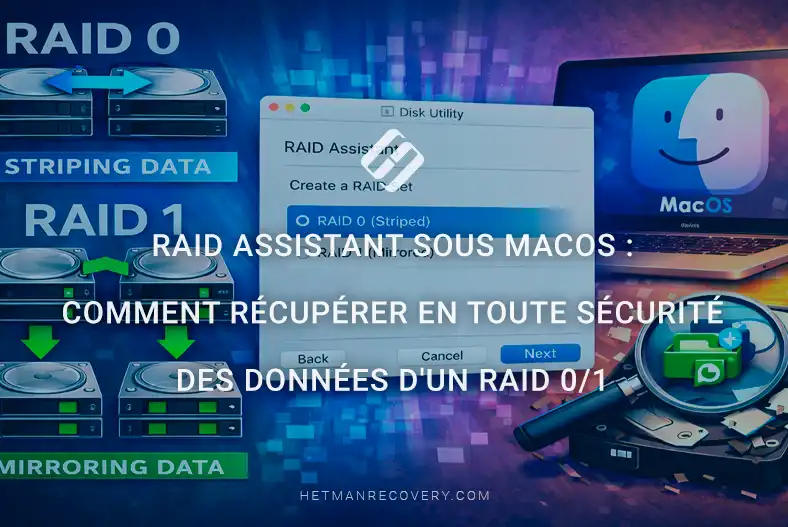
RAID 0 combine deux disques ou plus en un seul disque logique où les données sont réparties (striping) sur l’ensemble des membres de l’ensemble. Par exemple, le premier bloc d’un fichier est écrit sur le disque A, le second sur le disque B, le troisième de nouveau sur A, et ainsi de suite. Cela augmente le débit en lecture et en écriture car plusieurs disques opèrent en parallèle.

RAID 1 crée une copie exacte de toutes les données simultanément sur deux disques. Si un disque tombe en panne, l’autre conserve une copie complète de l’information et le système continue de fonctionner sans perte de données. Ceci est idéal pour les utilisateurs qui privilégient la stabilité et la sécurité des données.
| Caractéristique | RAID 0 | RAID 1 |
|---|---|---|
| Type d’ensemble | Répartition des données (striping) | Mise en miroir (mirroring) |
| Nombre minimum de disques | 2 | 2 |
| Protection contre la perte de données | ❌ Absente | ✅ Présente |
| Performances | Très élevées en lecture et écriture | Lecture élevée, écriture standard |
| Utilisation de l’espace disque | 100 % (toute la capacité disponible) | 50 % (la moitié de la capacité utilisée pour la copie) |
| Tolérance aux pannes de disque | La panne d’un disque entraîne la perte de toutes les données | Les données sont conservées si un disque tombe en panne |
| Difficulté de récupération des données | Élevée | Faible |
| Cas d’utilisation typiques | Montage vidéo, travail avec de gros fichiers, débit maximal | Stockage de données importantes, redondance |
| Risque de perte de données | Élevé | Faible |
| Recommandations | À utiliser uniquement avec des sauvegardes régulières | Adapté aux données critiques |
| Support dans Disk Utility (macOS) | Oui | Oui |
Comment créer RAID 0 et RAID 1 sur macOS avec l’Assistant RAID
Pour créer un RAID 0 ou RAID 1 sur macOS à l’aide de l’Assistant RAID, connectez d’abord deux SSD ou HDD identiques au Mac mini via USB 3.0, Thunderbolt ou d’autres interfaces haut débit.

Il est recommandé que les deux disques aient la même capacité (par exemple 1 To chacun) et soient en bon état.
Ouvrez Disk Utility via Launchpad, le dossier Applications ou Spotlight. Dans le menu supérieur, choisissez Présentation > Afficher tous les appareils pour voir les supports physiques avec leurs volumes.

Ouvrez maintenant l’Assistant RAID. Dans le haut de l’écran, sélectionnez Fichier > Assistant RAID.

Après le lancement, l’assistant de création d’ensemble apparaît. À la première étape, choisissez le type d’ensemble : Striped (RAID 0) ou Mirrored (RAID 1).

Le système affichera ensuite tous les disques disponibles. Sélectionnez les deux disques qui feront partie du RAID puis cliquez sur Suivant.

Sur l’écran suivant, donnez un nom à l’ensemble (par exemple, MacMini_RAID0). Choisissez le format de système de fichiers entre APFS ou Mac OS Extended. Laissez la taille de bloc RAID à la valeur par défaut sauf si vous avez des exigences spécifiques. Pour les SSD et la plupart des tâches, 32 KB est optimal.

Après vérification des paramètres, cliquez sur Créer.

macOS créera l’ensemble RAID et combinera les disques sélectionnés en un volume logique unique qui apparaîtra dans Disk Utility et Finder comme un seul disque.
Le processus peut durer plusieurs minutes selon la capacité des disques et la vitesse de l’interface.
Lorsque l’assistant RAID est terminé, ouvrez Finder pour confirmer que le système reconnaît le nouveau disque.
Dans la barre latérale gauche, sous Emplacements ou Appareils, un nouveau lecteur logique portant le nom que vous avez choisi apparaîtra. Il se comporte comme un disque externe standard, bien qu’il soit composé de deux dispositifs physiques combinés en un ensemble.

Diagnostiquer un RAID dans Disk Utility
Pour afficher les paramètres techniques du nouvel ensemble, ouvrez Disk Utility.
Dans le volet gauche, sous Ensembles RAID, l’ensemble créé sera affiché, avec son type (RAID 0 ou RAID 1), sa capacité totale, le système de fichiers et la liste des disques inclus dans la configuration.

Si vous sélectionnez l’ensemble RAID dans la liste, des informations détaillées apparaissent dans le panneau droit :
- statut En ligne (Online) ou Dégradé (Degraded) ;
- capacité disponible ;
- version RAID ;
- liste des membres actifs.
Pour un ensemble RAID 1, l’utilitaire affiche également l’état de synchronisation, ce qui permet de déterminer si les deux disques sont entièrement identiques et si le système effectue une reconstruction après une panne.
Dans cette fenêtre, vous pouvez surveiller l’état de l’ensemble, les connexions des disques individuels et effectuer des opérations de base — montage, vérification ou démontage des volumes. Ceci est utile si vous souhaitez contrôler le fonctionnement du RAID en temps réel.

Diagnostiquer un RAID via le Terminal
Pour obtenir des informations techniques complètes sur un ensemble RAID créé, vous pouvez utiliser Terminal — l’outil standard de macOS pour les commandes système. Il affiche des paramètres d’ensemble qui ne sont pas toujours disponibles dans l’interface graphique de Disk Utility.
Ouvrez Terminal via Launchpad ou Spotlight et saisissez la commande :
diskutil appleRAID list

Après l’exécution de cette commande, le système imprime la liste de tous les ensembles RAID créés dans macOS. La sortie inclut les paramètres clés :
- Nom — le nom de votre ensemble RAID. C’est le nom que vous avez spécifié lors de la création.
- ID unique — un identifiant unique par lequel macOS reconnaît l’ensemble spécifique.
- Type — type de configuration : Striped (RAID 0) ou Mirrored (RAID 1).
- Statut — l’état actuel de l’ensemble (s’il fonctionne correctement, il affichera En ligne).
- Taille — la capacité totale du disque combiné.
- Slices — la liste des disques physiques faisant partie du RAID.
Pour chaque disque, la sortie montrera son nom, son identifiant, son statut (Actif, Spare ou Dégradé) et sa part de la capacité totale. Pour le RAID 1, la commande affiche également l’état de synchronisation. Si l’un des disques a été temporairement déconnecté ou endommagé, macOS le marquera comme Rebuilding ou Degraded.
Si la sortie affiche En ligne, l’ensemble fonctionne de manière stable et tous les disques sont synchronisés.

Si vous voyez Dégradé, l’un des disques nécessite une inspection ou un remplacement.
Après la création d’un ensemble RAID, il est conseillé de vérifier périodiquement son état dans Disk Utility ou via le Terminal pour s’assurer que tous les disques fonctionnent correctement.
Si le statut d’un disque apparaît comme Manquant (Missing) ou Dégradé (Degraded), cela indique un problème :
- dans le premier cas, le disque est temporairement absent — il a été déconnecté ou le système ne le détecte pas ;
- dans le second cas, le disque est présent mais présente des erreurs de lecture/écriture ou accuse du retard dans la synchronisation avec l’autre membre de l’ensemble.

Même avec une configuration RAID correcte, des défaillances peuvent survenir. Dans ce cas, restez calme et agissez avec précaution. Avant tout — n’écrivez jamais de nouveaux fichiers sur le disque ou l’ensemble à partir duquel des données ont disparu. Toute écriture nouvelle peut écraser des fragments supprimés, rendant la récupération impossible.
Avant toute action, fermez toutes les applications qui accèdent à ces disques et désactivez les sauvegardes automatiques. Si le RAID ne se monte plus, n’essayez pas de formater ou d’initialiser les disques. Laissez-les connectés dans l’état tel que le système les voit actuellement.
Récupération de données depuis un RAID
Pour récupérer des données, vous pouvez utiliser Hetman RAID Recovery. Le logiciel peut restaurer des informations même dans des cas complexes — lorsque le RAID ne se monte plus, qu’un ou plusieurs disques ont des secteurs partiellement illisibles, ou qu’un crash est survenu durant le fonctionnement.
Comment récupérer des données depuis un RAID 1
En cas d’endommagement d’un disque, de recréation de l’ensemble ou de suppression accidentelle de données sur un RAID 1, connectez l’un quelconque des disques à un autre ordinateur. De préférence, connectez‑le directement via un port SATA plutôt que via USB.
Lancez Hetman RAID Recovery. Le programme détectera automatiquement tous les disques connectés et tentera de reconstruire la structure RAID. La fenêtre principale affichera les disques découverts et les ensembles reconstruits.
Sélectionnez le disque ou le volume RAID requis et double‑cliquez dessus. Vous pouvez aussi cliquer droit sur le disque souhaité et choisir Ouvrir.

Commencez par une Analyse rapide.

Après l’analyse, le programme affichera les partitions, dossiers et fichiers trouvés. Dans le volet d’aperçu, vous pouvez visualiser leur contenu pour vérifier que les données requises sont lisibles sans erreurs.

Sélectionnez les dossiers ou fichiers nécessaires et cliquez sur Récupérer.

Choisissez un autre disque ou un disque externe pour enregistrer les fichiers et dossiers sélectionnés.
N’écrivez pas les fichiers récupérés sur le même disque à partir duquel vous procédez à la récupération.

Comment récupérer des données depuis un RAID 0
Pour récupérer des données depuis un ensemble RAID 0, vous devez connecter simultanément tous les disques et récupérer l’ensemble entier, car le logiciel ne peut pas lire les disques RAID 0 individuellement — il ne reconnaît que l’ensemble assemblé dans son ensemble.
Assurez‑vous que les deux disques (ou tous les disques, selon la configuration d’origine) de l’ensemble RAID 0 sont physiquement connectés à l’ordinateur ou à un appareil spécialisé (par exemple un dock ou un contrôleur HBA) où la récupération sera effectuée.
Si une telle connexion n’est pas possible pour une raison quelconque, il est recommandé de créer une image d’un disque, puis de la déployer sur un PC où l’autre disque physique est connecté, et de poursuivre la récupération en utilisant Hetman RAID Recovery.

Après avoir connecté les deux disques, lancez Hetman RAID Recovery. Dans la fenêtre principale, le programme détectera et affichera vos disques.
Sélectionnez le disque qui faisait partie du RAID et notez la valeur du Premier secteur affichée dans la zone inférieure gauche de l’écran principal. Cette valeur sera nécessaire à l’étape suivante de la récupération.

Dans notre exemple, ce nombre est 409640.
Commencez par lancer l’option Constructeur RAID dans le coin supérieur gauche du menu principal.

Dans la fenêtre suivante, cliquez sur Suivant, puis choisissez Mode manuel et cliquez sur Suivant.

Sur la page suivante du Constructeur RAID, nous préciserons tous les paramètres connus. Commencez par sélectionner le type de RAID dans le champ supérieur gauche — RAID 0 (Stripe).
Définissez la Taille du bloc requise — dans notre cas 32 KB.
Laissez les autres valeurs dans la partie supérieure du menu de sélection inchangées, y compris Octets par secteur — 512 et Ordre des octets — Standard.

Puis, depuis Disques disponibles à droite de l’écran, sélectionnez les disques physiques et déplacez‑les à l’aide de la flèche vers Disques sélectionnés à gauche de la fenêtre.
À ce stade, l’ordre des disques dans RAID 0 est critique pour que le programme puisse lire correctement toutes les informations nécessaires.

Dans Disques sélectionnés, choisissez le premier disque de l’ensemble et cliquez sur Modifier l’offset/la taille du disque.
Dans la fenêtre Options du disque RAID, réglez notre Premier secteur sur 409640, changez Octets en Secteurs et cliquez sur OK.
Le programme convertira automatiquement la valeur en octets. Répétez la même procédure pour le deuxième disque de l’ensemble.

Pour vérifier notre configuration, sous Disques sélectionnés, cliquez sur Mettre à jour.
Ci‑dessous, dans la fenêtre L’ensemble RAID résultant, nous verrons l’arborescence de notre RAID 0.

Ensuite, cliquez sur Ajouter.
Le programme a reconstitué correctement la structure de l’ensemble pour la récupération ultérieure des données. Après cela, sur l’écran principal du programme, nous verrons le RAID 0 qui peut maintenant être analysé et récupéré.
Double‑cliquez ou cliquez droit sur le RAID 0 reconstruit et choisissez Ouvrir.

Dans la fenêtre suivante, choisissez Analyse rapide et cliquez sur Suivant.
Après que le programme ait terminé l’analyse de l’ensemble, cliquez sur Terminer.
Vous pouvez maintenant voir les informations qui se trouvaient à l’origine sur notre RAID 0 et que nous pouvons désormais récupérer.

Utilisez éventuellement la Prévisualisation pour afficher le contenu de chaque fichier dans le volet droit.
Puis sélectionnez les répertoires et fichiers à récupérer et cliquez sur Récupération dans le menu supérieur.

Ensuite, choisissez la destination où seront enregistrées les données récupérées et cliquez sur Récupération.
C’est tout — le programme a récupéré avec succès les données de notre RAID 0.

Conclusion
La récupération de données depuis des ensembles RAID 0 et RAID 1 créés avec Disk Utility (Assistant RAID) dans macOS est tout à fait possible même en cas de pannes sérieuses, mais le succès de l’opération dépend directement des actions correctes de l’utilisateur. Il est important de se rappeler que le RAID 0 n’offre aucune protection contre la panne de disque, tandis que le RAID 1 fournit une redondance de base ; toutefois, aucun type de RAID ne garantit une sécurité complète des données.
En cas de perte d’accès à un ensemble RAID, la première étape doit être d’arrêter toute opération d’écriture et de préserver l’état actuel des disques. L’utilisation d’un logiciel spécialisé de récupération RAID prenant en charge les structures créées dans macOS permet la reconstruction automatique de la configuration de l’ensemble et la récupération de la plupart des fichiers sans perte d’intégrité.
En résumé, les RAID 0 et RAID 1 créés via Disk Utility sont des outils pratiques pour améliorer les performances ou la fiabilité du système, mais ils ne remplacent pas des sauvegardes complètes. Des sauvegardes régulières, une gestion prudente des ensembles et une réaction rapide en cas de défaillance sont des facteurs clés pour minimiser le risque de perte de données et faciliter grandement le processus de récupération sous macOS.