RAID Assistant na macOS: Jak bezpiecznie odzyskać dane z macierzy RAID 0/1
-
Autor:
Oksana Volyniuk

-
Redaktor:
Michał Mirosznyczenko



W tym artykule przeanalizujemy jak odzyskać dane z RAID 0 i RAID 1 utworzonych za pomocą Disk Utility (RAID Assistant) w macOS, typowe przyczyny utraty danych, co zrobić najpierw po awarii oraz które narzędzia i metody pozwalają na skuteczne odzyskanie informacji z takich macierzy RAID.
- O różnicach między RAID 0 a RAID 1
- Jak utworzyć RAID 0 i RAID 1 w macOS przy użyciu RAID Assistant
- Diagnozowanie RAID w Disk Utility
- Diagnozowanie RAID za pomocą Terminala
- Odzyskiwanie danych z RAID
- Wniosek
- Najczęściej zadawane pytania
- Komentarze
Disk Utility (RAID Assistant) w macOS to wbudowane narzędzie systemowe Apple przeznaczone do zarządzania dyskami, woluminami i macierzami RAID na komputerach Mac. Pozwala użytkownikom tworzyć, konfigurować i utrzymywać programowe macierze RAID bez użycia oprogramowania firm trzecich.
Macierze RAID tworzone za pomocą Disk Utility (RAID Assistant) w macOS są często używane w celu zwiększenia wydajności podsystemu pamięci masowej (RAID 0) lub ochrony danych przez ich mirrorowanie (RAID 1). Te rozwiązania są popularne wśród profesjonalistów pracujących z dużymi wolumenami danych, jak również wśród typowych użytkowników dążących do optymalizacji wydajności lub niezawodności swojego Maca.
Jednak nawet macierze RAID nie są odporne na awarie. Uszkodzenie jednego dysku, błędy systemu plików, awarie macOS, przypadkowe usunięcie macierzy lub problemy sprzętowe mogą spowodować utratę dostępu do ważnych plików. W takich sytuacjach ważne jest prawidłowe działanie, aby nie pogorszyć stanu danych i zachować jak największe szanse na odzyskanie.

Jak odzyskać dane z niedziałającej maszyny wirtualnej UTM
Co zrobić, jeśli przypadkowo usunąłeś pliki, sformatowałeś, odtworzyłeś partycje na dysku RAID lub zmieniłeś system plików z HFS+ na APFS?
W powyższych przypadkach możliwe jest pomyślne odzyskanie danych z macierzy RAID przy użyciu Hetman RAID Recovery. Oprogramowanie automatycznie przywróci dane z uszkodzonej macierzy RAID w systemach macOS, Windows lub Linux.
To rozwiązanie pozwala poradzić sobie z problemami, gdy dysk w macierzy uległ awarii lub macierz nie działa na twoim urządzeniu: Mac mini, MacBook, iMac lub Mac Pro.
Pomaga także w sytuacjach, gdy dane zostały utracone w wyniku usunięcia macierzy RAID lub wskutek błędu podczas rekonstrukcji struktury.

O różnicach między RAID 0 a RAID 1
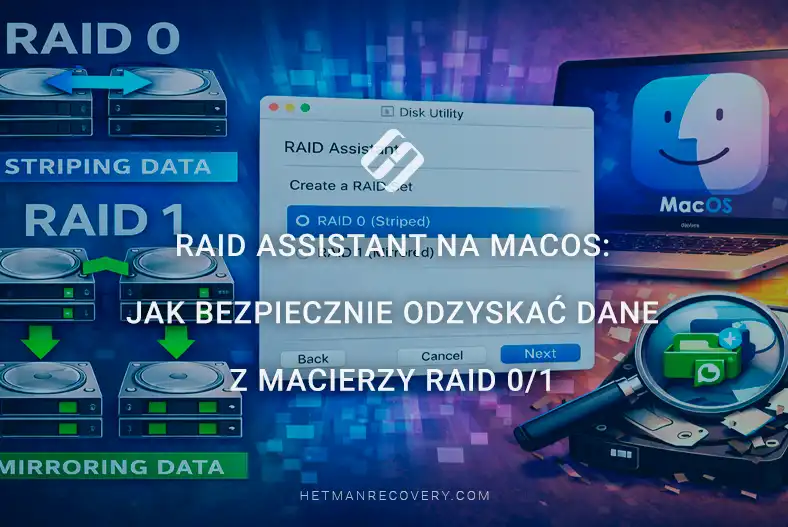
RAID 0 łączy dwa lub więcej dysków w jeden logiczny dysk, na którym dane są dzielone (striping) pomiędzy wszystkimi członkami macierzy. Na przykład pierwszy blok pliku jest zapisywany na dysku A, drugi na dysku B, trzeci ponownie na A i tak dalej. Zwiększa to przepustowość odczytu i zapisu, ponieważ wiele dysków pracuje równolegle.

RAID 1 tworzy dokładną kopię wszystkich danych jednocześnie na dwóch dyskach. Jeśli jeden dysk ulegnie awarii, drugi posiada pełną kopię informacji i system kontynuuje pracę bez utraty danych. Jest to idealne rozwiązanie dla użytkowników, którzy priorytetowo traktują stabilność i bezpieczeństwo danych.
| Cecha | RAID 0 | RAID 1 |
|---|---|---|
| Typ macierzy | Striping (dzielenie danych) | Mirroring (lustrzane kopiowanie) |
| Minimalna liczba dysków | 2 | 2 |
| Ochrona przed utratą danych | ❌ Brak | ✅ Obecna |
| Wydajność | Bardzo wysoka prędkość odczytu i zapisu | Wysoka prędkość odczytu, standardowa prędkość zapisu |
| Wykorzystanie przestrzeni dyskowej | 100% (cała pojemność dostępna) | 50% (połowa pojemności użyta na kopię) |
| Tolerancja na awarię dysku | Awaria jednego dysku powoduje utratę wszystkich danych | Dane zachowane przy awarii jednego dysku |
| Trudność odzyskiwania danych | Wysoka | Niska |
| Typowe zastosowania | Montaż wideo, praca z dużymi plikami, maksymalna przepustowość | Przechowywanie ważnych danych, redundancja |
| Ryzyko utraty danych | Wysokie | Niskie |
| Zalecenia | Używać tylko z regularnymi kopiami zapasowymi | Odpowiednie dla danych krytycznych |
| Wsparcie w Disk Utility (macOS) | Tak | Tak |
Jak utworzyć RAID 0 i RAID 1 w macOS przy użyciu RAID Assistant
Aby utworzyć RAID 0 lub RAID 1 w macOS przy użyciu RAID Assistant, najpierw podłącz dwa identyczne dyski SSD lub HDD do Maca (np. Mac mini) przez USB 3.0, Thunderbolt lub inne interfejsy wysokiej prędkości.

Zaleca się, aby oba dyski miały taką samą pojemność (np. po 1 TB) i były w dobrym stanie.
Otwórz Disk Utility poprzez Launchpad, folder Aplikacje lub Spotlight. W górnym menu wybierz Widok > Pokaż wszystkie urządzenia, aby zobaczyć nośniki fizyczne razem z ich woluminami.

Teraz otwórz RAID Assistant. Z górnego menu ekranu wybierz Plik > RAID Assistant.

Po uruchomieniu pojawi się kreator tworzenia macierzy. W pierwszym kroku wybierz typ macierzy: Striped (RAID 0) lub Mirrored (RAID 1).

System wyświetli następnie wszystkie dostępne dyski. Zaznacz oba dyski, które mają być częścią macierzy i kliknij Dalej.

Na następnym ekranie podaj nazwę macierzy (na przykład MacMini_RAID0). Wybierz format systemu plików pomiędzy APFS lub Mac OS Extended. Pozostaw rozmiar bloku RAID na wartości domyślnej, chyba że masz konkretne wymagania. Dla dysków SSD i większości zadań optymalny jest rozmiar 32 KB.

Po sprawdzeniu ustawień kliknij Utwórz.

macOS utworzy macierz RAID i połączy wybrane dyski w jeden logiczny wolumin, który pojawi się w Disk Utility i Finderze jako pojedynczy dysk.
Proces może potrwać kilka minut w zależności od pojemności dysków i prędkości interfejsu.
Po zakończeniu pracy kreatora RAID Assistant otwórz Finder, aby potwierdzić, że system rozpoznaje nowy dysk.
W lewej kolumnie w sekcji Lokalizacje lub Urządzenia pojawi się nowy logiczny dysk o podanej nazwie. Zachowuje się jak standardowy dysk zewnętrzny, chociaż składa się z dwóch fizycznych urządzeń połączonych w jedną macierz.

Diagnozowanie RAID w Disk Utility
Aby wyświetlić parametry techniczne nowej macierzy, otwórz Disk Utility.
W lewej kolumnie pod Zestawy RAID wyświetlony zostanie utworzony zestaw wraz z jego typem (RAID 0 lub RAID 1), łączną pojemnością, systemem plików oraz listą dysków wchodzących w skład konfiguracji.

Po wybraniu macierzy RAID na liście w prawym panelu pojawią się szczegółowe informacje:
- status Online lub Degraded (Zdegradowany);
- dostępna pojemność;
- wersja RAID;
- lista aktywnych członków.
Dla macierzy RAID 1 narzędzie pokazuje również status synchronizacji, co pozwala określić, czy oba dyski są w pełni identyczne oraz czy system przeprowadza odbudowę po awarii.
W tym oknie możesz monitorować stan macierzy, połączenia poszczególnych dysków oraz wykonywać podstawowe operacje — montowanie, weryfikację lub odmontowywanie woluminów. Jest to przydatne, jeśli chcesz kontrolować działanie RAID w czasie rzeczywistym.

Diagnozowanie RAID za pomocą Terminala
Aby uzyskać pełne informacje techniczne o utworzonej macierzy RAID, możesz użyć Terminala — standardowego narzędzia macOS do poleceń systemowych. Wyświetla on parametry macierzy, które nie zawsze są dostępne w graficznym interfejsie Disk Utility.
Otwórz Terminal przez Launchpad lub Spotlight i wpisz polecenie:
diskutil appleRAID list

Po uruchomieniu tego polecenia system wypisze listę wszystkich macierzy RAID utworzonych w macOS. Wynik zawiera kluczowe parametry:
- Nazwa — nazwa twojej macierzy RAID. To nazwa podana podczas tworzenia.
- Unikalny identyfikator — unikalny identyfikator, po którym macOS rozpoznaje daną macierz.
- Typ — typ konfiguracji: Striped (RAID 0) lub Mirrored (RAID 1).
- Status — bieżący stan macierzy (jeśli wszystko działa poprawnie, pokaże Online).
- Rozmiar — łączna pojemność połączonego dysku.
- Składniki (Slices) — lista fizycznych dysków będących częścią RAID.
Dla każdego dysku wynik pokaże jego nazwę, identyfikator, status (Active, Spare lub Degraded) oraz udział w całkowitej pojemności. Dla RAID 1 polecenie pokazuje również status synchronizacji. Jeśli jeden z dysków został tymczasowo odłączony lub uszkodzony, macOS oznaczy go jako Rebuilding lub Degraded.
Jeśli wynik pokazuje Online, macierz działa stabilnie i wszystkie dyski pracują synchronizacyjnie.

Jeśli widzisz Degraded, jeden z dysków wymaga sprawdzenia lub wymiany.
Po utworzeniu macierzy RAID warto okresowo sprawdzać jej stan w Disk Utility lub poprzez Terminal, aby upewnić się, że wszystkie dyski działają poprawnie.
Jeśli status dysku jest pokazany jako Missing lub Degraded, oznacza to problem:
- w pierwszym przypadku dysk jest tymczasowo nieobecny — został odłączony lub system nie może go wykryć;
- w drugim przypadku dysk jest obecny, ale ma błędy odczytu lub zapisu albo jest opóźniony w synchronizacji z innym członem macierzy.

Nawet przy poprawnej konfiguracji RAID mogą wystąpić awarie. W takich przypadkach zachowaj spokój i działaj ostrożnie. Przede wszystkim — nigdy nie zapisuj nowych plików na dysku ani macierzy, z których dane zniknęły. Każdy nowy zapis może nadpisać usunięte fragmenty, uniemożliwiając odzyskanie.
Przed podjęciem jakichkolwiek działań zamknij wszystkie aplikacje, które mają dostęp do tych dysków i wyłącz automatyczne kopie zapasowe. Jeśli macierz RAID nie wykazuje montowania, nie próbuj formatować ani inicjalizować dysków. Pozostaw je podłączone w stanie, w jakim system je widzi.
Odzyskiwanie danych z RAID
Do odzyskiwania danych możesz użyć Hetman RAID Recovery. Oprogramowanie może przywrócić informacje nawet w złożonych przypadkach — gdy macierz RAID nie jest już montowana, jeden lub więcej dysków ma częściowo nieczytelne sektory lub wystąpił crash w trakcie działania.
Jak odzyskać dane z RAID 1
W przypadku uszkodzenia jednego dysku, odtworzenia macierzy lub przypadkowego usunięcia danych na RAID 1 podłącz dowolny z dysków do innego komputera. Najlepiej podłączyć go bezpośrednio przez port SATA zamiast przez USB.
Uruchom Hetman RAID Recovery. Program automatycznie wykryje wszystkie podłączone dyski i spróbuje odtworzyć strukturę macierzy RAID. Główne okno wyświetli wykryte dyski i odtworzone macierze.
Wybierz wymagany dysk lub wolumin RAID i kliknij go dwukrotnie. Alternatywnie kliknij prawym przyciskiem myszy wybrany dysk i wybierz Otwórz.

Rozpocznij od Szybkiego skanowania.

Po analizie program pokaże znalezione partycje, foldery i pliki. W panelu podglądu możesz wyświetlić ich zawartość, aby upewnić się, że wymagane dane są czytelne i bez błędów.

Zaznacz foldery lub pliki, których potrzebujesz, i kliknij Odzyskaj.

Wybierz inny dysk lub dysk zewnętrzny, na który zapiszesz wybrane pliki i foldery.
Nie zapisuj odzyskanych plików na tym samym dysku, z którego je odzyskujesz.

Jak odzyskać dane z RAID 0
Aby odzyskać dane z macierzy RAID 0, musisz podłączyć jednocześnie wszystkie dyski i odzyskać całą macierz, ponieważ oprogramowanie nie może odczytać pojedynczych dysków RAID 0 — rozpoznaje tylko złożoną macierz jako całość.
Upewnij się, że oba dyski (lub wszystkie dyski, w zależności od pierwotnej konfiguracji) macierzy RAID 0 są fizycznie podłączone do komputera lub do specjalizowanego urządzenia (np. stacja dokująca lub kontroler HBA), na którym będzie przeprowadzane odzyskiwanie.
Jeśli takie połączenie nie jest możliwe z jakiegokolwiek powodu, zaleca się utworzenie obrazu jednego dysku, a następnie wdrożenie go na komputerze PC, gdzie podłączony jest drugi dysk fizyczny, i kontynuowanie odzyskiwania przy użyciu Hetman RAID Recovery.

Po podłączeniu obu dysków uruchom Hetman RAID Recovery. W głównym oknie program wykryje i wyświetli twoje dyski.
Wybierz dysk, który był częścią macierzy, i zanotuj wartość Pierwszy sektor wyświetlaną w lewym dolnym obszarze ekranu głównego. Ta wartość będzie potrzebna w kolejnym etapie odzyskiwania.

W naszym przykładzie ta liczba to 409640.
Rozpocznij od uruchomienia opcji Konstruktor RAID w lewym górnym rogu głównego menu.

W następnym oknie kliknij Dalej, następnie wybierz Tryb ręczny i kliknij Dalej.

Na kolejnej stronie Konstruktora RAID określimy wszystkie znane parametry. Zacznij od wybrania typu RAID w polu u góry po lewej — RAID 0 (Stripe).
Ustaw wymagany Rozmiar bloku — w naszym przypadku 32 KB.
Pozostaw pozostałe wartości w górnej części menu bez zmian, w tym Bajty na sektor — 512 oraz Porządek bajtów — Standardowy.

Następnie, z listy Dostępne dyski po prawej stronie ekranu wybierz dyski fizyczne i przesuń je strzałką do Wybranych dysków po lewej stronie okna.
Na tym etapie kolejność dysków w RAID 0 jest krytyczna, aby program mógł poprawnie odczytać wszystkie niezbędne informacje.

W Wybranych dyskach wybierz pierwszy dysk macierzy i kliknij Zmień offset/rozmiar dysku.
W oknie Opcje dysku RAID ustaw nasz Pierwszy sektor na 409640, zmień Bajty na Sektory i kliknij OK.
Program automatycznie przeliczy wartość na bajty. Powtórz tę samą procedurę dla drugiego dysku w macierzy.

Aby zweryfikować naszą konfigurację, w sekcji Wybrane dyski kliknij Aktualizuj.
Poniżej w oknie Powstała macierz RAID zobaczymy drzewo katalogów naszej macierzy RAID 0.

Następnie kliknij Dodaj.
Program poprawnie odtworzył strukturę macierzy do dalszego odzyskiwania danych. Po tym na głównym ekranie programu zobaczymy RAID 0, który można teraz skanować i odzyskiwać.
Kliknij dwukrotnie lub prawym przyciskiem myszy odtworzony RAID 0 i wybierz Otwórz.

W następnym oknie wybierz Szybkie skanowanie i kliknij Dalej.
Po zakończeniu analizy macierzy kliknij Zakończ.
Teraz możemy zobaczyć informacje, które pierwotnie znajdowały się na naszej macierzy RAID 0 i które możemy teraz odzyskać.

Opcjonalnie użyj Podglądu, aby wyświetlić zawartość każdego pliku w prawym panelu.
Następnie zaznacz katalogi i pliki do odzyskania i kliknij Odzyskiwanie w górnym menu.

Następnie wybierz miejsce docelowe, gdzie zostaną zapisane odzyskane dane i kliknij Odzyskaj.
To wszystko — program pomyślnie odzyskał dane z naszej macierzy RAID 0.

Wniosek
Odzyskiwanie danych z RAID 0 i RAID 1 utworzonych za pomocą Disk Utility (RAID Assistant) w macOS jest całkowicie możliwe nawet w przypadku poważnych awarii, jednak powodzenie procedury zależy bezpośrednio od prawidłowych działań użytkownika. Należy pamiętać, że RAID 0 nie zapewnia ochrony przed awarią dysku, podczas gdy RAID 1 zapewnia podstawową redundancję; żadna z konfiguracji RAID nie gwarantuje jednak pełnego bezpieczeństwa danych.
W przypadku utraty dostępu do macierzy RAID pierwszym krokiem powinno być zaprzestanie wszelkich operacji zapisu i zachowanie bieżącego stanu dysków. Użycie specjalistycznego oprogramowania do odzyskiwania RAID, które obsługuje struktury tworzone w macOS, pozwala automatycznie odtworzyć konfigurację macierzy i odzyskać większość plików bez utraty integralności.
Podsumowując, RAID 0 i RAID 1 tworzone za pomocą Disk Utility to wygodne narzędzie do poprawy wydajności lub niezawodności systemu, jednak nie zastępują one kompleksowych kopii zapasowych. Regularne tworzenie kopii zapasowych, ostrożne zarządzanie macierzą oraz szybka reakcja na awarie to kluczowe czynniki minimalizujące ryzyko utraty danych i znacznie upraszczające proces odzyskiwania w macOS.