RAID Assistant на macOS: как безопасно восстановить данные с RAID 0/1
-
Автор:
Dmytriy Zhura

-
Редактор:
Andrey Mareev



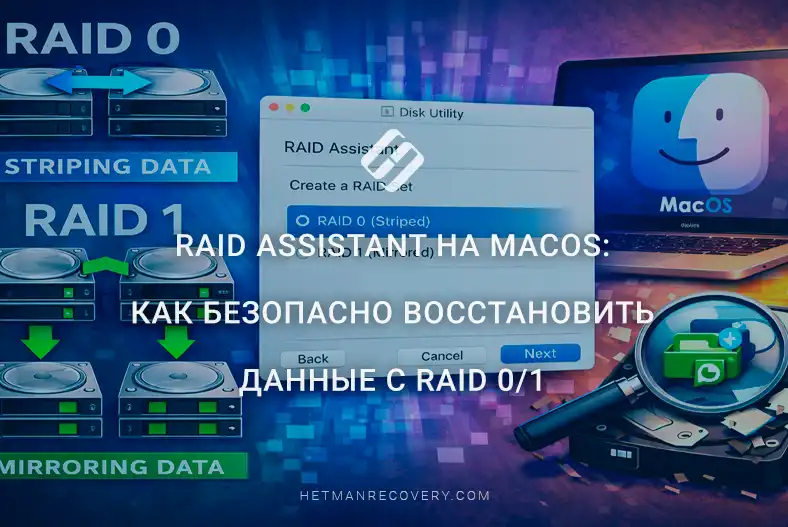
В этой статье мы рассмотрим как восстановить данные с RAID 0 и RAID 1, созданных с помощью Дисковой утилиты (Ассистента RAID) в macOS, типичные причины потери данных, что делать в первую очередь после сбоя и какие инструменты и методы позволяют успешно извлечь информацию из таких RAID-массивов.
- О различиях между RAID 0 и RAID 1
- Как создать RAID 0 и RAID 1 в macOS с помощью Ассистента RAID
- Диагностика RAID в Дисковой утилите
- Диагностика RAID через Terminal
- Восстановление данных с RAID
- Заключение
- Часто задаваемые вопросы
- Комментарии
Дисковая утилита (Ассистент RAID) в macOS — это встроенный системный инструмент Apple для управления дисками, томами и RAID-массивами на компьютерах Mac. Он позволяет создавать, настраивать и обслуживать программные RAID-массивы без стороннего ПО.
RAID-массивы, созданные с помощью Дисковой утилиты (Ассистента RAID) в macOS, часто используются для повышения производительности подсистемы хранения (RAID 0) или для защиты данных путем зеркалирования (RAID 1). Эти решения популярны среди специалистов, работающих с большими объёмами данных, а также среди обычных пользователей, стремящихся оптимизировать производительность или надежность своего Mac.
Однако даже RAID не застрахован от сбоев. Отказ одного диска, ошибки файловой системы, падение macOS, случайное удаление массива или аппаратные проблемы могут привести к потере доступа к важным файлам. В таких ситуациях важно действовать правильно, чтобы не ухудшить состояние данных и сохранить максимальные шансы на восстановление.

Как восстановить данные с RAID 01, созданного с помощью Disk Utility – RAID Assistant в macOS
Что делать, если вы случайно удалили файлы, отформатировали, пересоздали разделы на RAID-диске или изменили файловую систему с HFS+ на APFS?
В перечисленных случаях успешно восстановить данные с RAID можно с помощью Hetman RAID Recovery. Программа автоматически восстановит данные с повреждённого RAID в macOS, Windows или Linux.
Это решение позволяет решить проблемы, когда диск в RAID вышел из строя или RAID перестал работать на вашем устройстве: Mac mini, MacBook, iMac или Mac Pro.
Также оно помогает в ситуациях, когда данные были утрачены вследствие удаления RAID или в результате ошибки при восстановлении массива.

О различиях между RAID 0 и RAID 1
RAID 0 объединяет два и более диска в один логический том, где данные распределяются (чередуются) по всем членам массива. Например, первый блок файла записывается на диск A, второй — на диск B, третий снова на A и так далее. Это увеличивает пропускную способность чтения и записи, поскольку несколько дисков работают параллельно.

RAID 1 создаёт точную копию всех данных одновременно на двух дисках. Если один диск выходит из строя, другой сохраняет полную копию информации, и система продолжает работать без потери данных. Это оптимально для пользователей, которым важны стабильность и сохранность данных.
| Параметр | RAID 0 | RAID 1 |
|---|---|---|
| Тип массива | Чередование данных (Striping) | Зеркалирование (Mirroring) |
| Минимальное число дисков | 2 | 2 |
| Защита от потери данных | ❌ Отсутствует | ✅ Присутствует |
| Производительность | Очень высокая скорость чтения и записи | Высокая скорость чтения, стандартная скорость записи |
| Использование дискового пространства | 100% (вся ёмкость доступна) | 50% (половина ёмкости используется под копию) |
| Устойчивость к отказу диска | Отказ одного диска приводит к потере всех данных | Данные сохраняются при отказе одного диска |
| Сложность восстановления данных | Высокая | Низкая |
| Типичные сценарии использования | Монтаж видео, работа с большими файлами, максимальная пропускная способность | Хранение важных данных, избыточность |
| Риск потери данных | Высокий | Низкий |
| Рекомендации | Использовать только при наличии регулярных резервных копий | Подходит для критических данных |
| Поддержка в Дисковой утилите (macOS) | Да | Да |
Как создать RAID 0 и RAID 1 в macOS с помощью Ассистента RAID
Чтобы создать RAID 0 или RAID 1 в macOS с помощью Ассистента RAID, сначала подключите два одинаковых SSD или HDD к Mac mini через USB 3.0, Thunderbolt или другие высокоскоростные интерфейсы.

Рекомендуется, чтобы оба диска имели одинаковую ёмкость (например, по 1 ТБ) и были в исправном состоянии.
Откройте Дисковую утилиту через Launchpad, папку Программы или Spotlight. В верхнем меню выберите Вид > Показать все устройства, чтобы видеть физические носители вместе с их томами.

Теперь откройте Ассистента RAID. В верхней части экрана выберите Файл > Ассистент RAID.

После запуска появится мастер создания массива. На первом шаге выберите тип массива: Чередование (RAID 0) или Зеркалирование (RAID 1).

Система отобразит все доступные диски. Выберите оба диска, которые будут частью RAID, и нажмите Далее.

На следующем экране укажите имя массива (например, MacMini_RAID0). Выберите формат файловой системы — APFS или Mac OS Extended. Оставьте Размер блока RAID по умолчанию, если у вас нет специальных требований. Для SSD и большинства задач оптимальным является 32 КБ.

После проверки настроек нажмите Создать.

macOS создаст RAID и объединит выбранные диски в один логический том, который будет отображаться в Дисковой утилите и Finder как один диск.
Процесс может занять несколько минут в зависимости от ёмкости дисков и скорости интерфейса.
Когда мастер Ассистента RAID завершит работу, откройте Finder, чтобы убедиться, что система распознаёт новый диск.
В левой боковой панели под Локации или Устройства появится новый логический диск с указанным именем. Он ведёт себя как обычный внешний диск, хотя фактически состоит из двух физических устройств, объединённых в единый массив.

Диагностика RAID в Дисковой утилите
Чтобы просмотреть технические параметры нового массива, откройте Дисковую утилиту.
В левой панели в разделе RAID-массивы будет отображён созданный набор, вместе с его типом (RAID 0 или RAID 1), общей ёмкостью, файловой системой и списком дисков, включённых в конфигурацию.

Если выбрать RAID-массив в списке, в правой панели появится подробная информация:
- статус Online или Degraded;
- доступная ёмкость;
- версия RAID;
- список активных членов.
Для массива RAID 1 утилита также показывает статус синхронизации, что позволяет определить, полностью ли идентичны оба диска и выполняет ли система перестроение после сбоя.
В этом окне вы можете отслеживать состояние массива, подключение отдельных дисков и выполнять базовые операции — монтирование, проверку или размонтирование томов. Это полезно, если необходимо контролировать работу RAID в реальном времени.

Диагностика RAID через Terminal
Для получения полной технической информации о созданном RAID-массиве можно использовать Terminal — стандартный инструмент macOS для системных команд. Он выводит параметры массива, которые не всегда доступны в графическом интерфейсе Дисковой утилиты.
Откройте Terminal через Launchpad или Spotlight и введите команду:
diskutil appleRAID list

После выполнения команды система выведет список всех RAID-массивов, созданных в macOS. В выводе содержатся ключевые параметры:
- Имя — название вашего RAID-массива. Это имя, которое вы указали при создании.
- Уникальный идентификатор — уникальный идентификатор, по которому macOS распознаёт конкретный массив.
- Тип — конфигурация: Чередование (RAID 0) или Зеркалирование (RAID 1).
- Статус — текущее состояние массива (при корректной работе будет отображаться Online).
- Размер — общая ёмкость объединённого диска.
- Секции (Slices) — список физических дисков, входящих в RAID.
Для каждого диска в выводе будет указано его имя, идентификатор, статус (Active, Spare или Degraded) и доля от общей ёмкости. Для RAID 1 команда также показывает статус синхронизации. Если один из дисков был временно отключён или повреждён, macOS отметит его как Rebuilding или Degraded.
Если вывод показывает Online, массив функционирует стабильно и все диски работают синхронно.

Если вы видите Degraded, один из дисков требует проверки или замены.
После создания RAID-массива рекомендуется периодически проверять его состояние в Дисковой утилите или через Terminal, чтобы убедиться, что все диски работают корректно.
Если статус диска отображается как Missing или Degraded, это указывает на проблему:
- в первом случае диск временно отсутствует — он был отключён или система не может его обнаружить;
- во втором случае диск присутствует, но имеет ошибки чтения/записи или отстаёт в синхронизации с другим участником массива.

Даже при корректной конфигурации RAID могут возникать сбои. В таких ситуациях сохраняйте спокойствие и действуйте аккуратно. Прежде всего — никогда не записывайте новые файлы на диск или массив, с которого пропали данные. Любая новая запись может перезаписать удалённые фрагменты, сделав восстановление невозможным.
Перед любыми действиями закройте все приложения, обращающиеся к этим дискам, и отключите автоматическое резервное копирование. Если RAID больше не монтируется, не пытайтесь форматировать или инициализировать диски. Оставьте их подключёнными в том состоянии, в котором их видит система.
Восстановление данных с RAID
Для восстановления данных можно использовать Hetman RAID Recovery. Программа способна восстановить информацию даже в сложных случаях — если RAID больше не монтируется, один или несколько дисков имеют частично нечитаемые сектора или произошёл сбой в процессе работы.
Как восстановить данные с RAID 1
В случае повреждения одного диска, пересоздания массива или случайного удаления данных на RAID 1 подключите любой из дисков к другому компьютеру. Лучше подключать напрямую через порт SATA, а не через USB.
Запустите Hetman RAID Recovery. Программа автоматически обнаружит все подключённые диски и попытается реконструировать структуру RAID. В главном окне будут показаны обнаруженные диски и реконструированные массивы.
Выберите нужный диск или RAID-том и дважды щёлкните по нему. Также можно щёлкнуть правой кнопкой мыши по нужному диску и выбрать Открыть.

Начните с Быстрой проверки.

После анализа программа покажет найденные разделы, папки и файлы. В панели предварительного просмотра можно просмотреть их содержимое, чтобы убедиться, что необходимые данные читаются без ошибок.

Выберите нужные папки или файлы и нажмите Восстановить.

Выберите любой другой диск или внешний накопитель для сохранения выбранных файлов и папок.
Не записывайте восстановленные файлы на тот же диск, с которого вы их восстанавливаете.

Как восстановить данные с RAID 0
Для восстановления данных с RAID 0 необходимо подключить все диски одновременно и восстанавливать весь массив целиком, поскольку программа не может читать отдельные диски RAID 0 — она распознаёт только собранный массив как единое целое.
Убедитесь, что оба диска (или все диски в зависимости от исходной конфигурации) RAID 0 физически подключены к компьютеру или к специализированному устройству (например, док-станции или контроллеру HBA), где будет выполняться восстановление.
Если такое подключение по какой-либо причине невозможно, рекомендуется создать образ одного диска, затем развернуть его на ПК, к которому подключён другой физический диск, и продолжить восстановление с использованием Hetman RAID Recovery.

После подключения обоих дисков запустите Hetman RAID Recovery. В главном окне программа обнаружит и отобразит ваши диски.
Выберите диск, который входил в RAID, и обратите внимание на значение Первый сектор, показанное в нижней левой части главного экрана. Это значение потребуется на следующем этапе восстановления.

В нашем примере это число — 409640.
Начните с запуска опции Конструктор RAID в верхнем левом углу главного меню.

В следующем окне нажмите Далее, затем выберите Ручной режим и нажмите Далее.

На следующей странице Конструктора RAID мы укажем все известные параметры. Начните с выбора типа RAID в верхнем левом поле — RAID 0 (Stripe).
Установите необходимый Размер блока — в нашем случае 32 КБ.
Оставьте другие значения в верхней части меню выбора без изменений, в том числе Байт на сектор — 512 и Порядок байтов — Стандартный.

Затем в поле Доступные диски справа выберите физические диски и переместите их стрелкой в Выбранные диски слева окна.
На этом этапе порядок дисков в RAID 0 критичен, чтобы программа смогла правильно прочитать всю необходимую информацию.

В Выбранных дисках выберите первый диск массива и нажмите Изменить смещение/размер диска.
В окне Параметры диска RAID установите наш Первый сектор на 409640, смените Байты на Секторы и нажмите ОК.
Программа автоматически конвертирует значение в байты. Повторите ту же процедуру для второго диска в массиве.

Чтобы проверить нашу конфигурацию, в разделе Выбранные диски нажмите Обновить.
Ниже, в окне Полученный RAID-массив, мы увидим дерево каталогов нашего RAID 0.

Далее нажмите Добавить.
Программа корректно реконструировала структуру массива для последующего восстановления данных. После этого на главном экране программы мы увидим RAID 0, который можно теперь просканировать и восстановить.
Дважды щёлкните или щёлкните правой кнопкой по реконструированному RAID 0 и выберите Открыть.

В следующем окне выберите Быстрое сканирование и нажмите Далее.
После завершения анализа массива программой нажмите Готово.
Теперь мы можем видеть информацию, которая изначально находилась на нашем RAID 0 и которую можно восстановить.

При желании используйте Предпросмотр для просмотра содержимого каждого файла в правой панели.
Затем выберите каталоги и файлы для восстановления и нажмите Восстановить в верхнем меню.

Далее укажите место назначения, куда будут сохранены восстановленные данные, и нажмите Восстановить.
Готово — программа успешно восстановила данные с нашего RAID 0.

Заключение
Восстановление данных с RAID 0 и RAID 1, созданных с помощью Дисковой утилиты (Ассистента RAID) в macOS, вполне возможно даже при серьёзных сбоях, но успех процедуры напрямую зависит от правильных действий пользователя. Важно помнить, что RAID 0 не обеспечивает защиты от отказа диска, тогда как RAID 1 предоставляет базовую избыточность; однако ни один из типов RAID не гарантирует полную сохранность данных.
В случае потери доступа к RAID-массиву первым шагом должно быть прекращение любых операций записи и сохранение текущего состояния дисков. Использование специализированного ПО для восстановления RAID, поддерживающего структуры, созданные в macOS, позволяет автоматически реконструировать конфигурацию массива и восстановить большинство файлов без потери целостности.
В заключение: RAID 0 и RAID 1, созданные через Дисковую утилиту, являются удобным инструментом для повышения производительности или надёжности системы, но не заменяют полноценные резервные копии. Регулярные бэкапы, аккуратное управление массивом и своевременная реакция на сбои — ключевые факторы, минимизирующие риск потери данных и значительно упрощающие процесс восстановления в macOS.