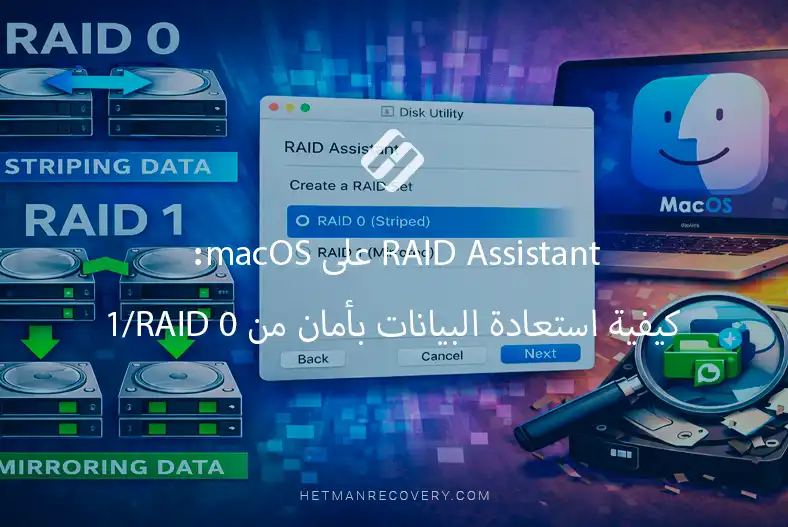
RAID Assistant على macOS: كيفية استعادة البيانات بأمان من RAID 0/1
-
المؤلف:
Abdelhamid Balti

-
محرر:
Mykhailo Miroshnichenko



في هذه المقالة سنستعرض كيفية استعادة البيانات من RAID 0 و RAID 1 المُنشأة باستخدام Disk Utility (مساعد RAID) في macOS، والأسباب الشائعة لفقدان البيانات، وما الذي يجب فعله أولاً بعد حدوث عطل، وما الأدوات والأساليب التي تتيح استعادة المعلومات بنجاح من مثل هذه المصفوفات.
- حول الاختلافات بين RAID 0 و RAID 1
- كيفية إنشاء RAID 0 و RAID 1 على macOS باستخدام مساعد RAID
- تشخيص المصفوفة في Disk Utility
- تشخيص المصفوفة عبر Terminal
- استعادة البيانات من المصفوفة
- الخاتمة
- الأسئلة الشائعة
- التعليقات
أداة Disk Utility (مساعد RAID) في macOS هي أداة نظام مدمجة من Apple مخصصة لإدارة الأقراص، والحجوم، ومصفوفات RAID على أجهزة Mac. تتيح للمستخدمين إنشاء وتكوين وصيانة مصفوفات RAID برمجياً دون الحاجة إلى برامج طرف ثالث.
تُستخدم المصفوفات المُنشأة بواسطة Disk Utility (مساعد RAID) في macOS غالباً لتحسين أداء منظومة التخزين (RAID 0) أو لحماية البيانات عن طريق عمل نسخ مطابق لها (RAID 1). هذه الحلول شائعة بين المحترفين الذين يعملون مع أحجام كبيرة من البيانات، وكذلك بين المستخدمين العاديين الباحثين عن تحسين أداء أو موثوقية جهاز Mac الخاص بهم.
ومع ذلك، حتى المصفوفات RAID ليست منيعة ضد الأعطال. يمكن أن يؤدي فشل قرص واحد، أو أخطاء نظام الملفات، أو تعطل macOS، أو الحذف العرضي للمصفوفة، أو مشاكل في العتاد إلى فقدان الوصول إلى ملفات مهمة. في مثل هذه الحالات من المهم التصرف بشكل صحيح لتجنب تفاقم حالة البيانات والحفاظ على أعلى فرص ممكنة للانتعاش.

How to Recover Data from RAID 0/1 Created with Disk Utility – RAID Assistant on macOS
ماذا ينبغي أن تفعل إذا قمت بحذف ملفات عن طريق الخطأ، أو تهيئة، أو إعادة إنشاء أقسام على قرص RAID، أو تغيير نظام الملفات من HFS+ إلى APFS؟
من الممكن استعادة البيانات بنجاح من مصفوفة RAID في الحالات المذكورة أعلاه باستخدام Hetman RAID Recovery. سيقوم البرنامج تلقائياً باسترداد البيانات من مصفوفة تالفة على macOS أو Windows أو Linux.
يتيح هذا الحل معالجة المشكلات عندما يفشل قرص في المصفوفة أو عندما لا تعمل المصفوفة على جهازك: Mac mini, MacBook, iMac أو Mac Pro.
كما يساعد في الحالات التي فقدت فيها البيانات نتيجة حذف المصفوفة أو بسبب خطأ أثناء إعادة بناء المصفوفة.

حول الاختلافات بين RAID 0 و RAID 1
RAID 0 يجمع قرصين أو أكثر في قرص منطقي واحد حيث تُجزأ البيانات عبر أعضاء المصفوفة. على سبيل المثال، يتم كتابة الكتلة الأولى من ملف على القرص A، والثانية على القرص B، والثالثة مرة أخرى على A، وهكذا. هذا يزيد من معدل القراءة والكتابة لأن عدة أقراص تعمل بالتوازي.

RAID 1 ينشئ نسخة مطابقة كاملة لجميع البيانات بشكل متزامن على قرصين. إذا فشل أحد الأقراص يحتفظ الآخر بنسخة كاملة من المعلومات ويستمر النظام في العمل دون فقدان البيانات. هذا مثالي للمستخدمين الذين يعطون الأولوية للثبات وسلامة البيانات.
| الخاصية | RAID 0 | RAID 1 |
|---|---|---|
| نوع المصفوفة | تجزئة البيانات (Striping) | النسخ المتطابق (Mirroring) |
| الحد الأدنى لعدد الأقراص | 2 | 2 |
| الحماية من فقدان البيانات | ❌ غير موجود | ✅ موجود |
| الأداء | سرعات قراءة وكتابة عالية جداً | سرعة قراءة عالية، وسرعة كتابة عادية |
| استخدام مساحة القرص | 100% (كل السعة متاحة) | 50% (نصف السعة مستخدم للنسخ) |
| تحمل فشل القرص | فشل قرص واحد يؤدي إلى فقدان كل البيانات | تظل البيانات موجودة إذا فشل قرص واحد |
| صعوبة استعادة البيانات | عالية | منخفضة |
| حالات الاستخدام النموذجية | تحرير الفيديو، العمل مع ملفات كبيرة، أقصى throughput | تخزين البيانات الهامة، التكرار |
| مخاطر فقدان البيانات | عالية | منخفضة |
| التوصيات | استخدمه فقط مع نسخ احتياطية منتظمة | مناسب للبيانات الحساسة |
| الدعم في Disk Utility (macOS) | نعم | نعم |
كيفية إنشاء RAID 0 و RAID 1 على macOS باستخدام مساعد RAID
لإنشاء RAID 0 أو RAID 1 على macOS باستخدام مساعد RAID، قم أولاً بتوصيل قرصين SSD أو HDD متطابقين إلى الـ Mac mini عبر USB 3.0 أو Thunderbolt أو عبر واجهات عالية السرعة الأخرى.

يوصى بأن تكون سعة كلا القرصين متساوية (على سبيل المثال، 1 تيرابايت لكل منهما) وأن يكونا في حالة جيدة.
افتح Disk Utility عبر Launchpad، أو مجلد Applications، أو Spotlight. في القائمة العليا اختر View > Show All Devices لعرض الوسائط الفيزيائية مع الحجوم الخاصة بها.

الآن افتح مساعد RAID. من أعلى الشاشة اختر File > RAID Assistant.

بعد التشغيل سيظهر معالج إنشاء المصفوفة. في الخطوة الأولى اختر نوع المصفوفة: Striped (RAID 0) أو Mirrored (RAID 1).

سيعرض النظام بعد ذلك جميع الأقراص المتاحة. حدد كلا القرصين اللذين سيكونان جزءاً من المصفوفة ثم انقر Next.

في الشاشة التالية أدخل اسماً للمصفوفة (مثل MacMini_RAID0). اختر تنسيق نظام الملفات بين APFS أو Mac OS Extended. اترك RAID block size بالقيمة الافتراضية ما لم تكن لديك متطلبات محددة. بالنسبة للـ SSD والمهام الشائعة، فإن 32 كيلوبايت مثالية.

بعد التحقق من الإعدادات انقر Create.

سيقوم macOS بإنشاء المصفوفة ودمج الأقراص المحددة في حجم منطقي واحد يظهر في Disk Utility وFinder كقرص واحد.
قد تستغرق العملية عدة دقائق اعتماداً على سعة الأقراص وسرعة الواجهة.
عند انتهاء معالج مساعد RAID، افتح Finder للتأكد من تعرف النظام على القرص الجديد.
في الشريط الجانبي الأيسر تحت Locations أو Devices سيظهر قرص منطقي جديد بالاسم الذي حددته. يتصرف مثل قرص خارجي عادي، على الرغم من أنه يتكون من جهازين فيزيائيين مجمَّعين في مصفوفة واحدة.

تشخيص المصفوفة في Disk Utility
لعرض المعلمات التقنية للمصفوفة الجديدة، افتح Disk Utility.
في اللوحة اليسرى تحت RAID Sets ستظهر المجموعة المُنشأة، مع نوعها (RAID 0 أو RAID 1)، والسعة الكلية، ونظام الملفات، وقائمة الأقراص المدرجة في التكوين.

إذا قمت بتحديد مصفوفة RAID في القائمة، ستظهر معلومات تفصيلية في اللوحة اليمنى:
- الحالة Online أو Degraded؛
- السعة المتاحة؛
- إصدار RAID؛
- قائمة الأعضاء النشطين.
بالنسبة لمصفوفة RAID 1 تُظهر الأداة أيضاً حالة المزامنة، مما يتيح لك تحديد ما إذا كان القرصان متماثلان تماماً وما إذا كان النظام يجري إعادة بناء بعد عطل.
في هذه النافذة يمكنك مراقبة حالة المصفوفة، واتصالات الأقراص الفردية، وأداء العمليات الأساسية — تركيب، التحقق أو فك تركيب الحجم. هذا مفيد إذا رغبت في مراقبة كيفية عمل المصفوفة في الوقت الحقيقي.

تشخيص المصفوفة عبر Terminal
للحصول على معلومات تقنية كاملة حول مصفوفة RAID المُنشأة يمكنك استخدام Terminal — أداة أوامر النظام القياسية في macOS. تعرض معلمات المصفوفة التي لا تتوفر دائماً في واجهة Disk Utility الرسومية.
افتح Terminal عبر Launchpad أو Spotlight وأدخل الأمر:
diskutil appleRAID list

بعد تشغيل هذا الأمر سيطبع النظام قائمة بكل مصفوفات RAID المُنشأة في macOS. يتضمن الناتج المعلمات الأساسية:
- Name — اسم مصفوفة RAID الخاصة بك. هذا هو الاسم الذي حددته أثناء الإنشاء.
- Unique ID — معرف فريد تتعرف به macOS على المصفوفة المحددة.
- Type — نوع التكوين: Striped (RAID 0) أو Mirrored (RAID 1).
- Status — الحالة الحالية للمصفوفة (إذا كان كل شيء يعمل بشكل صحيح سيعرض Online).
- Size — السعة الكلية للقرص المدمج.
- Slices — قائمة الأقراص الفيزيائية التي تشكل جزءاً من RAID.
لكل قرص سيعرض الناتج اسمه، ومعرفه، وحالته (Active, Spare أو Degraded) وحصته من السعة الكلية. بالنسبة لـ RAID 1 يعرض الأمر أيضاً حالة المزامنة. إذا تم فصل أحد الأقراص مؤقتاً أو تضرر، سيقوم macOS بوضع علامة عليه كـ Rebuilding أو Degraded.
إذا أظهر الناتج Online، فإن المصفوفة تعمل بشكل مستقر وجميع الأقراص تعمل بتزامن.

إذا رأيت Degraded، فهذا يعني أن أحد الأقراص يحتاج إلى فحص أو استبدال.
بعد إنشاء مصفوفة RAID يُنصح بفحص حالتها دورياً في Disk Utility أو عبر Terminal لضمان عمل جميع الأقراص بشكل صحيح.
إذا ظهرت حالة قرص Missing أو Degraded فهذا يشير إلى مشكلة:
- في الحالة الأولى القرص غائب مؤقتاً — تم فصله أو لا يمكن للنظام الكشف عنه؛
- في الحالة الثانية القرص موجود لكنه يعاني من أخطاء قراءة/كتابة أو متأخر في المزامنة مع عضو المصفوفة الآخر.

حتى مع تكوين RAID صحيح يمكن أن تحدث أعطال. في مثل هذه الحالات ابق هادئاً وتصرف بحذر. أولاً وقبل كل شيء — لا تكتب ملفات جديدة على القرص أو المصفوفة التي اختفت منها البيانات. أي كتابة جديدة قد تستبدل أجزاء محذوفة، مما يجعل الاستعادة مستحيلة.
قبل أي إجراء، أغلق كل التطبيقات التي تصل إلى هذه الأقراص وعطل النسخ الاحتياطي التلقائي. إذا لم يعد بإمكان RAID أن يركب (mount)، فلا تحاول تهيئة الأقراص أو تهيئتها من جديد. اتركها متصلة في الحالة التي يراها النظام حالياً.
استعادة البيانات من المصفوفة
لاستعادة البيانات يمكنك استخدام Hetman RAID Recovery. يمكن للبرنامج استرجاع المعلومات حتى في الحالات المعقدة — عندما لا تعود المصفوفة تُركب، أو عندما تحتوي واحد أو أكثر من الأقراص على قطاعات غير قابلة للقراءة جزئياً، أو حدث تعطل أثناء التشغيل.
كيفية استعادة البيانات من RAID 1
في حالة تلف قرص واحد، أو إعادة إنشاء المصفوفة، أو الحذف العرضي للبيانات على RAID 1، قم بتوصيل أي واحد من الأقراص إلى كمبيوتر آخر. من المفضل توصيله مباشرة عبر منفذ SATA بدلاً من USB.
شغّل Hetman RAID Recovery. سيكتشف البرنامج تلقائياً كل الأقراص المتصلة وسيحاول إعادة بناء بنية المصفوفة. ستعرض نافذة البرنامج الرئيسية الأقراص المكتشفة والمصفوفات المعاد بناؤها.
حدد القرص أو حجم RAID المطلوب وانقر عليه نقراً مزدوجاً. بدلاً من ذلك، انقر بزر الماوس الأيمن على القرص المطلوب واختر Open.

ابدأ بـ فحص سريع (Quick scan).

بعد التحليل سيظهر البرنامج الأقسام والمجلدات والملفات التي تم العثور عليها. في لوحة المعاينة يمكنك عرض محتوياتها للتأكد من قابلية قراءة البيانات المطلوبة دون أخطاء.

حدد المجلدات أو الملفات التي تحتاجها ثم انقر Recover.

اختر أي قرص آخر أو محرك خارجي لحفظ الملفات والمجلدات المحددة.
لا تكتب الملفات المستعادة إلى نفس القرص الذي تستعيد منه.

كيفية استعادة البيانات من RAID 0
لاستعادة البيانات من مصفوفة RAID 0 يجب توصيل كل الأقراص في وقت واحد واستعادة المصفوفة كاملةً، لأن البرنامج لا يستطيع قراءة أقراص RAID 0 الفردية — فهو يتعرف فقط على المصفوفة المجمعة ككل.
تأكد من أن كلا القرصين (أو كل الأقراص، اعتماداً على التكوين الأصلي) لمصفوفة RAID 0 متصلان فعلياً بالكمبيوتر أو بجهاز متخصص (مثل دوك أو وحدة تحكم HBA) حيث سيتم إجراء الاستعادة.
إذا لم يكن ممكنًا هذا الاتصال لأي سبب، فمن المستحسن إنشاء صورة لقرص واحد، ثم نشرها على جهاز كمبيوتر حيث يكون القرص الفيزيائي الآخر متصلاً، ومتابعة الاستعادة باستخدام Hetman RAID Recovery.

بعد توصيل كلا القرصين، شغّل Hetman RAID Recovery. في النافذة الرئيسية سيكتشف البرنامج ويعرض أقراصك.
حدد القرص الذي كان جزءاً من المصفوفة ولاحظ قيمة First sector المعروضة في أسفل الجهة اليسرى من الشاشة الرئيسية. ستكون هذه القيمة مطلوبة في مرحلة الاستعادة التالية.

في مثالنا هذه القيمة هي 409640.
ابدأ بتشغيل خيار RAID Constructor في الزاوية العلوية اليسرى من القائمة الرئيسية.

في النافذة التالية انقر Next، ثم اختر Manual Mode وانقر Next.

في الصفحة التالية من RAID Constructor سنحدد كل المعلمات المعروفة. ابدأ بتحديد نوع RAID في الحقل العلوي الأيسر — RAID 0 (Stripe).
اضبط حجم الكتلة (Block size) المطلوب — في حالتنا 32 KB.
اترك القيم الأخرى في الجزء العلوي من قائمة الاختيار دون تغيير، بما في ذلك Bytes per sector — 512 وByte order — Standard.

ثم، من Available disks على الجانب الأيمن من الشاشة اختر الأقراص الفيزيائية وانقلها بالسهم إلى Selected disks في الجانب الأيسر من النافذة.
في هذه المرحلة ترتيب الأقراص في RAID 0 حاسم حتى يتمكن البرنامج من قراءة كل المعلومات اللازمة بشكل صحيح.

في Selected disks اختر القرص الأول من المصفوفة وانقر Change disk offset/size.
في نافذة Raid disk options اضبط قيمة First sector لدينا إلى 409640، وغير Bytes إلى Sectors ثم انقر OK.
يقوم البرنامج بتحويل القيمة تلقائياً إلى بايتات. كرر نفس الإجراء للقرص الثاني في المصفوفة.

للتحقق من تكويننا، تحت Selected disks انقر Update.
أسفل في نافذة The resulting RAID array سنرى شجرة الدليل لمصفوفة RAID 0 الخاصة بنا.

بعد ذلك، انقر Add.
قام البرنامج بإعادة بناء بنية المصفوفة بشكل صحيح للاستعداد لعملية استعادة البيانات. بعد ذلك، على شاشة البرنامج الرئيسية سنرى RAID 0 الذي يمكن الآن فحصه واستعادته.
انقر نقراً مزدوجاً أو انقر بزر الماوس الأيمن على RAID 0 المعاد إنشاؤه واختر Open.

في النافذة التالية اختر Fast Scan وانقر Next.
بعد أن يكمل البرنامج تحليل المصفوفة، انقر Finish.
الآن يمكننا رؤية المعلومات التي كانت موجودة أصلاً على RAID 0 والتي يمكننا استعادتها الآن.

اختياريًا استخدم Preview لعرض محتوى كل ملف في اللوحة اليمنى.
ثم اختر الأدلة والملفات التي ترغب في استعادتها وانقر Recovery في القائمة العلوية.

بعد ذلك اختر الوجهة التي ستُحفظ فيها البيانات المستعادة وانقر Recovery.
هذا كل شيء — نجح البرنامج في استعادة البيانات من RAID 0 الخاص بنا.

الخاتمة
استعادة البيانات من RAID 0 و RAID 1 المُنشأت بواسطة Disk Utility (مساعد RAID) في macOS ممكنة تماماً حتى في حالة حدوث أعطال خطيرة، لكن نجاح الإجراء يعتمد مباشرة على تصرفات المستخدم الصحيحة. من المهم أن نتذكر أن RAID 0 لا يوفر حماية ضد فشل القرص، بينما يوفر RAID 1 تكراراً أساسياً؛ ومع ذلك لا يضمن أي من نوعي RAID سلامة كاملة للبيانات.
في حالة فقدان الوصول إلى مصفوفة RAID يجب أن تكون الخطوة الأولى إيقاف أي عمليات كتابة والحفاظ على الحالة الحالية للأقراص. استخدام برامج متخصصة لاستعادة RAID التي تدعم التركيبات المُنشأة في macOS يسمح بإعادة بناء تكوين المصفوفة تلقائياً واستعادة معظم الملفات دون فقدان سلامتها.
خلاصة القول، تُعد مصفوفات RAID 0 و RAID 1 المُنشأة عبر Disk Utility أداة مريحة لتحسين الأداء أو موثوقية النظام، لكنها لا تغني عن النسخ الاحتياطية الشاملة. النسخ الاحتياطية المنتظمة، وإدارة المصفوفة بعناية، والاستجابة السريعة للأعطال هي عوامل رئيسية تقلل من خطر فقدان البيانات وتسهل عملية الاستعادة في macOS.