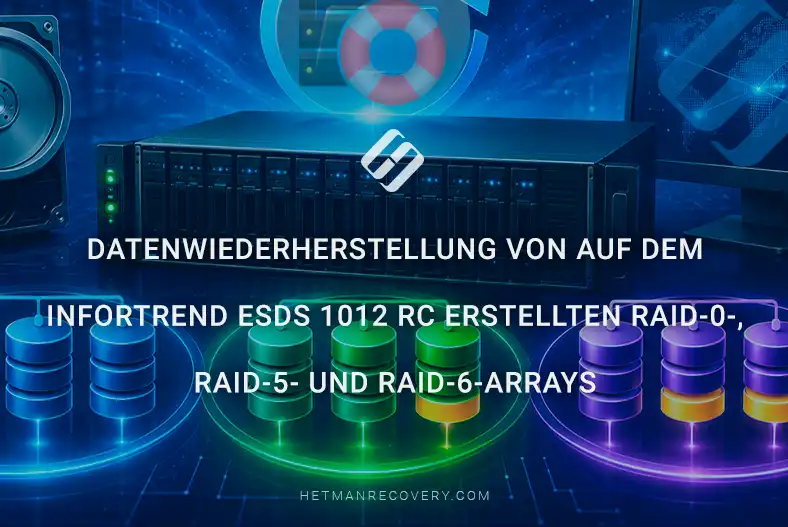
Datenwiederherstellung von auf dem Infortrend ESDS 1012 RC erstellten RAID‑0‑, RAID‑5‑ und RAID‑6‑Arrays
-
Autor:
Glib Khomenko

-
Editor:
Alexandr Shafarenko



In diesem Artikel untersuchen wir wie Daten von RAID 5, RAID 6 und RAID 0 auf einem Infortrend ESDS 1012 RC-Server mit Hilfe der Hetman-Softwaretools wiederhergestellt werden können. Das Wiederherstellungsverfahren wird unter Windows 10 demonstriert; die Software unterstützt jedoch auch macOS und Linux.
- Ursachen für Datenverlust beim Infortrend ESDS 1012 RC
- Spezifikationen des Infortrend ESDS 1012 RC
- Wiederherstellung von Daten aus einem funktionsfähigen RAID
- Wiederherstellung eines beschädigten RAID
- Fazit
- Häufig gestellte Fragen
- Bemerkungen
RAID-basierte Speichersysteme werden in Unternehmensumgebungen wegen ihrer hohen Leistung, Skalierbarkeit und verbesserten Fehlertoleranz häufig eingesetzt. Eine solche Lösung ist das Infortrend ESDS 1012 RC — ein professionelles Speichersystem, das verschiedene RAID-Konfigurationen unterstützt und kontinuierlichen Zugriff auf kritische Daten gewährleistet.
Dennoch bieten selbst moderne RAID-Arrays keinen absoluten Schutz vor Datenverlust. Ausfälle können durch Festplattenfehler, Controller-Probleme, falsche Array-Konfiguration, Dateisystembeschädigung oder versehentliches Löschen von Dateien verursacht werden. In solchen Fällen ist eine sachgerechte und sichere Datenwiederherstellung erforderlich.
In diesem Artikel besprechen wir den Prozess zur Wiederherstellung von Daten aus RAID 0, RAID 5 und RAID 6, die auf einem Infortrend ESDS 1012 RC erstellt wurden. Sie erfahren die wesentlichen Unterschiede zwischen diesen RAID-Typen, welche Festplatten für die Wiederherstellung erforderlich sind und welche Besonderheiten bei der Rekonstruktion des Arrays und der Suche nach verlorenen Dateien zu beachten sind.
Wir zeigen zudem ein praktisches Beispiel der Wiederherstellung mit spezieller Software, die RAID-Parameter automatisch erkennen und selbst nach schwerwiegenden Ausfällen des Speichersystems Zugriff auf die Daten ermöglichen kann.

Wie man Daten von BTRFS RAID 0, RAID 5 und RAID 6 wiederherstellt, die in Rockstor erstellt wurden
Ursachen für Datenverlust beim Infortrend ESDS 1012 RC
Die Gründe, weshalb Anwender uns kontaktieren, sind vielfältig. Meist handelt es sich um Hardwareprobleme: das Gerät lässt sich nicht mehr einschalten oder fällt aus. Manchmal erkennt der Controller nach einem Firmware-Update die Array-Konfiguration nicht mehr. Gelegentlich tritt ein Fehler während des RAID-Rebuilds auf und das Array wird vom System einfach nicht mehr erkannt.
Ein Sonderfall ist, wenn eine iSCSI-Festplatte in „Dieser PC“ nicht mehr angezeigt wird, obwohl physisch alles korrekt angeschlossen ist. Auch Nutzeraktionen führen zum Verlust des Dateizugriffs: versehentliches Löschen von Dateien oder Formatieren einer Partition. In solchen Fällen bleiben die Daten physisch auf den Laufwerken erhalten, werden jedoch vom Dateisystem nicht mehr angezeigt.
Hinzu kommt der Ausfall einer oder mehrerer Festplatten. Dies ist besonders kritisch für RAID 0, da der Ausfall schon einer einzelnen Festplatte das gesamte Array unzugänglich macht.
| Ursache des Datenverlusts | Problembeschreibung |
|---|---|
| Festplattenausfall | Eine oder mehrere Festplatten des RAID-Arrays können aufgrund von Verschleiß, mechanischer Beschädigung oder Lesefehlern ausfallen. |
| Gleichzeitiger Ausfall mehrerer Festplatten | Besonders kritisch für RAID 5 bei Ausfall von zwei Festplatten oder für RAID 6 bei Verlust von mehr als zwei Laufwerken. |
| RAID-Controller-Ausfall | Ein Controller-Fehler kann das Array unzugänglich machen, selbst wenn die Festplatten intakt sind. |
| Versehentliches Löschen von Dateien | Unbeabsichtigtes Löschen wichtiger Daten durch einen Benutzer oder Administrator. |
| Fehler beim RAID-Rebuild | Fehler während des Rebuilds können zur Zerstörung der Array-Struktur oder zu Datenbeschädigungen führen. |
| Änderung der Plattenreihenfolge | Falsches Wiederanschließen der Laufwerke nach Wartung oder Systemumzug. |
| Formatierung des Arrays | Versehens- oder fehlerhafte Formatierung des RAID-Arrays oder einzelner Festplatten. |
| Dateisystembeschädigung | Fehler von NTFS, EXT, ReFS oder anderen Dateisystemen durch Stromausfall oder Schreibfehler. |
| Virenangriffe und Malware | Ransomware, Viren oder andere Schadsoftware können Dateien beschädigen oder verschlüsseln. |
| Stromausfälle | Plötzlicher Stromverlust kann die RAID-Metadaten beschädigen. |
| Firmware-Fehler | Fehlgeschlagene Firmware-Updates des Controllers oder der Laufwerke. |
| Überhitzung der Geräte | Unzureichende Kühlung kann zu instabiler Funktion von Festplatten und Controller führen. |
| Menschlicher Faktor | Falsche RAID-Konfiguration, Administratorfehler oder versehentliches Löschen der Array-Konfiguration. |
| Beschädigung der RAID-Metadaten | Verlust oder Beschädigung der Array-Metadaten, die das korrekte Zusammensetzen des RAID verhindern. |
Spezifikationen des Infortrend ESDS 1012 RC
Infortrend EonStor DS 1012RC ist ein Rackmount-Speichercontroller, der SAN- und DAS-Modi unterstützt und mit 12 Einschüben für Laufwerke ausgestattet ist.
Das Gerät verfügt über zwei redundante Netzteile und Dual-Controller für hohe Verfügbarkeit. Jeder Controller ist mit 4 GB Cache ausgestattet; diese Konfiguration bietet zudem vier 10-Gigabit- und acht 1-Gigabit-Ports für Hochgeschwindigkeitsverbindungen.
Das Gerät unterstützt die Erstellung von RAID 0, 1, 5, 6, 10, 50 und 60-Arrays. Die Verwaltung des Geräts erfolgt über die SANWatch-Weboberfläche, über die Arrays konfiguriert und der Laufwerksstatus überwacht werden.
| Spezifikation | Infortrend ESDS 1012 RC |
|---|---|
| Gerätetyp | RAID / SAN-Speichersystem |
| Formfaktor | 2U Rackmount |
| Laufwerkseinschübe | 12 |
| Unterstützte Laufwerke | SAS / SATA HDD und SSD |
| Anschlusschnittstelle | Fibre Channel / iSCSI / SAS (abhängig von der Konfiguration) |
| Änderung der Plattenreihenfolge | Falsches Wiederanschließen der Laufwerke nach Wartung oder Systemumzug. |
| RAID-Unterstützung | RAID 0, 1, 5, 6, 10, 50, 60 |
| Hot-Swap-Unterstützung | Ja |
| Hot-Spare-Unterstützung | Ja |
| Controller-Cache | Abhängig von der Konfiguration |
| Dual-Controller | Unterstützt |
| Maximale Kapazität | Abhängig von installierten Laufwerken und Erweiterungsmodulen |
| Erweiterungsunterstützung | Ja |
| Dateisysteme | NTFS, ReFS, EXT, HFS+, APFS und andere (über das Betriebssystem) |
| Unterstützte OS | Windows, Linux, macOS |
| Stromversorgung | Dual redundante Stromversorgung |
| Einsatzbereich | Unternehmensspeicher und Datensicherung |
| Funktionen | Hohe Verfügbarkeit, RAID-6-Unterstützung, Skalierbarkeit |
Wiederherstellung von Daten aus einem funktionsfähigen RAID
Betrachten wir den Fall, dass das Gerät normal funktioniert, aber Dateien versehentlich mit der Tastenkombination Shift + Delete gelöscht wurden, eine Partition formatiert oder Partitionen verändert wurden.
In diesem Szenario verwenden wir Hetman Partition Recovery — ein Werkzeug, das das Wiederherstellen gelöschter Dateien, Daten nach Formatierung oder verlorener Partitionen ermöglicht.
Verbindung zum Gerät über iSCSI-Initiator
Stellen Sie eine Verbindung zum Controller über das Netzwerk mit dem iSCSI-Initiator her.

Öffnen Sie die Anwendung auf dem Computer, geben Sie die IP-Adresse des Geräts ein und stellen Sie die Verbindung her.

Nach erfolgreicher Verbindung erscheinen die Laufwerke in der Datenträgerverwaltung und im Ordner Dieser PC.

Scannen und Datenwiederherstellung
Öffnen Sie Hetman Partition Recovery — das Programm zeigt die verbundenen Laufwerke an.

Wählen Sie das benötigte Laufwerk und den Scantyp abhängig von der Situation.

Wenn Dateien lediglich gelöscht wurden, reicht ein schnelles Scannen aus. Wurde formatiert oder Partitionen verloren, führen Sie einen vollständigen Scan durch.
Nach Abschluss des Scans zeigt das Programm alle gefundenen Dateien an. Zuvor gelöschte Dateien sind rot markiert. Wählen Sie die benötigten Dateien aus und klicken Sie auf Wiederherstellen.

Es ist wichtig, wiederhergestellte Dateien in einen Ordner auf einem anderen Laufwerk zu speichern — nicht auf dem Laufwerk, von dem die Wiederherstellung durchgeführt wurde. Dadurch wird das Überschreiben von Daten vermieden, die noch wiederherstellbar sind.

Wiederherstellung eines beschädigten RAID
In Fällen, in denen der Controller beschädigt oder nicht verfügbar ist, RAID-Metadaten verloren gegangen sind oder ein Fehler während des Rebuilds auftrat, verwenden Sie Hetman RAID Recovery. Dieses Werkzeug ermöglicht die manuelle Zusammenstellung des Arrays und die Datenwiederherstellung, selbst wenn der ursprüngliche Controller nicht mehr betriebsfähig ist.
Anschließen der Laufwerke an den Computer
Es wird empfohlen, die Laufwerke des Controllers direkt über SATA-Ports an das Mainboard anzuschließen oder, falls erforderlich, über einen SAS-Adapter. Ist ein direkter Anschluss nicht möglich, können USB‑SATA-Adapter verwendet werden, obwohl diese die Stabilität beeinträchtigen können.

Für die Wiederherstellung ist es wichtig, die minimal erforderliche Anzahl an Laufwerken anzuschließen, um das Array zusammenzusetzen:
- Für ein RAID 0 müssen alle Laufwerke angeschlossen werden, die Teil des Arrays waren.
- Für ein RAID 5 ist es wünschenswert, alle Laufwerke zu haben; das Fehlen von einer Festplatte wird toleriert.
- Bei RAID 6 ist eine Wiederherstellung selbst bei zwei fehlenden Laufwerken möglich.

Dieser Artikel demonstriert den Prozess anhand vorher erstellter Festplattenabbilder in Hetman RAID Recovery, die Schritte sind jedoch identisch für physisch angeschlossene Laufwerke. Nach dem Anschließen der Laufwerke oder dem Laden der Abbilder erkennt das Programm sie automatisch und zeigt sie im Hauptfenster an.
Wir haben zuvor Abbilder unserer Laufwerke erstellt. Ein Festplattenabbild ist eine exakte Bit-für-Bit-Kopie eines Speichermediums, die das Arbeiten mit Daten ermöglicht, ohne das Original zu gefährden. Dies ist besonders wichtig bei der Wiederherstellung, da jeder zusätzliche Zugriff auf ein beschädigtes Laufwerk zu irreversiblen Datenverlusten führen kann.
Um ein Abbild zu erstellen, starten Sie Hetman RAID Recovery oder Hetman Partition Recovery. Finden Sie in der Datenträgerliste die physische Festplatte, klicken Sie mit der rechten Maustaste darauf und wählen Sie Datenträger speichern.

Geben Sie das Ziel für die Abbilddatei an (muss sich auf einem anderen physischen Laufwerk befinden). Wählen Sie anschließend, ein vollständiges Abbild zu erstellen, und warten Sie, bis der Vorgang abgeschlossen ist.

Sie können nun gefahrlos mit den erstellten Abbildern arbeiten und die Datenwiederherstellung fortsetzen, ohne die Originallaufwerke zu riskieren.
Manuelles Zusammenbauen des RAID
Wir demonstrieren drei Szenarien: Wiederherstellung von RAID 0, RAID 5 und RAID 6. Obwohl alle drei Arrays ähnlich verarbeitet werden, gibt es wichtige Unterschiede bei Parametern und Schritten, die wir separat behandeln werden.
Im Video setzen wir das Array manuell zusammen, indem wir die erforderlichen Parameter angeben:
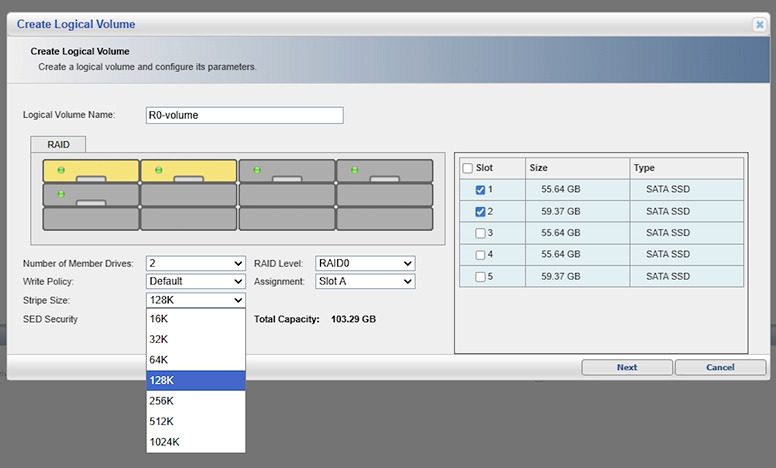
- Für RAID 0 mit zwei Festplatten legen Sie die Plattenreihenfolge und die Blockgröße fest. Diese Parameter können manuell angepasst oder anhand der Standardwerte des Controllers festgelegt werden.
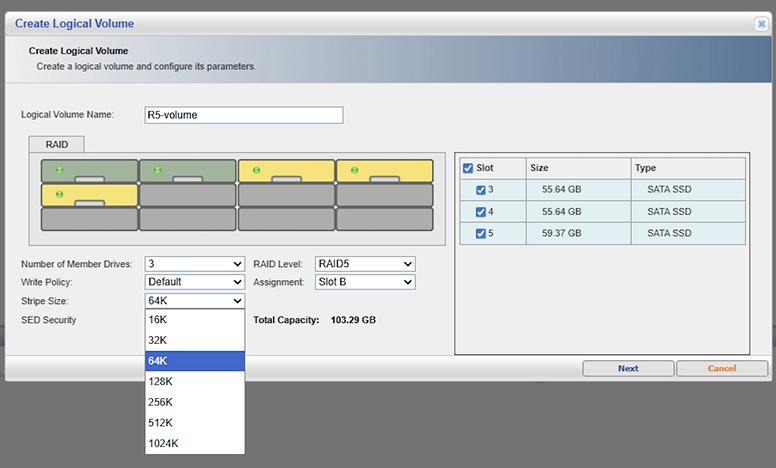
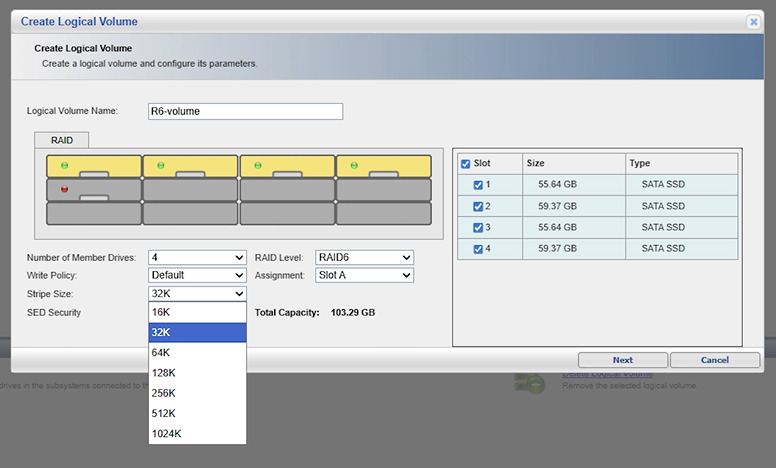
- Für RAID 5 und RAID 6 geben Sie zusätzlich das Paritätschema und die Streifenreihenfolge an.
Zulässige Werte für dieses Gerät sind im Bild dargestellt. Überprüfen Sie diese vor dem Start.


Wiederherstellung von Daten aus RAID 0
Wir beginnen mit einem RAID 0-Array. In unserem Fall gibt es zwei Festplattenabbilder — ein Abbild pro Array-Laufwerk.
Öffnen Sie Hetman RAID Recovery und binden Sie die Abbilder mit der Funktion Datenträger einbinden ein. Wählen Sie das Format Rohabbild und navigieren Sie zum Ordner, in dem die Abbilddateien gespeichert sind.

Nach dem Einbinden erscheinen beide Abbilder im Programm und sind einsatzbereit.

Öffnen Sie die Funktion RAID-Konstruktor. Wählen Sie im geöffneten Fenster den manuellen Modus und klicken Sie auf Weiter.

Geben Sie im nächsten Schritt die Array-Parameter an:
- Array-Typ — RAID 0,
- Blockreihenfolge — Rechts asynchron,
- Blockgröße — 128 Kilobyte.

Im Fenster mit verfügbaren Laufwerken verwenden Sie die Pfeile, um die Abbilder in die korrekte Reihenfolge zu verschieben — dieselbe Reihenfolge, die die Laufwerke im Server hatten.
Stellen Sie sicher, dass die Option Die angegebene Plattenreihenfolge verwenden aktiviert ist, und klicken Sie auf Hinzufügen.

Da Daten in einem RAID 0-Array über mehrere Laufwerke verteilt sind, wird empfohlen, eine Vollständige Analyse durchzuführen, um optimale Ergebnisse zu erzielen.

Nach Abschluss der Analyse prüfen Sie die gefundenen Dateien, wählen die benötigten aus und klicken auf Wiederherstellen.

Wiederherstellung von Daten aus RAID 5
Nachdem wir die RAID-0-Wiederherstellung behandelt haben, fahren wir mit RAID 5 fort. Das Verfahren bleibt ähnlich, jedoch ist ein zusätzlicher Schritt — die Partitionssuche — erforderlich und die Array-Parameter unterscheiden sich.
Für RAID 5 arbeiten wir mit drei Festplattenabbildern — ein Abbild pro Array-Laufwerk.
Wie im vorherigen Fall öffnen Sie Hetman RAID Recovery und binden die Abbilder über Datenträger einbinden ein. Wählen Sie das Format Rohabbild und navigieren Sie zum Abbild-Ordner.

Nach dem Einbinden erscheinen alle drei Abbilder im Programm und sind einsatzbereit. Gehen Sie zum RAID-Konstruktor, wählen Sie den manuellen Modus und klicken Sie auf Weiter.
Geben Sie dieses Mal die folgenden Array-Parameter an:
- Array-Typ — RAID 5,
- Blockreihenfolge — Rechts asynchron,
- Blockgröße — 64 Kilobyte.
Verschieben Sie die Abbilder in die korrekte Reihenfolge, aktivieren Sie Die angegebene Plattenreihenfolge verwenden und klicken Sie auf Hinzufügen.

Im Gegensatz zu RAID 0 können Sie bei RAID 5 die Funktion zur Partitionssuche nutzen.
Dazu klicken Sie mit der rechten Maustaste auf das zusammengefügte Array und wählen Partitionen finden.

Geben Sie im geöffneten Fenster das auf dem Server verwendete Dateisystem an und klicken Sie auf Finden.

Wenn das Programm die Partition findet — klicken Sie auf Abbrechen, um das Suchfenster zu schließen.

Die gefundene Partition wird im Programm angezeigt und ist bereit für einen weiteren Scan.

Starten Sie den Scan der Partition. Nach Abschluss des Scans prüfen Sie die gefundenen Dateien, wählen die benötigten aus und klicken auf Wiederherstellen.
Wiederherstellung von Daten aus RAID 6
Wir schließen den Artikel mit RAID 6 ab — dem zuverlässigsten der drei Arrays.
Im Gegensatz zu den vorherigen Varianten verwendet RAID 6 eine doppelte Parität, die den gleichzeitigen Ausfall von zwei Festplatten toleriert.
Der Wiederherstellungsprozess ähnelt dem von RAID 5, in diesem Fall arbeiten wir jedoch mit vier Abbildern.
Öffnen Sie wie zuvor Hetman RAID Recovery und binden Sie die Abbilder über Datenträger einbinden ein. Wählen Sie das Format Rohabbild und navigieren Sie zum Abbild-Ordner.
Nach dem Einbinden erscheinen alle vier Abbilder im Programm und sind einsatzbereit.

Gehen Sie zum RAID-Konstruktor, wählen Sie den manuellen Modus und klicken Sie auf Weiter.
Geben Sie die Array-Parameter an:
- Array-Typ — RAID 6,
- Blockreihenfolge — Rechts asynchron,
- Blockgröße — 32 Kilobyte.
Verschieben Sie die Abbilder in die korrekte Reihenfolge — dieselbe Reihenfolge, die die Laufwerke im Server hatten. Aktivieren Sie Die angegebene Plattenreihenfolge verwenden und klicken Sie auf Hinzufügen.

Wie bei RAID 5 führen Sie eine Partitionssuche durch. Klicken Sie mit der rechten Maustaste auf das zusammengefügte Array und wählen Sie Partitionen finden. Geben Sie das zuvor auf dem Server verwendete Dateisystem an und klicken Sie auf Finden.

Wenn das Programm die Partition findet — klicken Sie auf Abbrechen, um das Suchfenster zu schließen.
Die gefundene Partition wird im Programm angezeigt und ist bereit für einen Scan.

Starten Sie den Scan der Partition. Nach Abschluss des Scans prüfen Sie die gefundenen Dateien, wählen die benötigten aus und klicken auf Wiederherstellen.
Fazit
Die Infortrend ESDS 1012 RC-Speichersysteme bieten dank der Unterstützung verschiedener RAID-Stufen hohe Leistung und Zuverlässigkeit. Dennoch sind auch diese Lösungen nicht immun gegen Hardwareausfälle, versehentliches Löschen von Daten, Dateisystembeschädigungen oder den gleichzeitigen Ausfall mehrerer Laufwerke.
In diesem Artikel haben wir die Besonderheiten der Wiederherstellung von Daten aus RAID 0, RAID 5 und RAID 6 sowie die wesentlichen Unterschiede zwischen diesen Array-Typen erläutert. Für eine erfolgreiche Wiederherstellung ist es wichtig, die Laufwerke korrekt anzuschließen, ihre ursprüngliche Reihenfolge beizubehalten und Array-Parameter wie Blockgröße, Plattenreihenfolge und RAID-Typ zu berücksichtigen.
RAID 0 erfordert das Vorhandensein aller Array-Laufwerke, während RAID 5 den Verlust einer Festplatte und RAID 6 den Verlust von bis zu zwei Laufwerken zulässt. Aus diesem Grund bieten RAID 5 und RAID 6 eine höhere Fehlertoleranz, weisen jedoch eine komplexere Wiederherstellungsstruktur auf.
Der Einsatz spezieller RAID-Wiederherstellungssoftware ermöglicht die automatische Bestimmung der Array-Parameter und vereinfacht den Datenwiederherstellungsprozess erheblich. Die wichtigsten Regeln sind: Schreiben Sie nach einem Ausfall keine neuen Daten auf die Laufwerke und führen Sie alle Schritte mit größter Sorgfalt durch, um dauerhaften Datenverlust zu vermeiden.