Wiederherstellung von Daten aus RAID 0, RAID 1 und RAID 5 auf dem LSI 3ware 9750-Controller
-
Autor:
Glib Khomenko

-
Editor:
Alexandr Shafarenko



In diesem Artikel besprechen wir wie Daten von RAID‑Arrays der Level 0, 1, 5 und 10 wiederhergestellt werden können, die auf dem LSI 3ware 9750 Controller erstellt wurden. Sie erfahren, was zu tun ist, wenn das RAID nicht mehr erkannt wird, ein Fehler während des Array‑Rebuilds auftrat, der Controller ausgefallen ist oder eine oder mehrere Festplatten beschädigt sind.
- Technische Spezifikationen des LSI 3ware 9750
- SCHRITT 1. Wie man Dateien von einem funktionierenden RAID wiederherstellt
- SCHRITT 2. Anschließen der Laufwerke
- SCHRITT 3. Wie man ein Festplattenabbild erstellt
- SCHRITT 4. Wie man mit dem Abbild arbeitet
- SCHRITT 5. Automatische RAID‑Wiederherstellung
- SCHRITT 6. Manuelle Rekonstruktion des RAID‑Arrays
- Fazit
- Häufig gestellte Fragen
- Bemerkungen
RAID‑Arrays werden häufig eingesetzt, um Leistung, Zuverlässigkeit und Fehlertoleranz von Speichersystemen zu verbessern. Der LSI 3ware 9750 Controller unterstützt die Erstellung von RAID 0, RAID 1 und RAID 5 Arrays und bietet effizienten Betrieb für Server und Netzwerkspeicher. Dennoch sind auch diese Systeme nicht immun gegen Ausfälle: Ausfall einer oder mehrerer Laufwerke, Beschädigung der RAID‑Konfiguration, Controller‑Fehler oder versehentliches Löschen von Dateien können zum Verlust wichtiger Daten führen.
Die Demonstration erfolgt in einer Windows‑Umgebung; der Wiederherstellungsprozess ist jedoch für Linux und macOS analog.

So stellen Sie Daten von RAID 0, 1, 5 und 10 auf einem LSI 3ware 9750 Controller wieder her
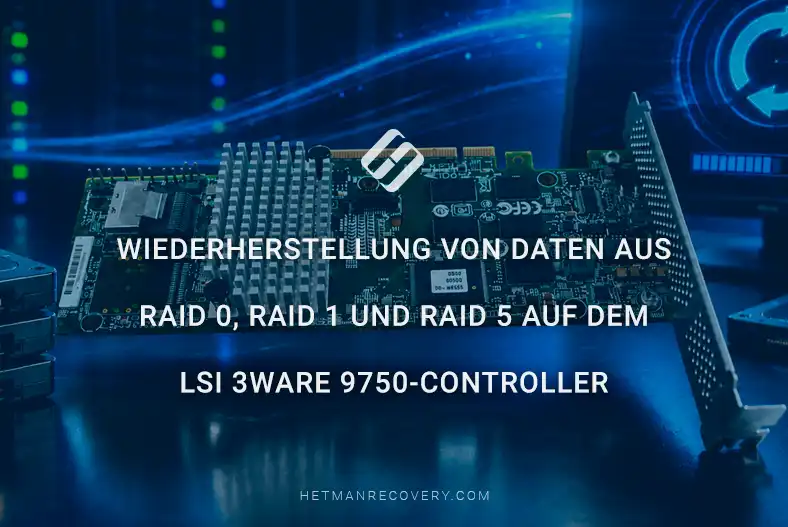
Technische Spezifikationen des LSI 3ware 9750
LSI 3ware 9750 ist ein Hardware‑RAID‑Controller, der über PCIe 2.0 x8 angeschlossen wird und mit Mini‑SAS SFF‑8087 Anschlüssen ausgestattet ist. Er unterstützt Geschwindigkeiten bis zu 6 Gbit/s pro Port und arbeitet mit SAS‑ und SATA Laufwerken (HDD und SSD). Kompatibel mit den RAID‑Leveln RAID 0, 1, 5 und 10. Er stellt eine optimale Basislösung für den Aufbau von RAID‑Arrays und stabilen Datenzugriff dar.

Bereiten Sie vor Beginn der Wiederherstellung ein separates Speichermedium vor, um die wiederhergestellten Dateien zu sichern. Schreiben Sie keine Daten auf die Laufwerke, von denen Informationen verloren gegangen sind, bis der Wiederherstellungsprozess abgeschlossen ist.
| Spezifikation | LSI 3ware 9750 |
|---|---|
| Hersteller | LSI Corporation (3ware) |
| Serie | 3ware 9750 SAS/SATA RAID-Controller |
| Schnittstelle | PCI Express 2.0 x8 |
| RAID-Prozessor | LSISAS2108 RAID-on-Chip (ROC) |
| Prozessortaktfrequenz | 800 MHz |
| Cache-Speicher | 512 MB DDR2 SDRAM |
| Geschwindigkeit der Laufwerksschnittstelle | SAS/SATA 6 Gbit/s |
| Unterstützte RAID-Level | RAID 0, 1, 5, 6, 10, 50, Einzelnes Laufwerk |
| Maximale Anzahl von Laufwerken | Bis zu 127 SAS-/SATA-Geräte |
| Cache-Schutz | Unterstützung für BBU (Battery Backup Unit) |
| SSD-Unterstützung | Ja |
| Online-Kapazitätserweiterung (OCE) | Ja |
| RAID-Level-Migration (RLM) | Ja |
| Hot Spare | Ja |
| Verwaltungsoberfläche | BIOS Manager, 3DM2, CLI |
| Unterstützte Betriebssysteme | Windows, Linux, FreeBSD, VMware ESXi, macOS |
| Einsatzbereich | Server und Speichersysteme für kleine und mittlere Unternehmen (KMU) |
SCHRITT 1. Wie man Dateien von einem funktionierenden RAID wiederherstellt
Wenn Sie versehentlich Dateien mit Shift + Delete gelöscht, den Papierkorb geleert, eine Festplatte formatiert oder RAID‑Partitionen verändert haben, das Array selbst aber noch betriebsbereit ist — verwenden Sie Hetman Partition Recovery. Das Programm erkennt das Volume und ermöglicht die Wiederherstellung, wenn es in Dieser PC sichtbar ist.
Starten Sie das Programm und wählen Sie die entsprechende RAID‑Festplatte aus.

Wählen Sie anschließend die Art der Analyse:
- Schnellscan — geeignet zur Wiederherstellung von Dateien, die mit Shift + Delete gelöscht oder aus dem Papierkorb entfernt wurden.
- Vollscan — verwenden Sie diesen nach einer Formatierung, Änderung des Dateisystems oder Partitionierungs‑Operationen.

Nach Abschluss des Scans klicken Sie auf Fertig und das Programm zeigt die gefundenen Dateien an.

Navigieren Sie zum gewünschten Ordner, markieren Sie die notwendigen Elemente und klicken Sie auf Wiederherstellen.

Zur Erleichterung stehen Vorschau, Suche und Filter zur Verfügung, um die benötigten Daten schnell zu finden.
SCHRITT 2. Anschließen der Laufwerke
Bevor Sie mit der RAID‑Wiederherstellung beginnen, müssen Sie die Laufwerke vom RAID‑Controller trennen und direkt mit dem Motherboard verbinden.

Nummerieren Sie unbedingt die Laufwerke, um deren ursprüngliche Reihenfolge zu erhalten. Dies ist kritisch, da der Controller Daten in einer definierten Reihenfolge schreibt und liest. Eine Änderung der Reihenfolge beim Anschluss an ein anderes System kann die korrekte Rekonstruktion der RAID‑Struktur und des Dateisystems unmöglich machen.
Für die Wiederherstellung von RAID 5 ist der Ausfall eines Laufwerks zulässig (z. B. sind zwei von drei ausreichend). Bei RAID 0 werden alle Laufwerke ohne Ausnahme benötigt.
Es wird empfohlen, eine direkte Verbindung über die SATA‑Ports des Motherboards zu verwenden. Falls dies nicht möglich ist, sind USB–SATA‑Adapter akzeptabel, können jedoch die Stabilität beeinträchtigen.

Wenn ein Laufwerk Anzeichen von Instabilität, physikalischen Fehlern zeigt oder nicht genügend Ports zur Verfügung stehen, erstellen Sie unbedingt vor der Analyse ein Abbild des Laufwerks.
SCHRITT 3. Wie man ein Festplattenabbild erstellt
Zum Erstellen eines Festplattenabbilds verwenden Sie Hetman RAID Recovery oder Hetman Partition Recovery.
Wählen Sie im Programm das gewünschte Laufwerk aus, klicken Sie mit der rechten Maustaste darauf und wählen Sie Datenträger speichern.

Wählen Sie dann die Option, ein Abbild der gesamten Festplatte zu erstellen, und klicken Sie auf Weiter.

Im nächsten Fenster wählen Sie die Speicherung auf einer Festplatte und klicken erneut auf Weiter.

Anschließend geben Sie den Speicherort für das Abbild an und klicken auf Speichern.

Speichern Sie das Abbild immer auf einem separaten Speichermedium, das sich von dem unterscheidet, von dem Sie Daten wiederherstellen.
SCHRITT 4. Wie man mit dem Abbild arbeitet
Um mit einem Abbild zu arbeiten, muss es eingebunden (gemountet) werden — erst danach kann das Programm es als separates Volume erkennen und analysieren.
Klicken Sie im Programm auf Datenträger einbinden, wählen Sie Rohfestplattenabbilder und klicken Sie auf Weiter.

Im sich öffnenden Fenster navigieren Sie zum Ordner mit dem Abbild, wählen die Datei aus und klicken auf Öffnen.

Danach erscheint das Abbild in der Laufwerksliste als separates Gerät und steht für die weitere Bearbeitung zur Verfügung. Die Arbeit mit dem Abbild ist vollständig äquivalent zur Arbeit mit einer physischen Festplatte, sodass Sie jede geeignete Option wählen können.

SCHRITT 5. Automatische RAID‑Wiederherstellung
Hetman RAID Recovery erkennt die RAID‑Struktur automatisch, selbst bei Controllerausfall, mehreren Laufwerksausfällen, Firmware‑Fehlern oder abgebrochenen Rebuild‑Prozessen. Das Programm stellt die Parameter automatisch wieder her, um ein korrektes Lesen der Daten und schnellen Zugriff auf verlorene Informationen zu ermöglichen.
In diesem Artikel wird ein Beispiel mit RAID 5 gezeigt; das Programm erkennt jedoch auch korrekt RAID 0, 1 und 10 Arrays.
Zur Wiederherstellung laden Sie das Dienstprogramm herunter und starten es — es scannt unmittelbar nach dem Start alle angeschlossenen Laufwerke. Wählen Sie im Hauptfenster das automatisch erkannte RAID‑Array, das dank hinterlegter Servicedaten als ein logisches Gerät angezeigt wird.

Führen Sie dann einen Schnellscan aus, um Ordner und Dateien schnell anzuzeigen, und bei Beschädigung des Dateisystems einen Vollscan.

Nach Abschluss des Scans prüfen Sie die gefundenen Dateien, wählen die benötigten aus und klicken auf Wiederherstellen, wobei Sie ein anderes Laufwerk als Ziel angeben.

SCHRITT 6. Manuelle Rekonstruktion des RAID‑Arrays
Die manuelle Rekonstruktion in Hetman RAID Recovery wird verwendet, wenn eine automatische Parametererkennung nicht möglich ist — beispielsweise aufgrund kritischer Metadatenbeschädigung oder Löschung der Konfiguration im BIOS (nach Änderung des RAID‑Typs oder Systemfehler). In solchen Fällen stellt der Anwender die Array‑Struktur manuell durch Angabe der notwendigen Parameter im Konstruktor nach.
Starten Sie RAID Constructor.

Für eine erfolgreiche Rekonstruktion im manuellen Modus müssen die wesentlichen Array‑Parameter angegeben werden: Typ (z. B. RAID 0 oder RAID 5), Laufwerksreihenfolge und Blockgröße.

Wenn die Erstellungsparameter unbekannt sind, verwenden Sie typische Werte. Für den LSI 3ware 9750 Controller ist eine übliche Stripe‑Anordnung Right Asynchronous, und standardmäßige Blockgrößen sind 16, 64 oder 256 KB.
Fügen Sie die Laufwerke hinzu, die Teil des RAID‑Arrays waren.
Nach der Auswahl der Laufwerke muss deren Reihenfolge in der Konstruktor‑Tabelle korrekt angegeben werden.
Wenn die ursprüngliche Reihenfolge nicht bekannt ist, können Sie verschiedene Varianten ausprobieren: ändern Sie die Positionen der Laufwerke und klicken Sie auf Aktualisieren, bis im Vorschaufenster eine korrekte Dateisystemstruktur angezeigt wird.

Nachdem die korrekte Konfiguration ermittelt wurde, klicken Sie auf Hinzufügen — das rekonstruierte Array erscheint im Hauptfenster und ist für die weitere Arbeit bereit.

Die abschließende Phase ist die Analyse und das Speichern der Daten: Es wird empfohlen, zunächst einen Schnellscan durchzuführen, um Dateien schnell zu finden, und bei beschädigter Ordnerstruktur einen Vollscan.

Nach Abschluss des Scans markieren Sie die benötigten Elemente und klicken auf Wiederherstellen, um diese zu speichern.
Fazit
Der LSI 3ware 9750 Controller bietet einen zuverlässigen Betrieb von RAID‑Arrays verschiedener Level; dennoch können selbst sehr stabile Speichersysteme aufgrund von Laufwerksausfällen, Konfigurationsfehlern, Controller‑Fehlfunktionen oder versehentlichem Löschen von Informationen ausfallen. In solchen Situationen ist es wichtig, keine Aktionen durchzuführen, die Daten überschreiben könnten, und die Wiederherstellungsmaßnahmen so früh wie möglich zu starten.
Praktisch ist es möglich, Daten von RAID 0, RAID 1 und RAID 5 Arrays wiederherzustellen, die auf dem LSI 3ware 9750 Controller erstellt wurden, selbst nach schwerwiegender Beschädigung des Arrays. Spezialisierte Datenrettungsprogramme können RAID‑Parameter automatisch bestimmen, dessen Struktur rekonstruieren und den Zugriff auf verlorene Dateien ermöglichen. Wesentlich ist das korrekte Anschließen der Laufwerke, die Analyse des Arrays und das Speichern der wiederhergestellten Daten auf einem separaten Medium.
Wir hoffen, dieser Leitfaden hat Ihnen geholfen, Informationen erfolgreich wiederherzustellen und die Funktionsprinzipien von RAID‑Arrays auf Basis des LSI 3ware 9750 Controllers besser zu verstehen. Wenn Sie Fragen haben oder auf ähnliche Situationen gestoßen sind, teilen Sie Ihre Erfahrungen in den Kommentaren.