Como Recuperar Dados de uma Unidade BitLocker Criptografada
-
Autor:
Raidel Becerra

-
Editor:
Mykhailo Miroshnichenko



Leia sobre a recuperação de dados de unidades protegidas pela tecnologia BitLocker. A criptografia confiável oculta com eficácia as informações de partes não autorizadas, mas não protege contra falhas de hardware ou erro humano. A exclusão acidental de documentos contornando a Lixeira, a formatação incorreta de partições ou a corrupção do sistema de arquivos são situações típicas em que o acesso a uma unidade desaparece repentinamente.
- Recursos da criptografia BitLocker
- Conectando unidades criptografadas a um PC
- MÉTODO 1. Recuperação de uma unidade do sistema
- MÉTODO 2. Recuperando dados de um HDD conectado
- MÉTODO 3. Recuperando uma unidade flash USB criptografada
- Conclusão
- Perguntas frequentes
- Comentários
Nesses casos, a presença de proteção criptográfica apenas complica a situação, mas de modo algum significa a perda permanente dos seus dados. A seguir, veremos como recuperar com eficácia arquivos de unidades de sistema criptografadas, discos rígidos adicionais e unidades flash portáteis usando o Hetman Partition Recovery. O que é especialmente conveniente e criticamente importante é que esta ferramenta permite desbloquear e recuperar com segurança unidades criptografadas diretamente no seu ambiente de trabalho habitual, seja Windows 11, macOS Sonoma ou Ubuntu Linux.

How to Encrypt a USB Disk with BitLocker, Unlocking with Password or Recovery Key 🔐💻⚕️
Recursos da criptografia BitLocker
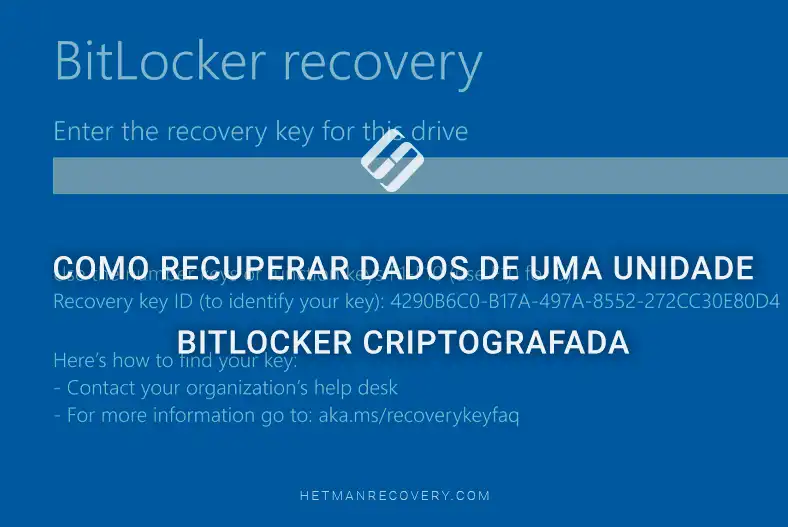
Para remover a proteção criptográfica de qualquer dispositivo de armazenamento, a primeira etapa é usar a senha padrão criada no início do processo de criptografia.
Se ela for perdida ou não funcionar, a função principal é desempenhada pela sua chave de recuperação de 48 dígitos, oficialmente chamada de Recovery key. Na maioria dos casos, esse código é salvo automaticamente na sua conta Microsoft ou armazenado na sua unidade como um arquivo de texto simples .txt.

Ao procurar a chave necessária, preste atenção ao Key ID. O programa exibirá esse código exclusivo na janela de desbloqueio, portanto, basta compará-lo com os dados na sua conta ou no documento de texto salvo para selecionar a combinação correta para a unidade com problema.

Também pode ser usado outro formato de chave para desbloqueio — um arquivo de sistema oculto especial com a extensão .bek.
Por isso, para uma pesquisa de arquivos bem-sucedida com o Hetman Partition Recovery, o volume criptografado deve ser desbloqueado previamente.
Se você iniciar a verificação sem usar uma senha ou chave, os algoritmos de pesquisa verão apenas um conjunto contínuo de dados ilegíveis. Somente após o desbloqueio correto o utilitário obtém acesso total ao sistema de arquivos, analisa profundamente a estrutura de diretórios danificada e torna-se capaz de recuperar com eficácia as informações perdidas, mesmo após falhas lógicas graves.
| Característica | BitLocker |
|---|---|
| Desenvolvedor | Microsoft |
| Finalidade principal | Criptografia de disco completo para proteger os dados contra acesso não autorizado |
| Sistemas operacionais suportados | Windows 10, Windows 11 (Pro, Enterprise, Education), Windows Server |
| Tipo de criptografia | Criptografia de volume completo |
| Algoritmos de criptografia | XTS-AES 128 bits, XTS-AES 256 bits, AES 128 bits, AES 256 bits (dependendo da versão do Windows e das configurações) |
| Uso do TPM | TPM 1.2 e TPM 2.0 são suportados, mas também pode funcionar sem TPM |
| Autenticação de inicialização | TPM, PIN, senha, chave USB ou uma combinação destes |
| Chave de recuperação | BitLocker Recovery Key de 48 dígitos |
| Suporte a unidade externa | Sim, usando o BitLocker To Go |
| Criptografia da unidade do sistema | Sim |
| Criptografia de volume não sistêmico | Sim |
| Impacto no desempenho | Mínimo devido à aceleração de hardware AES (AES-NI) em processadores modernos |
| Sistemas de arquivos compatíveis | NTFS (unidades do sistema e internas), FAT32, exFAT, NTFS (BitLocker To Go para mídias removíveis) |
| Armazenamento da chave de recuperação | Conta Microsoft, Active Directory, Azure AD (Microsoft Entra ID), unidade USB, arquivo ou cópia impressa |
| Capacidade de recuperação de dados | Somente se uma senha, chave de recuperação ou outras chaves de criptografia válidas estiverem disponíveis |
| Casos de uso típicos | Proteção de laptops, estações de trabalho, servidores, PCs corporativos e unidades externas contra acesso não autorizado |
Conectando unidades criptografadas a um PC
Antes de iniciar o processo real de recuperação, a unidade criptografada problemática deve ser conectada ao computador de trabalho.
O melhor e mais confiável método é uma conexão direta à placa-mãe por meio de portas SATA. Essa abordagem oferece a máxima velocidade de leitura de dados e garante operação estável durante a análise.
Como alternativa, você pode usar gabinetes externos para unidades ou estações de acoplamento via conexão USB.
No entanto, lembre-se de que a largura de banda da porta USB é significativamente menor. Isso pode aumentar substancialmente o tempo total de verificação e descriptografia dos seus arquivos.

MÉTODO 1. Recuperação de uma unidade do sistema
Vamos considerar a recuperação de dados de uma unidade de sistema criptografada executando o Windows 11.
A perda de acesso às informações é frequentemente causada não apenas pela exclusão acidental de arquivos contornando a Lixeira, mas também por um bloqueio súbito do sistema acionado pelo módulo de segurança TPM.
É importante entender que qualquer alteração de hardware, como substituir a memória RAM, o processador ou conectar uma unidade adicional, pode ser tratada pelo sistema como uma possível ameaça à segurança. A atualização da versão da BIOS, que muitos notebooks modernos instalam automaticamente, muitas vezes leva ao mesmo resultado.
Como resultado dessas alterações, o módulo TPM bloqueia completamente a inicialização do sistema operacional. O computador se recusa a iniciar além da tela inicial, que solicita uma chave de desbloqueio.

Para uma recuperação segura de dados, essa unidade do sistema é removida do dispositivo com problema e conectada a outro PC funcional, onde aparece logicamente como um volume BitLocker totalmente bloqueado.

A principal vantagem de usar o Hetman Partition Recovery é que o programa pode trabalhar diretamente com essa tecnologia. Não é necessário desbloquear a unidade previamente usando as ferramentas do sistema operacional. Basta localizar o volume de sistema criptografado na lista de unidades conectadas e clicar nele.

O programa abrirá automaticamente uma janela interna oferecendo a você inserir sua Recovery key ou especificar o caminho para o arquivo de chave salvo.

Ao mesmo tempo, o utilitário detectará automaticamente o identificador exclusivo — o Key ID — e o exibirá diretamente nessa janela. Isso permitirá comparar rapidamente os dados e determinar com precisão qual chave da sua conta Microsoft é necessária para desbloquear essa unidade específica.
Assim que a chave correta for inserida, o utilitário descriptografará o sistema de arquivos em tempo real, e a partição desbloqueada aparecerá na tela principal.
Em seguida, o modo de Verificação rápida é adequado para procurar documentos perdidos. Esse algoritmo analisará prontamente o conteúdo da unidade, encontrará vestígios de entradas excluídas e reconstruirá com êxito a árvore de diretórios perdida.

Após a conclusão da análise, prossiga para navegar pelo conteúdo da unidade analisada. Localize os diretórios principais e use a função de pré-visualização para verificar a integridade de documentos ou fotos. Depois de selecionar as pastas necessárias, inicie o processo de salvamento usando o botão Recovery.

A regra principal aqui é salvar os arquivos recuperados apenas em outro dispositivo de armazenamento — um disco rígido externo ou um compartilhamento de rede, mas nunca na mesma unidade do sistema da qual você está recuperando os dados no momento.

MÉTODO 2. Recuperando dados de um HDD conectado
Agora vamos para o cenário com um disco rígido físico adicional. A perda de dados nesses discos ocorre com mais frequência devido à formatação acidental de partições durante a reinstalação do sistema operacional, a uma falha na tabela de partições ou a erros lógicos que fazem o sistema de arquivos receber o status RAW e se tornar inacessível. O aspecto específico de trabalhar com esses discos é que eles podem conter vários volumes BitLocker criptografados ao mesmo tempo, mas, para a busca de arquivos perdidos, precisamos focar apenas na partição problemática específica.
No nosso caso, demonstraremos o processo de remoção da proteção e recuperação de informações de um volume selecionado. Como na seção anterior usamos uma Recovery key, desta vez usaremos outro método.

Clique na partição bloqueada na interface do Hetman Partition Recovery e especifique o caminho para o arquivo de chave salvo com a extensão .bek.

Assim que o programa processar a chave, o volume será desbloqueado e aparecerá na lista de dispositivos disponíveis.

Para procurar dados, inicie a Verificação rápida da partição desbloqueada. Esse algoritmo lê de forma rápida e eficiente os registros intactos na tabela de arquivos, recriando cuidadosamente a estrutura original de diretórios e os nomes dos arquivos.
Após a conclusão da análise, você poderá navegar livremente pelas pastas e procurar os documentos necessários.

A função integrada de pré-visualização permitirá verificar imediatamente a integridade das planilhas, arquivos de texto ou conteúdo de mídia encontrados antes de salvá-los.
Selecione todos os arquivos necessários e clique no botão Recovery, certificando-se de especificar outro dispositivo de armazenamento físico como local de salvamento para garantir a segurança completa das informações recuperadas.
MÉTODO 3. Recuperando uma unidade flash USB criptografada
Os usuários frequentemente enfrentam perda de arquivos em unidades USB portáteis protegidas com BitLocker To Go. Isso pode ser causado pela exclusão acidental de documentos de trabalho contornando a Lixeira ou por uma falha lógica que faz o volume receber o status RAW.
Além disso, quando a unidade flash problemática é conectada, o Windows pode solicitar que você formate o disco não reconhecido.

Aqui é importante considerar uma nuance técnica. Ao configurar a proteção, o sistema oferece um modo de compatibilidade para sistemas operacionais mais antigos ou o novo algoritmo XTS-AES para versões modernas do Windows.
O programa Hetman Partition Recovery reconhece automaticamente ambos os formatos, portanto você não precisa se preocupar com qual sistema foi usado para criar a proteção. A unidade flash conectada aparecerá imediatamente na interface do utilitário, onde poderá ser desbloqueada rapidamente inserindo a senha.


Após o desbloqueio bem-sucedido e o acesso à estrutura lógica da unidade, inicie a Verificação rápida para procurar prontamente os dados perdidos.
Após a conclusão da análise, prossiga para navegar pelo conteúdo da unidade flash. O programa facilita a verificação da integridade das fotos ou documentos encontrados por meio de uma ferramenta conveniente de pré-visualização. Em seguida, basta selecionar os arquivos necessários e salvá-los usando a função Recovery em um dispositivo de armazenamento seguro — o disco rígido local do seu computador.

Conclusão
A criptografia BitLocker é uma das formas mais confiáveis de proteger informações em computadores Windows. No entanto, a exclusão acidental de arquivos, a formatação de partições, a corrupção do sistema de arquivos ou a falha da unidade podem resultar em perda de acesso a dados importantes mesmo em uma unidade criptografada.
Na maioria dos casos, a recuperação de dados é possível se você tiver uma senha do BitLocker ou uma Recovery Key. Após desbloquear a unidade, o software especializado pode verificar o sistema de arquivos e recuperar os arquivos perdidos. Se a unidade tiver sofrido dano físico ou se a estrutura do sistema de arquivos tiver sido destruída, primeiro será necessário obter acesso ao volume criptografado e somente então realizar a recuperação de dados.
Para maximizar as chances de recuperação bem-sucedida, após a perda de dados você deve interromper imediatamente qualquer gravação na unidade, não reinstalar o sistema operacional e não criar novos arquivos na partição criptografada. Quanto menos alterações forem feitas na unidade, maior será a probabilidade de recuperar as informações sem perdas.
A melhor maneira de evitar a perda irreversível de dados continua sendo a realização regular de backups e o armazenamento seguro da chave de recuperação do BitLocker. A combinação de backups, a Recovery Key e software profissional de recuperação de dados permitirá lidar com êxito com a maioria das situações relacionadas à perda de dados em unidades criptografadas.