Come recuperare i dati da un’unità BitLocker crittografata
-
Autore:
Anton Kryvoruchko

-
Editore:
Mykhailo Miroshnichenko



Leggi come eseguire il recupero dati da unità protette dalla tecnologia BitLocker. La crittografia affidabile nasconde efficacemente le informazioni a terze parti non autorizzate, ma non protegge da guasti hardware o errori umani. L’eliminazione accidentale di documenti ignorando il Cestino, la formattazione errata di una partizione o il danneggiamento del file system sono situazioni tipiche in cui l’accesso a un’unità scompare improvvisamente.
- Funzionalità della crittografia BitLocker
- Collegamento delle unità crittografate a un PC
- METODO 1. Recupero di un’unità di sistema
- METODO 2. Recupero dei dati da un HDD collegato
- METODO 3. Recupero di una chiavetta USB crittografata
- Conclusione
- Domande frequenti
- Commenti
In questi casi, la presenza della protezione crittografica complica solo la situazione, ma non significa in alcun modo la perdita permanente dei dati. Di seguito illustreremo come recuperare in modo efficace i file da unità di sistema crittografate, hard disk aggiuntivi e chiavette USB portatili utilizzando Hetman Partition Recovery. Particolarmente comodo e di importanza critica è il fatto che questo strumento consente di sbloccare e recuperare in modo sicuro le unità crittografate direttamente nel normale ambiente di lavoro, sia esso Windows 11, macOS Sonoma o Ubuntu Linux.

Come recuperare dati da Proxmox: LVM, dischi di macchine virtuali (VM), Ext4 e XFS
Funzionalità della crittografia BitLocker
Per rimuovere la protezione crittografica da qualsiasi dispositivo di archiviazione, il primo passo consiste nell’utilizzare la password standard creata all’inizio del processo di crittografia.
Se viene persa o non funziona, assume un ruolo fondamentale la chiave di ripristino a 48 cifre, ufficialmente denominata Recovery key. Nella maggior parte dei casi, questo codice viene salvato automaticamente nel tuo account Microsoft oppure memorizzato sull’unità come file .txt in testo normale.

Quando cerchi la chiave necessaria, presta attenzione all’ID chiave. Il programma visualizzerà questo codice univoco nella finestra di sblocco, quindi ti basterà confrontarlo con i dati presenti nel tuo account o nel documento di testo salvato per selezionare la combinazione corretta per l’unità problematica.

Per lo sblocco può essere utilizzato anche un altro formato di chiave: uno speciale file di sistema nascosto con estensione .bek.
Per questo motivo, per una ricerca corretta dei file con Hetman Partition Recovery, il volume crittografato deve essere preventivamente sbloccato.
Se avvii la scansione senza utilizzare una password o una chiave, gli algoritmi di ricerca vedranno soltanto un insieme continuo di dati illeggibili. Solo dopo il corretto sblocco l’utility ottiene pieno accesso al file system, analizza in profondità la struttura delle directory danneggiata e diventa in grado di recuperare efficacemente le informazioni perse anche dopo gravi guasti logici.
| Caratteristica | BitLocker |
|---|---|
| Sviluppatore | Microsoft |
| Scopo principale | Crittografia completa del disco per proteggere i dati da accessi non autorizzati |
| Sistemi operativi supportati | Windows 10, Windows 11 (Pro, Enterprise, Education), Windows Server |
| Tipo di crittografia | Crittografia completa del volume |
| Algoritmi di crittografia | XTS-AES a 128 bit, XTS-AES a 256 bit, AES a 128 bit, AES a 256 bit (a seconda della versione di Windows e delle impostazioni) |
| Uso del TPM | Sono supportati TPM 1.2 e TPM 2.0, ma può funzionare anche senza TPM |
| Autenticazione all’avvio | TPM, PIN, password, chiave USB o una combinazione di questi elementi |
| Chiave di ripristino | Chiave di ripristino BitLocker a 48 cifre |
| Supporto per unità esterne | Sì, tramite BitLocker To Go |
| Crittografia dell’unità di sistema | Sì |
| Crittografia dei volumi non di sistema | Sì |
| Impatto sulle prestazioni | Minimo grazie all’accelerazione hardware AES (AES-NI) sui processori moderni |
| File system compatibili | NTFS (unità di sistema e interne), FAT32, exFAT, NTFS (BitLocker To Go per supporti rimovibili) |
| Archiviazione della chiave di ripristino | Account Microsoft, Active Directory, Azure AD (Microsoft Entra ID), unità USB, file o copia stampata |
| Possibilità di recupero dati | Solo se sono disponibili una password, una chiave di ripristino o altre chiavi di crittografia valide |
| Casi d’uso tipici | Protezione di laptop, workstation, server, PC aziendali e unità esterne da accessi non autorizzati |
Collegamento delle unità crittografate a un PC
Prima di avviare il processo effettivo di recupero, l’unità crittografata problematica deve essere collegata al computer di lavoro.
Il metodo migliore e più affidabile è il collegamento diretto alla scheda madre tramite porte SATA. Questo approccio offre la massima velocità di lettura dei dati e garantisce un funzionamento stabile durante l’analisi.
In alternativa, è possibile utilizzare box esterni per unità o docking station tramite connessione USB.
Tuttavia, è importante tenere presente che la larghezza di banda delle porte USB è significativamente inferiore. Ciò può aumentare in modo sostanziale il tempo complessivo di scansione e decrittazione dei file.

METODO 1. Recupero di un’unità di sistema
Consideriamo il recupero dei dati da un’unità di sistema crittografata con Windows 11.
La perdita di accesso alle informazioni è spesso causata non solo dall’eliminazione accidentale dei file bypassando il Cestino, ma anche da un blocco improvviso del sistema attivato dal modulo di sicurezza TPM.
È importante comprendere che qualsiasi modifica hardware, come la sostituzione della RAM, del processore o il collegamento di un’unità aggiuntiva, può essere considerata dal sistema una potenziale minaccia alla sicurezza. Anche l’aggiornamento della versione del BIOS, che molti laptop moderni installano automaticamente, spesso porta allo stesso risultato.
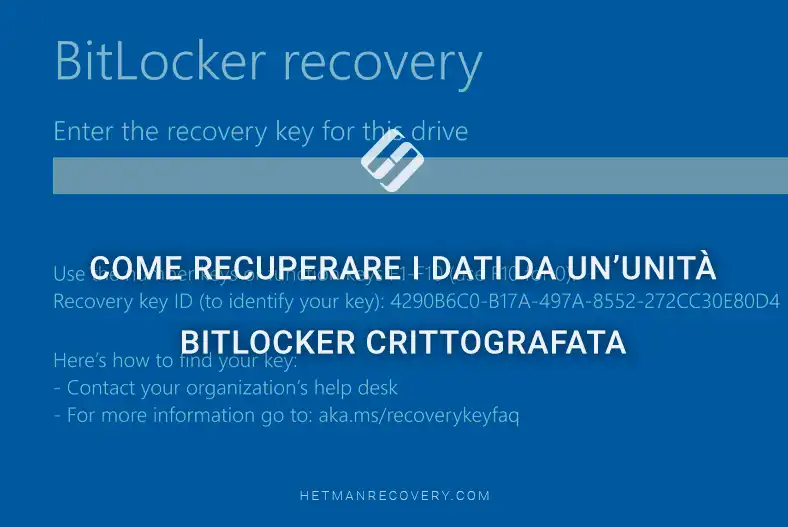
A seguito di tali modifiche, il modulo TPM blocca completamente l’avvio del sistema operativo. Il computer si rifiuta di avviarsi oltre la schermata iniziale, che richiede una chiave di sblocco.

Per un recupero sicuro dei dati, questa unità di sistema viene rimossa dal dispositivo problematico e collegata a un altro PC funzionante, dove appare logicamente come un volume BitLocker completamente bloccato.

Il principale vantaggio dell’utilizzo di Hetman Partition Recovery è che il programma può lavorare direttamente con questa tecnologia. Non è necessario sbloccare preventivamente l’unità tramite gli strumenti del sistema operativo. È sufficiente individuare il volume di sistema crittografato nell’elenco delle unità collegate e fare clic su di esso.

Il programma aprirà automaticamente una finestra interna che consente di inserire la Recovery key oppure specificare il percorso del file chiave salvato.

Nello stesso tempo, l’utility rileverà automaticamente l’identificativo univoco — il Key ID — e lo visualizzerà direttamente in questa finestra. Ciò consentirà di confrontare rapidamente i dati e determinare con precisione quale chiave del tuo account Microsoft è necessaria per sbloccare questa specifica unità.
Non appena viene inserita la chiave corretta, l’utility decritterà il file system al volo e la partizione sbloccata apparirà nella schermata principale.
Successivamente, la modalità Scansione rapida è adatta per la ricerca di documenti persi. Questo algoritmo analizzerà tempestivamente il contenuto dell’unità, individuerà le tracce delle voci eliminate e ricostruirà con successo l’albero delle directory perso.

Al termine dell’analisi, procedi alla consultazione del contenuto dell’unità analizzata. Trova le directory principali e utilizza la funzione di anteprima per verificare l’integrità dei documenti o delle foto. Dopo aver selezionato le cartelle richieste, avvia il salvataggio tramite il pulsante Recovery.

La regola fondamentale è salvare i file recuperati solo su un altro dispositivo di archiviazione — un hard disk esterno o una condivisione di rete — ma mai sulla stessa unità di sistema da cui stai attualmente recuperando i dati.

METODO 2. Recupero dei dati da un HDD collegato
Passiamo ora allo scenario con un hard disk fisico aggiuntivo. La perdita di dati su tali unità si verifica più spesso a causa della formattazione accidentale delle partizioni durante la reinstallazione del sistema operativo, di un guasto della tabella delle partizioni o di errori logici che fanno sì che il file system riceva lo stato RAW e diventi inaccessibile. L’aspetto specifico del lavoro con tali unità è che possono contenere contemporaneamente più volumi crittografati BitLocker, ma per la ricerca dei file persi è sufficiente concentrarsi sulla partizione problematica specifica.
Nel nostro caso, dimostreremo il processo di rimozione della protezione e di recupero delle informazioni da un volume selezionato. Poiché nella sezione precedente abbiamo utilizzato una Recovery key, questa volta useremo un altro metodo.

Fai clic sulla partizione bloccata nell’interfaccia di Hetman Partition Recovery e specifica il percorso del file chiave salvato con estensione .bek.

Non appena il programma elabora la chiave, il volume verrà sbloccato e apparirà nell’elenco dei dispositivi disponibili.

Per cercare i dati, avvia la Scansione rapida della partizione sbloccata. Questo algoritmo legge in modo rapido ed efficiente i record integri nella tabella dei file, ricreando con attenzione la struttura originale delle directory e i nomi dei file.
Al termine dell’analisi, potrai navigare liberamente tra le cartelle e cercare i documenti richiesti.

La funzione di anteprima integrata ti consentirà di verificare immediatamente l’integrità dei fogli di calcolo, dei file di testo o dei contenuti multimediali trovati prima di salvarli.
Seleziona tutti i file richiesti e fai clic sul pulsante Recovery, assicurandoti di specificare un altro dispositivo di archiviazione fisico come destinazione di salvataggio per garantire la completa sicurezza delle informazioni recuperate.
METODO 3. Recupero di una chiavetta USB crittografata
Gli utenti incontrano spesso la perdita di file su unità USB portatili protette con BitLocker To Go. Ciò può essere causato dall’eliminazione accidentale di documenti di lavoro ignorando il Cestino oppure da un guasto logico che fa sì che il volume riceva lo stato RAW.
Inoltre, quando viene collegata la chiavetta problematica, Windows può richiedere di formattare il disco non riconosciuto.

Qui è importante considerare una sfumatura tecnica. Durante la configurazione della protezione, il sistema offre una modalità di compatibilità per i sistemi operativi meno recenti oppure il nuovo algoritmo XTS-AES per le versioni moderne di Windows.
Il programma Hetman Partition Recovery riconosce automaticamente entrambi i formati, quindi non è necessario preoccuparsi del sistema utilizzato per creare la protezione. La chiavetta collegata apparirà immediatamente nell’interfaccia dell’utility, dove potrà essere sbloccata rapidamente inserendo la password.


Dopo il corretto sblocco e l’accesso alla struttura logica dell’unità, avvia la Scansione rapida per cercare tempestivamente i dati persi.
Al termine dell’analisi, procedi alla consultazione del contenuto della chiavetta. Il programma consente di verificare facilmente l’integrità delle foto o dei documenti trovati tramite un comodo strumento di anteprima. Non resta quindi che selezionare i file richiesti e salvarli tramite la funzione Recovery su un dispositivo di archiviazione sicuro — il disco rigido locale del computer.

Conclusione
La crittografia BitLocker è uno dei metodi più affidabili per proteggere le informazioni sui computer Windows. Tuttavia, l’eliminazione accidentale di file, la formattazione di una partizione, il danneggiamento del file system o il guasto dell’unità possono comportare la perdita di accesso a dati importanti anche su un’unità crittografata.
Nella maggior parte dei casi, il recupero dei dati è possibile se si dispone di una password BitLocker o di una Recovery Key. Dopo aver sbloccato l’unità, un software specializzato può analizzare il file system e recuperare i file persi. Se l’unità è stata danneggiata fisicamente o la struttura del file system è stata distrutta, è necessario prima ottenere l’accesso al volume crittografato e solo successivamente eseguire il recupero dei dati.
Per massimizzare le possibilità di un recupero riuscito, dopo la perdita dei dati è necessario interrompere immediatamente qualsiasi operazione di scrittura sull’unità, non reinstallare il sistema operativo e non creare nuovi file sulla partizione crittografata. Minori sono le modifiche apportate all’unità, maggiore è la probabilità di recuperare le informazioni senza perdite.
Il modo migliore per evitare una perdita irreversibile dei dati resta comunque il backup regolare e la conservazione sicura della chiave di ripristino BitLocker. La combinazione di backup, Recovery Key e software professionale per il recupero dei dati consentirà di gestire con successo la maggior parte delle situazioni di perdita dati su unità crittografate.

