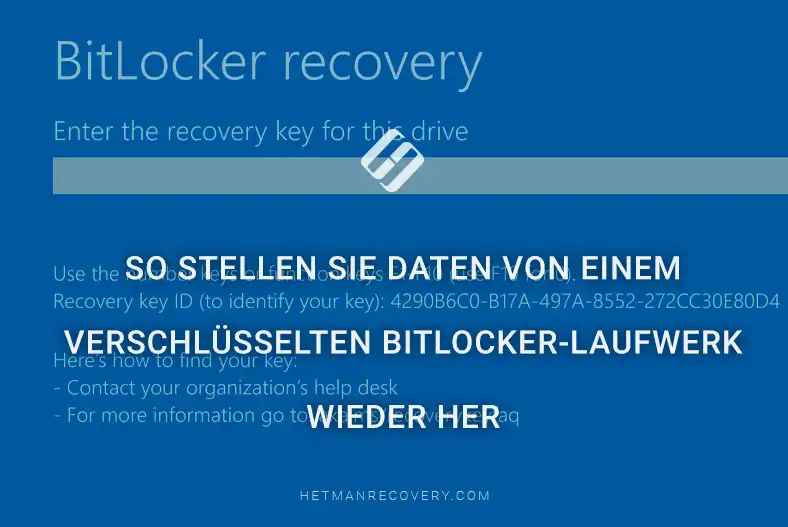
So stellen Sie Daten von einem verschlüsselten BitLocker-Laufwerk wieder her
-
Autor:
Glib Khomenko

-
Editor:
Alexandr Shafarenko



Lesen Sie über die Datenwiederherstellung von mit der BitLocker-Technologie geschützten Laufwerken. Zuverlässige Verschlüsselung verbirgt Informationen wirksam vor unbefugten Personen, schützt jedoch nicht vor Hardwarefehlern oder menschlichen Fehlern. Das versehentliche Löschen von Dokumenten unter Umgehung des Papierkorbs, eine fehlerhafte Formatierung von Partitionen oder eine Beschädigung des Dateisystems sind typische Situationen, in denen der Zugriff auf ein Laufwerk plötzlich verloren geht.
- Funktionen der BitLocker-Verschlüsselung
- Anschließen verschlüsselter Laufwerke an einen PC
- METHODE 1. Wiederherstellung eines Systemlaufwerks
- METHODE 2. Wiederherstellung von Daten von einer angeschlossenen HDD
- METHODE 3. Wiederherstellung eines verschlüsselten USB-Flash-Laufwerks
- Fazit
- Häufig gestellte Fragen
- Bemerkungen
In solchen Fällen erschwert der kryptografische Schutz die Situation lediglich, bedeutet jedoch keinesfalls den endgültigen Verlust Ihrer Daten. Im Folgenden wird beschrieben, wie Sie Dateien von verschlüsselten Systemlaufwerken, zusätzlichen Festplatten und tragbaren Flash-Laufwerken mit Hetman Partition Recovery effektiv wiederherstellen können. Besonders praktisch und von entscheidender Bedeutung ist, dass dieses Tool das sichere Entsperren und Wiederherstellen verschlüsselter Laufwerke direkt in Ihrer üblichen Arbeitsumgebung ermöglicht, unabhängig davon, ob es sich um Windows 11, macOS Sonoma oder Ubuntu Linux handelt.

🔐Die beste Methode zur Bitlocker-Laufwerkverschlüsselung und Wiederherstellungsschlüsselverwaltung⚕️
Funktionen der BitLocker-Verschlüsselung
Um den kryptografischen Schutz von einem beliebigen Speichermedium zu entfernen, ist der erste Schritt die Verwendung des Standardkennworts, das Sie zu Beginn des Verschlüsselungsvorgangs erstellt haben.
Wenn es verloren gegangen ist oder nicht funktioniert, spielt der 48-stellige Wiederherstellungsschlüssel, offiziell Recovery Key genannt, die entscheidende Rolle. In den meisten Fällen wird dieser Code automatisch in Ihrem Microsoft-Konto gespeichert oder auf Ihrem Laufwerk als Textdatei .txt abgelegt.

Beim Suchen nach dem erforderlichen Schlüssel achten Sie unbedingt auf die Key ID. Das Programm zeigt diesen eindeutigen Code im Entsperrfenster an, sodass Sie ihn nur noch mit den Daten in Ihrem Konto oder im gespeicherten Textdokument vergleichen müssen, um die richtige Kombination für Ihr problematisches Laufwerk auszuwählen.

Zum Entsperren kann auch ein weiteres Schlüsselformat verwendet werden — eine spezielle versteckte Systemdatei mit der Erweiterung .bek.
Aus diesem Grund muss das verschlüsselte Volume für die erfolgreiche Dateisuche mit Hetman Partition Recovery im Voraus entsperrt werden.
Wenn Sie den Scan ohne Kennwort oder Schlüssel starten, sehen die Suchalgorithmen nur einen zusammenhängenden Satz unlesbarer Daten. Erst nach dem korrekten Entsperren erhält das Dienstprogramm vollen Zugriff auf das Dateisystem, analysiert die beschädigte Verzeichnisstruktur tiefgehend und ist in der Lage, verlorene Informationen selbst nach schweren logischen Fehlern effektiv wiederherzustellen.
| Merkmal | BitLocker |
|---|---|
| Entwickler | Microsoft |
| Hauptzweck | Vollständige Laufwerksverschlüsselung zum Schutz von Daten vor unbefugtem Zugriff |
| Unterstützte Betriebssysteme | Windows 10, Windows 11 (Pro, Enterprise, Education), Windows Server |
| Verschlüsselungstyp | Vollständige Volumeverschlüsselung (Full Volume Encryption) |
| Verschlüsselungsalgorithmen | XTS-AES 128 Bit, XTS-AES 256 Bit, AES 128 Bit, AES 256 Bit (abhängig von der Windows-Version und den Einstellungen) |
| Verwendung von TPM | TPM 1.2 und TPM 2.0 werden unterstützt, BitLocker kann jedoch auch ohne TPM verwendet werden |
| Authentifizierung beim Systemstart | TPM, PIN, Kennwort, USB-Schlüssel oder eine Kombination dieser Methoden |
| Wiederherstellungsschlüssel | 48-stelliger BitLocker-Wiederherstellungsschlüssel (Recovery Key) |
| Unterstützung externer Laufwerke | Ja, über BitLocker To Go |
| Verschlüsselung des Systemlaufwerks | Ja |
| Verschlüsselung von Datenlaufwerken | Ja |
| Auswirkungen auf die Leistung | Minimal dank hardwarebeschleunigter AES-Verschlüsselung (AES-NI) auf modernen Prozessoren |
| Unterstützte Dateisysteme | NTFS (System- und interne Laufwerke), FAT32, exFAT und NTFS (BitLocker To Go für Wechselmedien) |
| Speicherorte des Wiederherstellungsschlüssels | Microsoft-Konto, Active Directory, Microsoft Entra ID (Azure AD), USB-Laufwerk, Datei oder Ausdruck |
| Möglichkeit der Datenwiederherstellung | Nur möglich, wenn das Kennwort, der Wiederherstellungsschlüssel oder andere gültige Verschlüsselungsschlüssel verfügbar sind |
| Typische Einsatzbereiche | Schutz von Laptops, Workstations, Servern, Unternehmens-PCs und externen Laufwerken vor unbefugtem Zugriff |
Anschließen verschlüsselter Laufwerke an einen PC
Vor dem eigentlichen Wiederherstellungsprozess muss das problematische verschlüsselte Laufwerk mit dem Arbeitscomputer verbunden werden.
Die beste und zuverlässigste Methode ist der direkte Anschluss an das Motherboard über SATA-Anschlüsse. Dieser Ansatz bietet die maximale Lesegeschwindigkeit der Daten und gewährleistet einen stabilen Betrieb während der Analyse.
Alternativ können Sie externe Laufwerksgehäuse oder Dockingstationen über eine USB-Verbindung verwenden.
Beachten Sie jedoch, dass die Bandbreite des USB-Anschlusses deutlich geringer ist. Dies kann die gesamte Scan- und Entschlüsselungszeit für Ihre Dateien erheblich verlängern.

METHODE 1. Wiederherstellung eines Systemlaufwerks
Betrachten wir die Datenwiederherstellung von einem verschlüsselten Systemlaufwerk mit Windows 11.
Der Verlust des Zugriffs auf Informationen wird häufig nicht nur durch das versehentliche Löschen von Dateien unter Umgehung des Papierkorbs verursacht, sondern auch durch eine plötzliche Systemsperre, die vom Sicherheitsmodul TPM ausgelöst wird.
Es ist wichtig zu verstehen, dass jede Hardwareänderung, beispielsweise der Austausch von RAM, eines Prozessors oder das Anschließen eines zusätzlichen Laufwerks, vom System als potenzielle Sicherheitsbedrohung behandelt werden kann. Das Aktualisieren der BIOS-Version, das viele moderne Laptops automatisch installieren, führt oft zum gleichen Ergebnis.
Infolge solcher Änderungen blockiert das TPM-Modul den Start des Betriebssystems vollständig. Der Computer verweigert den Start über den ersten Bildschirm hinaus, auf dem ein Entsperrschlüssel angefordert wird.

Zur sicheren Datenwiederherstellung wird ein solches Systemlaufwerk aus dem problematischen Gerät entfernt und an einen anderen funktionsfähigen PC angeschlossen, wo es logisch als vollständig gesperrtes BitLocker-Volume angezeigt wird.

Der Hauptvorteil von Hetman Partition Recovery besteht darin, dass das Programm direkt mit dieser Technologie arbeiten kann. Sie müssen das Laufwerk nicht im Voraus mit den Werkzeugen des Betriebssystems entsperren. Es genügt, das verschlüsselte Systemvolume in der Liste der verbundenen Laufwerke zu finden und darauf zu klicken.

Das Programm öffnet automatisch ein internes Fenster, in dem Sie aufgefordert werden, Ihren Recovery Key einzugeben oder den Pfad zur gespeicherten Schlüsseldatei anzugeben.

Gleichzeitig erkennt das Dienstprogramm automatisch den eindeutigen Bezeichner — die Key ID — und zeigt ihn direkt in diesem Fenster an. Dadurch können Sie die Daten schnell vergleichen und genau bestimmen, welcher Schlüssel aus Ihrem Microsoft-Konto zum Entsperren dieses spezifischen Laufwerks erforderlich ist.
Sobald der richtige Schlüssel eingegeben wurde, entschlüsselt das Dienstprogramm das Dateisystem im laufenden Betrieb, und die entsperrte Partition wird auf dem Hauptbildschirm angezeigt.
Als Nächstes eignet sich der Modus Schnellscan gut zum Suchen nach verlorenen Dokumenten. Dieser Algorithmus analysiert den Laufwerksinhalt umgehend, findet Spuren gelöschter Einträge und rekonstruiert erfolgreich den verlorenen Verzeichnisbaum.

Nach Abschluss der Analyse können Sie den Inhalt des analysierten Laufwerks durchsuchen. Suchen Sie die Hauptverzeichnisse und verwenden Sie die Vorschaufunktion, um die Integrität von Dokumenten oder Fotos zu überprüfen. Nachdem Sie die erforderlichen Ordner ausgewählt haben, starten Sie den Speichervorgang mit der Schaltfläche Recovery.

Die wichtigste Regel hierbei ist, die wiederhergestellten Dateien nur auf ein anderes Speichermedium zu sichern — eine externe Festplatte oder eine Netzwerkfreigabe, jedoch niemals auf dasselbe Systemlaufwerk, von dem Sie gerade die Daten wiederherstellen.

METHODE 2. Wiederherstellung von Daten von einer angeschlossenen HDD
Nun wenden wir uns dem Szenario mit einer zusätzlichen physischen Festplatte zu. Datenverlust auf solchen Laufwerken tritt am häufigsten aufgrund einer versehentlichen Partitionsformatierung während der Neuinstallation des Betriebssystems, eines Fehlers der Partitionstabelle oder logischer Fehler auf, durch die das Dateisystem den Status RAW erhält und unzugänglich wird. Das Besondere bei der Arbeit mit solchen Laufwerken ist, dass sie mehrere verschlüsselte BitLocker-Volumes gleichzeitig enthalten können, für die Suche nach verlorenen Dateien müssen wir uns jedoch nur auf die spezifische problematische Partition konzentrieren.
In unserem Fall demonstrieren wir den Prozess des Entferns des Schutzes und der Wiederherstellung von Informationen von einem ausgewählten Volume. Da wir im vorherigen Abschnitt einen Recovery Key verwendet haben, nutzen wir diesmal eine andere Methode.

Klicken Sie in der Benutzeroberfläche von Hetman Partition Recovery auf die gesperrte Partition und geben Sie den Pfad zur gespeicherten Schlüsseldatei mit der Erweiterung .bek an.

Sobald das Programm den Schlüssel verarbeitet hat, wird das Volume entsperrt und in der Liste der verfügbaren Geräte angezeigt.

Starten Sie zum Suchen nach Daten den Schnellscan für die entsperrte Partition. Dieser Algorithmus liest intakte Einträge in der Dateitabelle schnell und effizient aus und rekonstruiert sorgfältig die ursprüngliche Verzeichnisstruktur und die Dateinamen.
Nach Abschluss der Analyse können Sie frei durch die Ordner navigieren und nach den erforderlichen Dokumenten suchen.

Die integrierte Vorschaufunktion ermöglicht es Ihnen, die Integrität der gefundenen Tabellenkalkulationen, Textdateien oder Mediendateien vor dem Speichern sofort zu überprüfen.
Wählen Sie alle erforderlichen Dateien aus und klicken Sie auf die Schaltfläche Recovery, wobei Sie sicherstellen sollten, dass als Speicherort ein anderes physisches Speichermedium angegeben ist, um die vollständige Sicherheit der wiederhergestellten Informationen zu gewährleisten.
METHODE 3. Wiederherstellung eines verschlüsselten USB-Flash-Laufwerks
Benutzer stoßen häufig auf Dateiverlust auf tragbaren USB-Laufwerken, die mit BitLocker To Go geschützt sind. Dies kann durch versehentliches Löschen von Arbeitsdokumenten unter Umgehung des Papierkorbs oder durch einen logischen Fehler verursacht werden, durch den das Volume den Status RAW erhält.
Darüber hinaus fordert Windows beim Anschließen des problematischen Flash-Laufwerks möglicherweise auf, das nicht erkannte Laufwerk zu formatieren.

Hier ist eine technische Besonderheit zu beachten. Bei der Konfiguration des Schutzes bietet das System einen Kompatibilitätsmodus für ältere Betriebssysteme oder den neuen XTS-AES-Algorithmus für moderne Windows-Versionen an.
Das Programm Hetman Partition Recovery erkennt beide Formate automatisch, sodass Sie sich keine Gedanken darüber machen müssen, welches System zum Erstellen des Schutzes verwendet wurde. Das angeschlossene Flash-Laufwerk wird sofort in der Programmoberfläche angezeigt und kann dort durch Eingabe des Kennworts schnell entsperrt werden.


Nach dem erfolgreichen Entsperren und dem Erhalt des Zugriffs auf die logische Struktur des Laufwerks starten Sie den Schnellscan, um verlorene Daten umgehend zu suchen.
Nach Abschluss der Analyse können Sie den Inhalt des Flash-Laufwerks durchsuchen. Das Programm erleichtert die Überprüfung der Integrität gefundener Fotos oder Dokumente über ein praktisches Vorschauwerkzeug. Anschließend müssen nur noch die erforderlichen Dateien ausgewählt und mit der Funktion Recovery auf ein sicheres Speichermedium — die lokale Festplatte Ihres Computers — gespeichert werden.

Fazit
Die BitLocker-Verschlüsselung ist eine der zuverlässigsten Methoden zum Schutz von Informationen auf Windows-Computern. Allerdings können versehentliches Löschen von Dateien, das Formatieren von Partitionen, Beschädigungen des Dateisystems oder ein Laufwerksausfall zu einem Verlust des Zugriffs auf wichtige Daten führen, selbst auf einem verschlüsselten Laufwerk.
In den meisten Fällen ist eine Datenwiederherstellung möglich, wenn Ihnen ein BitLocker-Kennwort oder Recovery Key zur Verfügung steht. Nach dem Entsperren des Laufwerks kann spezialisierte Software das Dateisystem scannen und verlorene Dateien wiederherstellen. Wenn das Laufwerk physisch beschädigt wurde oder die Struktur des Dateisystems zerstört ist, müssen Sie zunächst Zugriff auf das verschlüsselte Volume erhalten und erst dann die Datenwiederherstellung durchführen.
Um die Chancen auf eine erfolgreiche Wiederherstellung zu maximieren, sollten Sie nach einem Datenverlust sofort alle Schreibvorgänge auf dem Laufwerk stoppen, das Betriebssystem nicht neu installieren und keine neuen Dateien auf der verschlüsselten Partition erstellen. Je weniger Änderungen an dem Laufwerk vorgenommen werden, desto höher ist die Wahrscheinlichkeit, die Informationen ohne Verlust wiederherzustellen.
Der beste Weg, um einen irreversiblen Datenverlust zu vermeiden, sind weiterhin regelmäßige Backups und die sichere Aufbewahrung des BitLocker-Wiederherstellungsschlüssels. Die Kombination aus Backups, dem Recovery Key und professioneller Datenwiederherstellungssoftware ermöglicht es, die meisten Situationen im Zusammenhang mit Datenverlust auf verschlüsselten Laufwerken erfolgreich zu bewältigen.