Як відновити дані із зашифрованого BitLocker диска
-
Автор:
Valery Martyshko

-
Редактор:
Vladyslav Kupriyenko


Читайте про відновлення даних із накопичувачів, захищених технологією BitLocker. Надійне шифрування добре приховує інформацію від сторонніх, проте не рятує від апаратних збоїв чи людського фактора. Випадкове видалення документів повз Кошик, помилкове форматування розділу або крах файлової системи — це ті типові ситуації, коли доступ до диска раптово зникає.
- Особливості шифрування BitLocker
- Підключення зашифрованих дисків до ПК
- СПОСІБ 1. Відновлення системного диска
- СПОСІБ 2. Відновлення даних з підключеного HDD
- СПОСІБ 3. Відновлення зашифрованої USB-флешки
- Висновок
- Поширені запитання
- Коментарі
За таких умов наявність криптографічного захисту лише ускладнює обставини, але це аж ніяк не означає остаточну втрату ваших даних. Далі ми покроково розберемо, як ефективно повернути файли із зашифрованих системних дисків, додаткових вінчестерів та портативних флешок за допомогою програми Hetman Partition Recovery. Що особливо зручно та критично важливо — цей інструмент дає змогу безпечно розблоковувати та відновлювати зашифровані диски безпосередньо у вашому звичному робочому середовищі, будь то Windows 11, macOS Sonoma чи Ubuntu Linux.

Відновлення даних із зашифрованих дисків BitLocker
Особливості шифрування BitLocker
Для зняття криптографічного захисту з будь-якого накопичувача насамперед використовується звичайний пароль, який ви придумуєте самостійно на початку процесу шифрування.
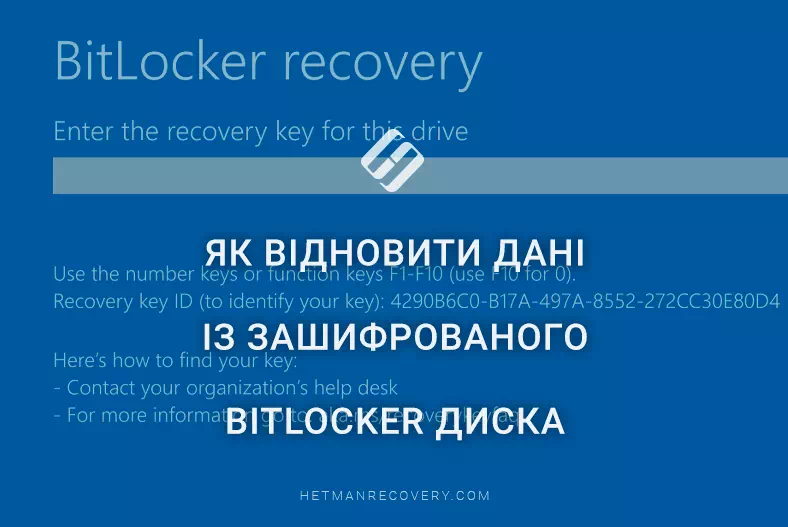
Якщо ж він втрачений або не підходить, ключову роль відіграє ваш 48-значний ключ відновлення, який офіційно називається Recovery key. Найчастіше цей код автоматично зберігається у вашому обліковому записі Microsoft або лежить на вашому диску у вигляді звичайного текстового файлу .txt.

Під час пошуку потрібного ключа обов’язково звертайте увагу на ідентифікатор Key ID. Програма сама підкаже цей унікальний код у вікні розблокування, тому вам достатньо просто порівняти його з даними у вашому кабінеті або у збереженому текстовому документі, щоб точно обрати правильну комбінацію саме для вашого проблемного носія.

Також для розблокування може використовуватися інший формат ключа — спеціальний прихований системний файл із розширенням .bek.
Саме тому для успішного пошуку видалених файлів програмою Hetman Partition Recovery зашифрований том обов’язково потрібно попередньо розблокувати.
Якщо запустити сканування без застосування пароля чи ключа, алгоритми пошуку побачать лише суцільний набір незрозумілих даних. Тільки після правильного розблокування утиліта отримує повноцінний доступ до файлової системи, глибоко аналізує пошкоджену структуру каталогів та стає здатною ефективно відновлювати втрачену інформацію навіть після серйозних логічних збоїв.
| Характеристика | BitLocker |
|---|---|
| Розробник | Microsoft |
| Основне призначення | Повне шифрування дисків для захисту даних від несанкціонованого доступу |
| Підтримувані операційні системи | Windows 10, Windows 11 (Pro, Enterprise, Education), Windows Server |
| Тип шифрування | Повне шифрування тому (Full Volume Encryption) |
| Алгоритми шифрування | XTS-AES 128-bit, XTS-AES 256-bit, AES 128-bit, AES 256-bit (залежно від версії Windows та налаштувань) |
| Використання TPM | Підтримується TPM 1.2 і TPM 2.0, але може працювати й без TPM |
| Автентифікація при завантаженні | TPM, PIN-код, пароль, USB-ключ або їх комбінація |
| Ключ відновлення | 48-значний BitLocker Recovery Key |
| Підтримка зовнішніх носіїв | Так, за допомогою BitLocker To Go |
| Шифрування системного диска | Так |
| Шифрування несистемних томів | Так |
| Вплив на продуктивність | Незначний завдяки апаратному прискоренню AES (AES-NI) на сучасних процесорах |
| Сумісні файлові системи | NTFS (системні та внутрішні диски), FAT32, exFAT, NTFS (BitLocker To Go для змінних носіїв) |
| Зберігання ключа відновлення | Обліковий запис Microsoft, Active Directory, Azure AD (Microsoft Entra ID), USB-накопичувач, файл або друкована копія |
| Можливість відновлення даних | Лише за наявності пароля, ключа відновлення або інших коректних ключів шифрування |
| Типові сценарії використання | Захист ноутбуків, робочих станцій, серверів, корпоративних ПК та зовнішніх накопичувачів від несанкціонованого доступу |
Підключення зашифрованих дисків до ПК
Перш ніж розпочати безпосередній процес відновлення, проблемний зашифрований накопичувач необхідно підключити до робочого комп’ютера.
Найкращим і найнадійнішим методом є пряме підключення до материнської плати через порти SATA. Такий підхід забезпечує максимальну швидкість зчитування інформації та гарантує стабільну роботу під час аналізу.
Як альтернативу можна розглянути використання зовнішніх кишень або док-станцій через підключення USB.
Проте слід враховувати, що пропускна здатність USB-портів є значно нижчою. Це може суттєво збільшити загальний час сканування та розшифрування ваших файлів.

СПОСІБ 1. Відновлення системного диска
Розглянемо відновлення даних із зашифрованого системного диска під керуванням Windows 11.
Втрата доступу до інформації часто стає наслідком не лише випадкового видалення файлів повз Кошик, але й раптового системного блокування через спрацювання захисного модуля TPM.
Варто розуміти, що будь-яка зміна апаратного забезпечення, як-от заміна оперативної пам’яті, процесора чи підключення додаткового диска, може бути розцінена системою як потенційна загроза безпеці. До такого ж результату часто призводить і оновлення версії BIOS, яке багато сучасних ноутбуків встановлюють автоматично.
У результаті таких змін модуль TPM наглухо блокує завантаження операційної системи. Комп’ютер відмовляється вмикатися далі стартового екрана з вимогою надати ключ розблокування.

Для безпечного відновлення даних такий системний диск вилучають із проблемного пристрою і підключають до іншого робочого ПК, де він логічно відображається як повністю заблокований том BitLocker.

Головна перевага використання Hetman Partition Recovery полягає в тому, що програма вміє працювати з цією технологією напряму. Вам не потрібно попередньо розблоковувати диск засобами самої операційної системи. Достатньо знайти у списку підключених накопичувачів зашифрований системний том і клікнути по ньому.

Програма автоматично виведе внутрішнє вікно з пропозицією ввести ваш Recovery key або вказати шлях до збереженого файлу-ключа.

При цьому утиліта самостійно визначить унікальний ідентифікатор — Key ID — та підкаже його прямо в цьому вікні. Це дозволить вам швидко звірити дані та безпомилково зрозуміти, який саме ключ із вашого облікового запису Microsoft потрібен для розблокування цього конкретного диска.
Щойно правильний ключ буде введено, утиліта розшифрує файлову систему на льоту, і розблокований розділ з’явиться на головному екрані.
Далі для пошуку втрачених документів чудово підійде режим Fast scan. Цей алгоритм оперативно проаналізує вміст диска, знайде сліди видалених записів та успішно реконструює втрачене дерево каталогів.

По завершенню аналізу перейдіть до перегляду вмісту проаналізованого диска. Знайдіть основні директорії та скористайтеся функцією попереднього перегляду, щоб переконатися в цілісності документів чи фотографій. Після виділення потрібних папок запускається процес збереження за допомогою кнопки Recovery.

Тут діє ключове правило: зберігати врятовані файли необхідно виключно на інший носій — зовнішній жорсткий диск чи мережевий ресурс, але категорично не на той самий системний накопичувач, з якого ви зараз відновлюєте дані.

СПОСІБ 2. Відновлення даних з підключеного HDD
Переходимо до сценарію з додатковим фізичним жорстким диском. Втрата даних на таких накопичувачах найчастіше трапляється через випадкове форматування розділу під час перевстановлення операційної системи, збою таблиці розділів або логічні помилки, через які файлова система отримує статус RAW і стає недоступною. Особливість роботи з такими дисками полягає в тому, що вони можуть містити одразу кілька зашифрованих томів BitLocker, проте для пошуку втрачених файлів нам достатньо зосередитися на конкретному проблемному розділі.
У нашому випадку ми продемонструємо процес зняття захисту та відновлення інформації з одного обраного тому. Оскільки в попередньому пункті ми використовували Recovery key, цього разу скористаємося іншим методом.

Клікаємо по заблокованому розділу в інтерфейсі Hetman Partition Recovery та вказуємо шлях до збереженого файлу-ключа з розширенням .bek.

Щойно програма опрацює ключ, том буде розблоковано, і він з’явиться у списку доступних пристроїв.

Для пошуку даних запускаємо сканування Fast scan для розблокованого розділу. Цей алгоритм швидко та ефективно зчитує вцілілі записи у файловій таблиці, ретельно відтворюючи оригінальну структуру каталогів та імена файлів.
Після завершення аналізу ви зможете вільно переміщатися по папках та шукати необхідні документи.

Вбудована функція попереднього перегляду дозволить одразу перевірити цілісність знайдених таблиць, текстових файлів чи медіаконтенту перед їх збереженням.
Виділіть усі необхідні файли та натисніть кнопку Recovery, обов’язково вказавши як місце збереження інший фізичний накопичувач, щоб гарантувати повну безпеку врятованої інформації.
СПОСІБ 3. Відновлення зашифрованої USB-флешки
Часто користувачі стикаються з втратою файлів на портативних USB-накопичувачах, захищених функцією BitLocker To Go. Причиною цього може бути випадкове видалення робочих документів в обхід Кошика або логічний збій, через який том отримує статус RAW.
До того ж під час підключення проблемної флешки Windows може видати запит із пропозицією відформатувати нерозпізнаний диск.

Тут варто врахувати важливий технічний нюанс. Під час налаштування захисту система пропонує обрати режим сумісності для старих операційних систем або новий алгоритм XTS-AES для сучасних версій Windows.
Програма Hetman Partition Recovery автоматично розпізнає обидва формати, тому вам не потрібно турбуватися про те, в якій системі створювався захист. Підключена флешка одразу з’явиться в інтерфейсі утиліти, де її можна швидко розблокувати шляхом введення пароля.


Після успішного розблокування та отримання доступу до логічної структури накопичувача запускаємо процес Fast scan для оперативного пошуку втрачених даних.
Завершивши аналіз, переходимо до перегляду вмісту флешки. Програма дозволяє легко перевірити цілісність знайдених фотографій чи документів через зручний інструмент попереднього перегляду. Далі залишається виділити потрібні файли та зберегти їх за допомогою функції Recovery на безпечний носій — локальний жорсткий диск вашого комп’ютера.

Висновок
Шифрування BitLocker є одним із найнадійніших способів захисту інформації на комп’ютерах під керуванням Windows. Однак випадкове видалення файлів, форматування розділу, пошкодження файлової системи чи збій накопичувача можуть призвести до втрати доступу до важливих даних навіть на зашифрованому диску.
У більшості випадків відновлення даних можливе, якщо у вас є пароль або ключ відновлення BitLocker (Recovery Key). Після розблокування накопичувача спеціалізовані програми можуть просканувати файлову систему та відновити втрачені файли. Якщо ж диск був пошкоджений фізично або структура файлової системи зруйнована, спочатку необхідно отримати доступ до зашифрованого тому, а вже потім виконувати відновлення даних.
Щоб максимально підвищити шанси на успішне відновлення, після втрати даних слід негайно припинити будь-який запис на диск, не перевстановлювати операційну систему та не створювати нові файли на зашифрованому розділі. Чим менше змін буде внесено до накопичувача, тим вища ймовірність повернути інформацію без втрат.
Найкращим способом уникнути безповоротної втрати даних залишається регулярне резервне копіювання та безпечне зберігання ключа відновлення BitLocker. Поєднання резервних копій, Recovery Key і професійного програмного забезпечення для відновлення даних дозволить успішно впоратися з більшістю ситуацій, пов’язаних із втратою інформації на зашифрованих дисках.