كيفية استعادة البيانات من قرص BitLocker مشفّر
-
المؤلف:
Abdelhamid Balti

-
محرر:
Mykhailo Miroshnichenko



اقرأ عن استعادة البيانات من الأقراص المحمية بتقنية BitLocker. التشفير الموثوق يخفي المعلومات بفعالية عن الأطراف غير المصرح لها، لكنه لا يحمي من الأعطال المادية أو الأخطاء البشرية. الحذف العرضي للمستندات مع تجاوز سلة المحذوفات، أو التهيئة غير الصحيحة للأقسام، أو تلف نظام الملفات هي حالات نموذجية يختفي فيها الوصول إلى القرص فجأة.
- ميزات تشفير BitLocker
- توصيل الأقراص المشفرة بجهاز كمبيوتر
- الطريقة 1. استعادة قرص نظام
- الطريقة 2. استعادة البيانات من HDD متصل
- الطريقة 3. استعادة محرك أقراص USB محمول مشفر
- الخلاصة
- الأسئلة الشائعة
- التعليقات
في مثل هذه الحالات، لا يؤدي وجود الحماية التشفيرية إلا إلى تعقيد الموقف، لكنه لا يعني بأي حال من الأحوال الفقدان الدائم لبياناتك. فيما يلي سنشرح خطوة بخطوة كيفية استعادة الملفات بفعالية من الأقراص النظامية المشفرة، والأقراص الصلبة الإضافية، ومحركات الأقراص المحمولة باستخدام Hetman Partition Recovery. وما يميز هذه الأداة ويجعلها مهمة للغاية أنها تتيح لك فتح الأقراص المشفرة واستعادتها بأمان مباشرة ضمن بيئة العمل المعتادة لديك، سواء كانت Windows 11 أو macOS Sonoma أو Ubuntu Linux.

How to Encrypt a USB Disk with BitLocker, Unlocking with Password or Recovery Key 🔐💻⚕️
ميزات تشفير BitLocker
لإزالة الحماية التشفيرية من أي جهاز تخزين، تكون الخطوة الأولى هي استخدام كلمة المرور القياسية التي أنشأتها في بداية عملية التشفير.
إذا كانت مفقودة أو لا تعمل، فإن الدور الأساسي يؤديه مفتاح الاسترداد المكوّن من 48 رقمًا، ويُسمى رسميًا Recovery key. في معظم الحالات، يُحفظ هذا الرمز تلقائيًا في حساب Microsoft الخاص بك أو يُخزَّن على القرص كملف نصي عادي بامتداد .txt.

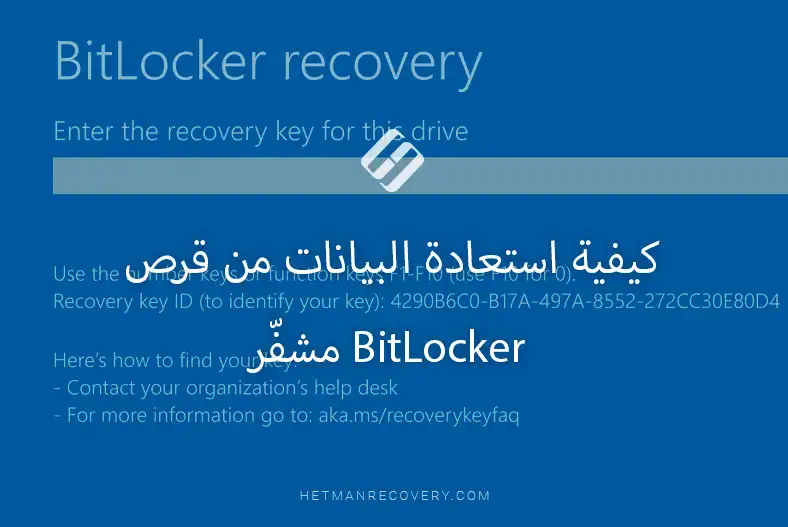
عند البحث عن المفتاح المطلوب، تأكد من الانتباه إلى معرّف المفتاح (Key ID). سيعرض البرنامج هذا الرمز الفريد في نافذة الفتح، لذا كل ما عليك فعله هو مقارنته بالبيانات الموجودة في حسابك أو في المستند النصي المحفوظ لاختيار التركيبة الصحيحة للقرص المتعذر الوصول إليه.

يمكن أيضًا استخدام صيغة أخرى للفتح — ملف نظام مخفي خاص بامتداد .bek.
ولهذا السبب، ولإجراء بحث ناجح عن الملفات باستخدام Hetman Partition Recovery، يجب أولًا إلغاء قفل وحدة التخزين المشفرة.
إذا بدأت الفحص من دون استخدام كلمة مرور أو مفتاح، فسترى خوارزميات البحث مجرد مجموعة متواصلة من البيانات غير القابلة للقراءة. ولا تكتسب الأداة وصولًا كاملًا إلى نظام الملفات، وتحلل بعمق بنية الأدلة التالفة، وتصبح قادرة على استعادة المعلومات المفقودة بفعالية حتى بعد الأعطال المنطقية الخطيرة إلا بعد إلغاء القفل الصحيح.
| الخاصية | BitLocker |
|---|---|
| المطوّر | Microsoft |
| الغرض الأساسي | تشفير كامل للقرص لحماية البيانات من الوصول غير المصرح به |
| أنظمة التشغيل المدعومة | Windows 10 وWindows 11 (الإصدارات Pro وEnterprise وEducation)، وWindows Server |
| نوع التشفير | تشفير كامل لوحدة التخزين |
| خوارزميات التشفير | XTS-AES 128-bit، وXTS-AES 256-bit، وAES 128-bit، وAES 256-bit (اعتمادًا على إصدار Windows والإعدادات) |
| استخدام TPM | يدعم TPM 1.2 وTPM 2.0، ويمكن أن يعمل أيضًا من دون TPM |
| مصادقة الإقلاع | TPM، أو رقم PIN، أو كلمة مرور، أو مفتاح USB، أو مزيج من هذه العناصر |
| مفتاح الاسترداد | مفتاح استرداد BitLocker المكوّن من 48 رقمًا |
| دعم الأقراص الخارجية | نعم، باستخدام BitLocker To Go |
| تشفير قرص النظام | نعم |
| تشفير وحدة تخزين غير نظامية | نعم |
| الأثر على الأداء | طفيف بفضل تسريع AES العتادي (AES-NI) في المعالجات الحديثة |
| أنظمة الملفات المتوافقة | NTFS (أقراص النظام والأقراص الداخلية)، وFAT32، وexFAT، وNTFS (BitLocker To Go للوسائط القابلة للإزالة) |
| تخزين مفتاح الاسترداد | حساب Microsoft، وActive Directory، وAzure AD (Microsoft Entra ID)، وقرص USB، وملف، أو نسخة مطبوعة |
| إمكانية استعادة البيانات | فقط إذا كانت كلمة المرور أو مفتاح الاسترداد أو مفاتيح التشفير الصالحة الأخرى متوفرة |
| حالات الاستخدام النموذجية | حماية أجهزة الكمبيوتر المحمولة ومحطات العمل والخوادم وأجهزة الكمبيوتر المؤسسية والأقراص الخارجية من الوصول غير المصرح به |
توصيل الأقراص المشفرة بجهاز كمبيوتر
قبل بدء عملية الاستعادة الفعلية، يجب توصيل القرص المشفر المتعذر الوصول إليه بجهاز الكمبيوتر العامل.
أفضل وأوثق طريقة هي التوصيل المباشر باللوحة الأم عبر منافذ SATA. توفر هذه الطريقة أقصى سرعة لقراءة البيانات وتضمن تشغيلًا مستقرًا أثناء التحليل.
وبديلًا عن ذلك، يمكن استخدام أغلفة الأقراص الخارجية أو محطات الإرساء عبر اتصال USB.
ومع ذلك، يجب الانتباه إلى أن عرض نطاق منفذ USB أقل بكثير. وقد يؤدي ذلك إلى زيادة كبيرة في إجمالي وقت الفحص وفك التشفير لملفاتك.

الطريقة 1. استعادة قرص نظام
لننظر في استعادة البيانات من قرص نظام مشفر يعمل بنظام Windows 11.
غالبًا ما يحدث فقدان الوصول إلى المعلومات ليس فقط بسبب الحذف العرضي للملفات متجاوزًا سلة المحذوفات، بل أيضًا بسبب قفل مفاجئ للنظام تسببه وحدة الأمان TPM.
من المهم فهم أن أي تغيير في العتاد، مثل استبدال ذاكرة RAM أو المعالج أو توصيل قرص إضافي، قد يعتبره النظام تهديدًا أمنيًا محتملًا. كما أن تحديث إصدار BIOS، الذي تقوم العديد من الحواسيب المحمولة الحديثة بتثبيته تلقائيًا، يؤدي غالبًا إلى النتيجة نفسها.
ونتيجة لهذه التغييرات، تقوم وحدة TPM بحظر إقلاع نظام التشغيل بالكامل. ويرفض الكمبيوتر بدء التشغيل بعد الشاشة الأولية التي تطلب مفتاح الفتح.

لضمان استعادة البيانات بأمان، يُزال هذا القرص من الجهاز المتعذر الوصول إليه ويُوصَل بجهاز كمبيوتر آخر يعمل، حيث يظهر منطقيًا على أنه وحدة تخزين BitLocker مقفلة بالكامل.

الميزة الأساسية لاستخدام Hetman Partition Recovery هي أن البرنامج يمكنه العمل مع هذه التقنية مباشرة. لست بحاجة إلى فتح القرص مسبقًا باستخدام أدوات نظام التشغيل. يكفي العثور على وحدة تخزين النظام المشفرة في قائمة الأقراص المتصلة والنقر عليها.

سيفتح البرنامج تلقائيًا نافذة داخلية تتيح لك إدخال مفتاح الاسترداد أو تحديد المسار إلى ملف المفتاح المحفوظ.

وفي الوقت نفسه، ستكتشف الأداة تلقائيًا المعرف الفريد — معرّف المفتاح (Key ID) — وتعرضه مباشرة في هذه النافذة. وهذا سيسمح لك بمقارنة البيانات بسرعة وتحديد المفتاح المطلوب بدقة من حساب Microsoft الخاص بك لفتح هذا القرص المحدد.
بمجرد إدخال المفتاح الصحيح، ستقوم الأداة بفك تشفير نظام الملفات أثناء العمل، وستظهر الوحدة المفتوحة في الشاشة الرئيسية.
بعد ذلك، تكون وضعية الفحص السريع مناسبة للبحث عن المستندات المفقودة. ستقوم هذه الخوارزمية بتحليل محتويات القرص على الفور، والعثور على آثار الإدخالات المحذوفة، وإعادة بناء شجرة الأدلة المفقودة بنجاح.

بعد اكتمال التحليل، انتقل إلى استعراض محتويات القرص الذي تم تحليله. اعثر على الأدلة الرئيسية واستخدم وظيفة المعاينة للتحقق من سلامة المستندات أو الصور. بعد تحديد المجلدات المطلوبة، ابدأ عملية الحفظ باستخدام زر Recovery.

القاعدة الأساسية هنا هي حفظ الملفات المستعادة فقط على جهاز تخزين آخر — مثل قرص صلب خارجي أو مشاركة شبكية — ولكن لا تحفظها أبدًا على قرص النظام نفسه الذي تستعيد البيانات منه حاليًا.

الطريقة 2. استعادة البيانات من HDD متصل
لننتقل الآن إلى سيناريو قرص صلب فعلي إضافي. يحدث فقدان البيانات على مثل هذه الأقراص غالبًا بسبب تهيئة أقسام عن طريق الخطأ أثناء إعادة تثبيت نظام التشغيل، أو فشل جدول الأقسام، أو الأخطاء المنطقية التي تتسبب في حصول نظام الملفات على الحالة RAW وجعله غير قابل للوصول. والجانب المحدد للعمل مع هذه الأقراص هو أنها قد تحتوي على عدة وحدات تخزين مشفرة BitLocker في الوقت نفسه، لكن للبحث عن الملفات المفقودة نحتاج فقط إلى التركيز على القسم المتعذر الوصول إليه تحديدًا.
في حالتنا، سنعرض عملية إزالة الحماية واستعادة المعلومات من وحدة تخزين واحدة محددة. وبما أننا استخدمنا في القسم السابق مفتاح الاسترداد، فسوف نستخدم هذه المرة طريقة أخرى.

انقر على القسم المقفل في واجهة Hetman Partition Recovery وحدد المسار إلى ملف المفتاح المحفوظ بامتداد .bek.

بمجرد أن يعالج البرنامج المفتاح، ستُفتح الوحدة وستظهر في قائمة الأجهزة المتاحة.

للبحث عن البيانات، ابدأ الفحص السريع للقسم المفتوح. تقرأ هذه الخوارزمية بسرعة وكفاءة السجلات السليمة في جدول الملفات، مع إعادة إنشاء البنية الأصلية للأدلة وأسماء الملفات بعناية.
بعد اكتمال التحليل، يمكنك التنقل بحرية عبر المجلدات والبحث عن المستندات المطلوبة.

ستمكّنك وظيفة المعاينة المدمجة من التحقق فورًا من سلامة الجداول الإلكترونية أو الملفات النصية أو المحتوى الإعلامي الذي تم العثور عليه قبل حفظه.
حدد جميع الملفات المطلوبة وانقر على زر Recovery، مع التأكد من تحديد جهاز تخزين مادي آخر كموقع للحفظ لضمان السلامة الكاملة للمعلومات المستعادة.
الطريقة 3. استعادة محرك أقراص USB محمول مشفر
غالبًا ما يواجه المستخدمون فقدان الملفات على محركات أقراص USB المحمولة المحمية بـ BitLocker To Go. وقد يحدث ذلك بسبب الحذف العرضي للمستندات العاملة مع تجاوز سلة المحذوفات، أو بسبب فشل منطقي يؤدي إلى حصول وحدة التخزين على الحالة RAW.
بالإضافة إلى ذلك، عند توصيل محرك الأقراص المحمول المتعذر الوصول إليه، قد يطلب منك Windows تهيئة القرص غير المعروف.

من المهم هنا مراعاة تفصيل تقني. عند إعداد الحماية، يعرض النظام وضع توافق لأنظمة التشغيل الأقدم أو خوارزمية XTS-AES الجديدة لإصدارات Windows الحديثة.
يتعرف برنامج Hetman Partition Recovery تلقائيًا على كلا التنسيقين، لذلك لا داعي للقلق بشأن النظام المستخدم لإنشاء الحماية. سيظهر محرك الأقراص المحمول المتصل فورًا في واجهة الأداة، حيث يمكن فتحه بسرعة بإدخال كلمة المرور.


بعد الفتح الناجح والحصول على الوصول إلى البنية المنطقية للقرص، ابدأ الفحص السريع للبحث الفوري عن البيانات المفقودة.
بعد اكتمال التحليل، انتقل إلى استعراض محتويات محرك الأقراص المحمول. يسهّل البرنامج التحقق من سلامة الصور أو المستندات التي تم العثور عليها عبر أداة معاينة مريحة. بعد ذلك، يبقى فقط تحديد الملفات المطلوبة وحفظها باستخدام وظيفة Recovery على جهاز تخزين آمن — القرص الصلب المحلي في جهاز الكمبيوتر الخاص بك.

الخلاصة
يُعد تشفير BitLocker أحد أكثر الطرق موثوقية لحماية المعلومات على أجهزة الكمبيوتر التي تعمل بنظام Windows. ومع ذلك، فإن الحذف العرضي للملفات، أو تهيئة الأقسام، أو تلف نظام الملفات، أو تعطل القرص قد يؤدي إلى فقدان الوصول إلى البيانات المهمة حتى على قرص مشفر.
في معظم الحالات، تكون استعادة البيانات ممكنة إذا كان لديك كلمة مرور BitLocker أو مفتاح الاسترداد. بعد فتح القرص، يمكن للبرامج المتخصصة فحص نظام الملفات واستعادة الملفات المفقودة. إذا كان القرص قد تعرض لتلف مادي أو دُمِّرت بنية نظام الملفات، فيجب أولًا الوصول إلى وحدة التخزين المشفرة ثم تنفيذ عملية استعادة البيانات.
لزيادة فرص الاستعادة الناجحة إلى الحد الأقصى، يجب التوقف فورًا عن أي كتابة على القرص بعد فقدان البيانات، وعدم إعادة تثبيت نظام التشغيل، وعدم إنشاء ملفات جديدة على القسم المشفر. كلما قلّت التغييرات التي تُجرى على القرص، زادت احتمالية استعادة المعلومات من دون فقدان.
ولا يزال أفضل أسلوب لتجنب الفقدان غير القابل للاسترجاع للبيانات هو النسخ الاحتياطي المنتظم والتخزين الآمن لمفتاح استرداد BitLocker. إن الجمع بين النسخ الاحتياطية ومفتاح الاسترداد وبرامج استعادة البيانات الاحترافية سيسمح لك بالتعامل بنجاح مع معظم الحالات المرتبطة بفقدان البيانات على الأقراص المشفرة.